•
Cembra Mastercard Gold


Bevor du den Smart Chip nutzen kannst, ist ein wenig Vorbereitung nötig. Du brauchst die Smart Chip App, ein Konto und eine unterstützte Zahlungskarte (wenn du die Bezahlfunktion nutzen willst).
1.1
Du brauchst einen Smart Chip Account, um deinen Smart Chip zu nutzen. So funktioniert es:
1.1
Dein Smart Chip wird über die Smart Chip App verwaltet. Sie ist für iOS und Android verfügbar.
Lade sie hier herunter, falls du es nicht schon getan hast:


1.1
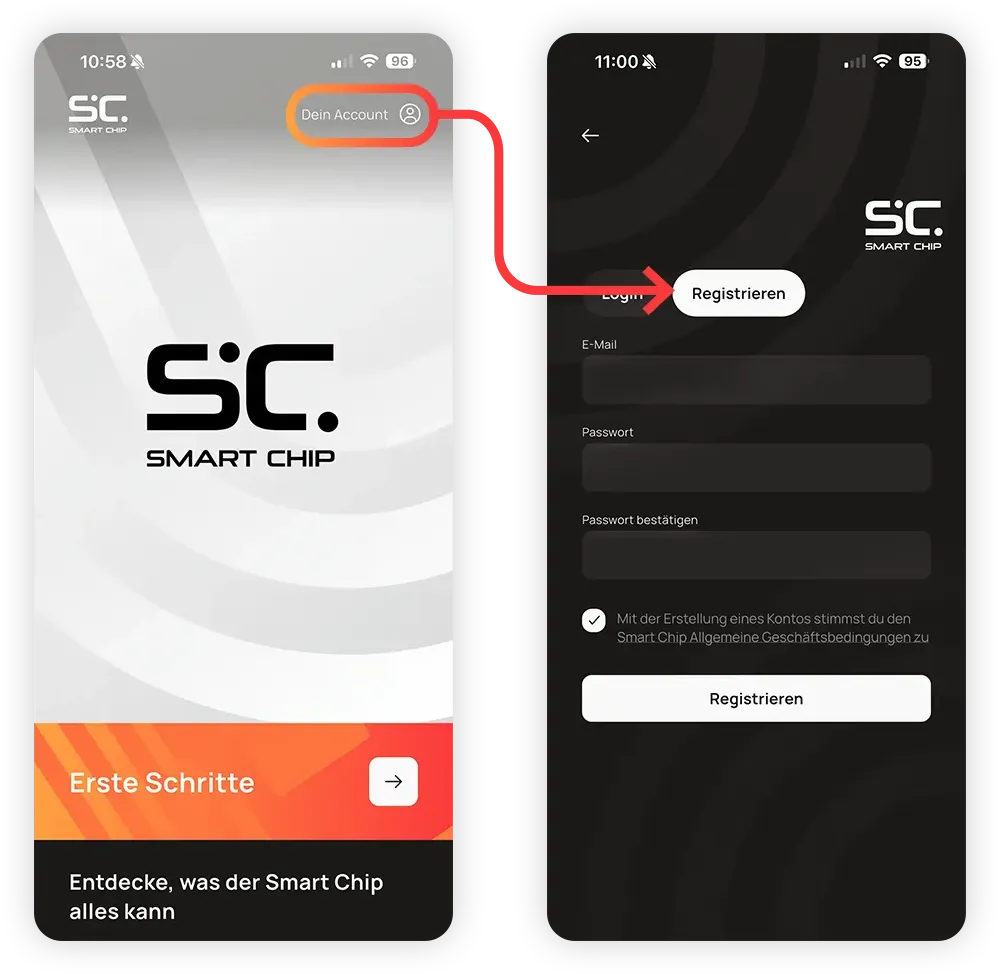
Am schnellsten geht es, wenn du oben rechts auf Dein Account tippst, dann auf Registrieren.
1.1
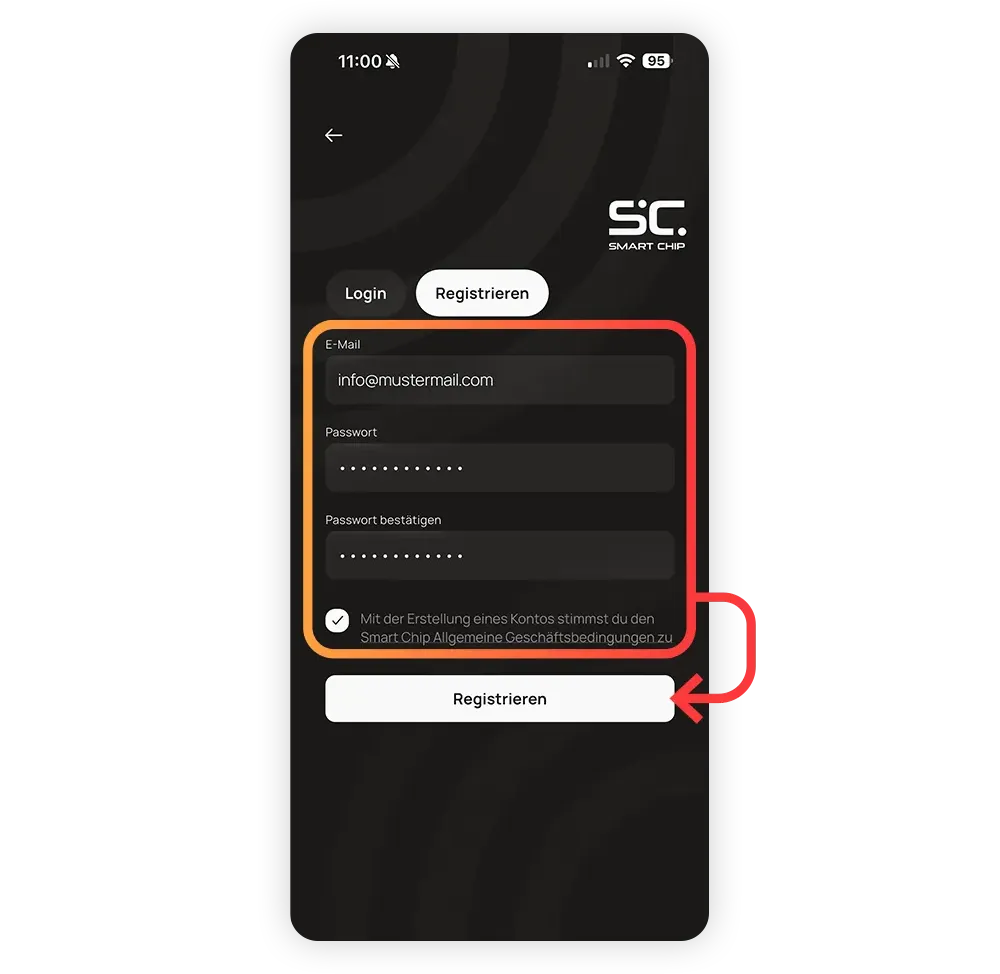
Gib deine E-Mail-Adresse und das Passwort deiner Wahl ein.
Akzeptiere die Allgemeinen Geschäftsbedingungen und tippe auf Registrieren.
1.1
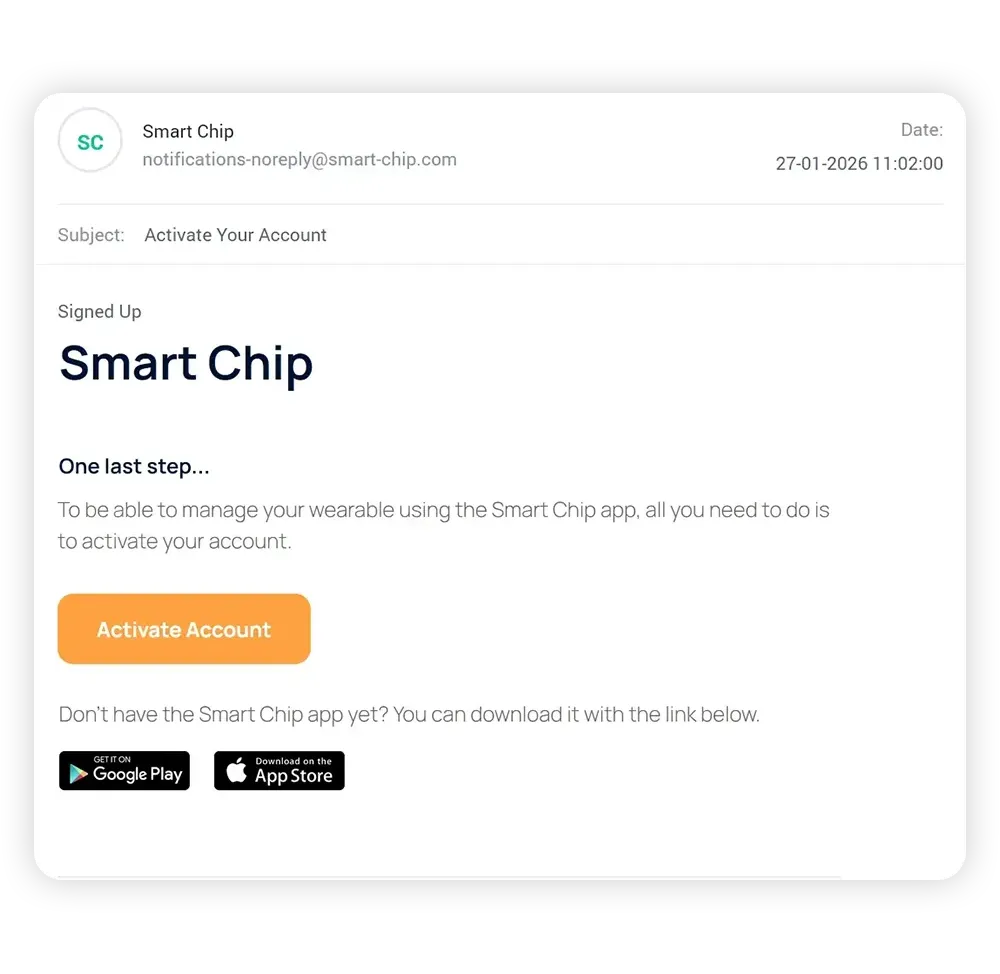
Nachdem du auf Registrieren getippt hast, wird eine E-Mail an deine Adresse geschickt. Das ist eine Sicherheitsfunktion, um den Missbrauch von E-Mail-Adressen zu verhindern.
Öffne die E-Mail und tippe auf Activate Account. Der Account ist jetzt einsatzbereit.
1.1
Zurück in der Smart Chip App, tippe auf Login oder oben rechts auf Dein Account .
Gib deine E-Mail und dein Passwort ein und tippe auf Login.
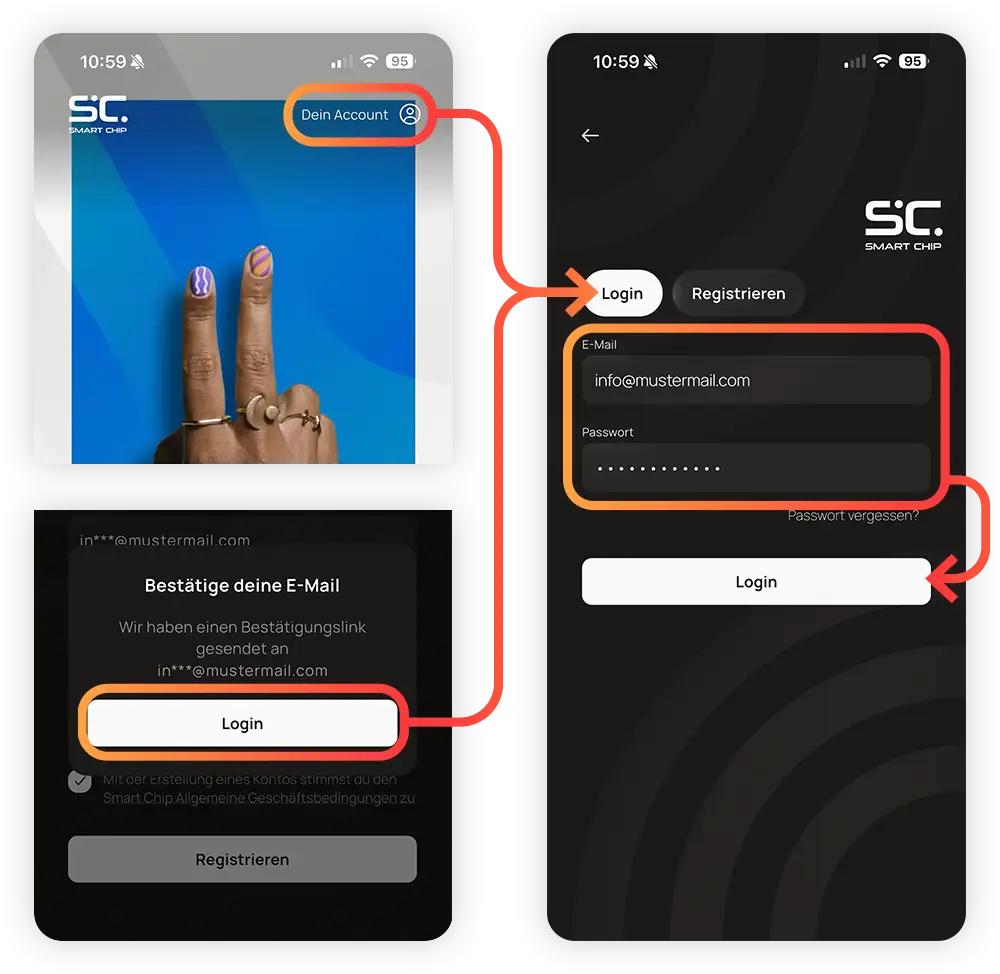
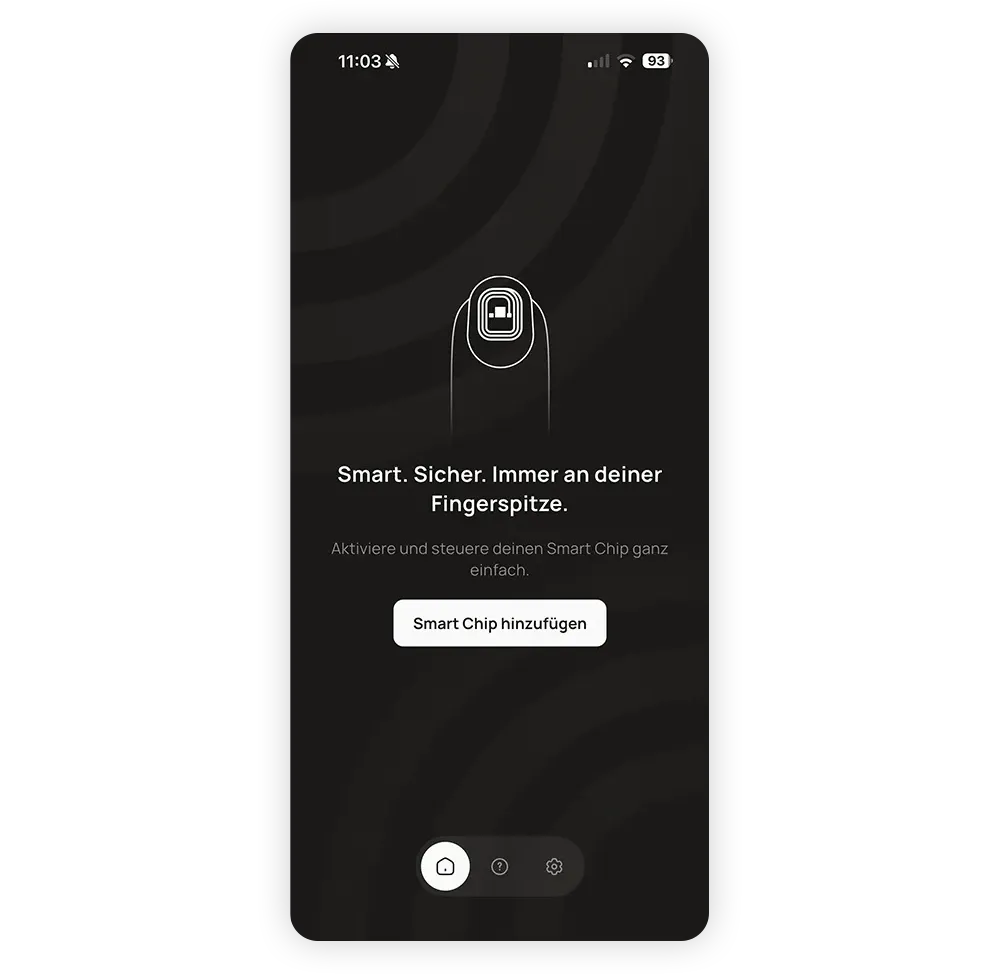
Das sind alle Schritte, um deinen Smart Chip Account zu erstellen und zu aktivieren. Wenn du diesen Bildschirm siehst, bist du bereit, deinen ersten Smart Chip hinzuzufügen.
1.2
Mit einem funktionierenden Konto können wir deinen Smart Chip hinzufügen.
1.2
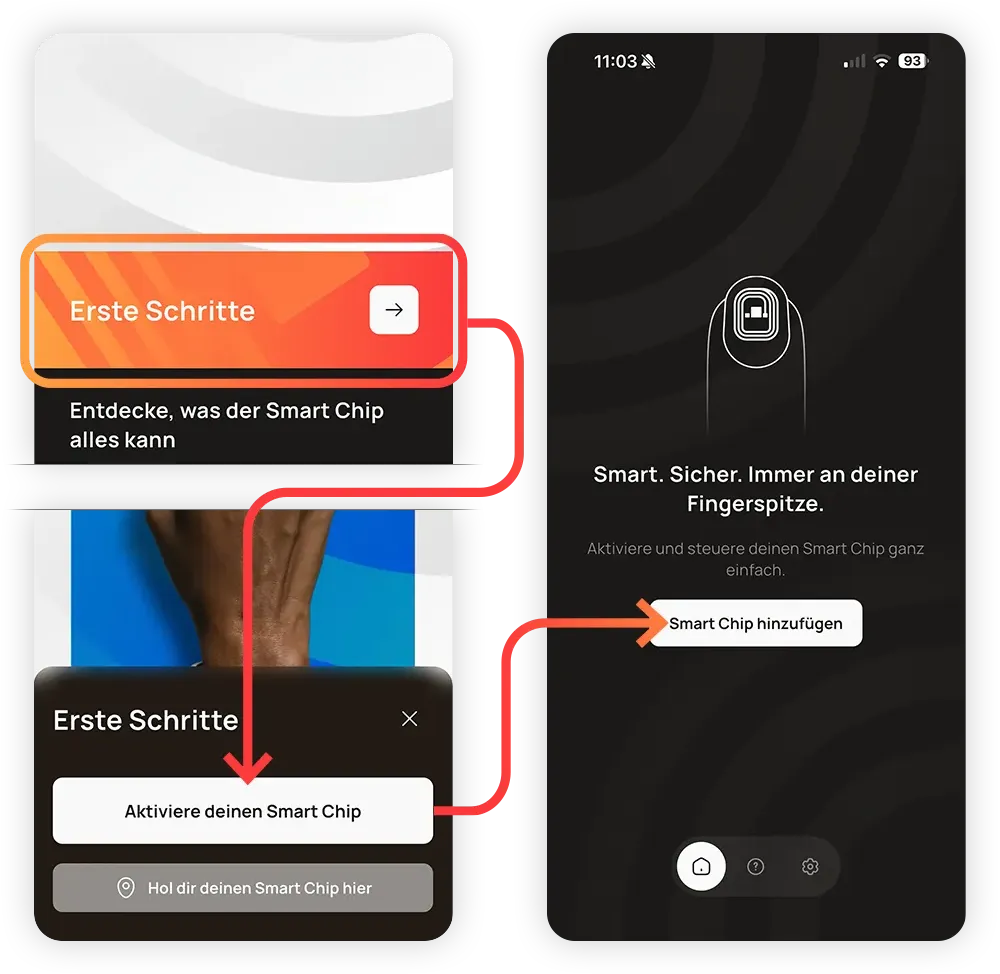
Mach sicher, dass du bei deinem Smart Chip Account angemeldet bist. Tippe auf Erste Schritte, dann auf Aktiviere deinen Smart Chip. Wenn du auf dem Bildschirm auf der rechten Seite landest, bist du startklar.
Wenn du stattdessen auf dem Login/Registrieren-Bildschirm landest, musst du dich zuerst einloggen oder ein Konto erstellen.
1.2
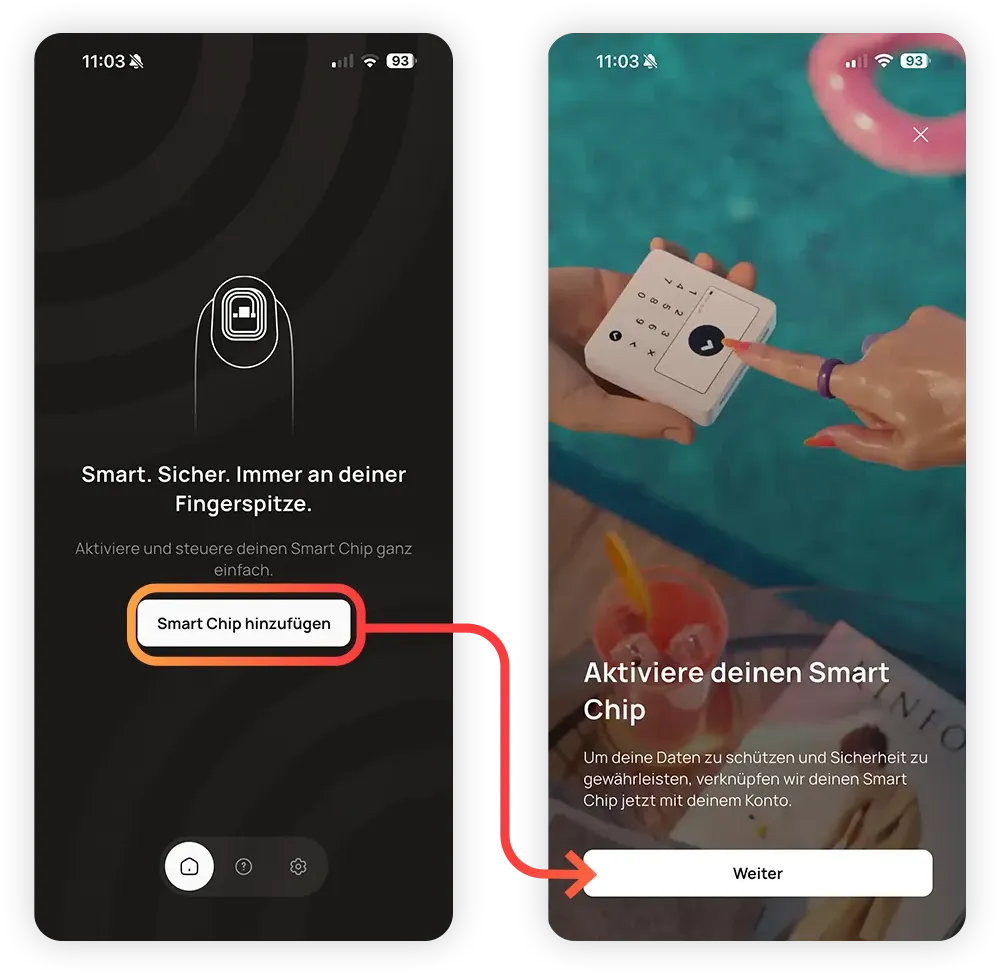
Tippe auf Smart Chip hinzufügen, dann auf Weiter.
1.2
Der Smart Chip benutzt die NFC-Funktion deines Telefons, um eine Verbindung herzustellen und sich zu aktivieren. Dazu musst du ihn nahe an den NFC-Leser halten.
Die Animation auf dem Bildschirm zeigt die Position des Lesers an, abhängig von deinem Gerät.
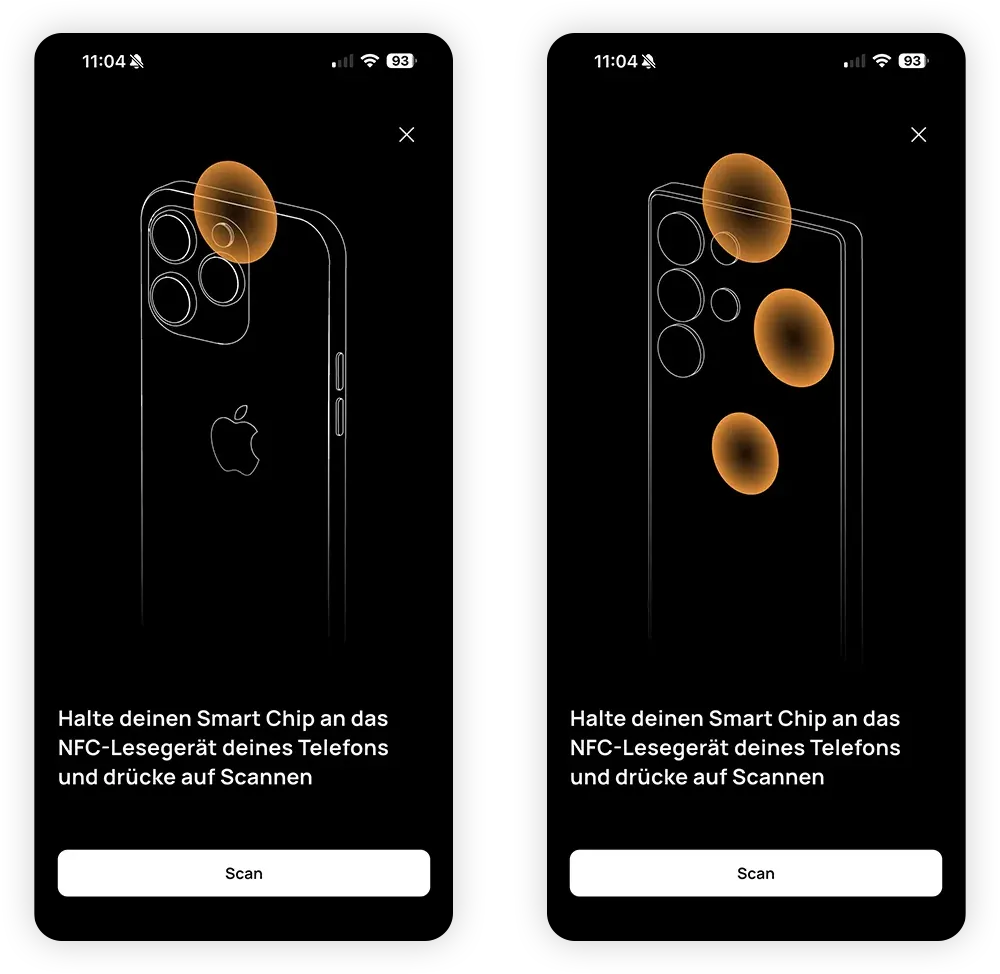
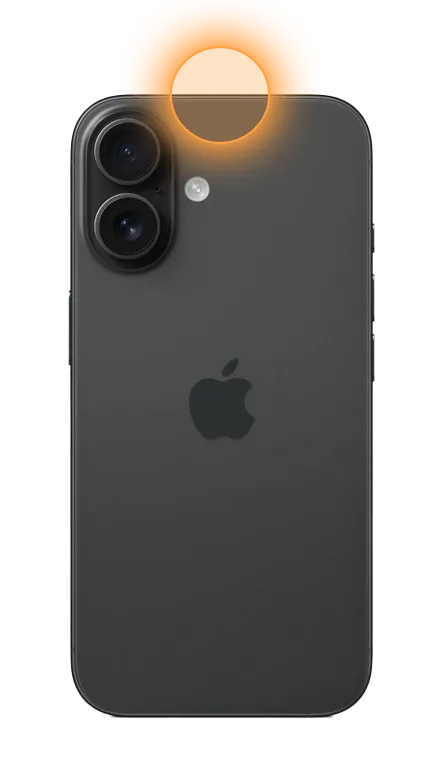
Bei Apple-Geräten ist der NFC-Leser am oberen Rand in der Mitte.
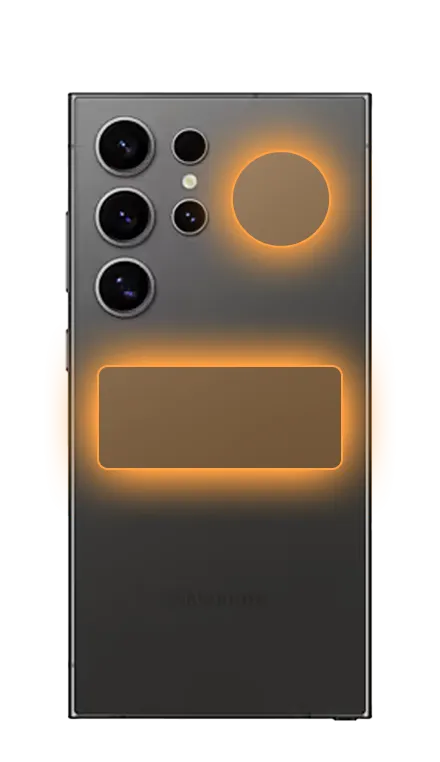
Bei Android-Geräten befindet sich der NFC-Leser meist auf der Rückseite neben der Kamera oder in der Mitte des Geräts.
1.2
Tippe auf Scan.
Halte den Smart Chip an den NFC-Leser des Smartphones. Du musst den Smart Chip möglicherweise ein bisschen bewegen, bis du die richtige Position gefunden hast.
Wenn du Probleme beim Verbinden hast und das Telefon eine dickere Hülle hat, entferne sie und probiere es erneut.
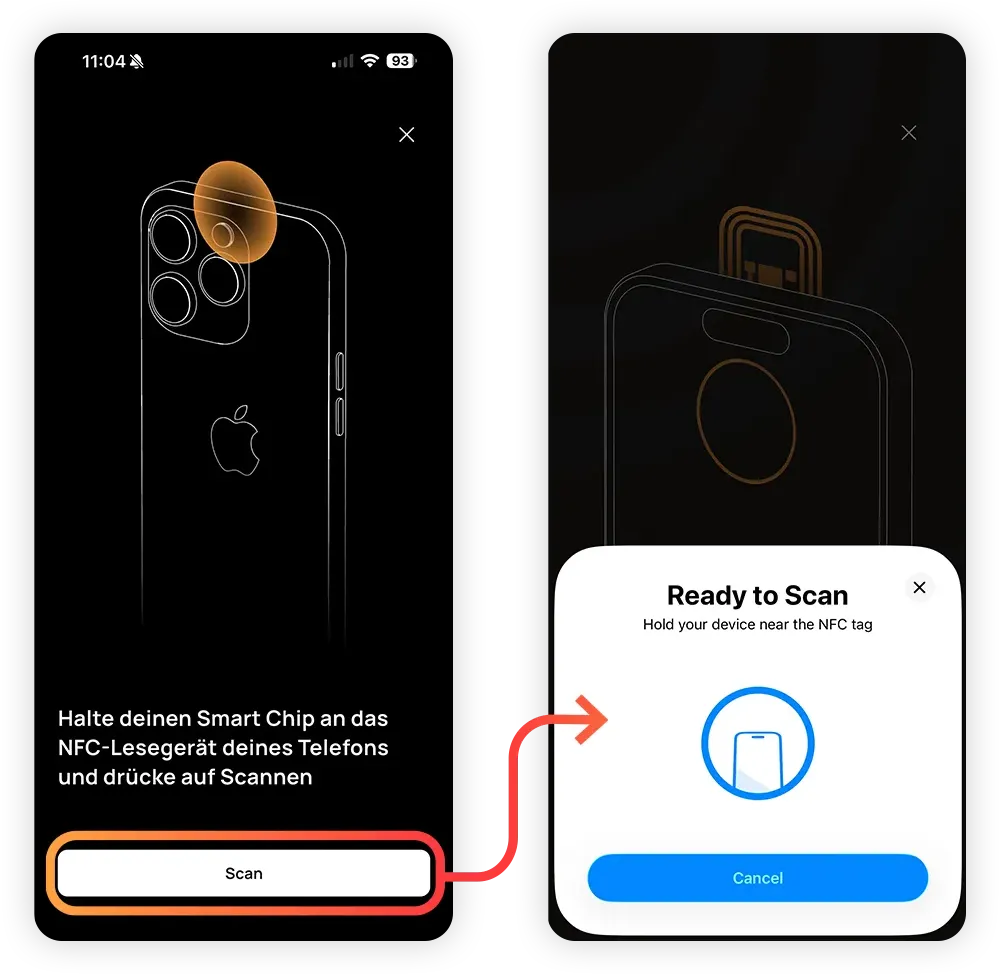
Sobald der Smart Chip an der richtigen Stelle ist, stellt er eine Verbindung her und du landest auf dem Startbildschirm der App.
Das Smart Chip ist jetzt einsatzbereit.

1.3
Wir verbinden jetzt deine Zahlungskarte mit deinem Smart Chip.
Deine Kartendaten werden verschlüsselt, an den Smart Chip gesendet und dann aus der App gelöscht. Das Smart Chip folgt den höchsten Sicherheitsstandards, um die Sicherheit und den Schutz deiner Daten zu gewährleisten.
1.3
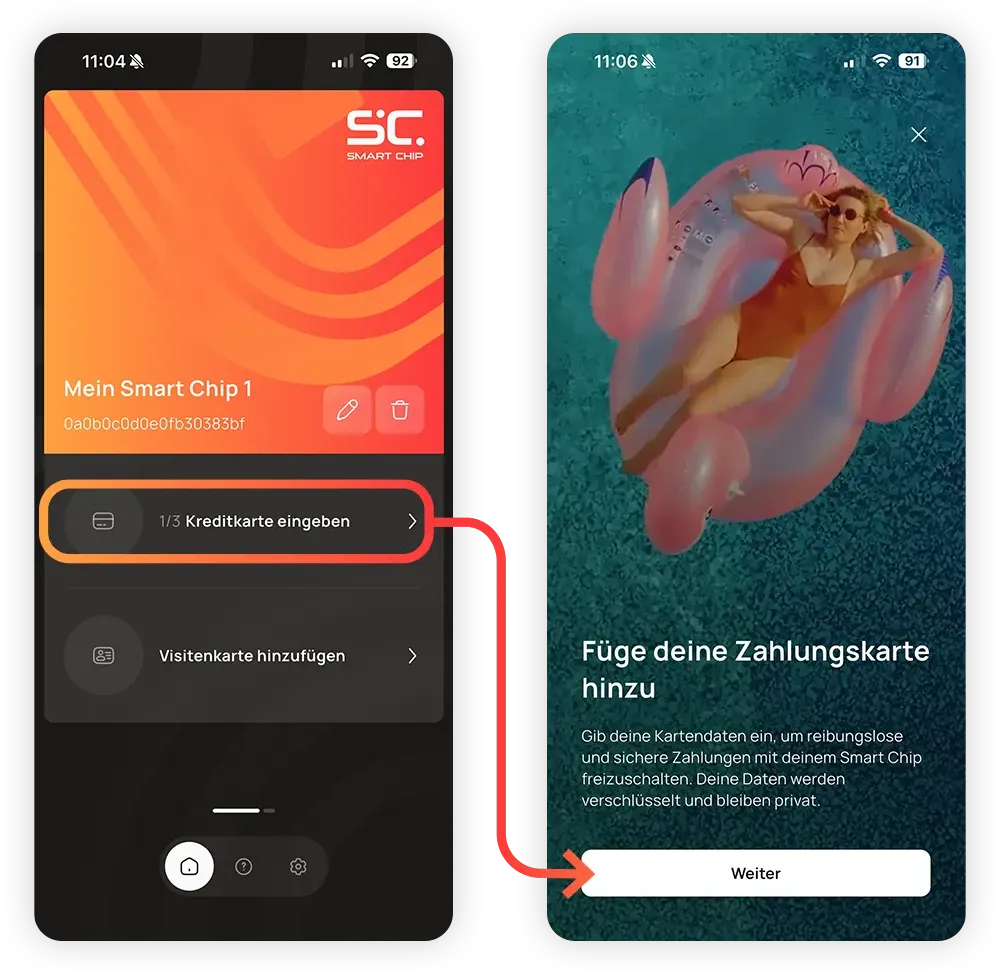
Tippe auf 1/3 Kreditkarte eingeben, dann auf Weiter.
1.3
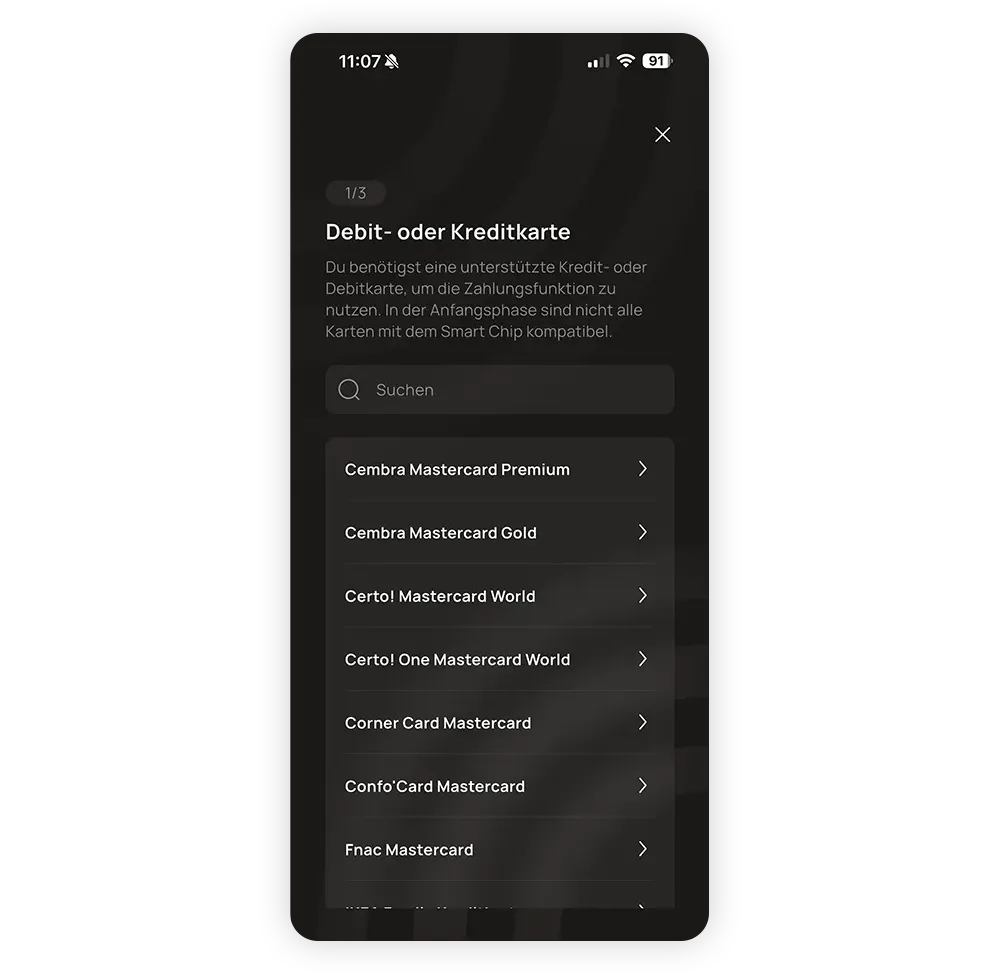
Wähle deine Karte aus der Liste aus. Wenn sie nicht aufgeführt ist, wird sie leider noch nicht unterstützt.
Cembra Mastercard Gold
Cembra Mastercard Premium
Certo! Mastercard World
Certo! One Mastercard World
Confo'Card Mastercard
Corner Card Mastercard
Curve
Fnac Mastercard
IKEA Family Kreditkarte
LIPO Mastercard
PostFinance
SPAR Mastercard World
Swiss Bankers Life Digital
TCS Member Mastercard
TCS Travel Mastercard Gold
1.3
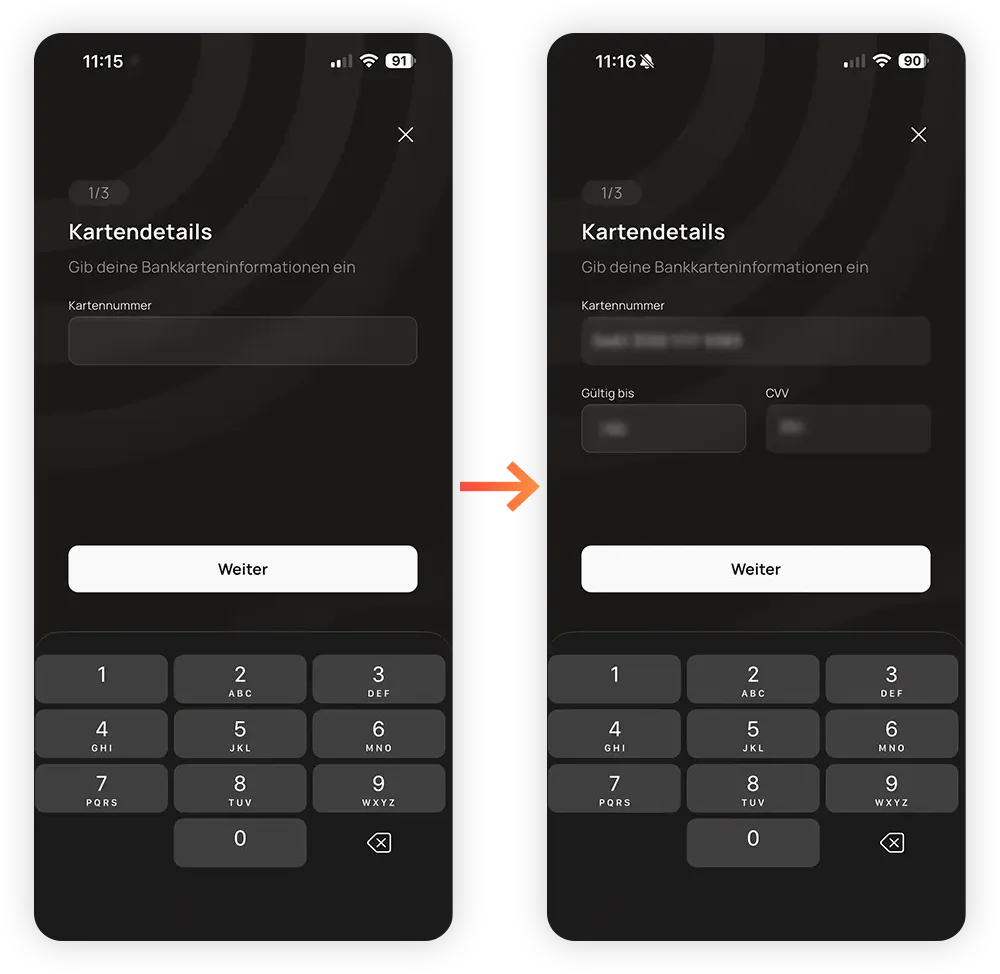
Gib deine Kartendaten ein: Die Kartennummer, das Ablaufdatum und die Sicherheitsnummer (CVV).
Tippe auf Weiter, wenn du fertig bist.
1.3
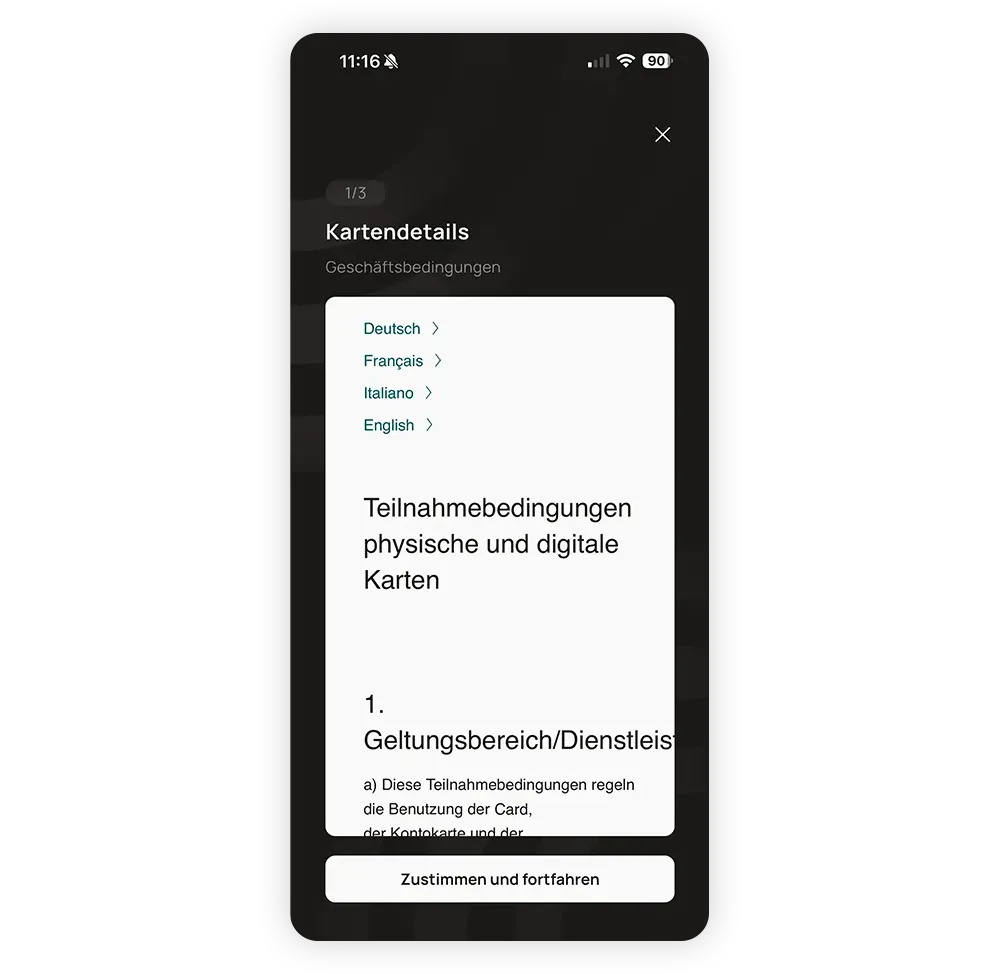
Dir werden die Teilnahmebedingungen deiner Bank angezeigt. Wenn du einverstanden bist, tippe auf Zustimmen und fortfahren.
1.3
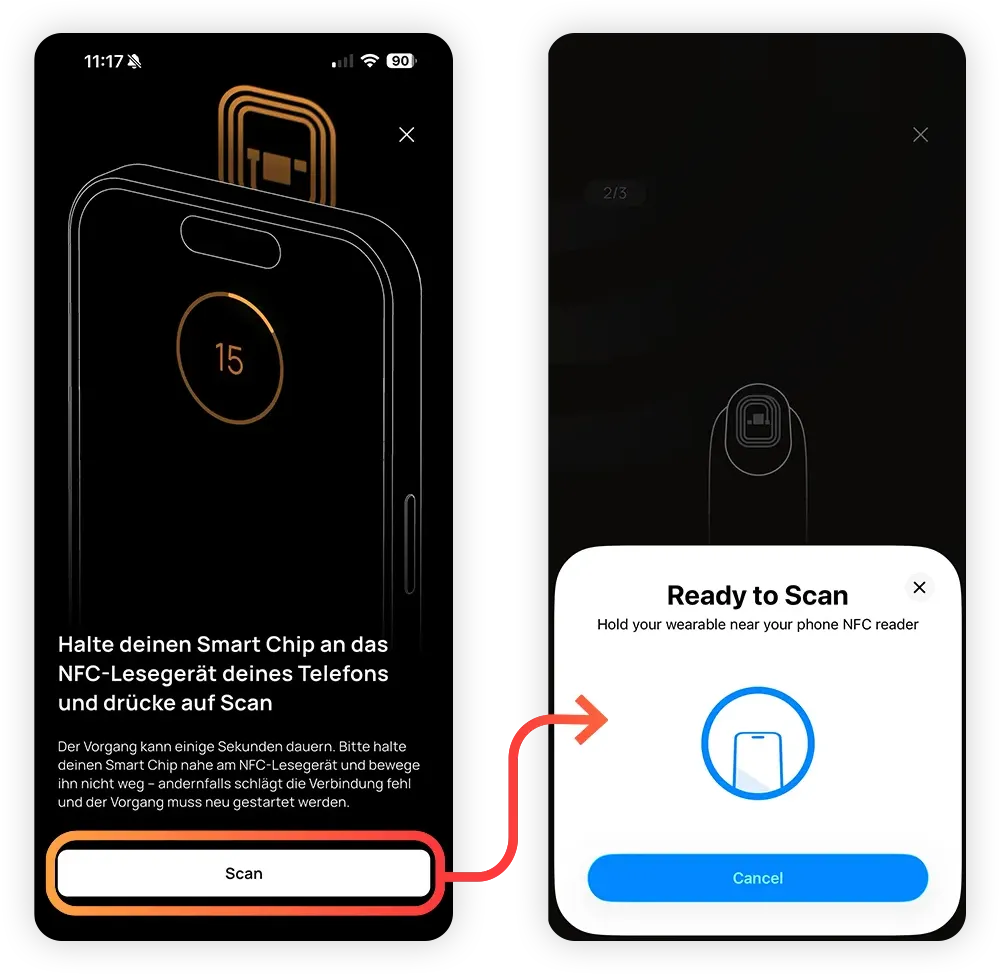
In diesem Schritt werden die Kartendaten verschlüsselt und an den Smart Chip gesendet.
Tippe auf Weiter, dann auf Scan.

1.3
Dieser Vorgang funktioniert genau wie die erste Aktivierung des Smart Chips. Der einzige Unterschied ist, dass es länger dauert.
Halte den Smart Chip an den NFC-Leser des Smartphones, bis der Prozess anfängt.
1.3
Sobald der Prozess beginnt, bewege den Smart Chip nicht!
Die Daten werden jetzt übertragen, was ein paar Sekunden dauert. Wenn du den Smart Chip bewegst, bricht die Verbindung ab.
Warte, bis der Vorgang abgeschlossen ist.
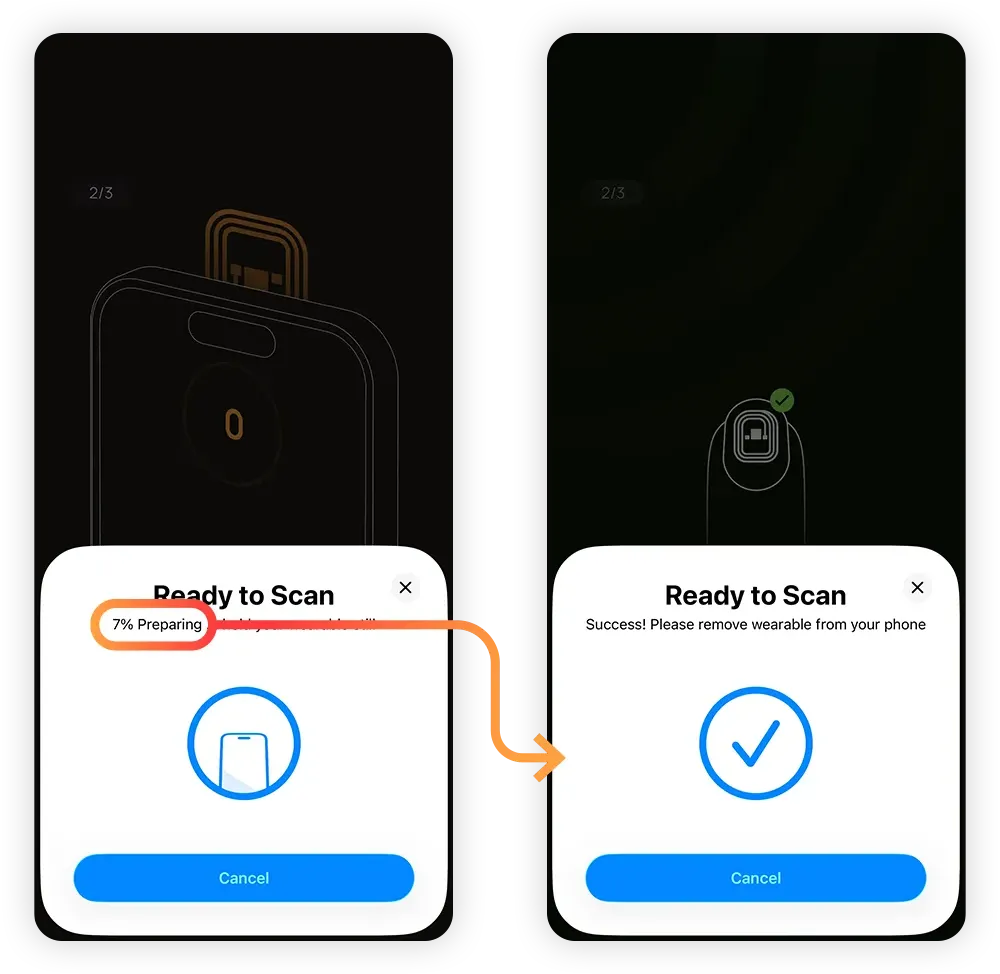
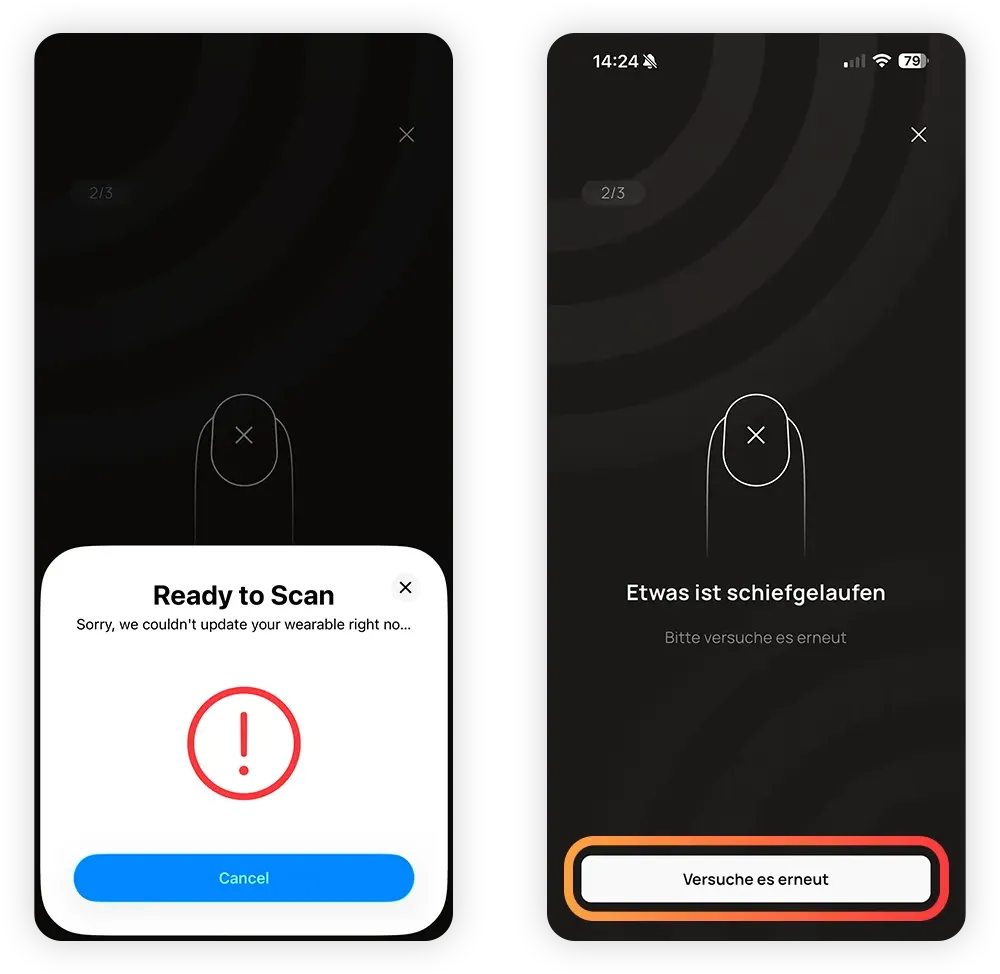
Wenn der Vorgang unterbrochen wird, tippe einfach auf Versuche es erneut.
In seltenen Fällen kann es vorkommen, dass der Prozess nicht mehr startet, wenn er zu oft unterbrochen wurde. Wenn das passiert, lösche den Smart Chip vollständig aus dem Startbildschirm und verbinde ihn erneut. Beginne dann wieder von vorne mit der Zahlungskarte. Achte darauf, dass du den Smart Chip ganz ruhig an das NFC-Lesegerät hältst und nicht bewegst, sobald der Vorgang beginnt.
1.3
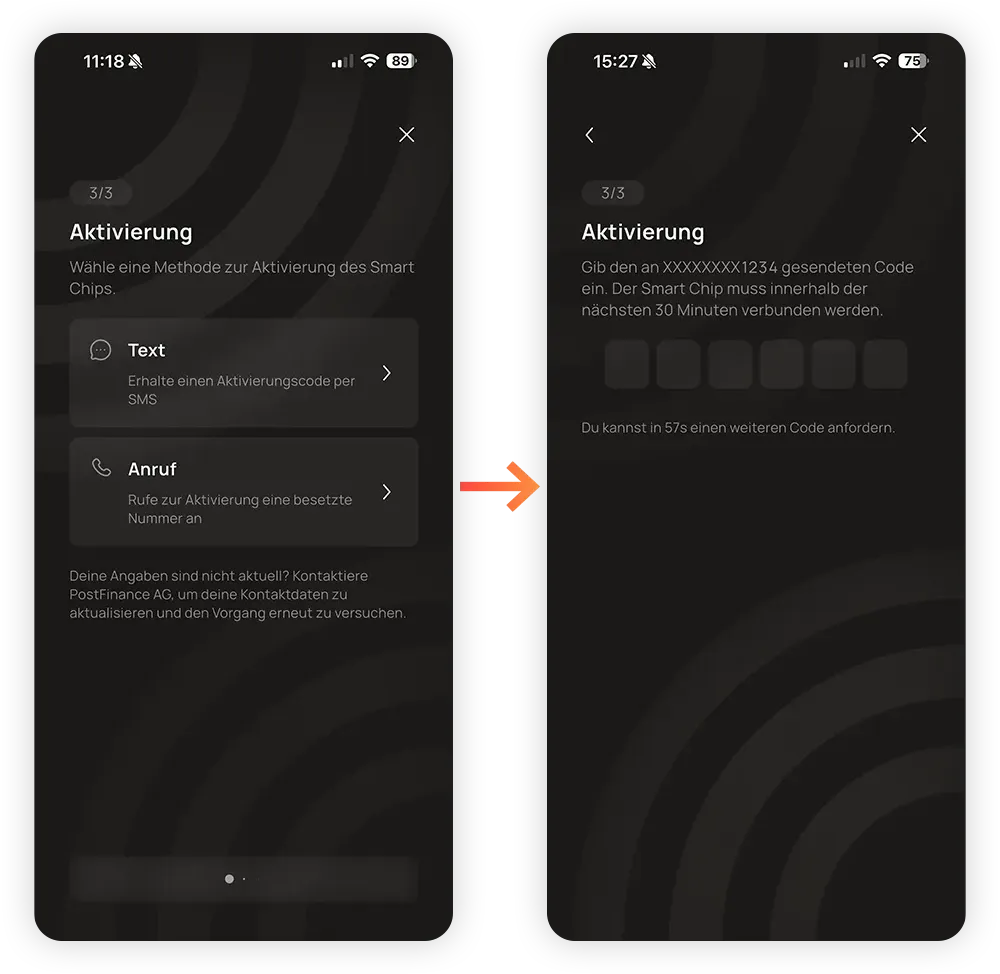
Um kontaktlose Zahlung mit deiner Karte freizuschalten, muss die Funktion noch von der Bank genehmigt werden. Das ist eine Sicherheitsfunktion zum Schutz deiner Karte.
Je nach Bank kann das per SMS-Code, per Anruf oder mit der App der Bank gemacht werden. Die Smart Chip App zeigt alle verfügbaren Optionen an und hilft dir durch den Prozess.
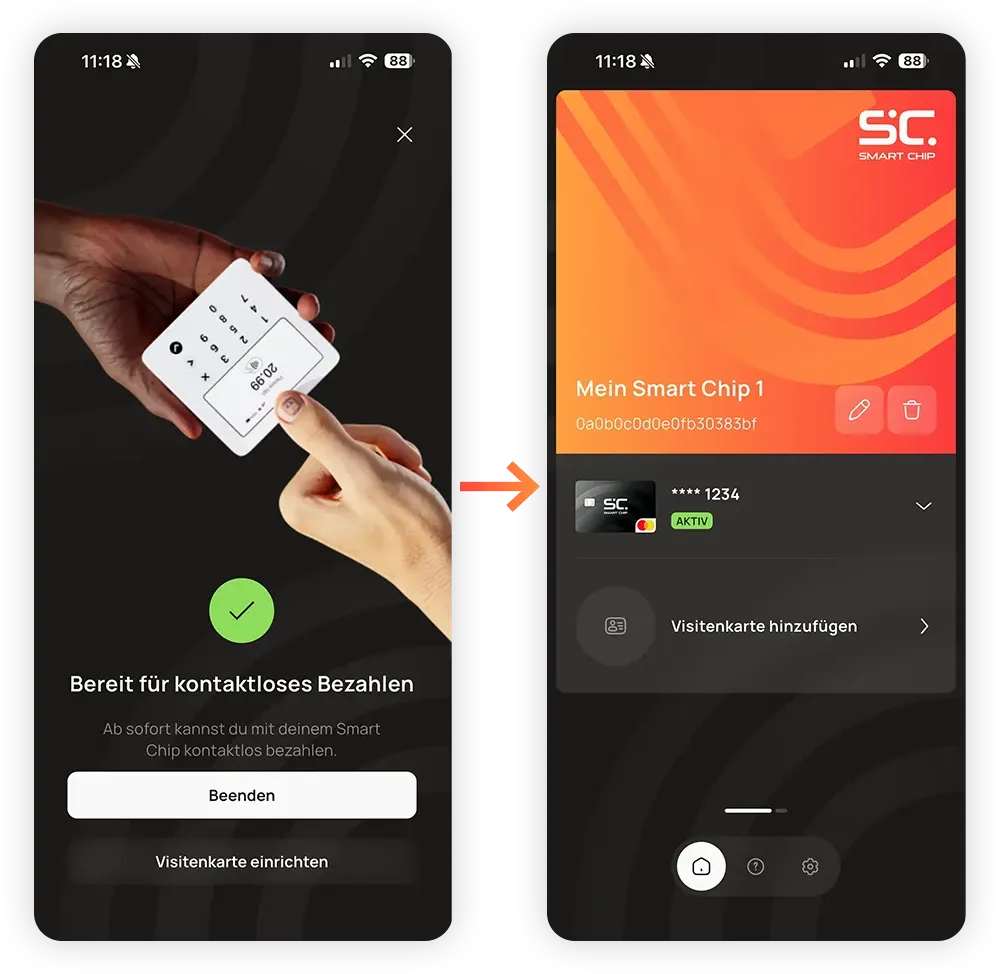
Nachdem du die Zahlungskarte aktiviert hast, ist sie nun verbunden und der Smart Chip ist bereit für kontaktloses Bezahlen.
Du kannst jetzt auf Beenden tippen, um zurück zum Startbildschirm zu gelangen, oder auf Visitenkarte einrichten, um direkt zur Visitenkartenfunktion zu gehen.
1.3
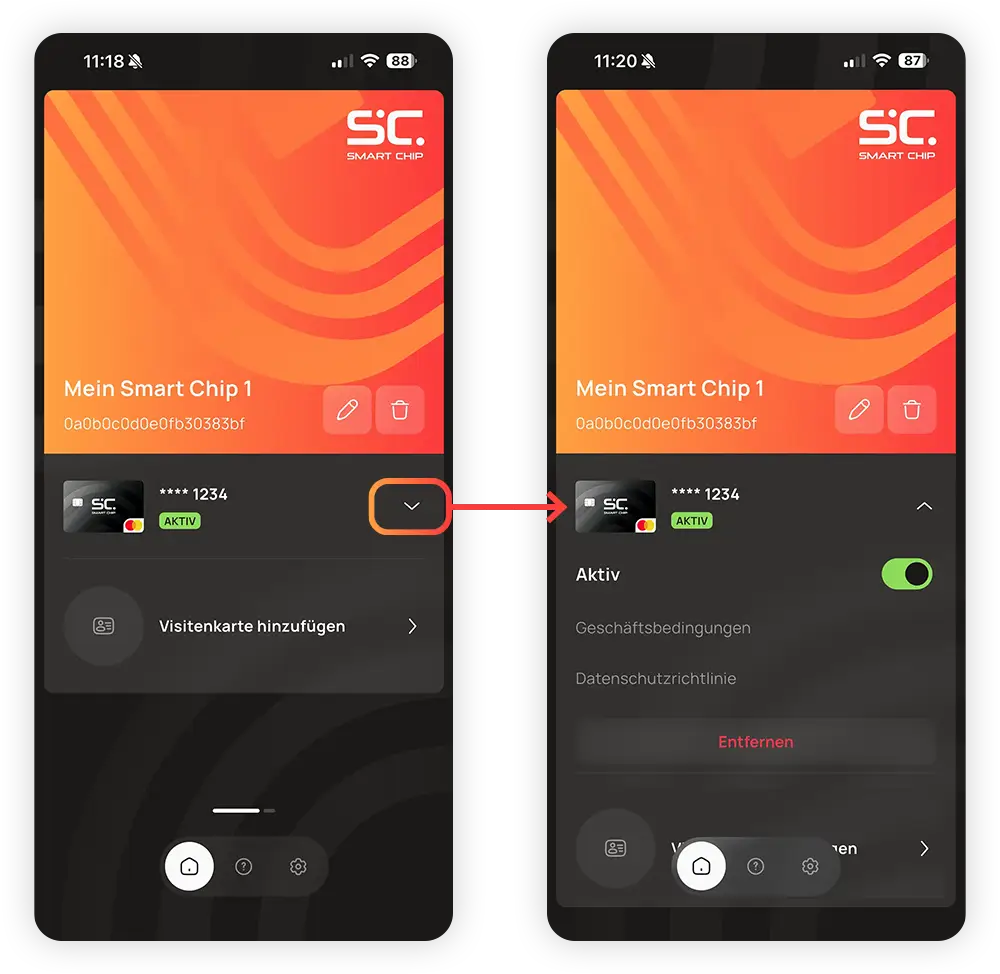
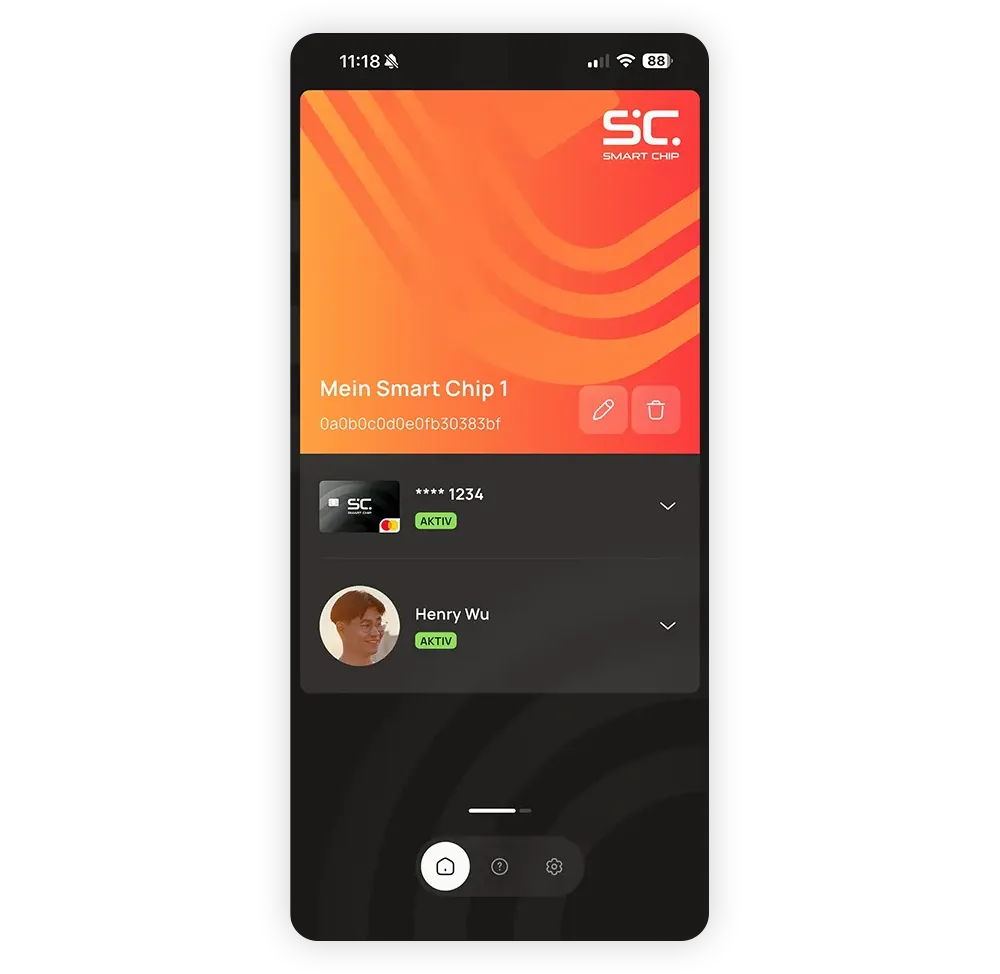
Deine Zahlungskarte wird auf dem Startbildschirm angezeigt. Wenn du auf den Pfeil tippst, wird die Karte geöffnet und es werden ein paar Optionen angezeigt:
Aktiv: Mit dem Schieberegler kann die Karte vorübergehend deaktiviert werden.
Entfernen: Hier wird die Karte komplett vom Smart Chip entfernt. Sie oder eine andere Karte kann jederzeit wieder hinzugefügt werden.
1.4
Füge eine Visitenkarte zu deinem Smart Chip hinzu, um deine Kontaktdaten schnell und einfach zu teilen. Du kannst deinen Namen, deine Telefonnummer, deine E-Mail-Adresse, deine Geschäftsinformationen und deine Social-Media-Konten teilen.
Du musst nicht alles ausfüllen, nur das, was du teilen möchtest.
1.4
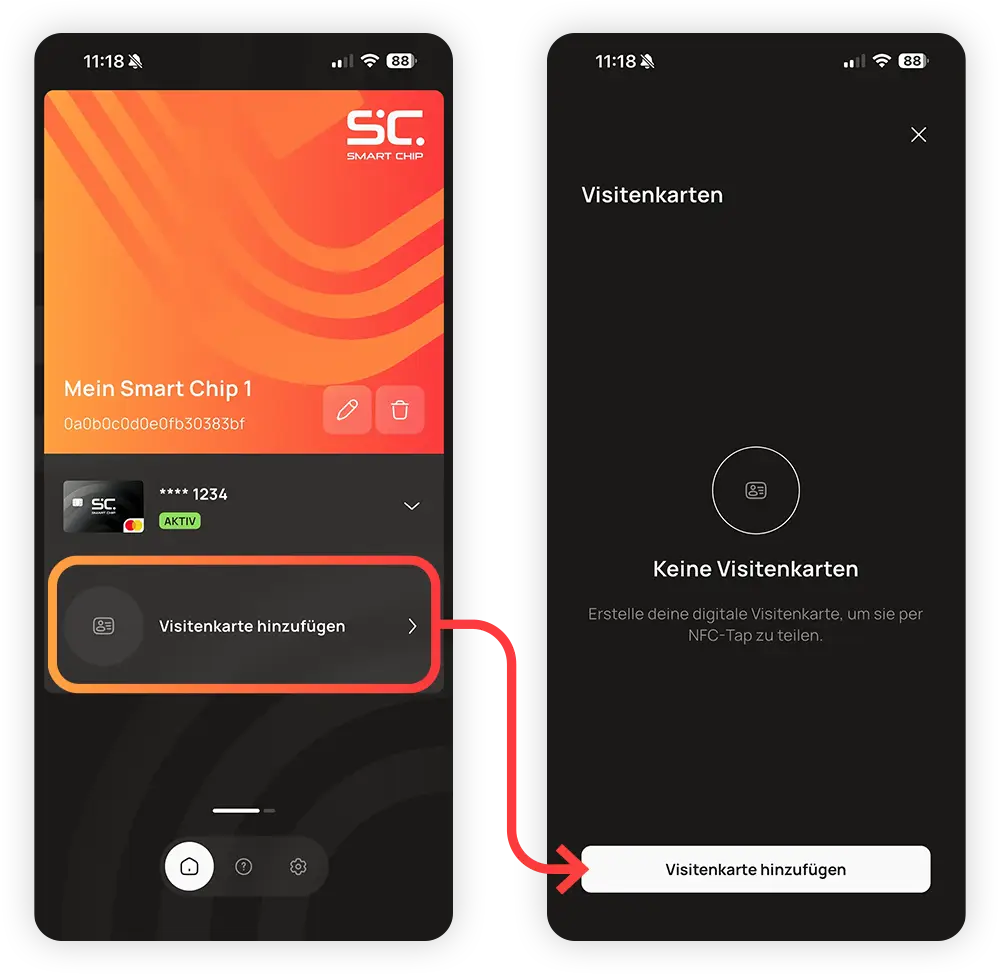
Tippe auf Visitenkarte hinzufügen auf dem Startbildschirm.
Es öffnet sich eine Liste mit gespeicherten Visitenkarten. Bei Neukunden wird die Liste leer sein. Wir tippen deshalb auf Visitenkarte hinzufügen.
1.4
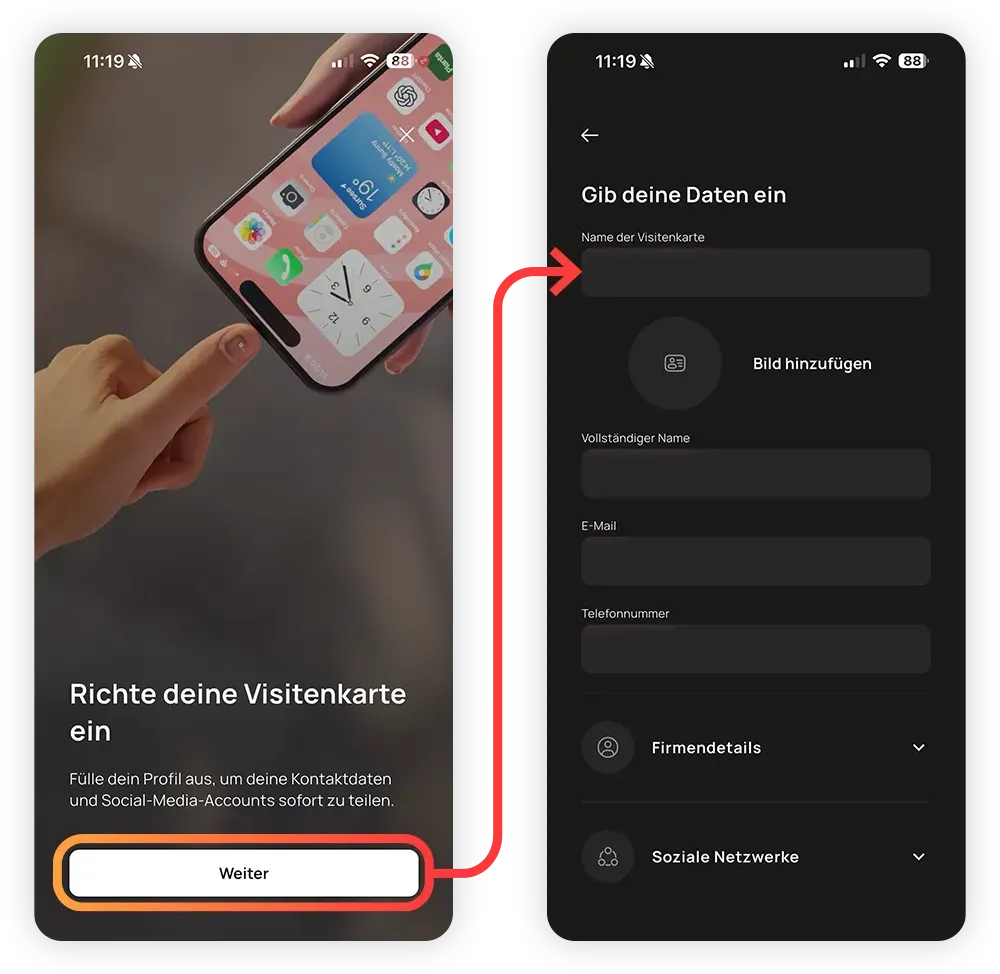
Tippe auf Weiter, um zur Visitenkarte zu gelangen.
1.4
Fülle alles aus, was du teilen möchtest.
Wenn du fertig bist, scrolle nach unten und drücke Speichern.
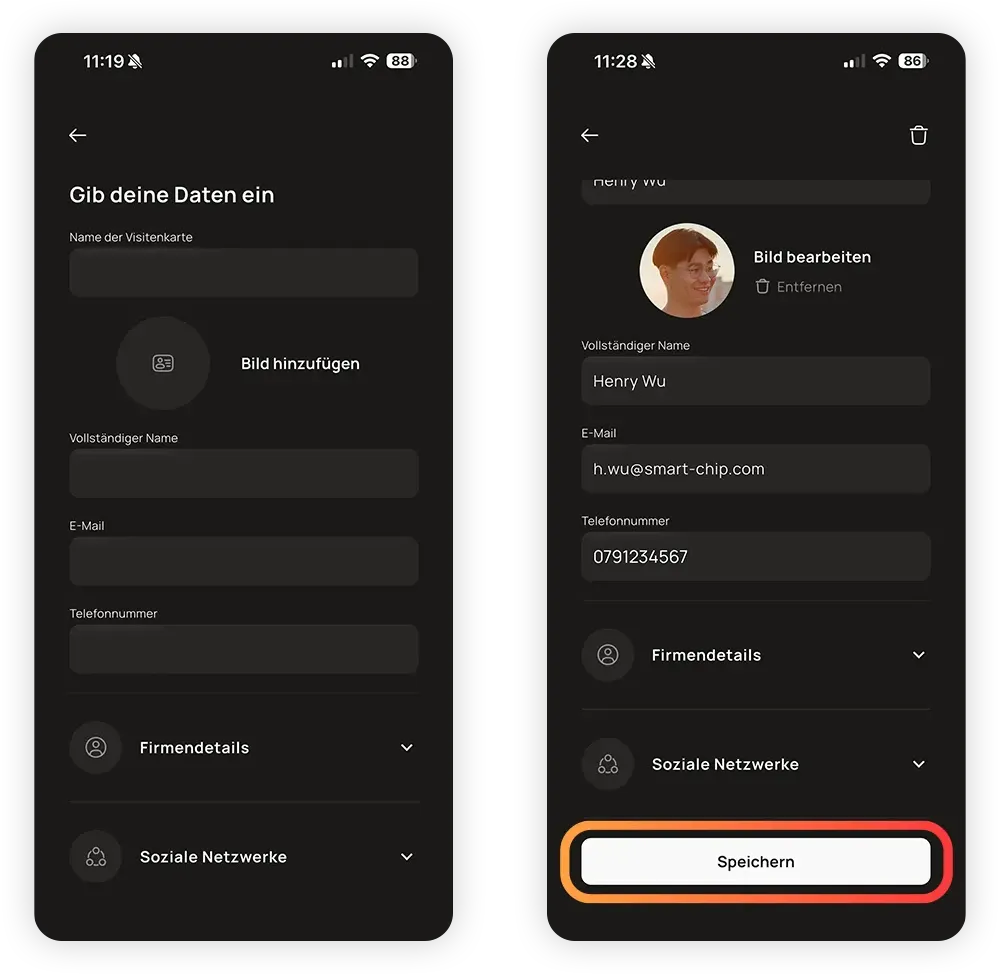
Deine Visitenkarte ist jetzt auf deinem Smart Chip aktiv und bereit zum Teilen.
Halte einfach deinen Finger an das NFC-Lesegerät eines Smartphones, um deine Daten zu teilen.
1.4
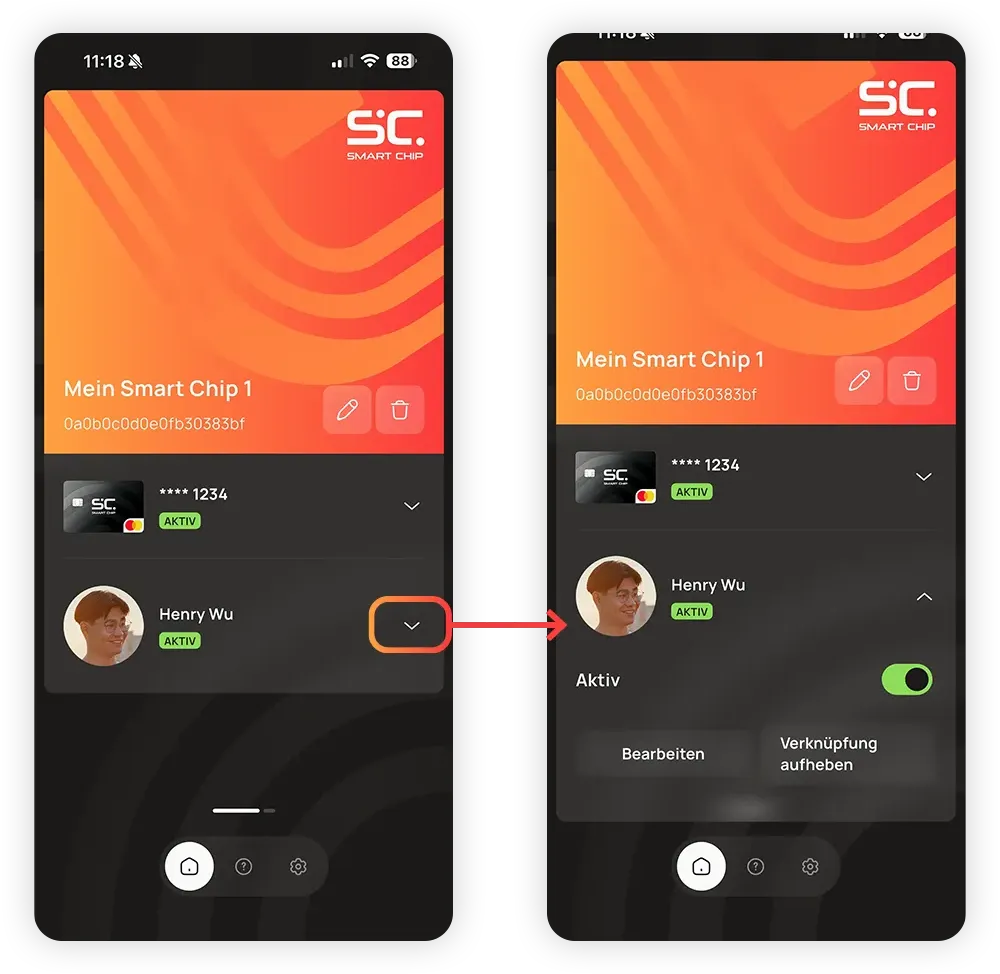
Wie die Zahlungskarte wird auch die aktive Visitenkarte auf dem Startbildschirm angezeigt. Tippe auf den Pfeil für weitere Einstellungen:
Aktiv: Hier kann die Visitenkarte vorübergehend deaktiviert werden.
Bearbeiten: Zum Ändern, Hinzufügen oder Löschen einzelner Einträge auf der aktiven Karte.
Verknüpfung aufheben: Damit wird die Verbindung zwischen der Visitenkarte und dem Smart Chip getrennt. Die Visitenkarte oder eine andere Karte kann jederzeit wieder verbunden werden.
1.4
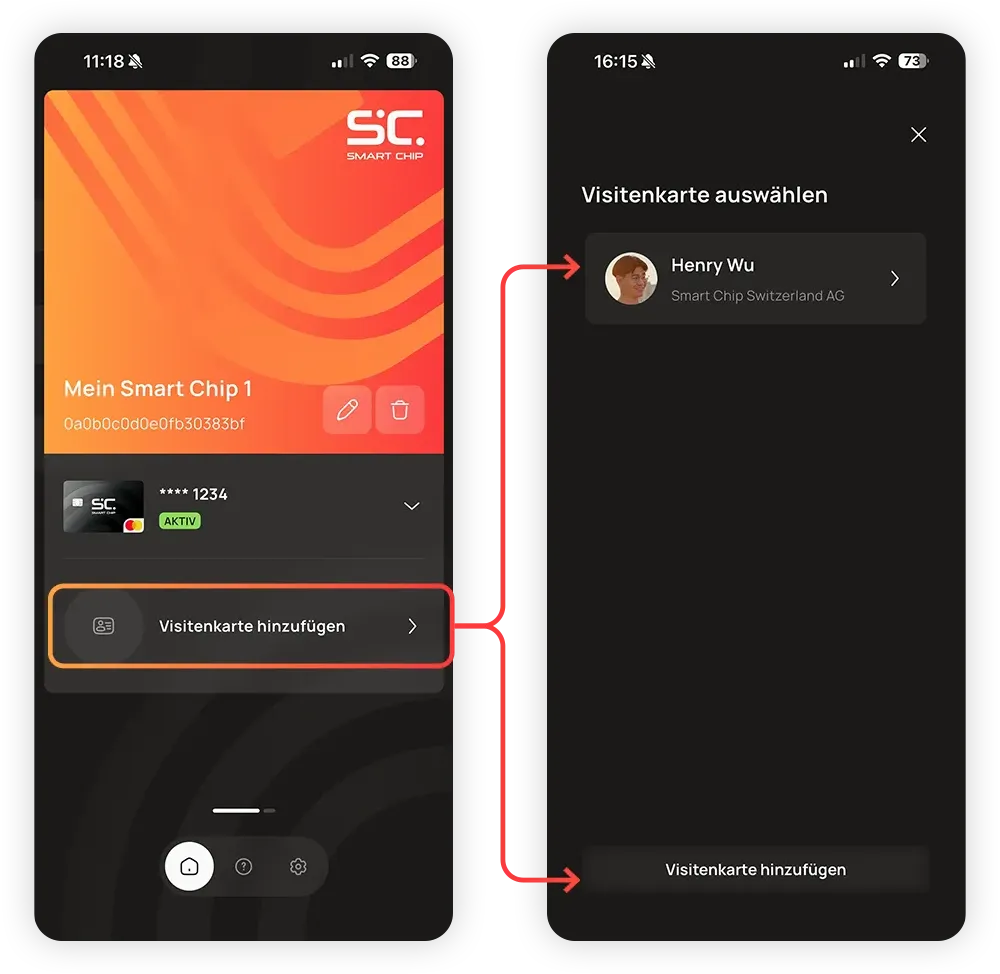
Wenn die Verknüpfung der Visitenkarte aufgehoben wird, wird das Visitenkarten-Feld auf dem Startbildschirm wieder leer. Wenn du auf Visitenkarte hinzufügen tippst, kommst du zurück zur Liste der Visitenkarten. Hier kannst du eine bestehende auswählen oder eine neue mit Visitenkarte hinzufügen machen.
Das ist nützlich, wenn du zum Beispiel eine berufliche und eine persönliche Visitenkarte haben möchtest.
1.5
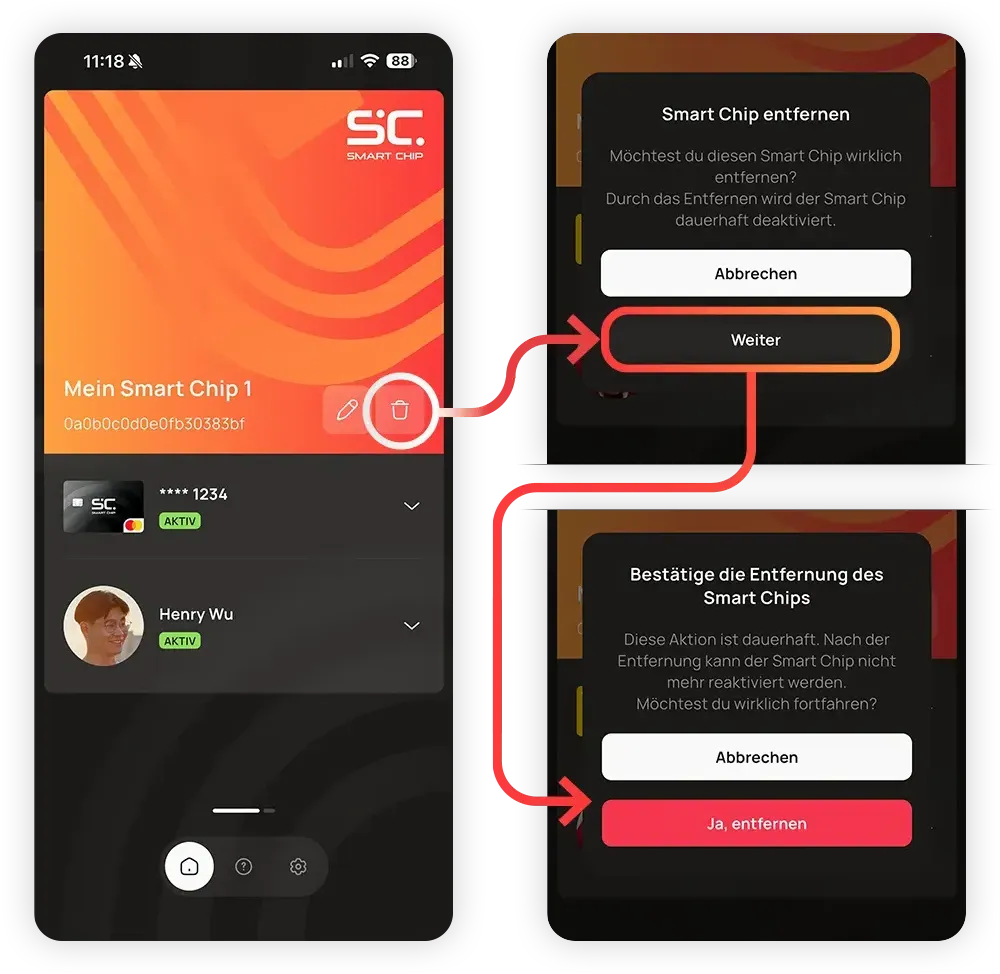
Tippe auf das Papierkorbsymbol, um den Smart Chip aus deinem Konto zu löschen.
 English English
  Deutsch
 Español
 Français
 Italiano
 Português
 Čeština
 Polski
 Svenska