•
Karta Cembra Mastercard Gold


Zanim zaczniesz korzystać z Smart Chip, konieczne jest wykonanie kilku czynności przygotowawczych. Potrzebujesz aplikacji Smart Chip, konta oraz obsługiwanej karty płatniczej (jeśli chcesz korzystać z funkcji płatności).
1.1
Aby korzystać z serwisu Smart Chip, potrzebujesz konta Smart Chip. Oto wszystko, czego potrzebujesz.
1.1
Aplikacją Smart Chip zarządzasz za pomocą aplikacji Smart Chip. Jest ona dostępna na systemy iOS i Android.
Jeśli jeszcze tego nie zrobiłeś, pobierz to tutaj:


1.1
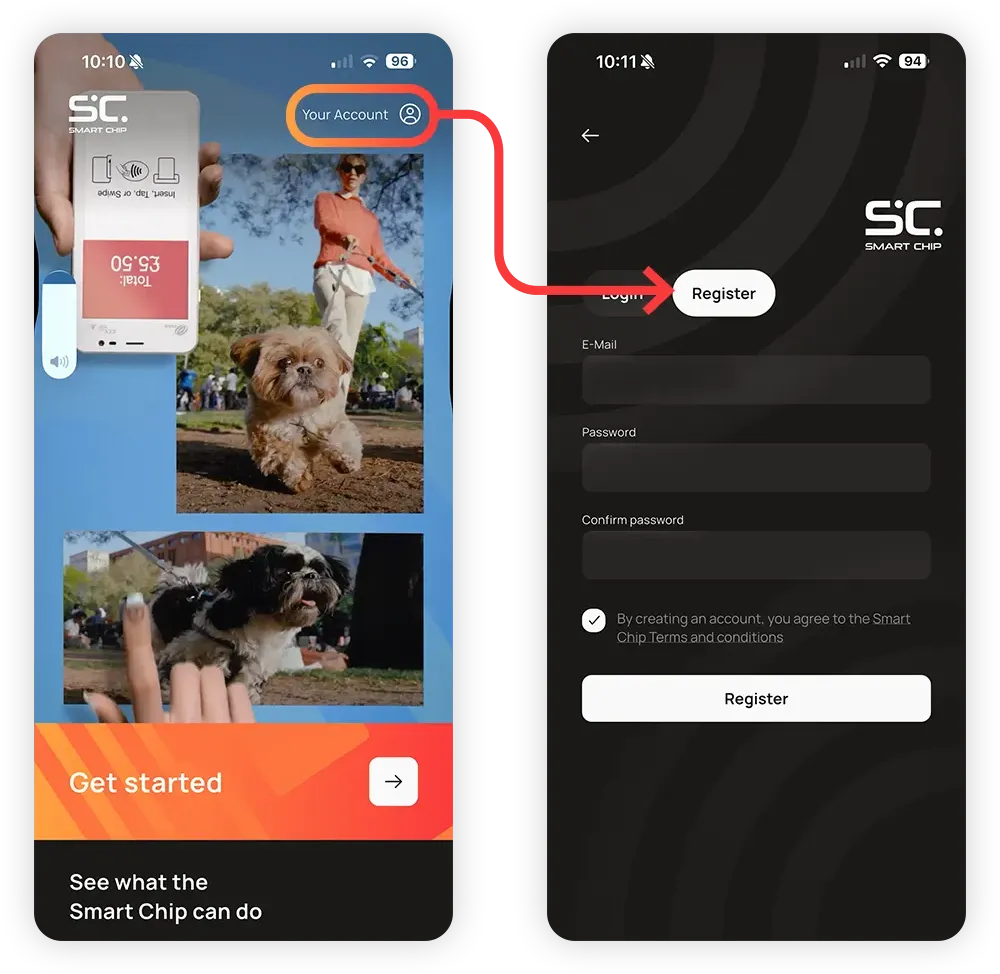
Najszybszym sposobem jest kliknięcie opcji Twoje konto w prawym górnym rogu, a następnie Zarejestruj się.
1.1
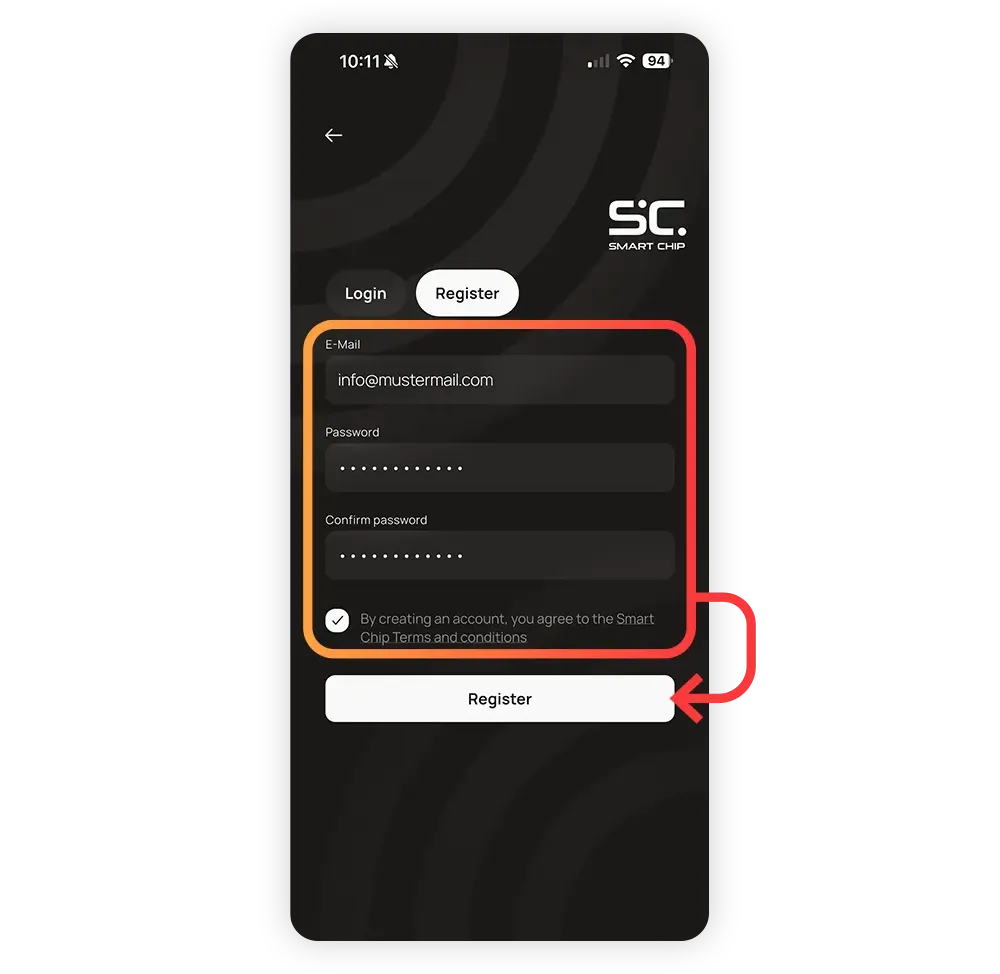
Wpisz swój adres e-mail i wybrane hasło.
Zaakceptuj warunki i naciśnij Zarejestruj się.
1.1
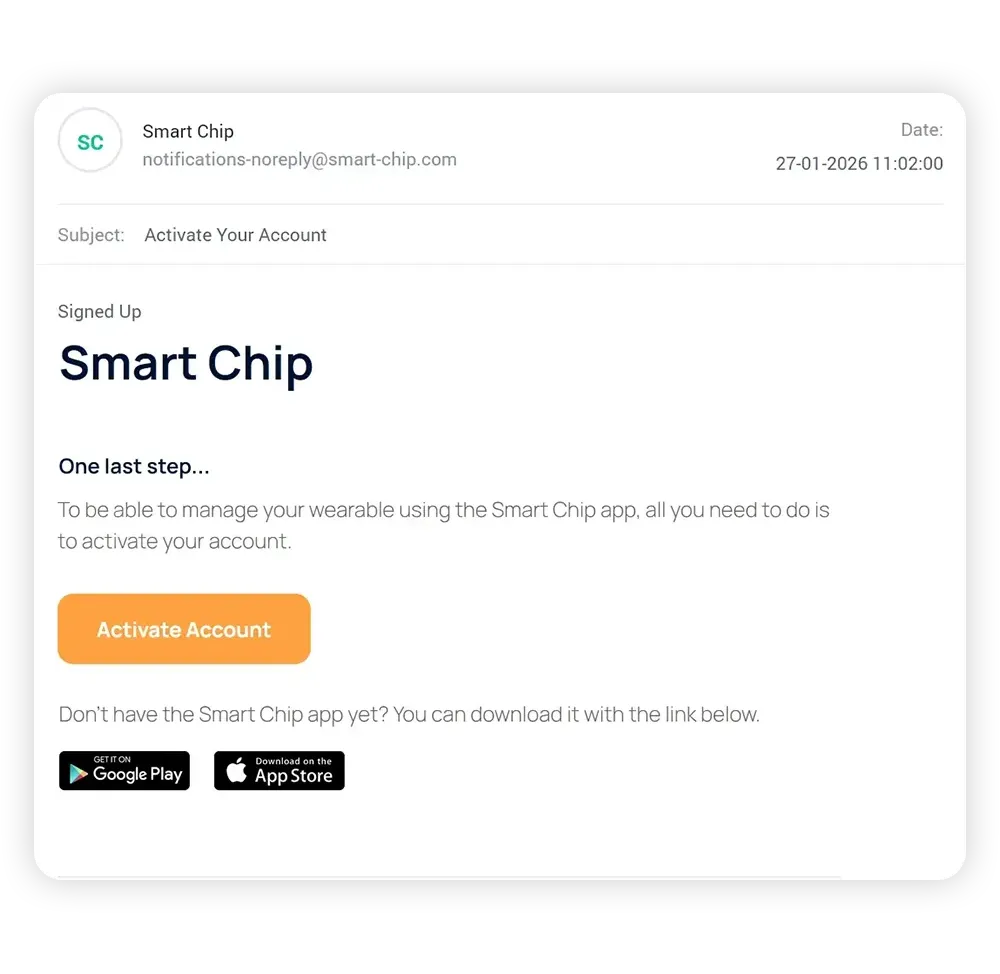
Po kliknięciu przycisku „Zarejestruj się” na Twój adres zostanie wysłana wiadomość e-mail. Jest to zabezpieczenie mające na celu zapobieganie nadużyciom związanym z adresami e-mail.
Otwórz wiadomość e-mail i kliknij Aktywuj konto. Konto jest już gotowe do użycia.
1.1
Wróć do aplikacji Smart Chip i dotknij Zaloguj się lub Twoje konto w prawym górnym rogu.
Wpisz swój adres e-mail i hasło, a następnie naciśnij Zaloguj się.
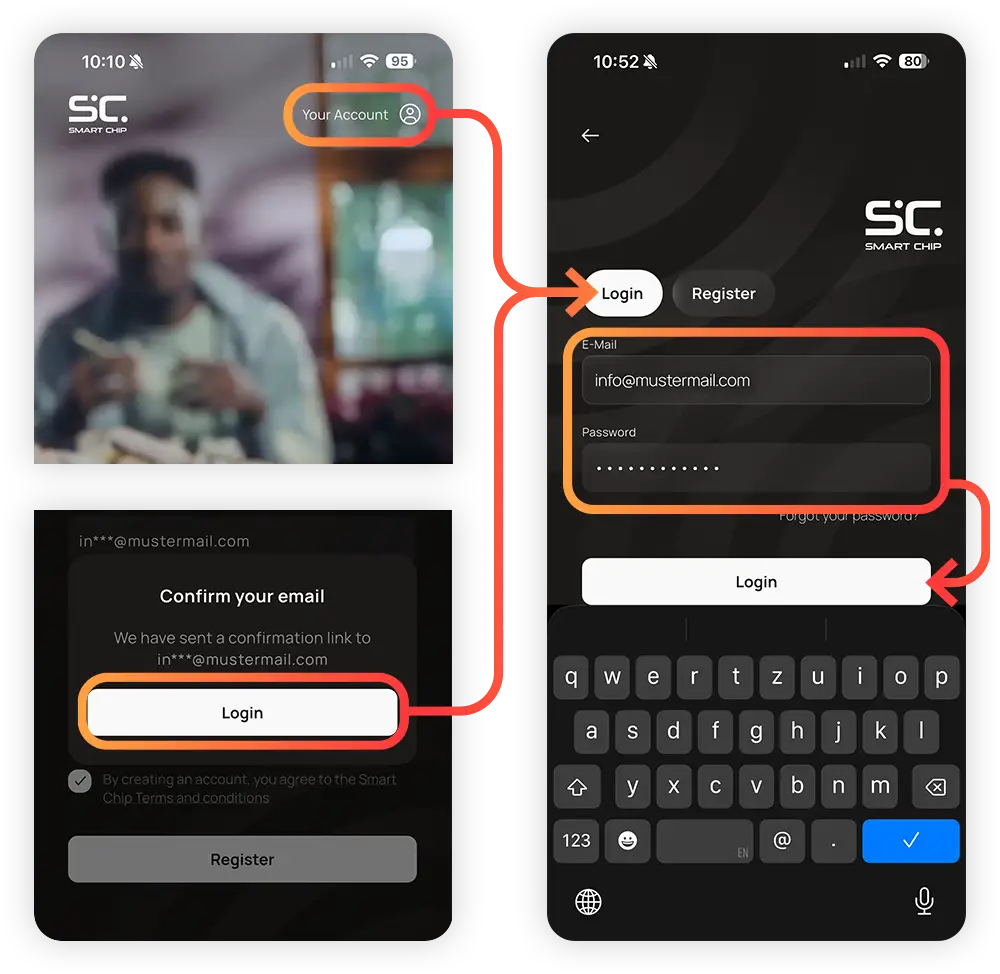
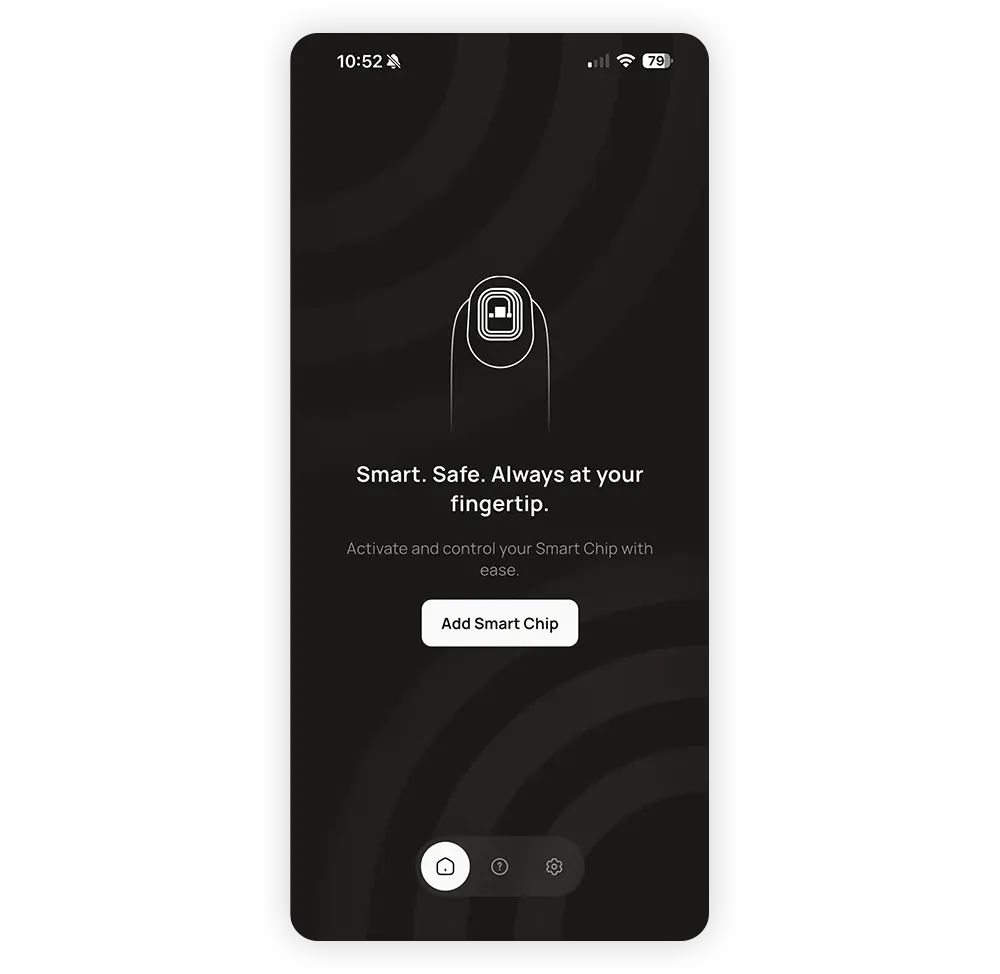
To wszystkie kroki niezbędne do utworzenia i aktywacji konta Smart Chip. Jeśli widzisz ten ekran, oznacza to, że możesz już aktywować swój pierwszy Smart Chip.
1.2
Mając aktywne konto, możemy dodać Smart Chip.
1.2
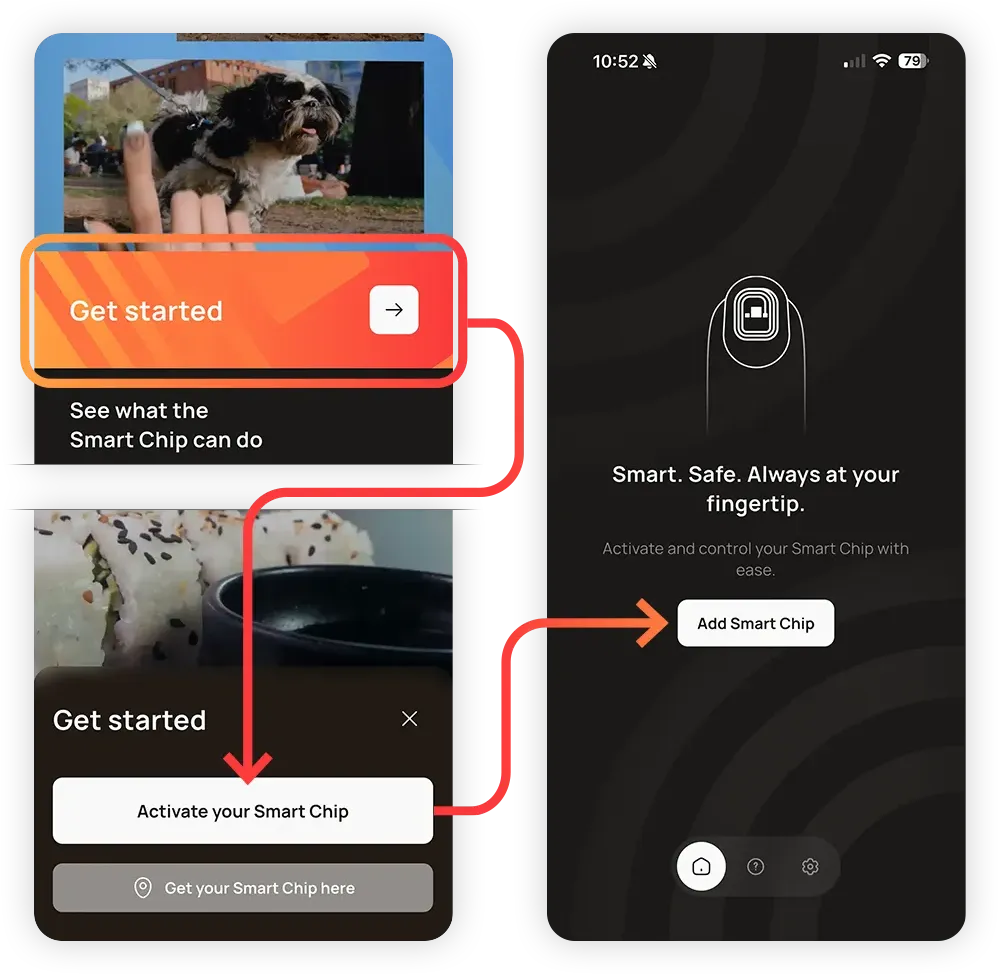
Upewnij się, że jesteś zalogowany na swoje konto Smart Chip. Kliknij Rozpocznij, a następnie Aktywuj swoje konto Smart Chip. Jeśli pojawi się ekran widoczny po prawej stronie, wszystko jest gotowe.
Jeśli trafisz na stronę Zaloguj się/Zarejestruj się Aby uzyskać dostęp do strony, musisz najpierw się zalogować lub założyć konto.
1.2
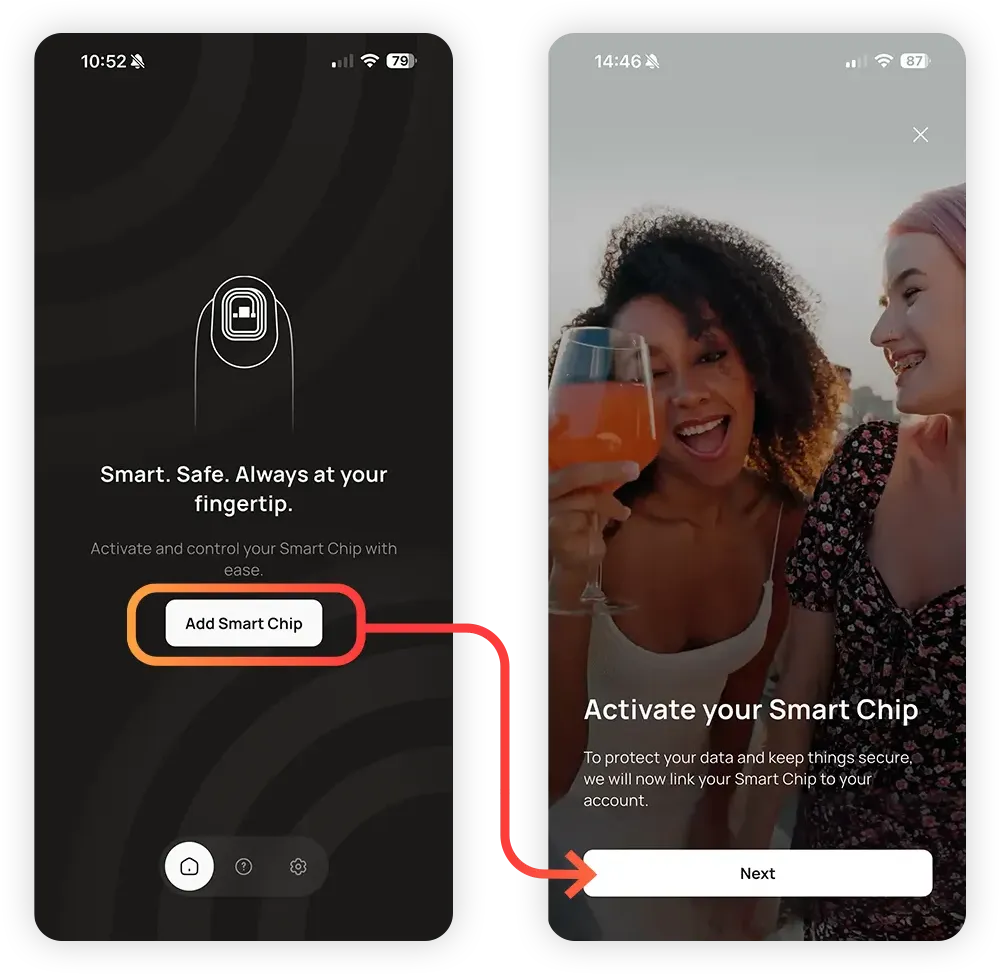
Naciśnij Dodaj Smart Chip, a następnie Dalej.
1.2
Urządzenie Smart Chip wykorzystuje czytnik NFC w telefonie do nawiązania połączenia i uruchomienia. W tym celu należy przyłożyć je blisko czytnika.
Animacja wyświetlana na ekranie pokazuje położenie czytnika w zależności od posiadanego urządzenia.
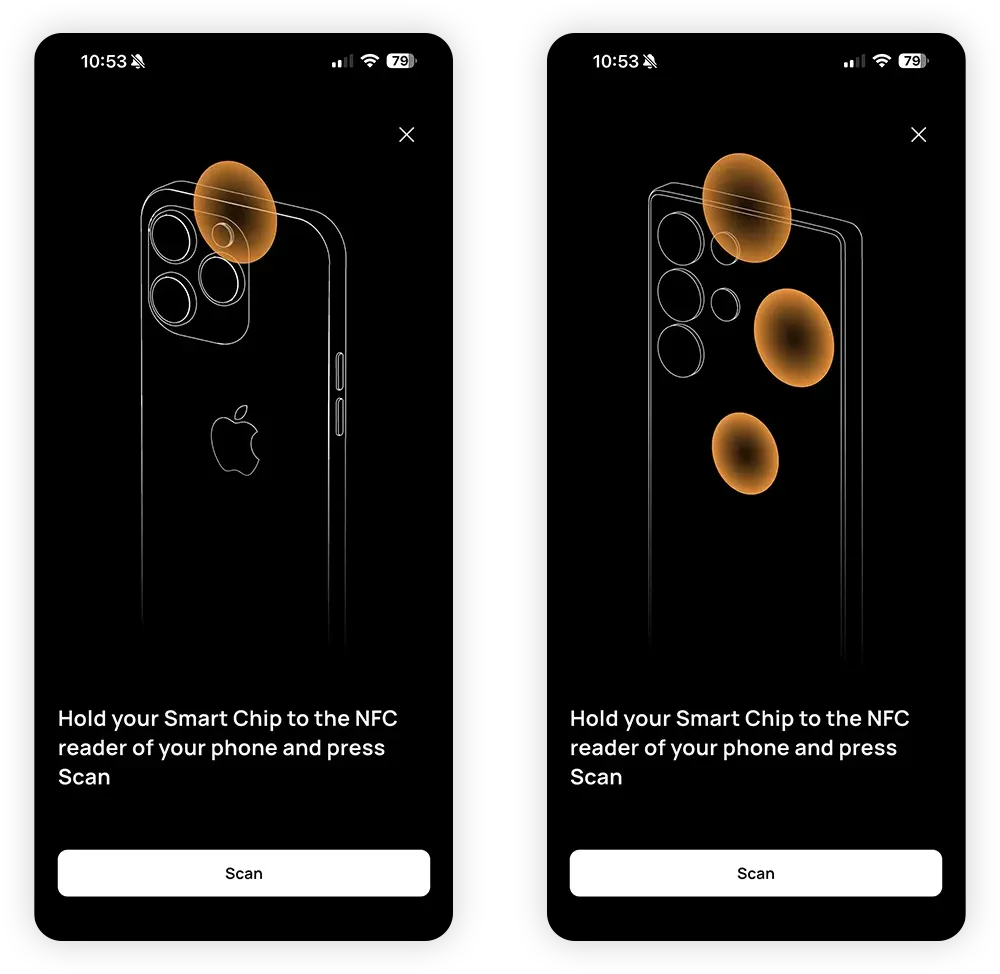
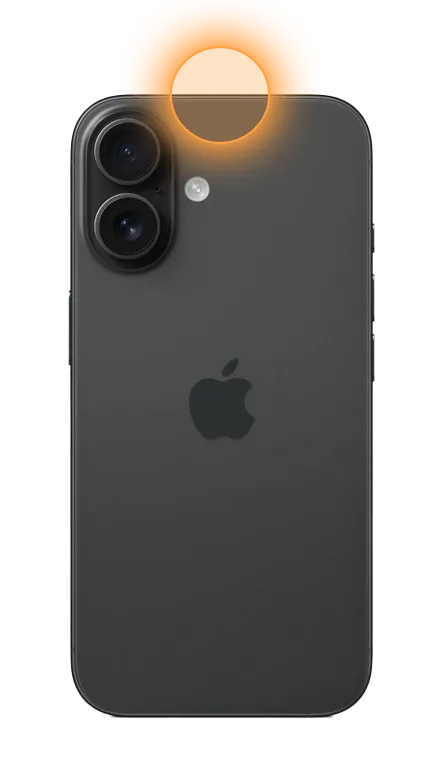
W urządzeniach Apple czytnik NFC znajduje się w górnej części urządzenia.
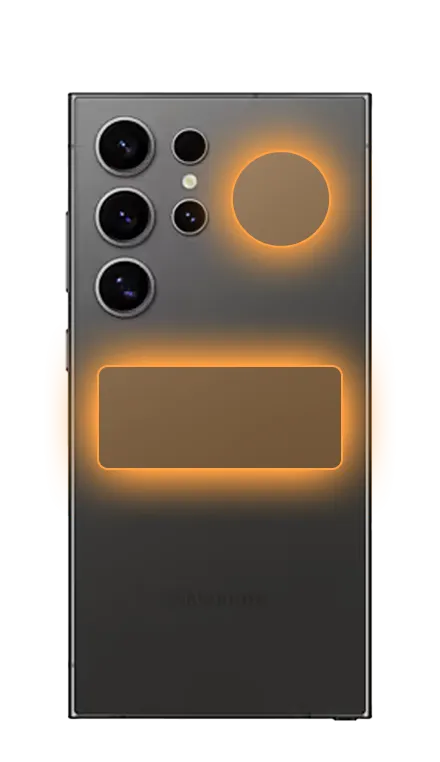
W urządzeniach z systemem Android czytnik NFC najczęściej znajduje się z tyłu, obok aparatu lub pośrodku urządzenia.
1.2
Dotknij Skanuj.
Przyłóż urządzenie Smart Chip do czytnika NFC w telefonie. Być może będziesz musiał powoli przesuwać je w różnych kierunkach, aż znajdziesz właściwą pozycję.
Jeśli masz problemy z podłączeniem, a telefon ma grubsze etui, spróbuj je zdjąć.
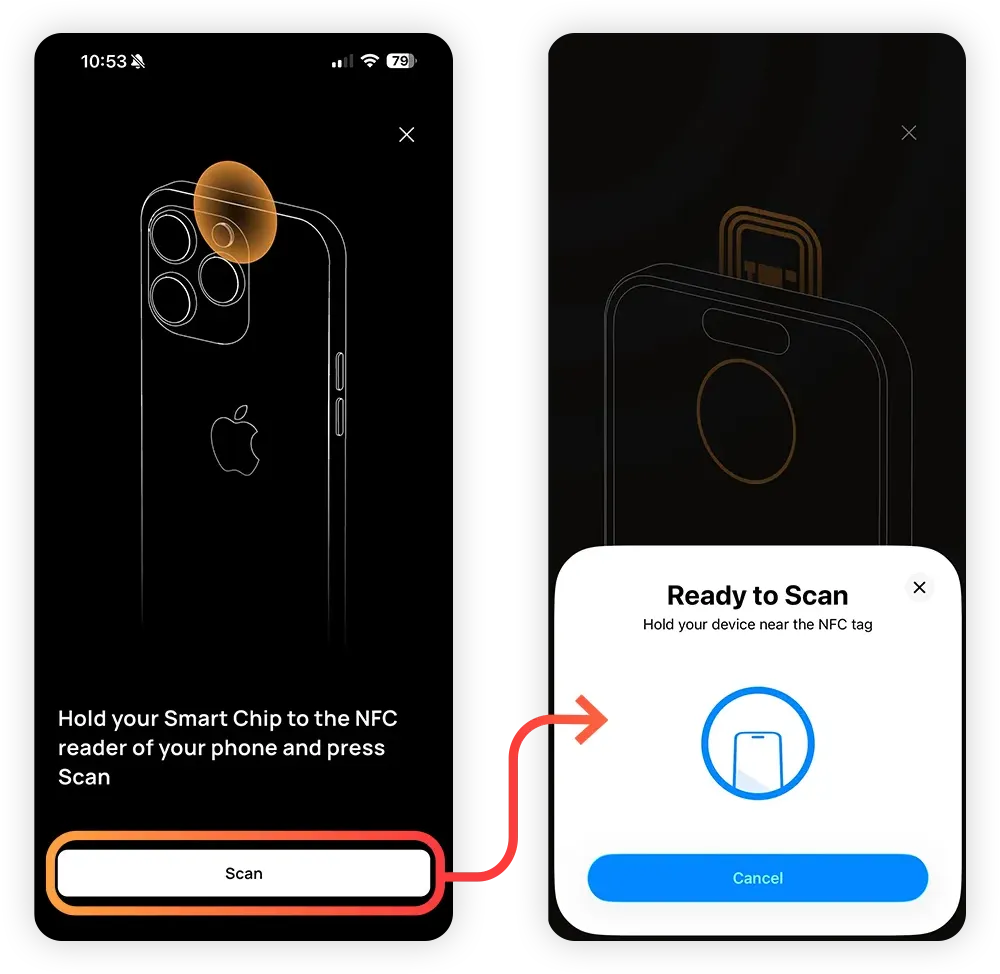
Gdy tylko urządzenie Smart Chip zostanie przyłożone we właściwym miejscu, nawiąże połączenie, a użytkownik zostanie przekierowany do ekranu głównego.
Urządzenie Smart Chip jest teraz gotowe do użycia.
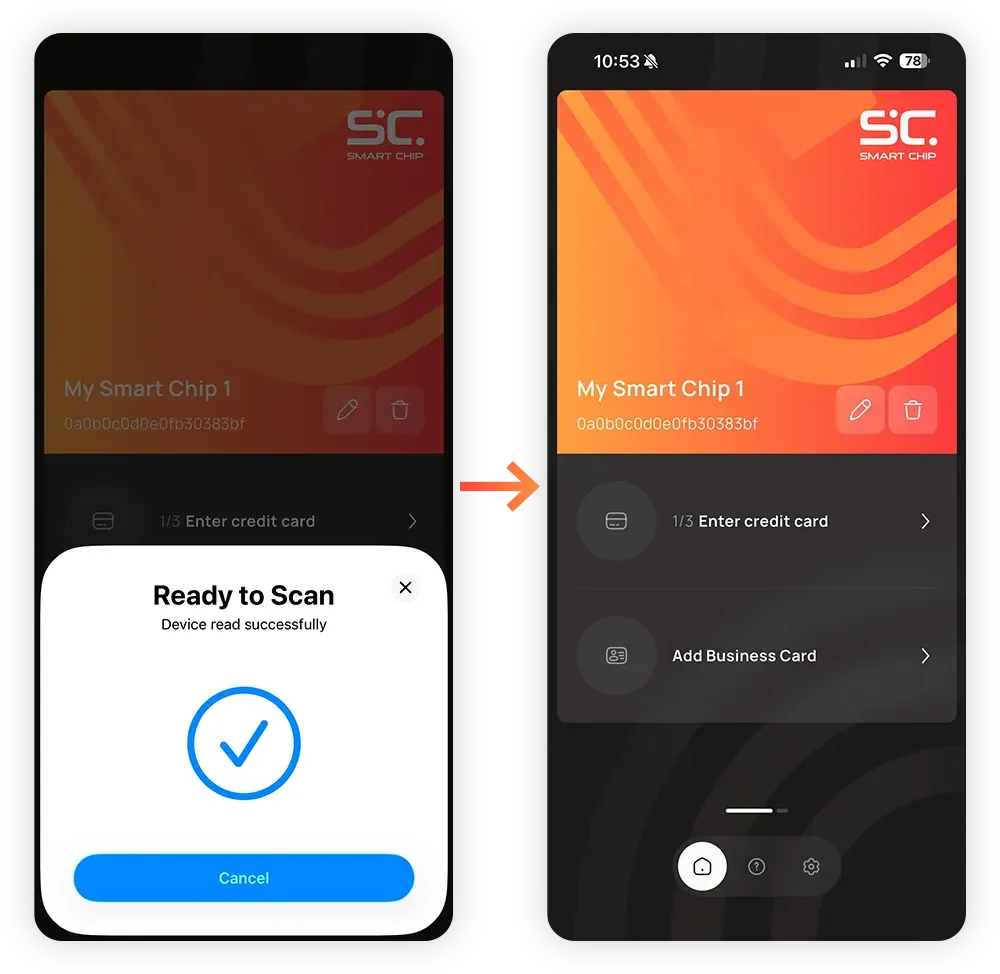
1.3
W tej chwili łączymy Twoją kartę płatniczą z kontem Smart Chip.
Dane Twojej karty zostaną zaszyfrowane i przesłane do serwisu Smart Chip, a następnie usunięte z aplikacji. Serwis Smart Chip przestrzega najwyższych standardów bezpieczeństwa, aby zapewnić bezpieczeństwo i prywatność Twoich danych.
1.3
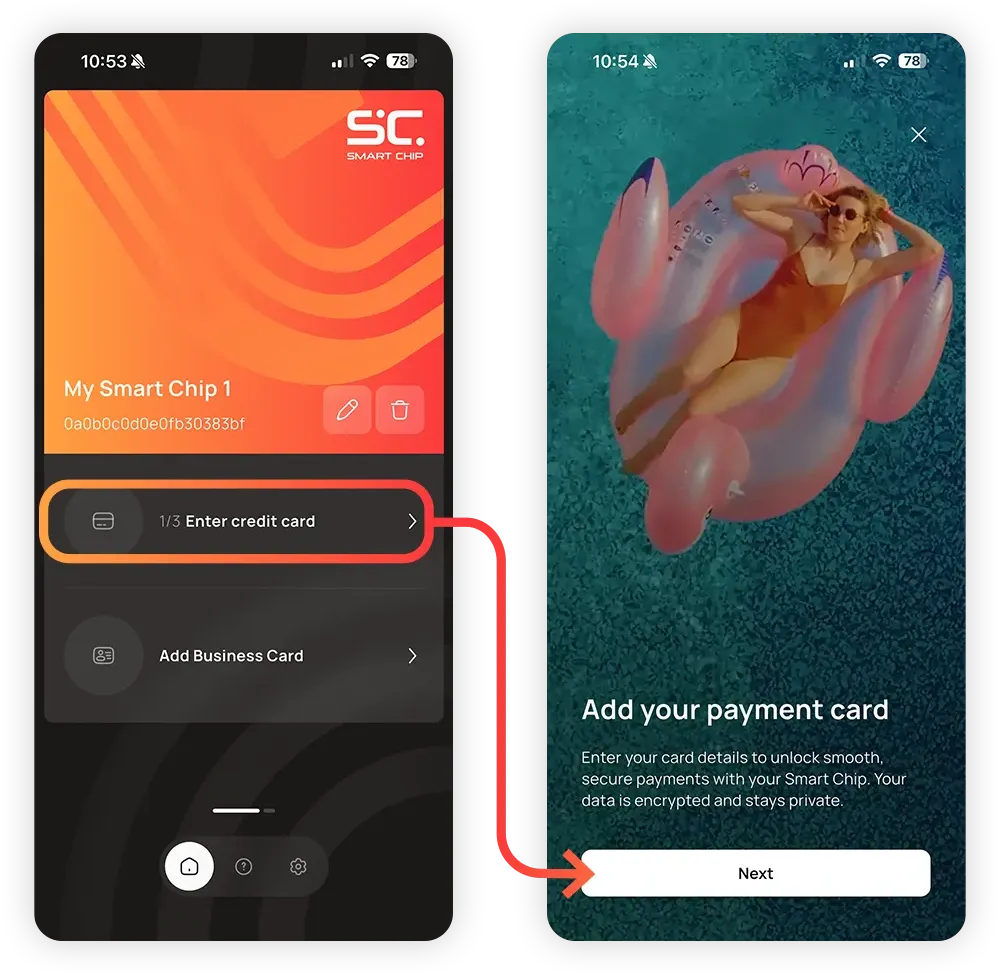
Naciśnij 1/3 Wprowadź dane karty kredytowej, a następnie Dalej.
1.3
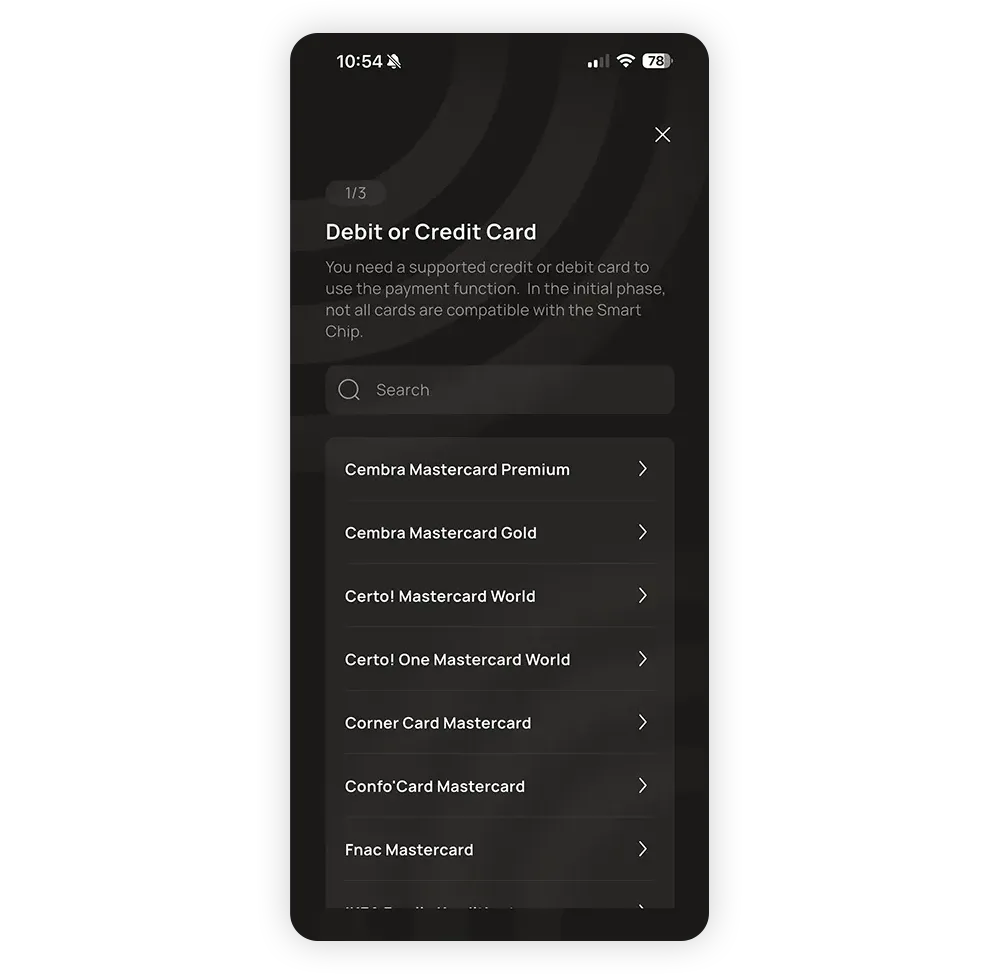
Wybierz swoją kartę z listy. Jeśli Twojej karty nie ma na liście, to niestety nie jest ona jeszcze obsługiwana.
Karta Cembra Mastercard Gold
Karta Cembra Mastercard Premium
Jasne! Mastercard World
Jasne! One Mastercard World
Karta Confo’Card Mastercard
Karta Corner Card Mastercard
Krzywa
Karta Mastercard Fnac
Karta kredytowa IKEA Family
Karta LIPO Mastercard
PostFinance
SPAR Mastercard World
Swiss Bankers Life Digital
Karta Mastercard dla członków TCS
Karta TCS Travel Mastercard Gold
1.3
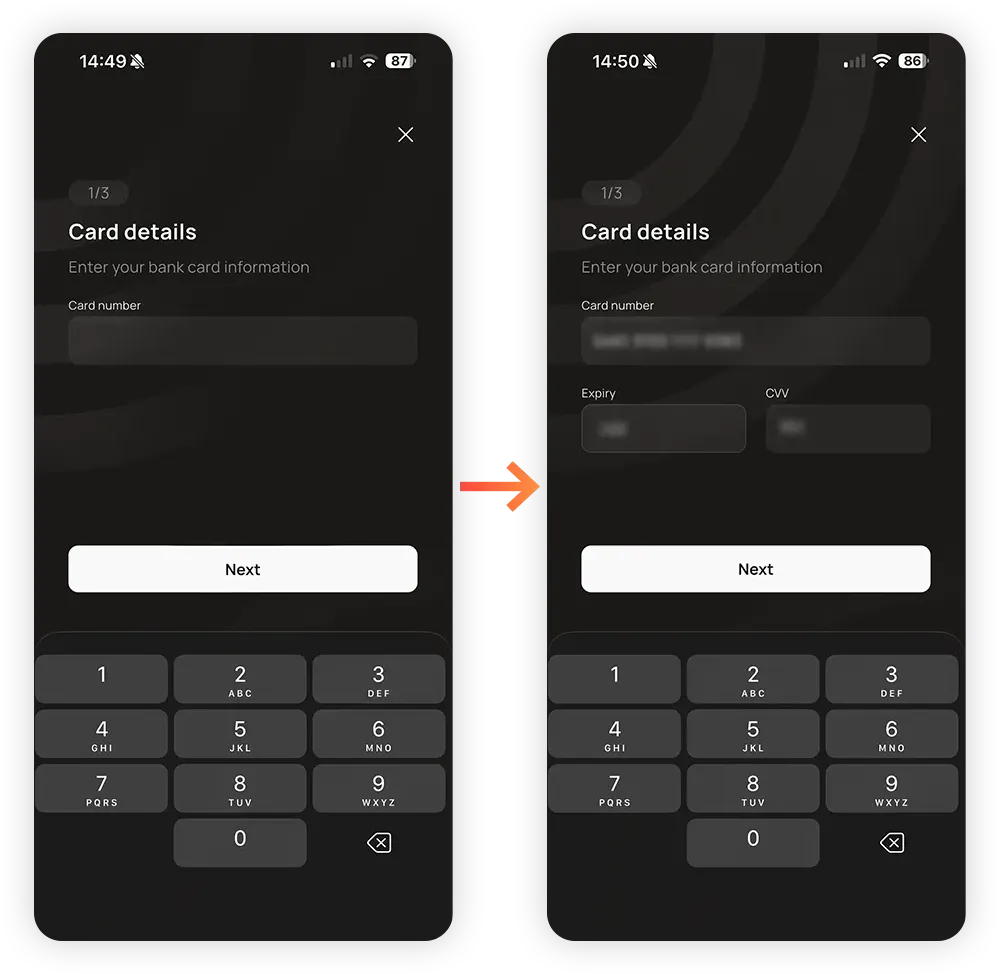
Wprowadź dane karty: The numer karty, który data ważności oraz CVV.
Po zakończeniu kliknij Dalej .
1.3
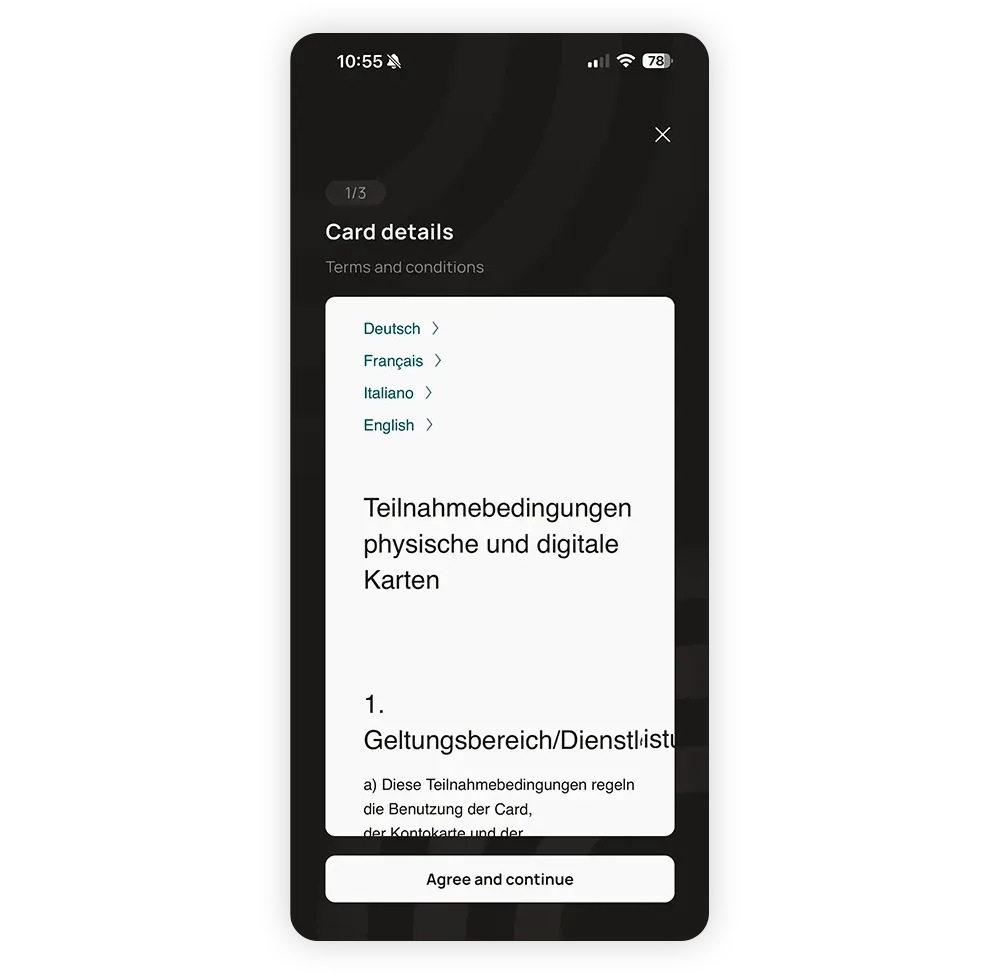
Zostaną wyświetlone warunki Twojego banku. Jeśli się z nimi zgadzasz, dotknij Zgadzam się i kontynuuję.
1.3
Obecnie szyfrujemy dane Twojej karty i wysyłamy je do serwisu Smart Chip.
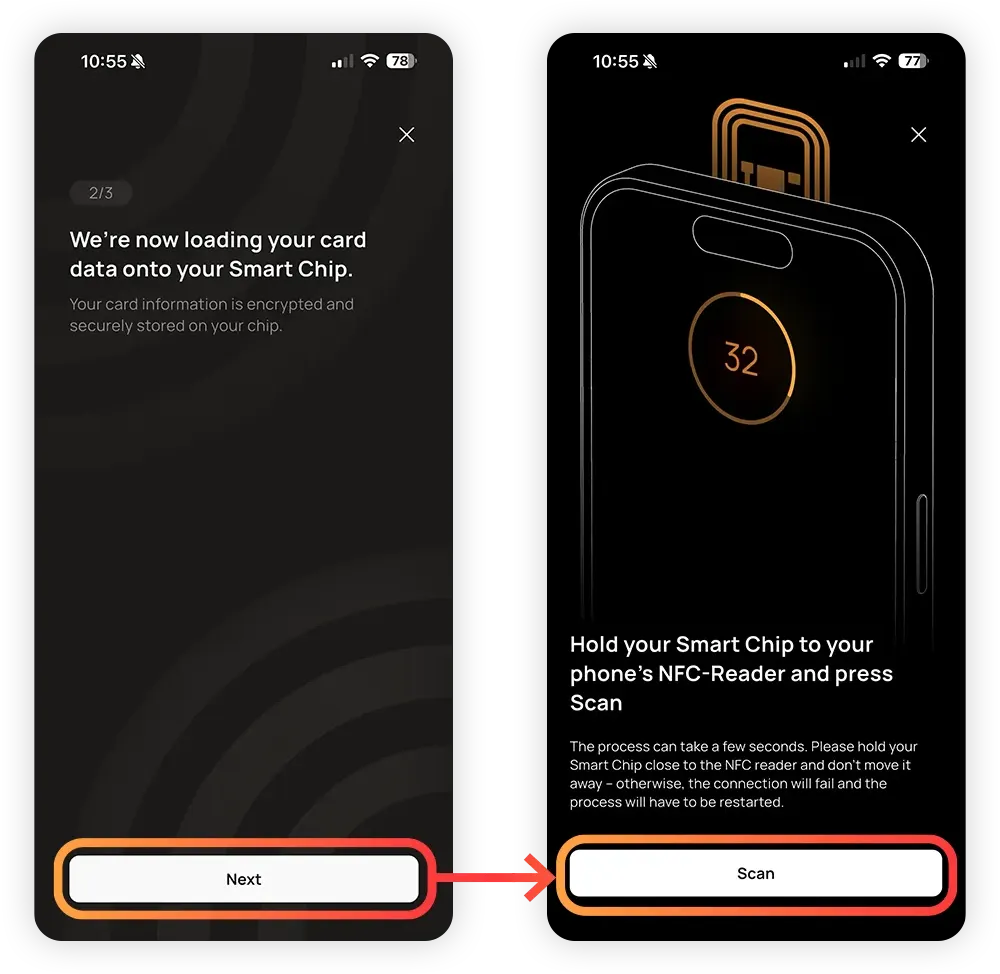
Naciśnij Dalej, a następnie Skanuj.
1.3
Proces ten przebiega dokładnie tak samo jak początkowa aktywacja Smart Chip. Jedyna różnica polega na tym, że trwa on dłużej.
Przyłóż kartę Smart Chip do czytnika NFC w smartfonie i przytrzymaj ją, aż rozpocznie się proces.
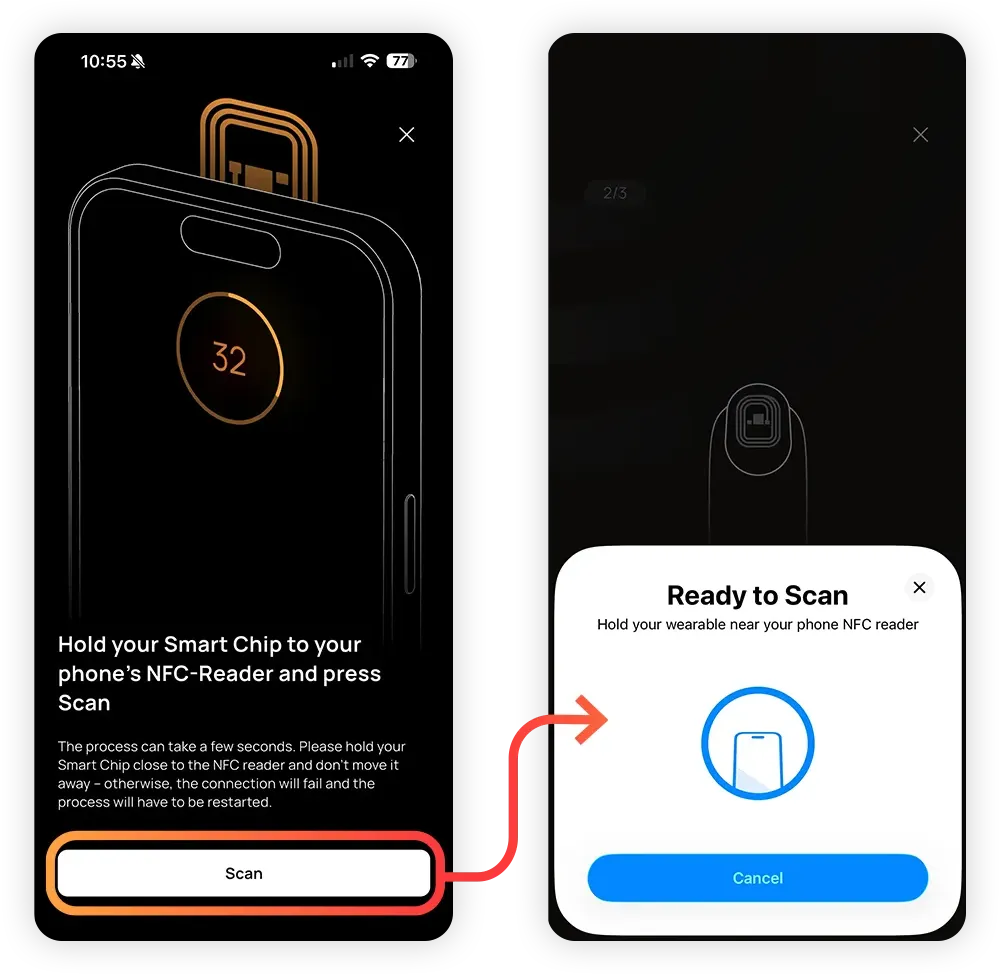
1.3
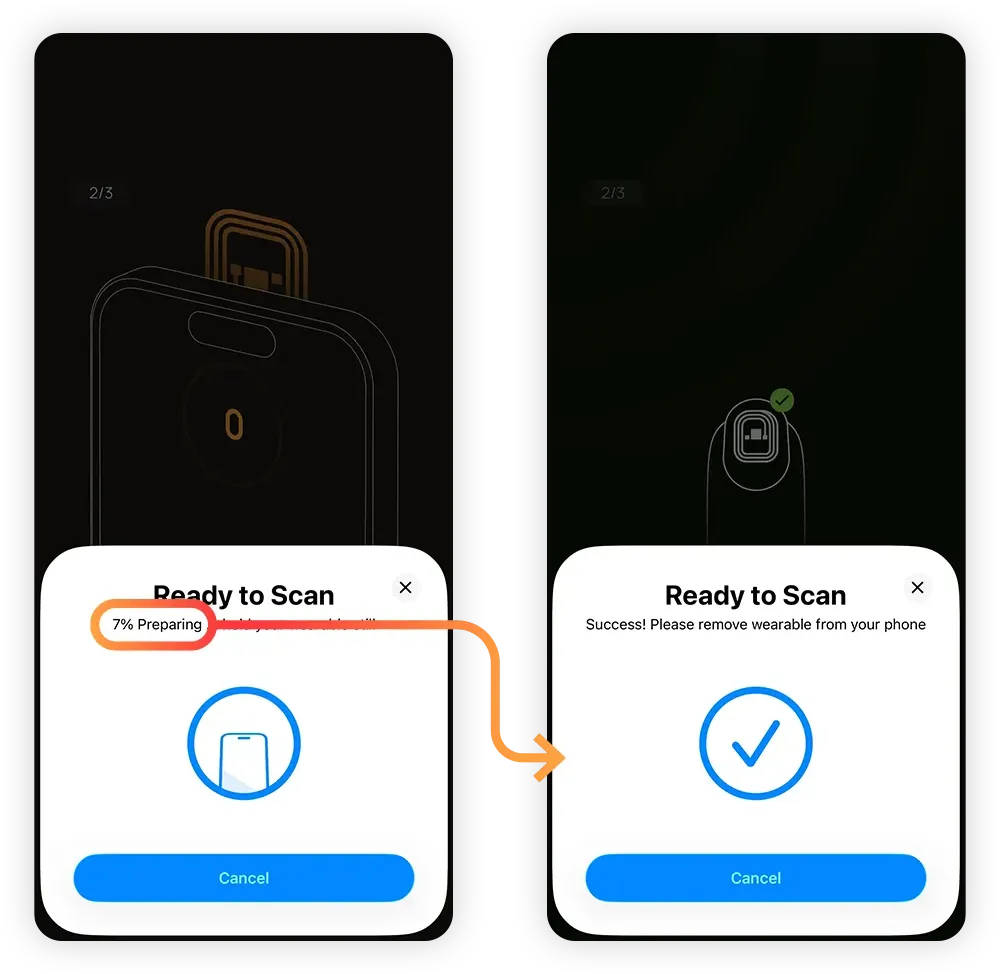
Gdy tylko proces się rozpocznie, Nie ruszajcie Smart Chip!
Trwa przesyłanie danych, co zajmuje kilka sekund. Jeśli przesuniesz urządzenie Smart Chip, połączenie zostanie przerwane.
Poczekaj, aż proces się zakończy.
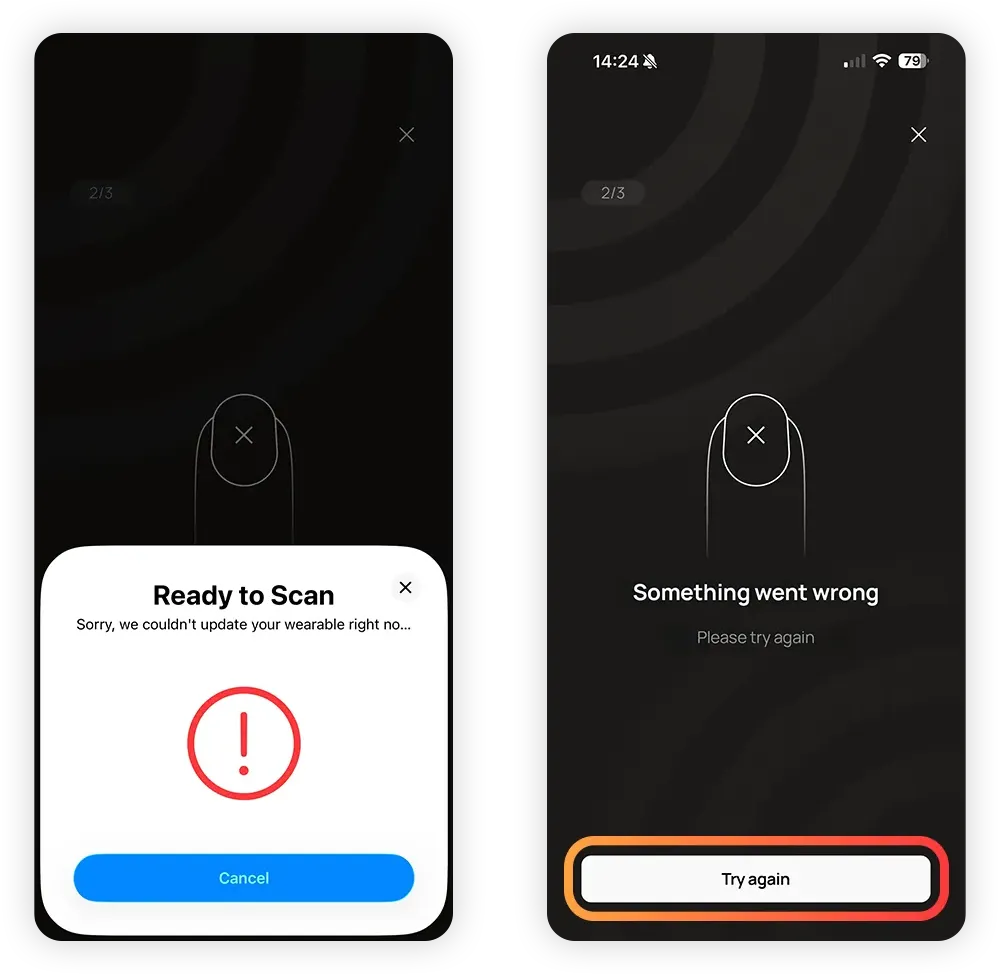
Jeśli proces zostanie przerwany, wystarczy kliknąć Spróbuj ponownie.
W rzadkich przypadkach proces może przestać się uruchamiać, jeśli był zbyt często przerywany. Jeśli tak się stanie, należy całkowicie usunąć aplikację Smart Chip z ekranu głównego i ponownie ją dodać. Następnie należy rozpocząć procedurę od początku, używając karty płatniczej. Należy upewnić się, że aplikacja Smart Chip jest przyłożona bardzo stabilnie do czytnika NFC i nie należy jej przesuwać zaraz po rozpoczęciu procesu.
1.3
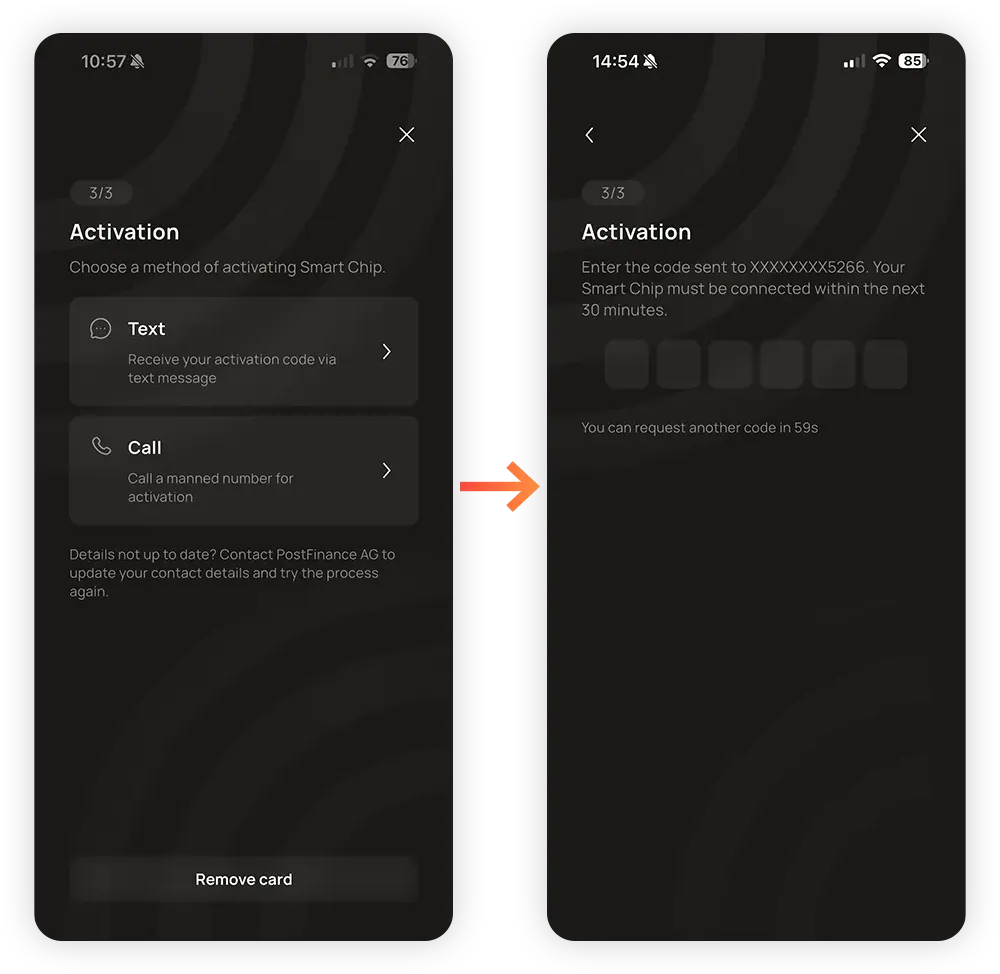
Aby aktywować płatności zbliżeniowe za pomocą karty, funkcja ta musi najpierw zostać zatwierdzona przez bank. Jest to zabezpieczenie mające na celu ochronę karty.
W zależności od banku można to zrobić za pomocą kodu SMS, połączenia telefonicznego lub aplikacji bankowej. Aplikacja Smart Chip wyświetli wszystkie dostępne opcje i przeprowadzi Cię przez cały proces.
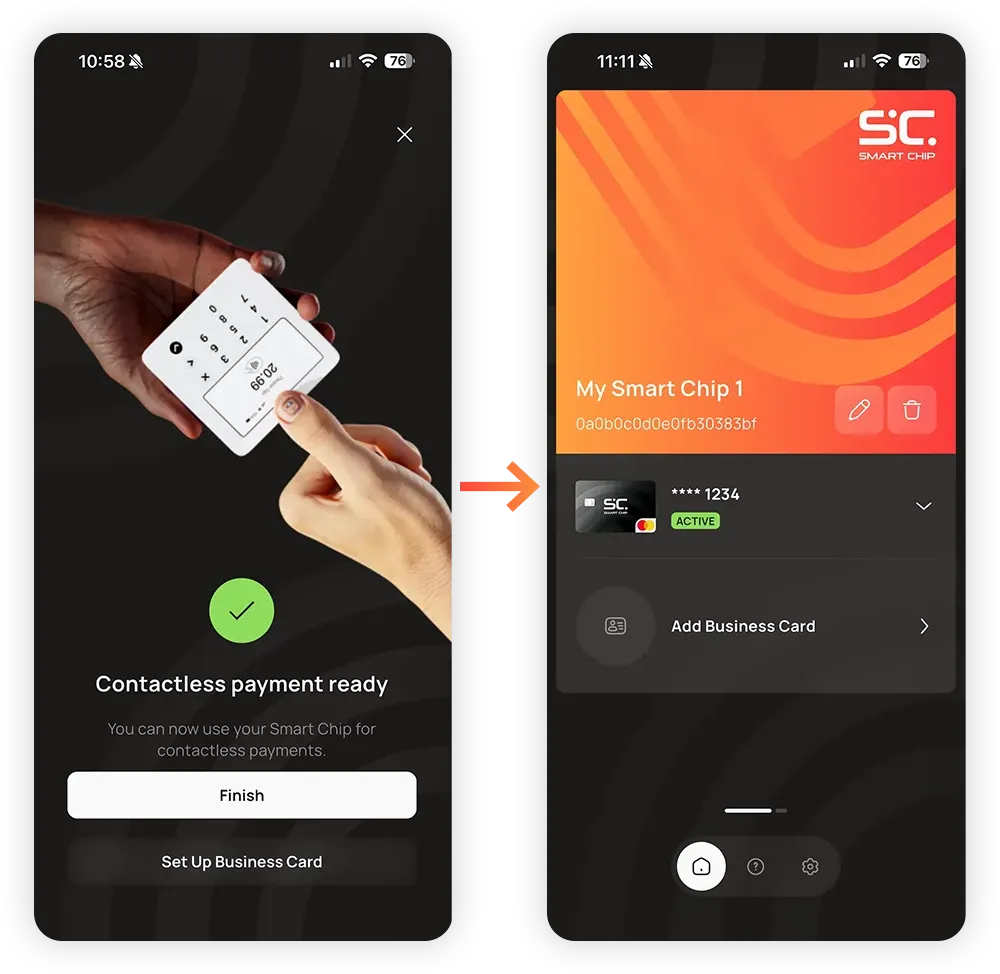
Po aktywacji karty płatniczej została ona podłączona, a urządzenie Smart Chip jest gotowe do obsługi płatności zbliżeniowych.
Teraz możesz kliknąć Zakończ aby powrócić do ekranu głównego lub Skonfiguruj wizytówkę aby przejść do funkcji wizytówki.
1.3
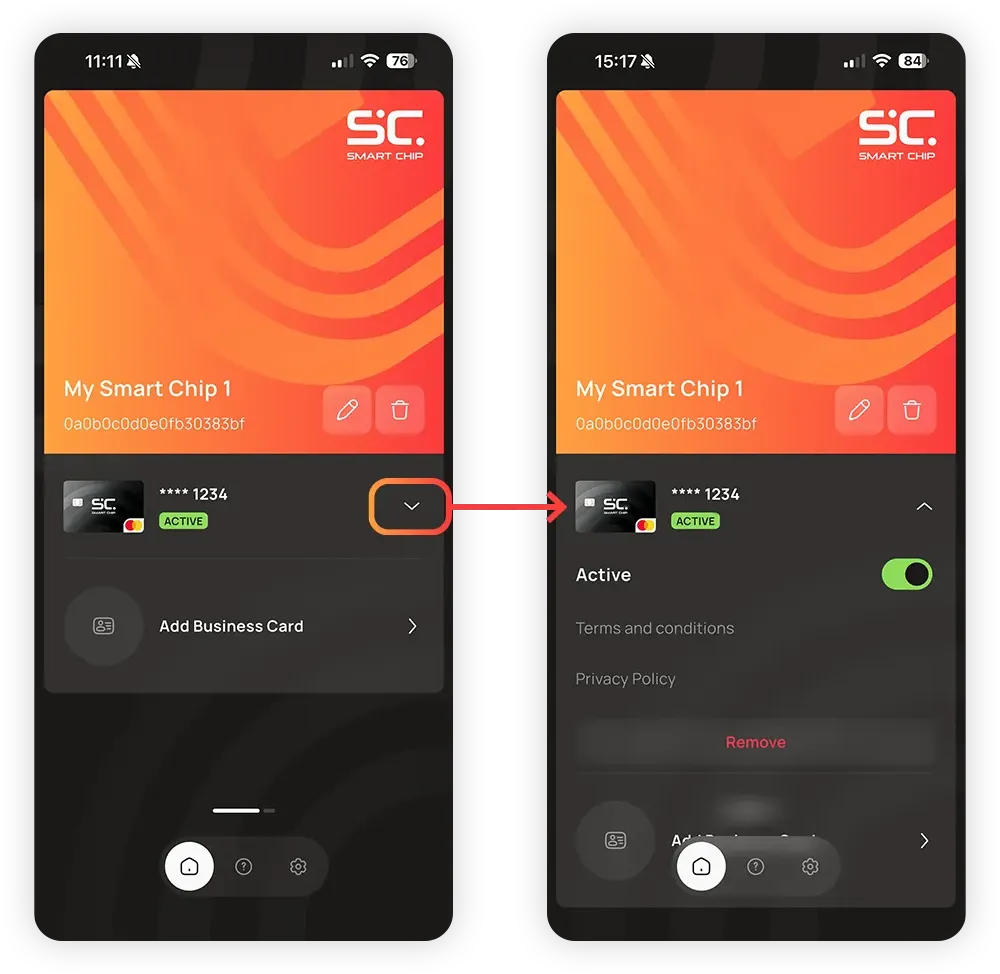
Twoja karta płatnicza jest widoczna na ekranie głównym. Dotknięcie strzałki powoduje otwarcie karty i wyświetlenie kilku opcji:
Aktywne: Za pomocą suwaka można tymczasowo dezaktywować kartę.
Usuń: Spowoduje to całkowite usunięcie karty z Smart Chip. Kartę tę lub inną można ponownie dodać w dowolnym momencie.
1.4
Dodaj wizytówkę do swojego Smart Chip, aby szybko i łatwo udostępniać swoje dane kontaktowe. Możesz udostępnić swoje imię i nazwisko, numer telefonu, adres e-mail, informacje o firmie oraz konta w mediach społecznościowych.
Nie musisz wypełniać wszystkiego; wystarczy, że podasz tylko to, co chcesz udostępnić.
1.4
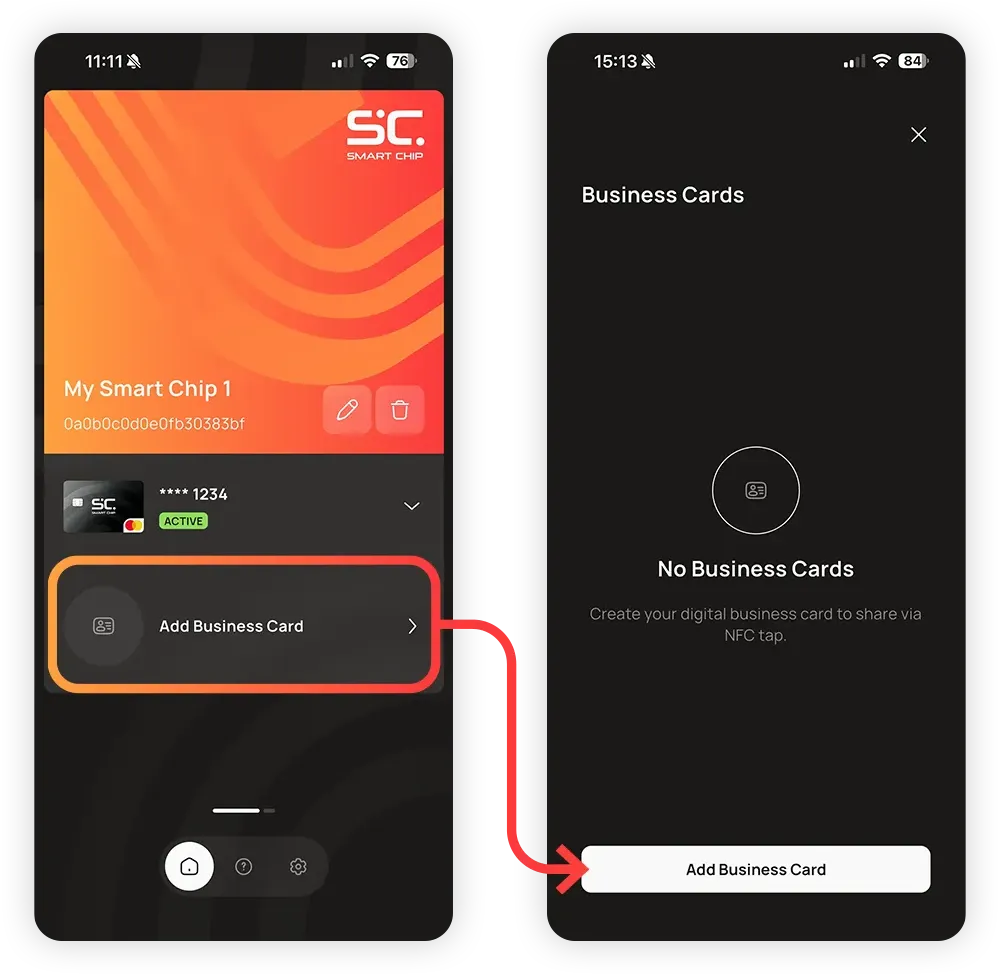
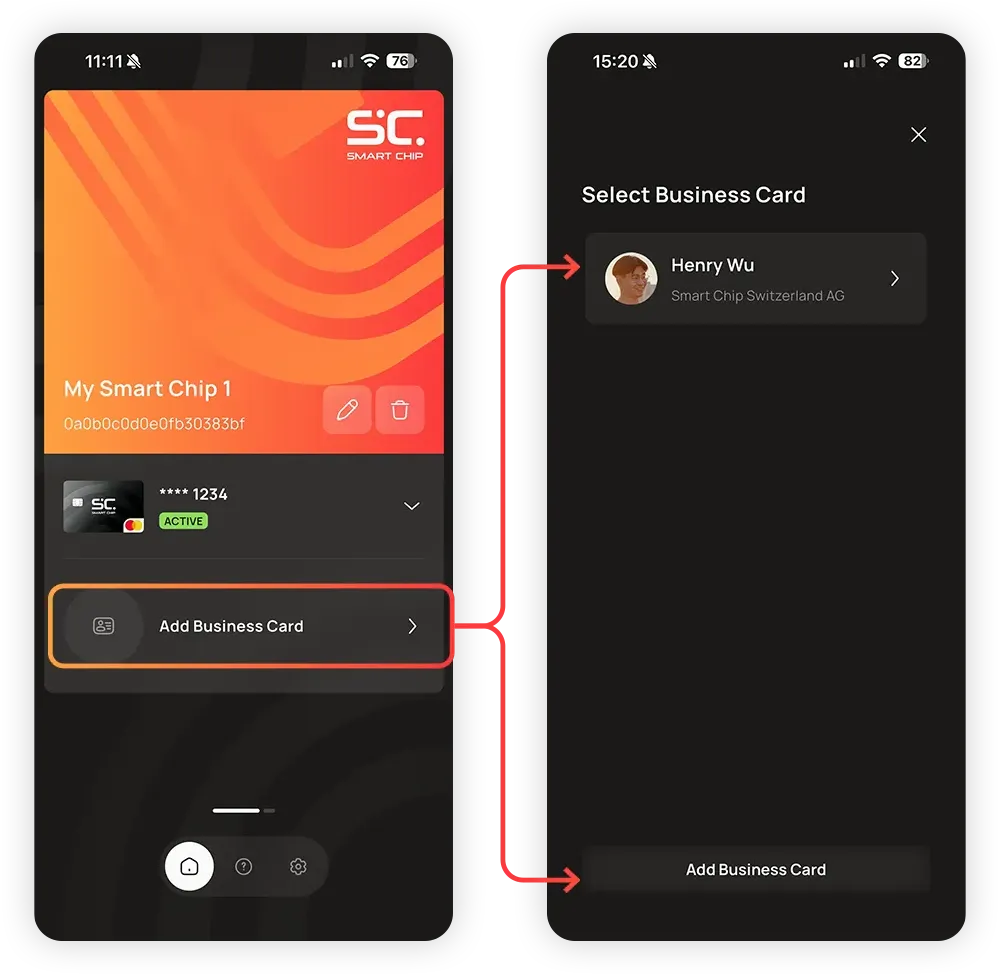
Dotknij Dodaj wizytówkę na ekranie głównym.
Wyświetli się lista wcześniej dodanych wizytówek. Naciśnij Dodaj wizytówkę, aby utworzyć nową.
1.4
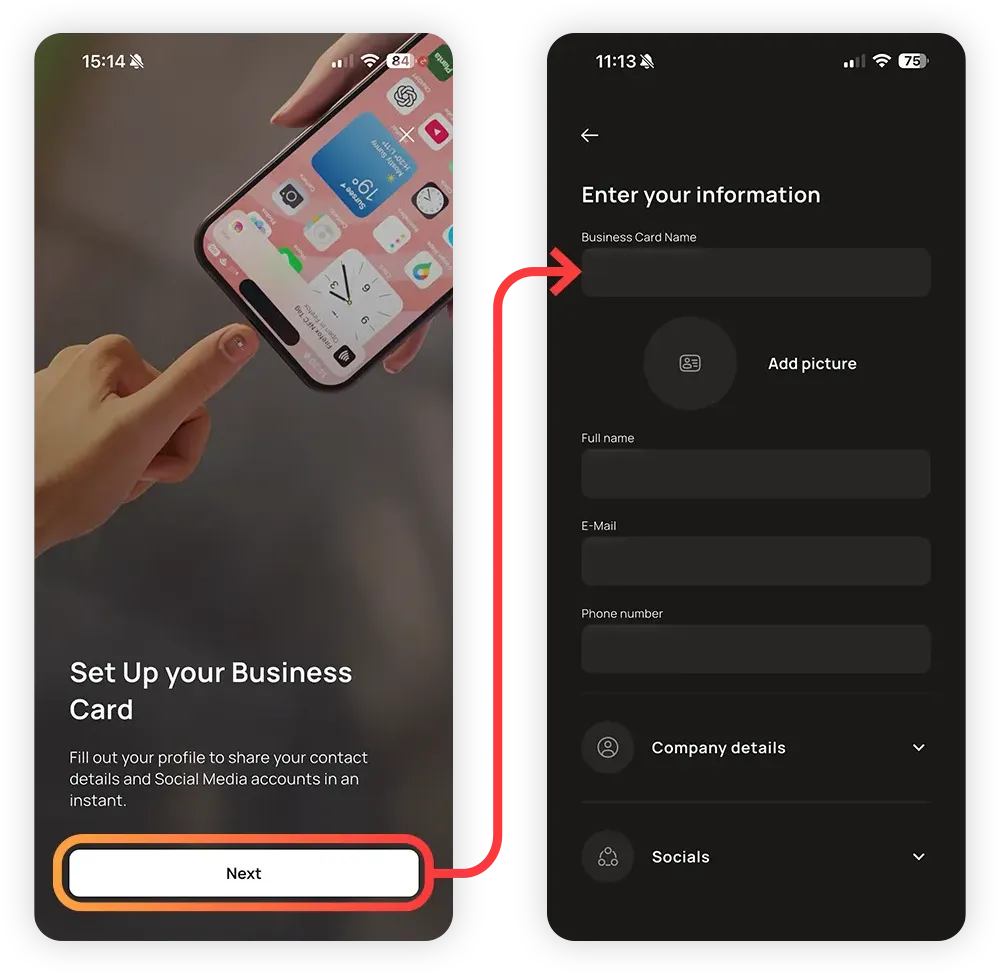
Naciśnij Dalej, aby przejść do wizytówki.
1.4
Wpisz wszystkie informacje, którymi chcesz się podzielić.
Gdy skończysz, przewiń na sam dół i kliknij Zapisz.
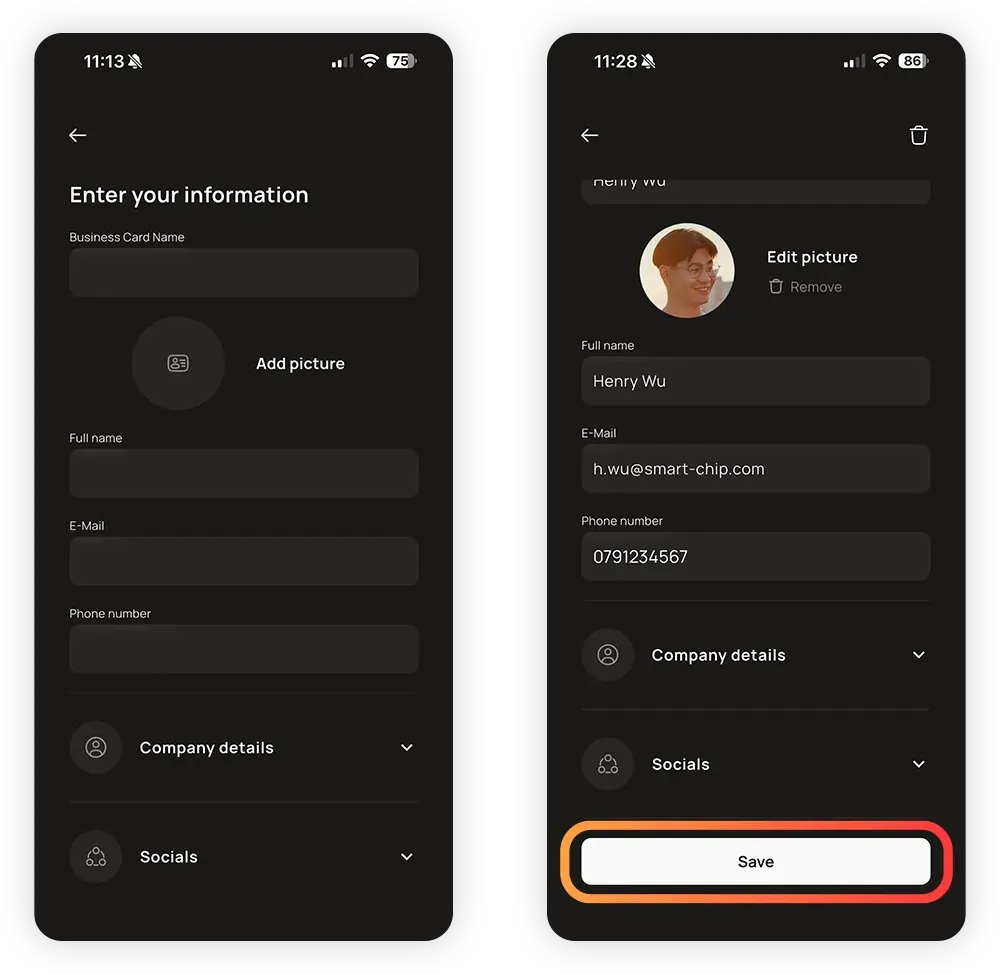
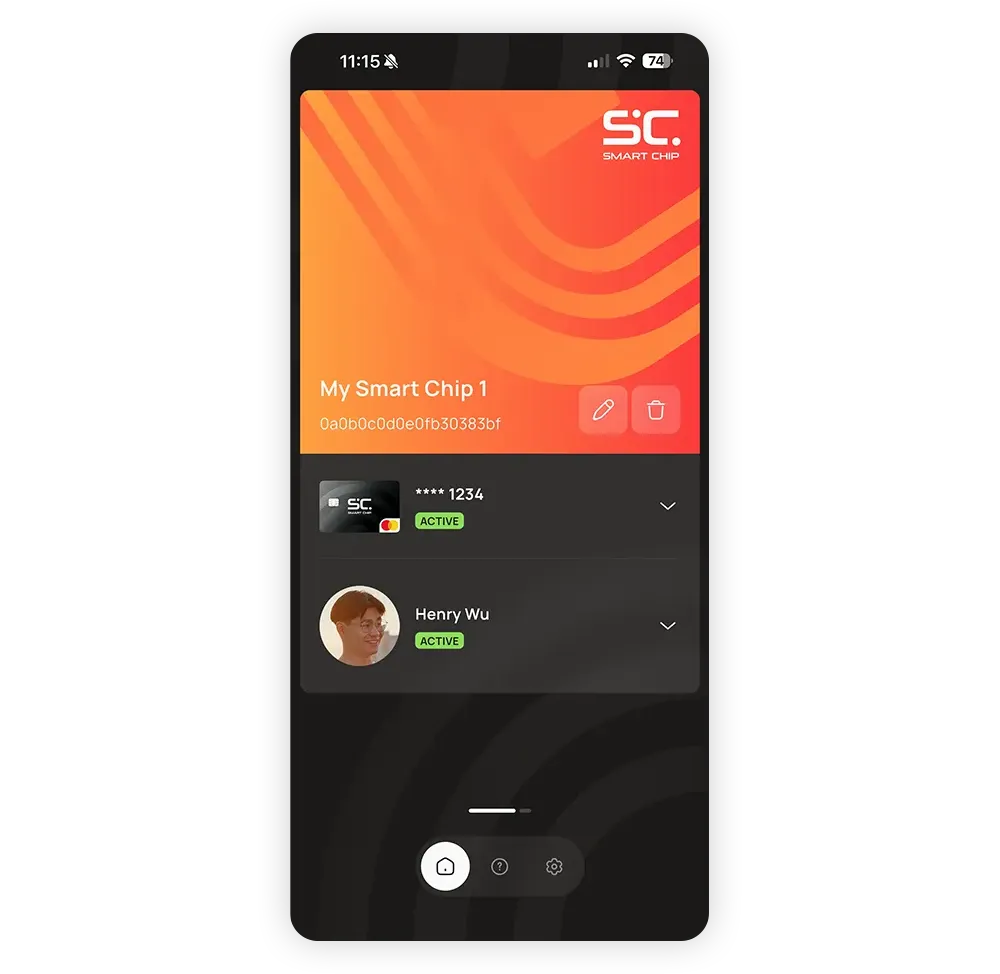
Twoja wizytówka jest już aktywna w serwisie Smart Chip i gotowa do udostępnienia.
Wystarczy przyłożyć palec do czytnika NFC w telefonie, aby udostępnić swoje dane.
1.4
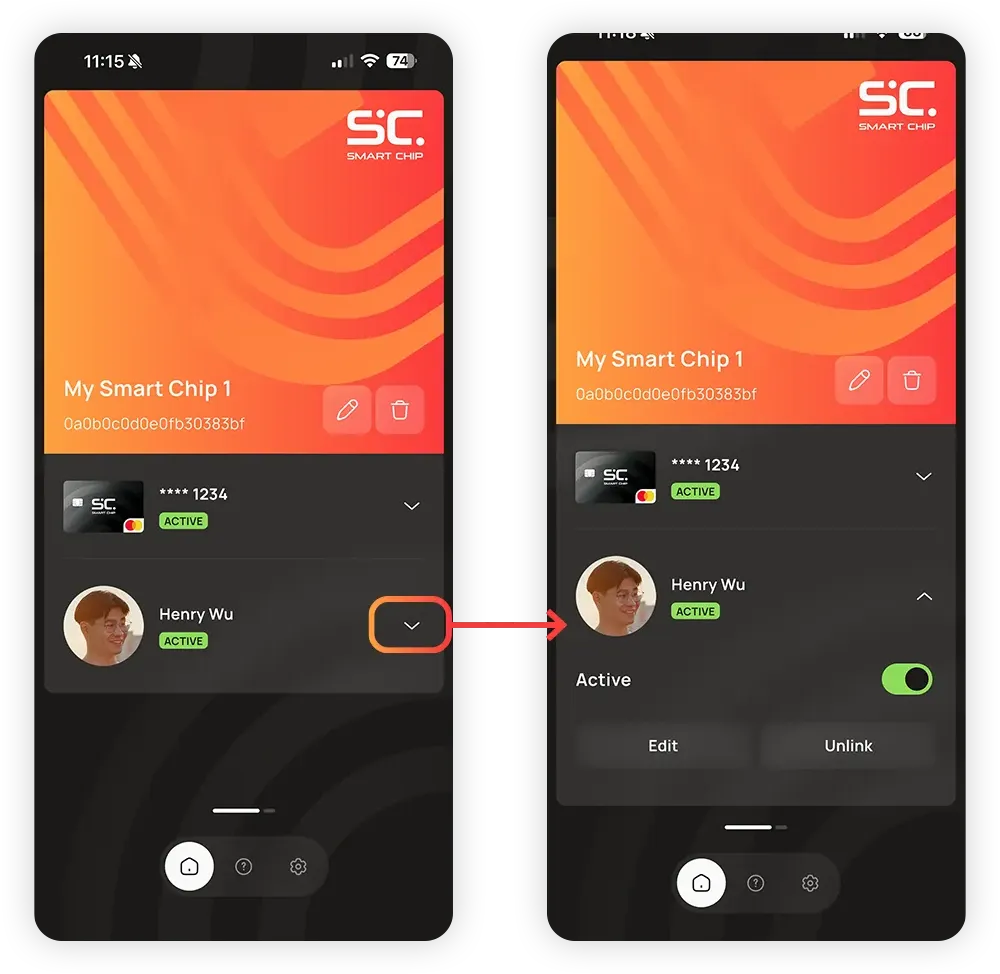
Podobnie jak karta płatnicza, aktywna wizytówka jest wyświetlana na ekranie głównym. Dotknij strzałki, aby wyświetlić więcej ustawień:
Aktywne: W tym miejscu można tymczasowo dezaktywować wizytówkę.
Edytuj: Aby zmienić, dodać lub usunąć poszczególne wpisy na aktywnej karcie.
Usuń powiązanie: Spowoduje to odłączenie wizytówki od urządzenia Smart Chip. Wizytówkę lub inną kartę można podłączyć ponownie w dowolnym momencie.
1.4
Po usunięciu wizytówki pole wizytówki na ekranie głównym znów będzie puste. Jeśli klikniesz Dodaj wizytówkę, powrócisz do listy wizytówek. Tutaj możesz wybrać istniejącą wizytówkę lub utworzyć nową, klikając Dodaj wizytówkę.
Jest to przydatne, jeśli na przykład chcesz mieć wizytówkę służbową i prywatną.
1.5
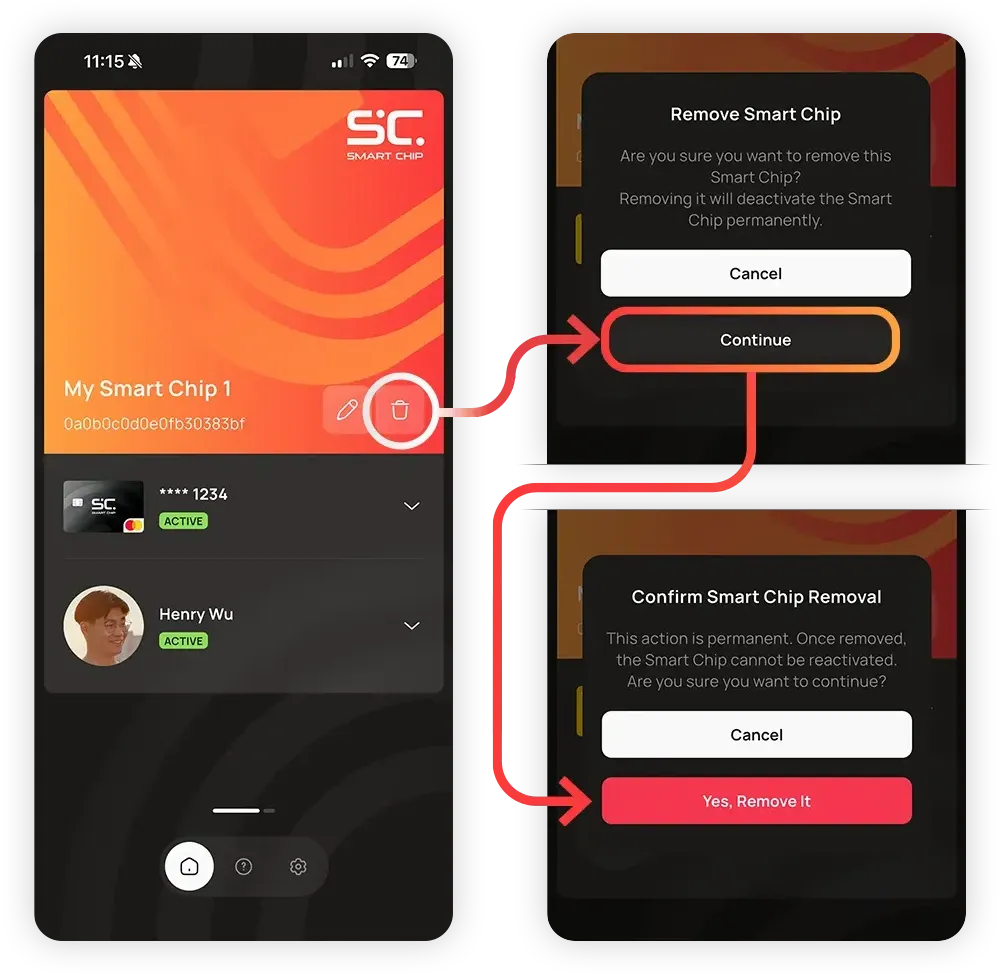
Dotknij ikony kosza, aby usunąć Smart Chip ze swojego konta.
 English English
  Deutsch
 Español
 Français
 Italiano
 Português
 Čeština
 Polski
 Svenska