•
Cembra Mastercard Gold


Prima di poter usare Smart Chip, devi fare un po’ di preparativi. Ti servono l’app Smart Chip, un account e una carta di pagamento compatibile (se vuoi usare la funzione di pagamento).
1.1
Per usare il tuo Smart Chip ti serve un account Smart Chip. Ecco tutto quello che ti serve.
1.1
Il tuo Smart Chip si gestisce tramite l'app Smart Chip. È disponibile per iOS e Android.
Scaricalo qui se non l'hai ancora fatto:


1.1
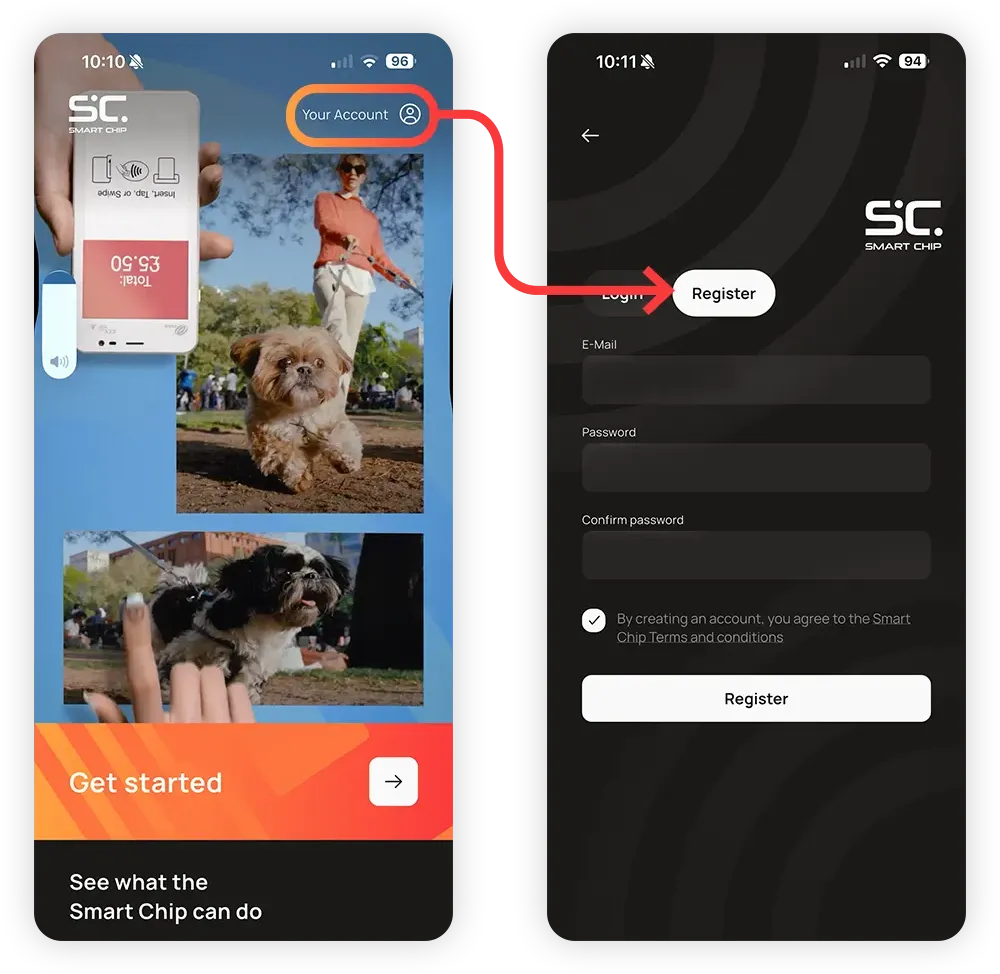
Il modo più veloce è cliccare su Il tuo account in alto a destra, poi su Registrati.
1.1
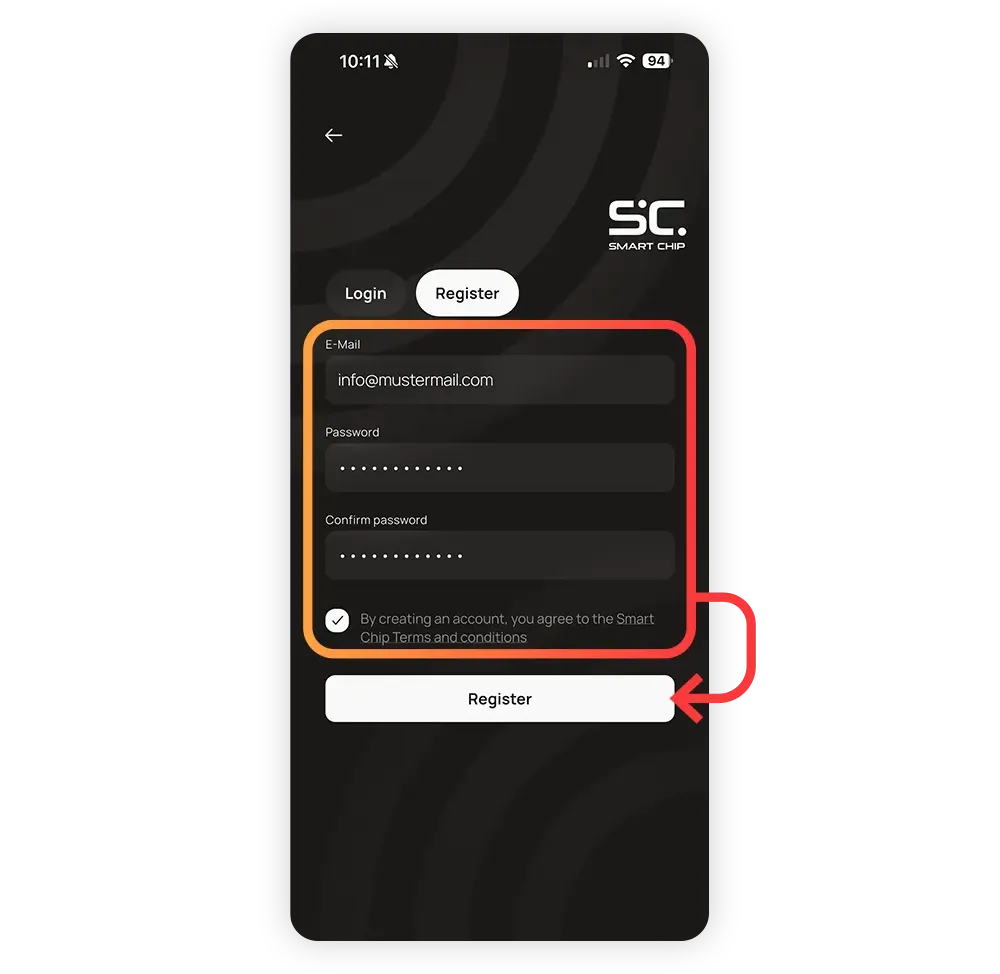
Inserisci la tua email e la password che preferisci.
Accetta i termini e le condizioni e tocca Registrati.
1.1
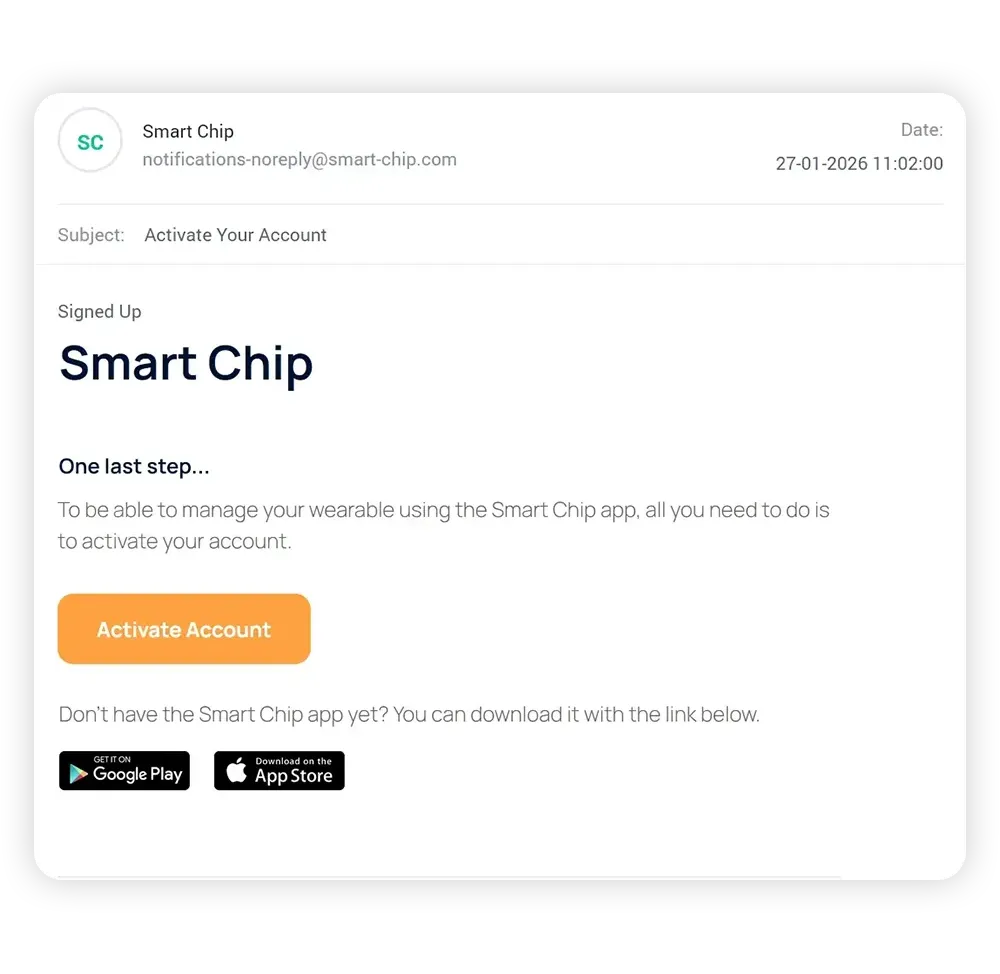
Dopo aver toccato "Registrati", ti verrà inviata un'e-mail al tuo indirizzo. Si tratta di una misura di sicurezza per impedire l'uso improprio degli indirizzi e-mail.
Apri l'e-mail e tocca Attiva account. L'account è ora pronto per l'uso.
1.1
Torna all'app Smart Chip e tocca Accedi oppure Il tuo account in alto a destra.
Inserisci la tua email e la password, poi tocca Accedi.
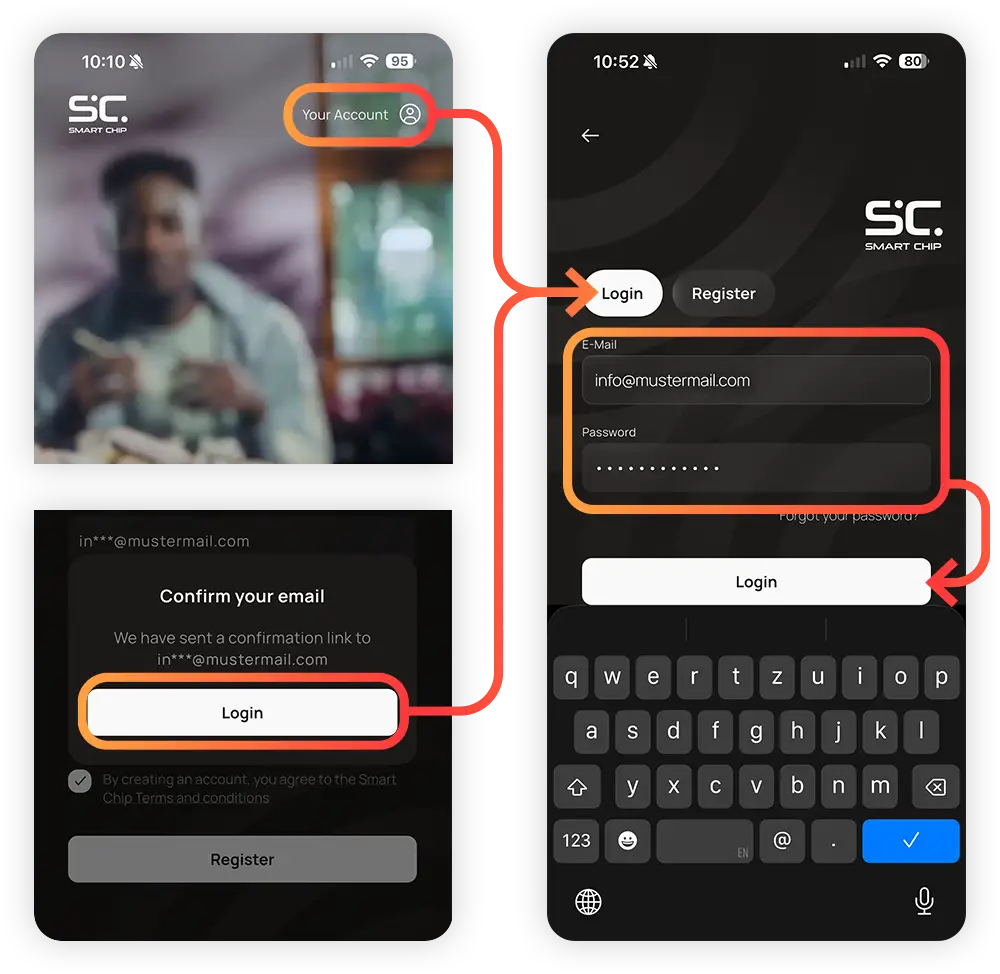
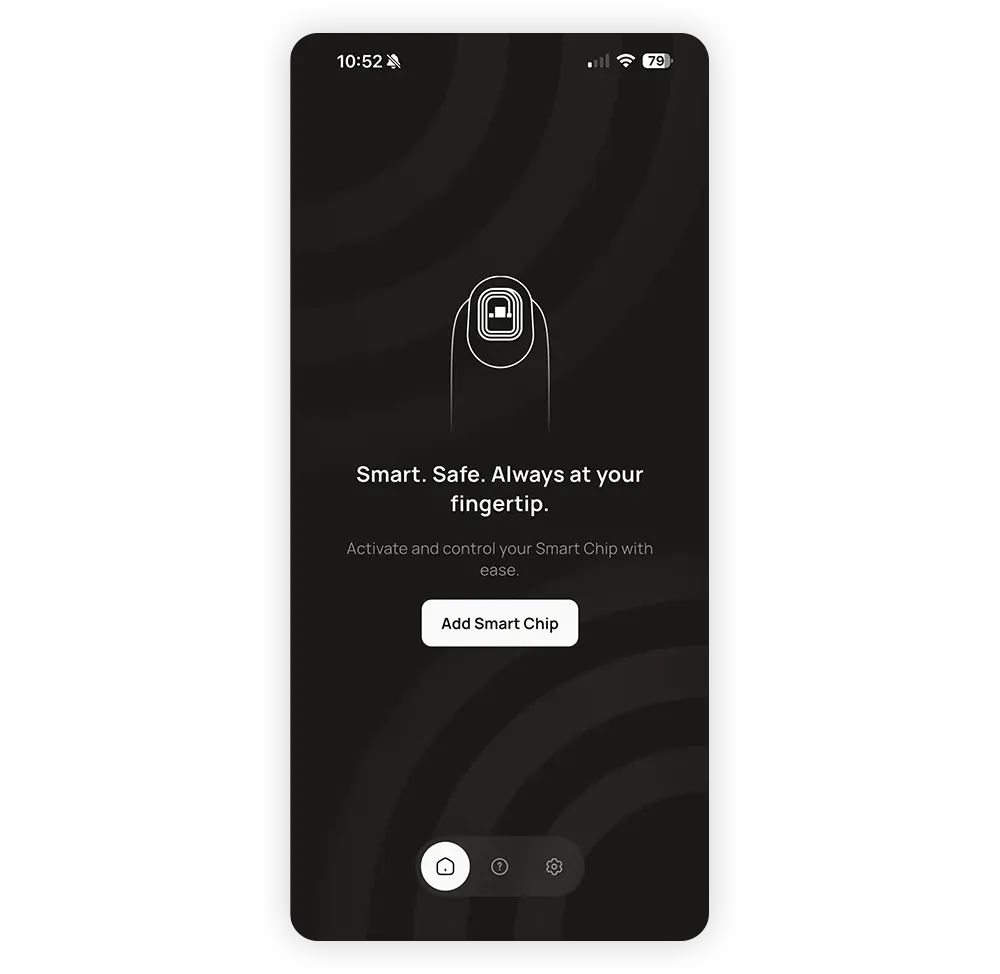
Questi sono tutti i passaggi per creare e attivare il tuo account Smart Chip. Se vedi questa schermata, sei pronto per attivare il tuo primo Smart Chip.
1.2
Con un account attivo possiamo aggiungere un Smart Chip.
1.2
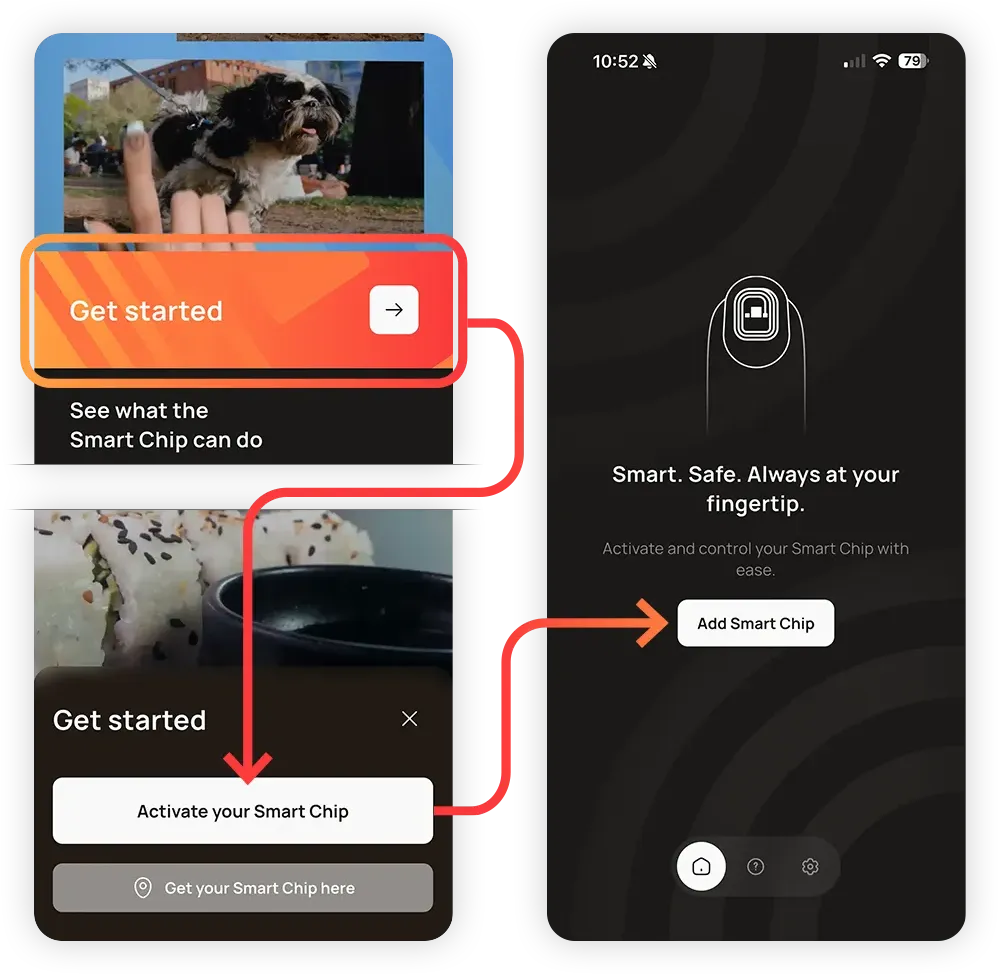
Assicurati di aver effettuato l'accesso al tuo account Smart Chip. Tocca Inizia, poi Attiva il tuo Smart Chip. Se ti ritrovi nella schermata qui a destra, sei pronto per partire.
Se ti capita di finire sul Accedi/Registrati schermata, devi prima effettuare l'accesso o creare un account.
1.2
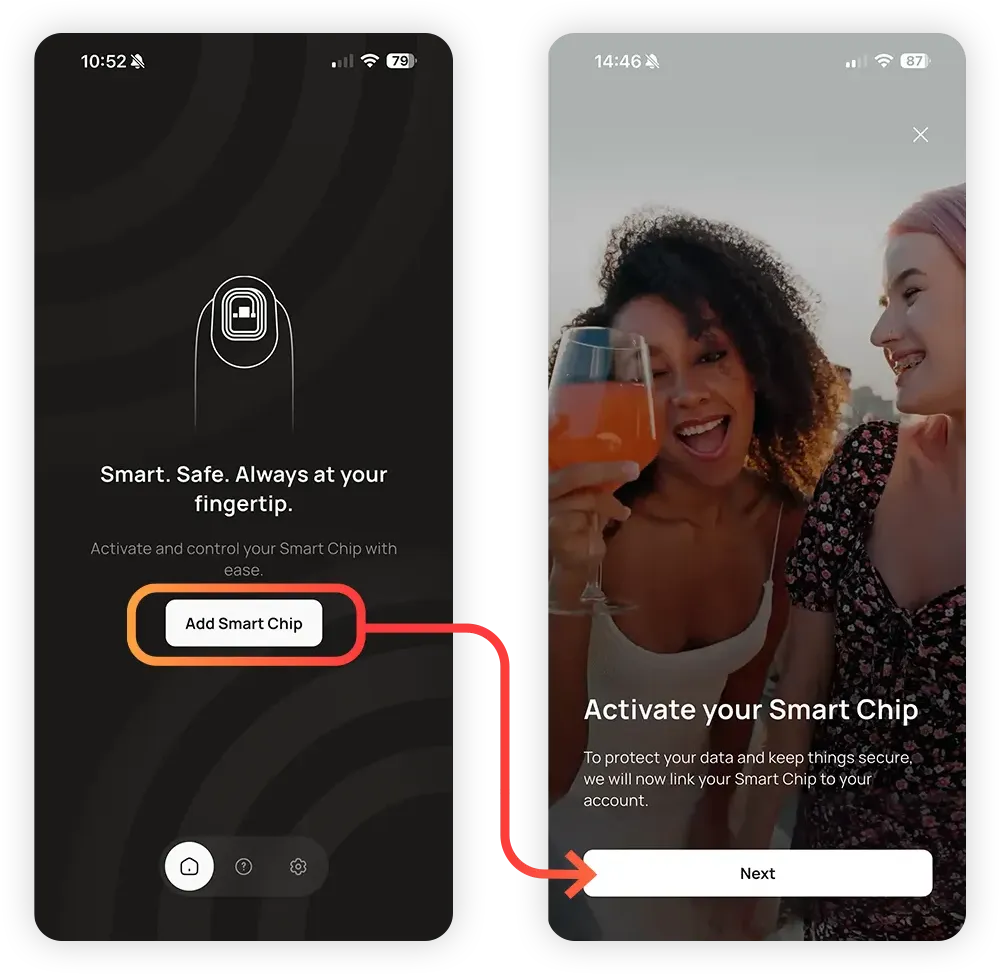
Tocca Aggiungi Smart Chip, poi Avanti.
1.2
Il Smart Chip usa il lettore NFC del tuo telefono per connettersi e attivarsi. Per farlo, devi avvicinarlo al lettore.
L'animazione sullo schermo mostra la posizione del lettore a seconda del tuo dispositivo.
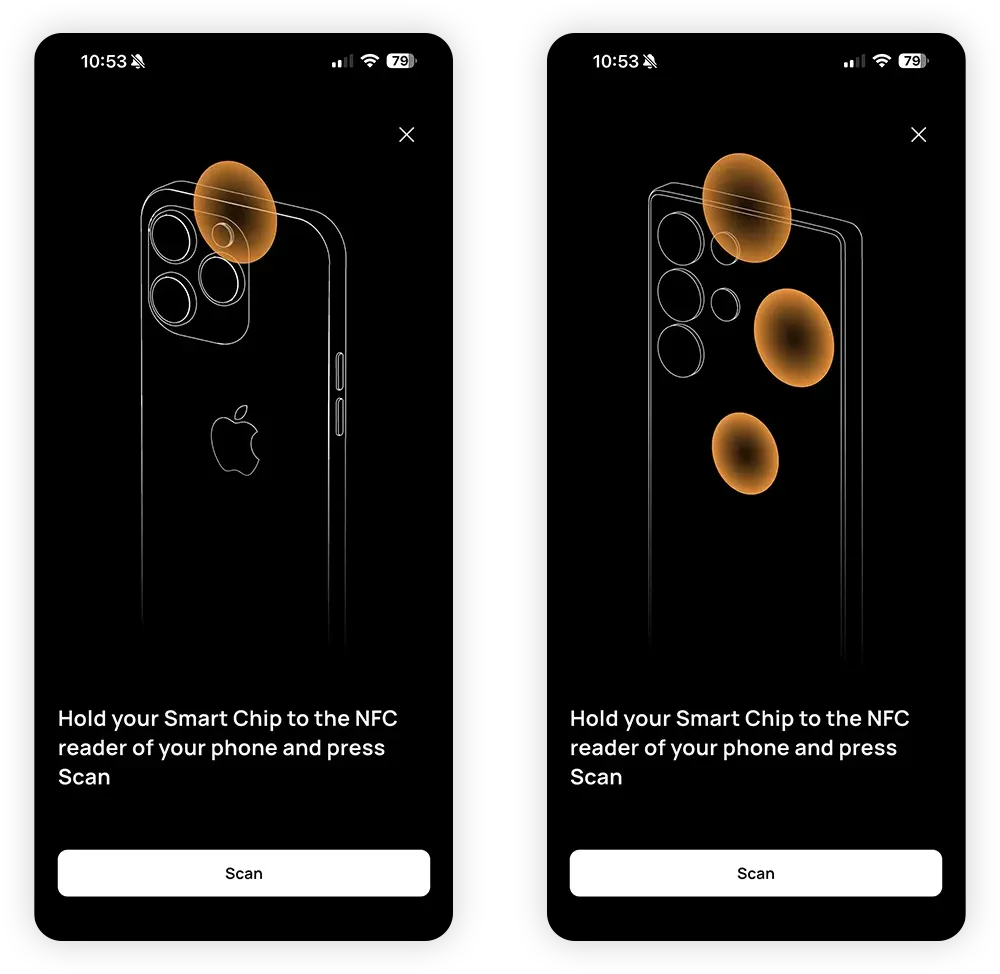
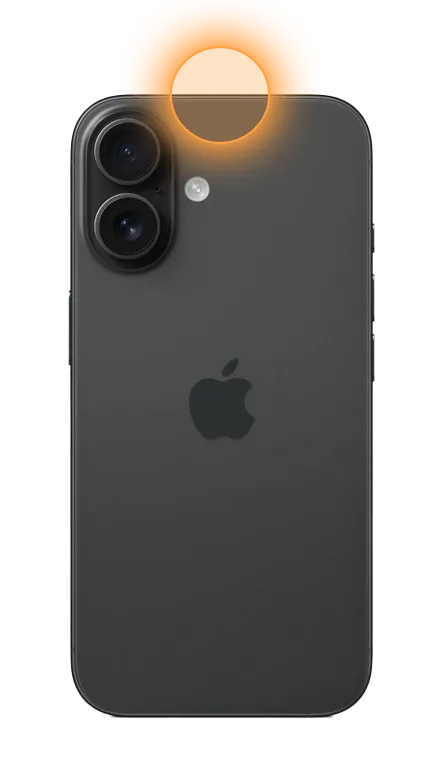
Sui dispositivi Apple, il lettore NFC si trova nella parte superiore del dispositivo.
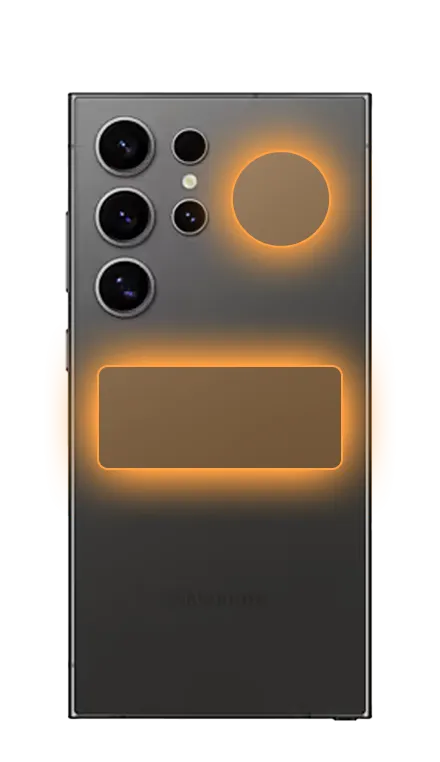
Sui dispositivi Android, il lettore NFC di solito si trova sul retro, vicino alla fotocamera, oppure al centro del dispositivo.
1.2
Tocca Scansiona.
Avvicina il Smart Chip al lettore NFC del telefono. Potrebbe essere necessario spostarlo lentamente finché non trovi la posizione giusta.
Se hai problemi a collegarlo e il telefono ha una custodia più spessa, prova a toglierla.
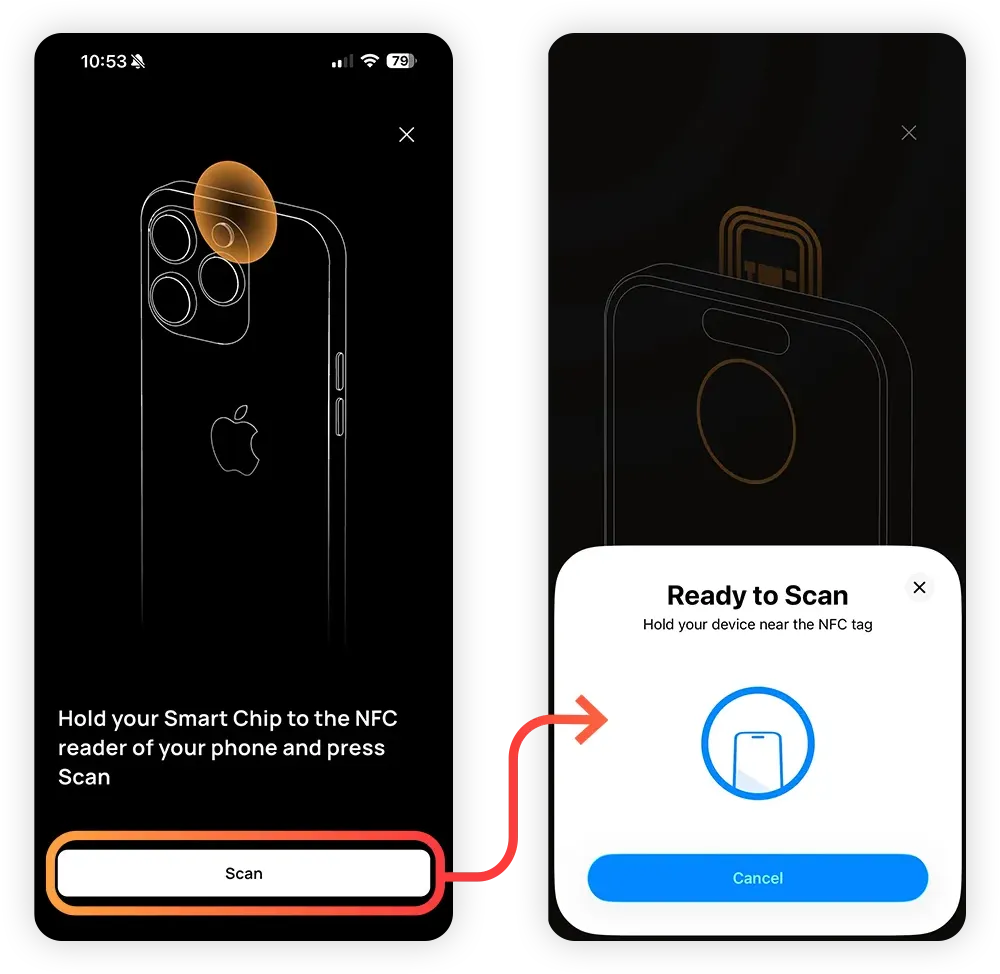
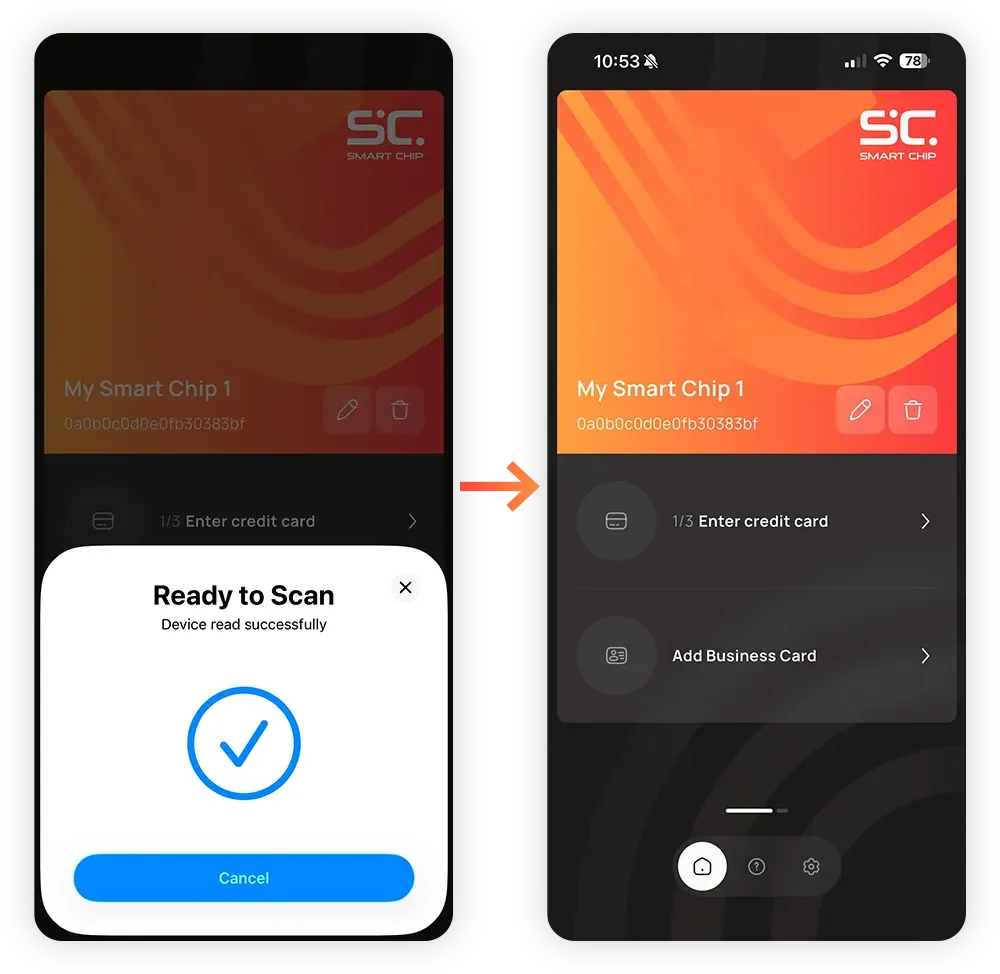
Non appena il Smart Chip viene posizionato nel punto giusto, si collega e verrai reindirizzato alla schermata iniziale.
Il Smart Chip è ora pronto all'uso.
1.3
Stiamo collegando la tua carta di pagamento al tuo account Smart Chip.
I dati della tua carta verranno crittografati e inviati a Smart Chip, per poi essere cancellati dall'app. Smart Chip segue i più elevati standard di sicurezza per garantire la protezione e la privacy dei tuoi dati.
1.3
Tocca 1/3 Inserisci i dati della carta di credito, poi Avanti.
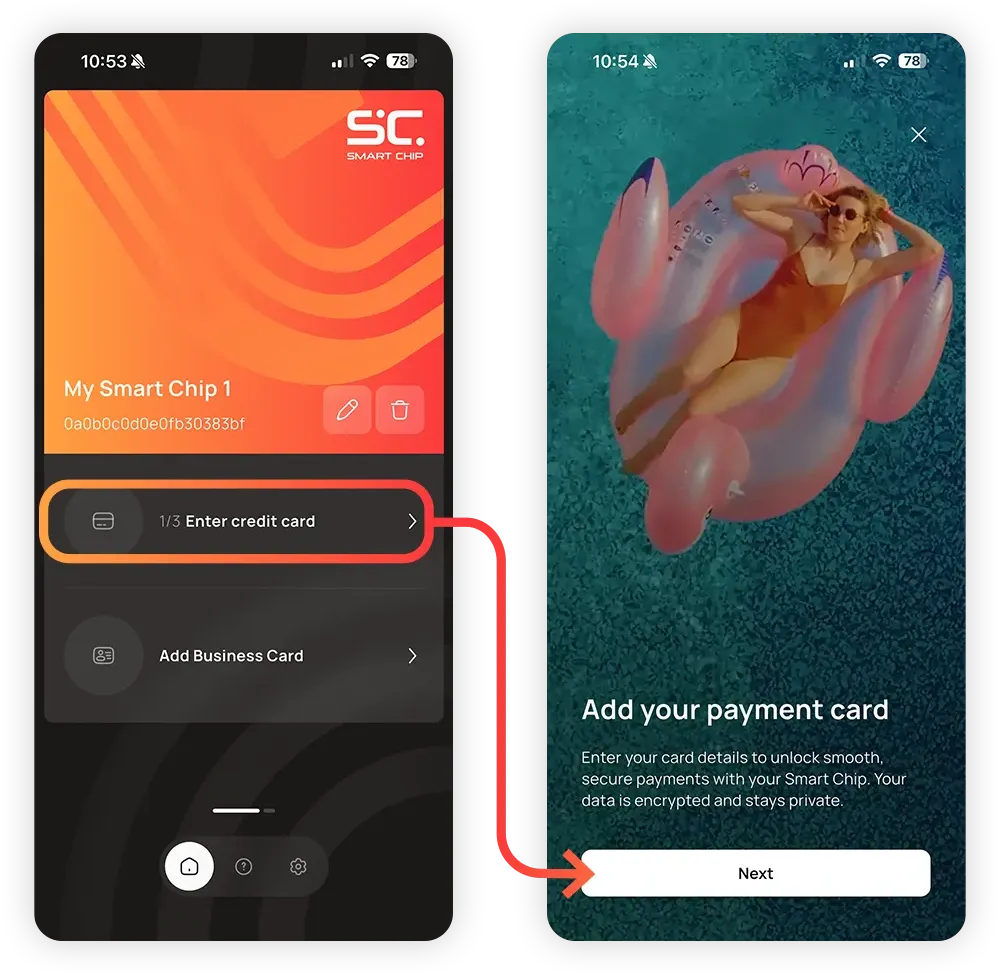
1.3
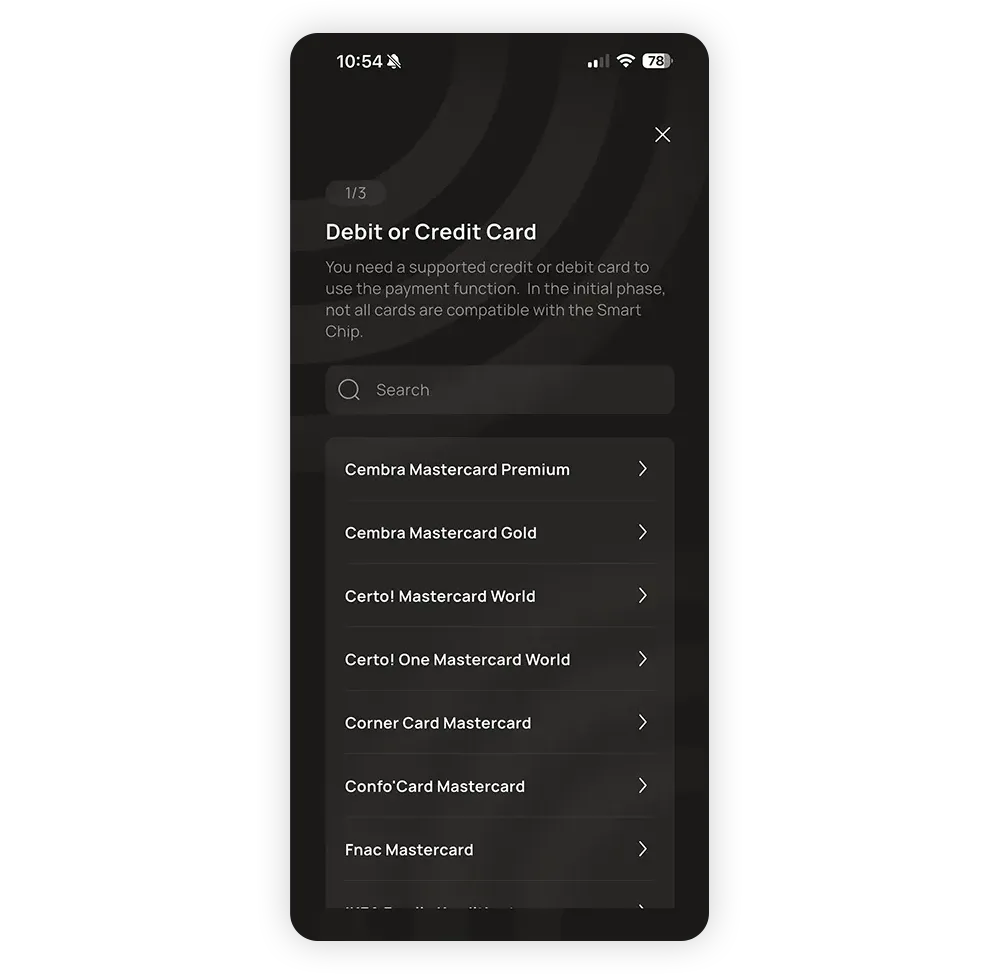
Scegli la tua scheda dall'elenco. Se la tua scheda non è presente nell'elenco, purtroppo non è ancora supportata.
Cembra Mastercard Gold
Cembra Mastercard Premium
Certo! Mastercard World
Certo! One Mastercard World
Confo’Card Mastercard
Corner Card Mastercard
Curva
Fnac Mastercard
Carta di credito IKEA Family
LIPO Mastercard
PostFinance
SPAR Mastercard World
Swiss Bankers Life Digital
Mastercard per i soci TCS
TCS Travel Mastercard Gold
1.3
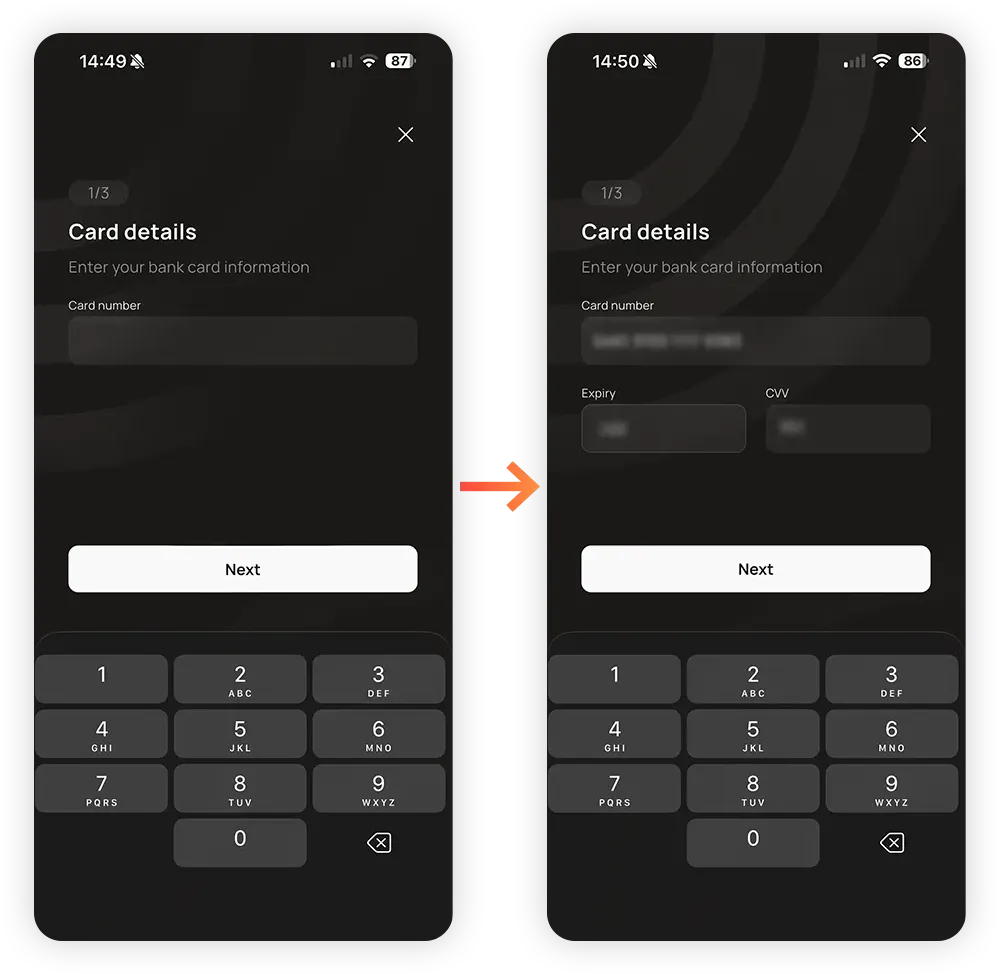
Inserisci i dati della tua carta: Il numero della carta, il data di scadenza e il CVV.
Tocca Avanti quando hai finito.
1.3
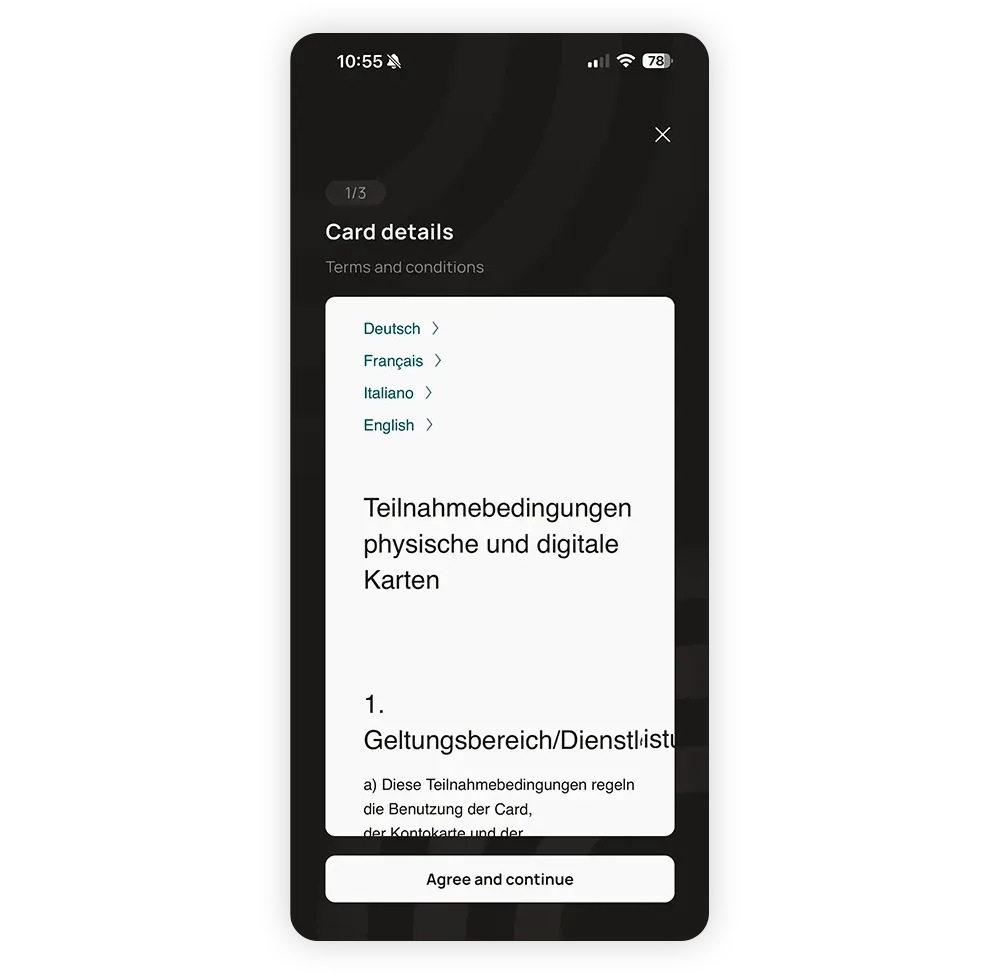
Ti verranno mostrati i termini e le condizioni della tua banca. Se sei d'accordo, tocca Accetta e vai avanti.
1.3
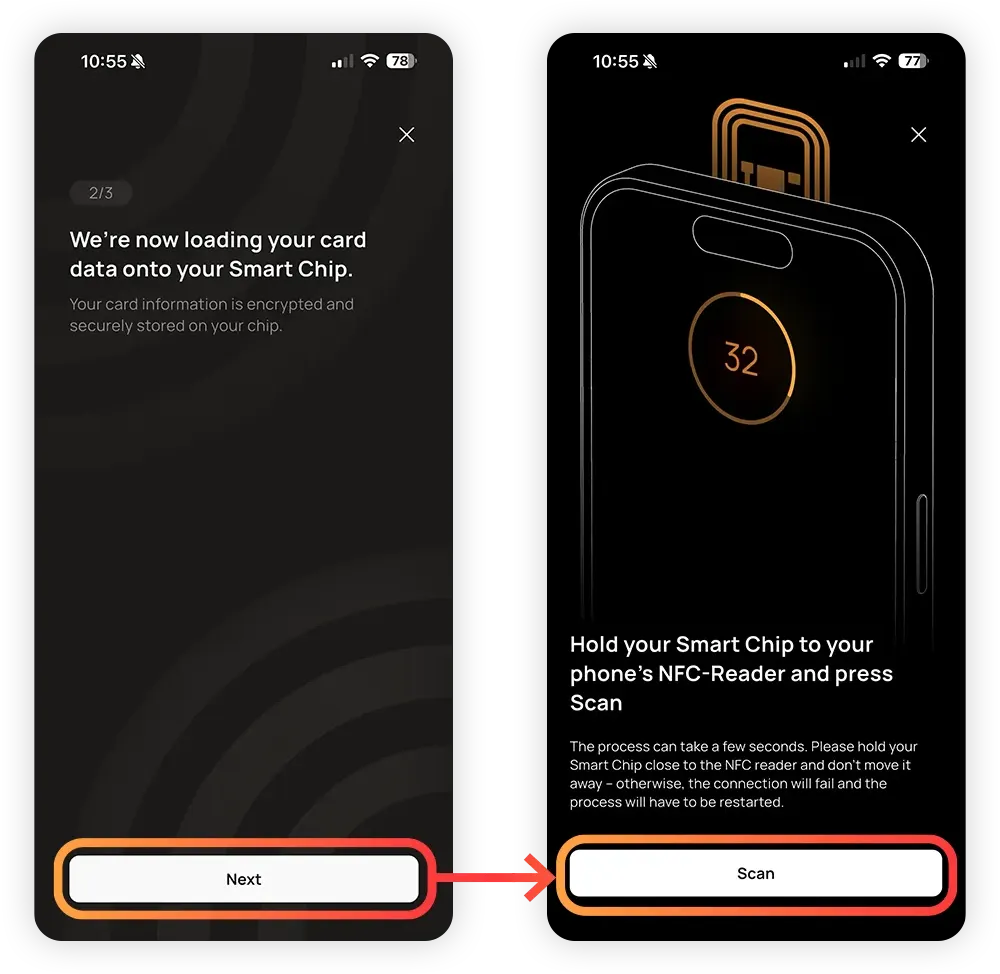
Stiamo crittografando i dati della tua carta e li stiamo inviando a Smart Chip.
Tocca Avanti, poi Scansiona.
1.3
Questo processo funziona esattamente come l'attivazione iniziale del Smart Chip. L'unica differenza è che ci vuole più tempo.
Avvicina il Smart Chip al lettore NFC dello smartphone finché non inizia la procedura.
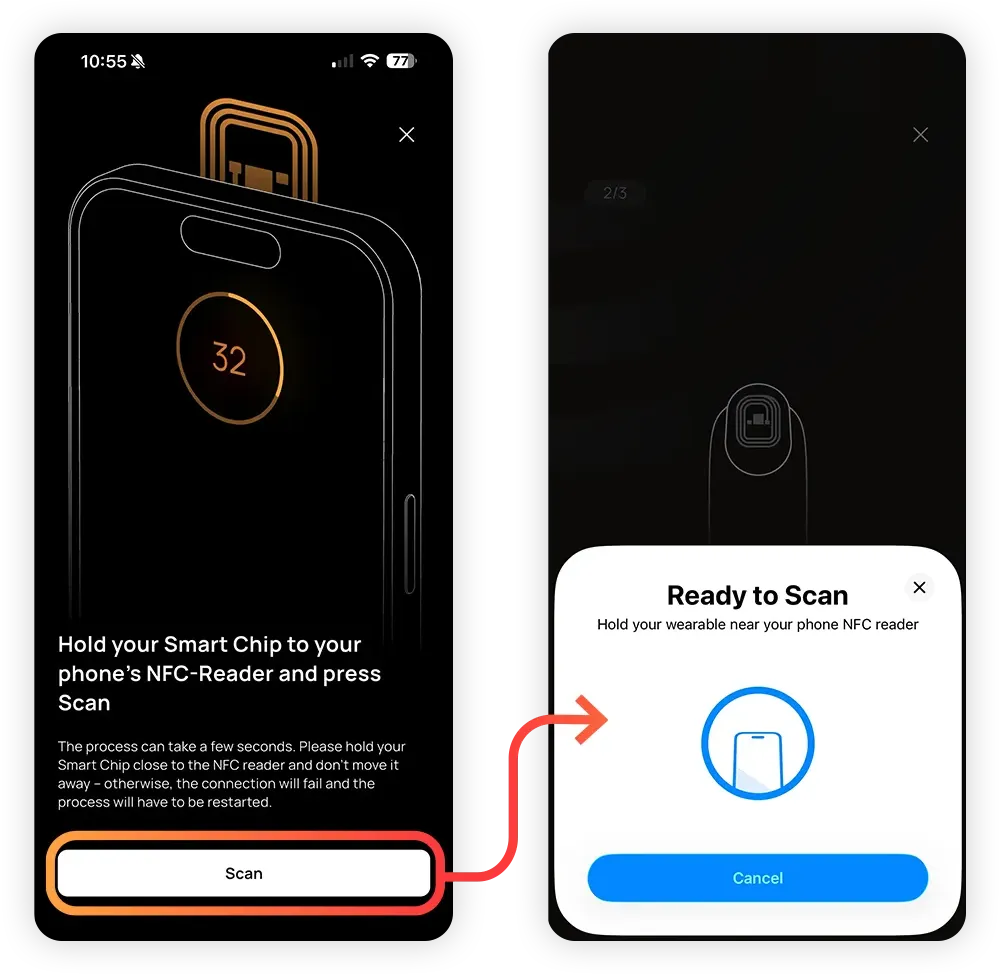
1.3
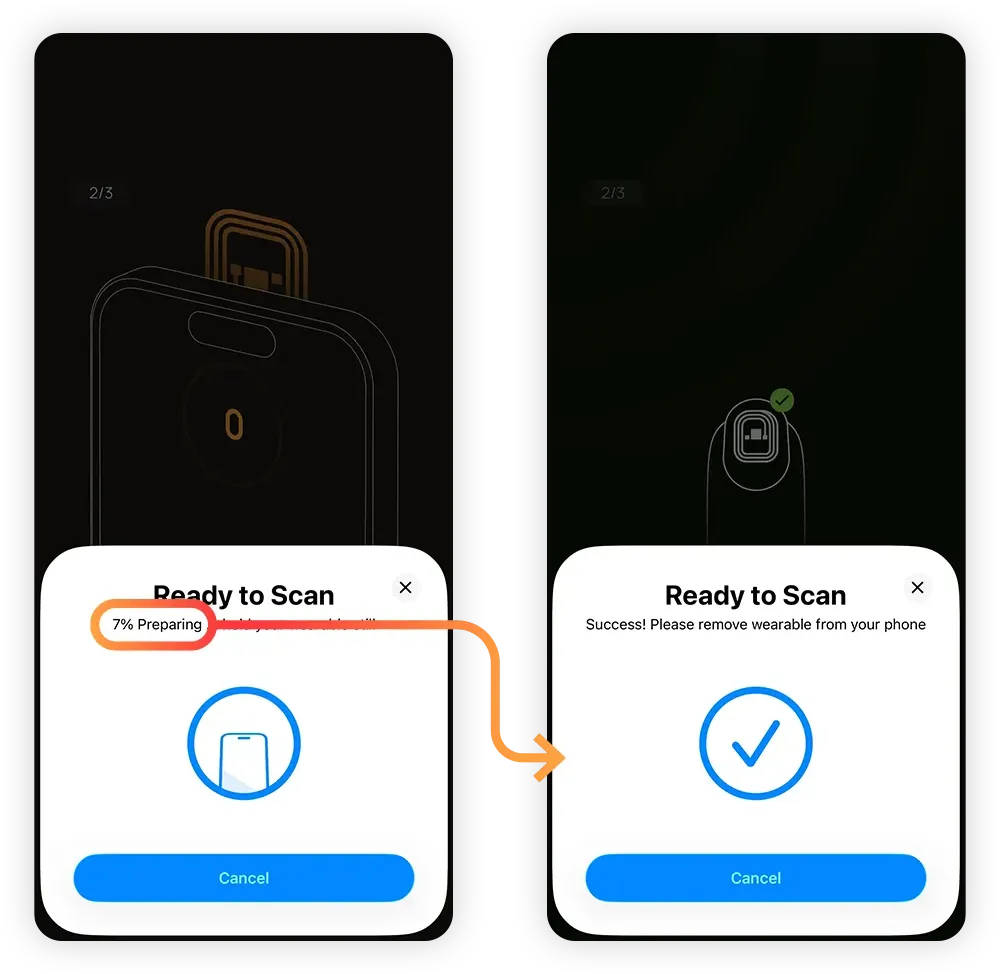
Non appena il processo ha inizio, Non spostare il Smart Chip!
I dati vengono trasferiti in questo momento; ci vorranno pochi secondi. Se sposti il Smart Chip, la connessione si interromperà.
Aspetta che il processo sia finito.
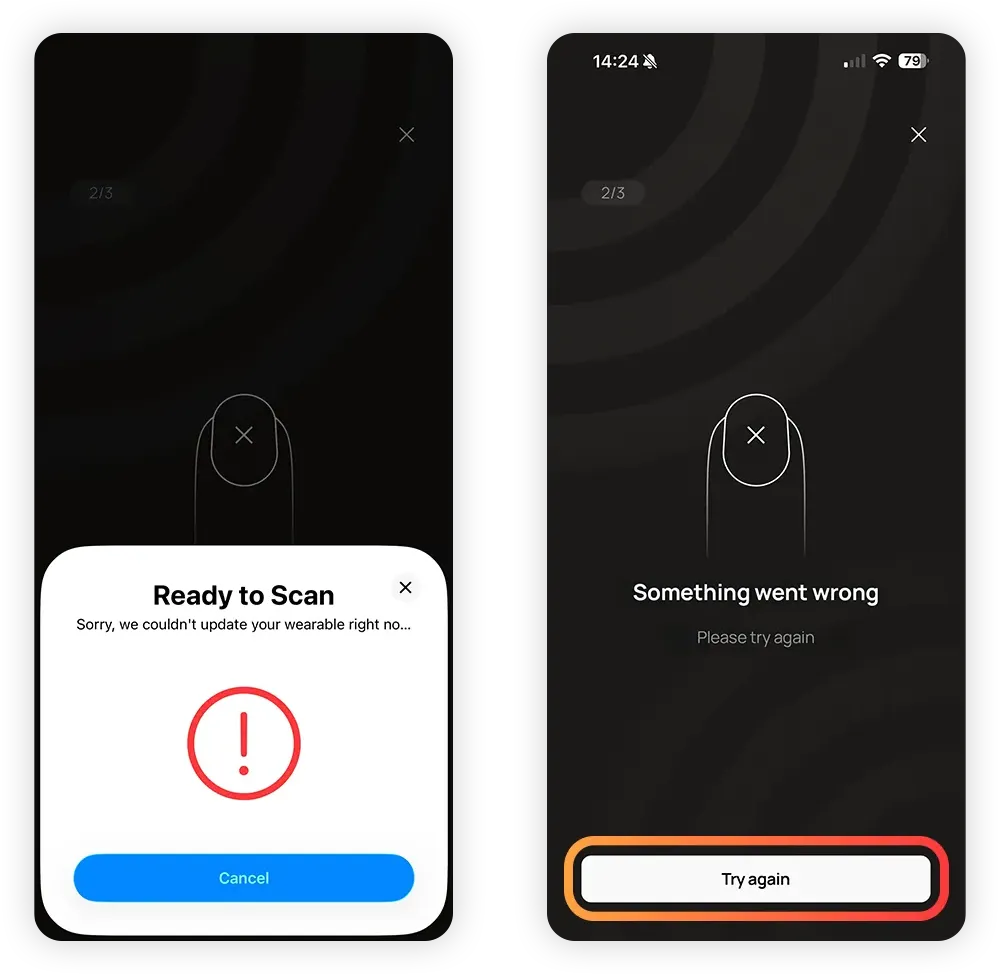
Se il processo viene interrotto, basta toccare Prova di nuovo.
In rari casi, il processo potrebbe non avviarsi più se è stato interrotto troppe volte. Se succede, elimina completamente il Smart Chip dalla schermata iniziale e ricollegalo. Poi ricomincia da capo con la carta di pagamento. Assicurati di tenere il Smart Chip ben fermo contro il lettore NFC e di non muoverlo non appena inizia il processo.
1.3
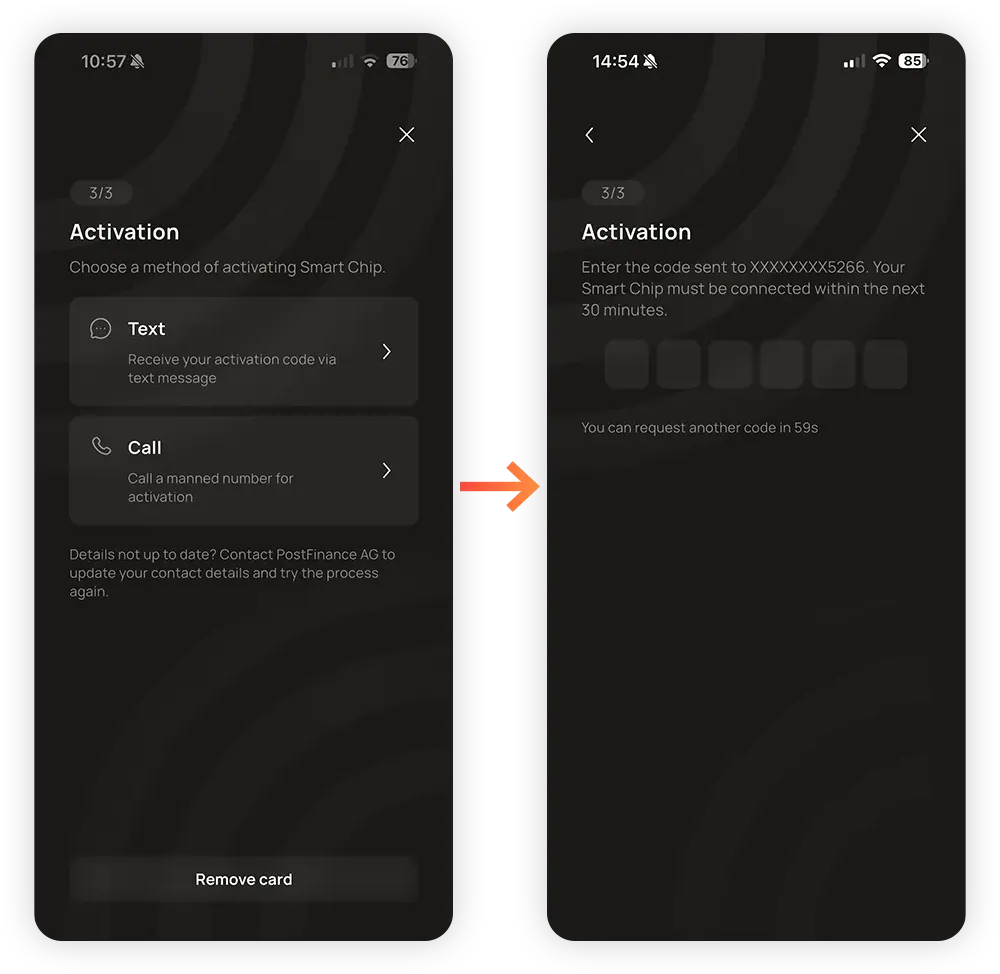
Per attivare il pagamento contactless con la tua carta, la funzione deve prima essere autorizzata dalla tua banca. Si tratta di una misura di sicurezza volta a proteggere la tua carta.
A seconda della tua banca, puoi farlo tramite codice SMS, telefonata o l'app della banca. L'app Smart Chip ti mostrerà tutte le opzioni disponibili e ti guiderà passo passo nella procedura.
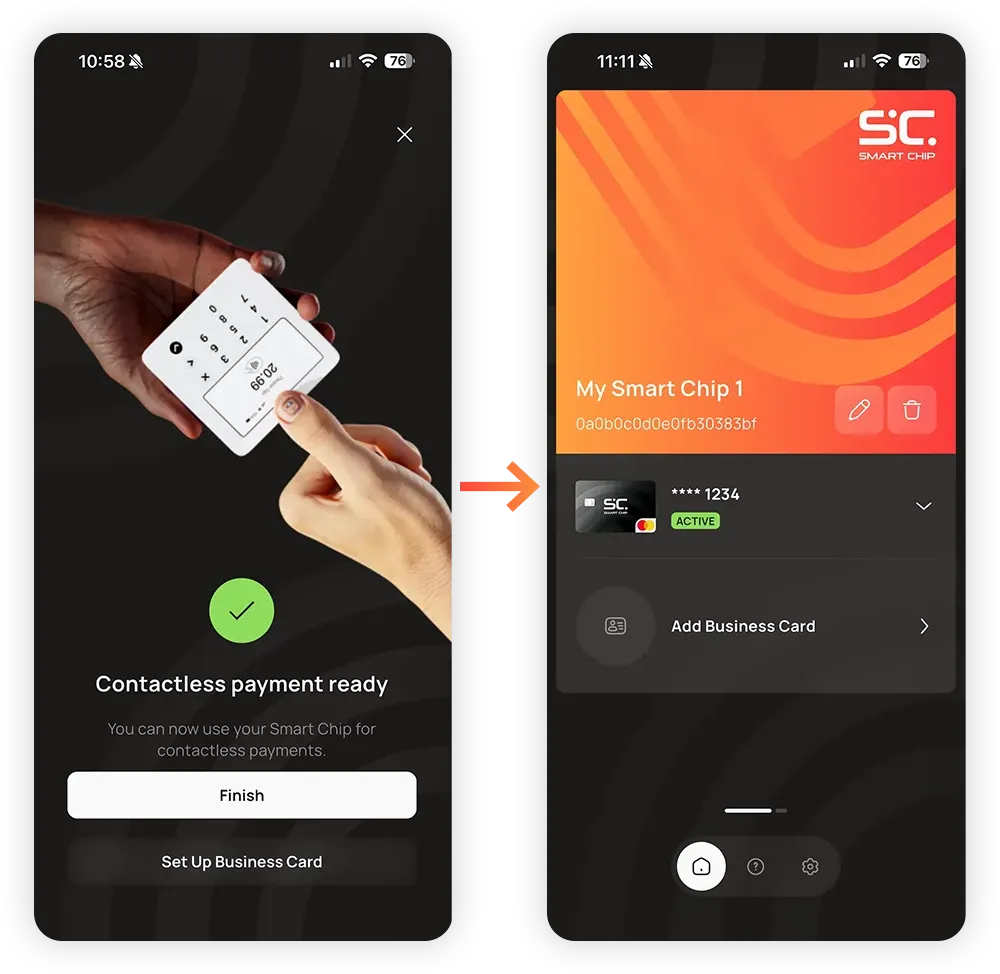
Dopo aver attivato la carta di pagamento, questa è ora collegata e Smart Chip è pronto per i pagamenti contactless.
Ora puoi toccare Fine per tornare alla schermata iniziale oppure Configurazione del biglietto da visita per passare alla funzione "biglietti da visita".
1.3
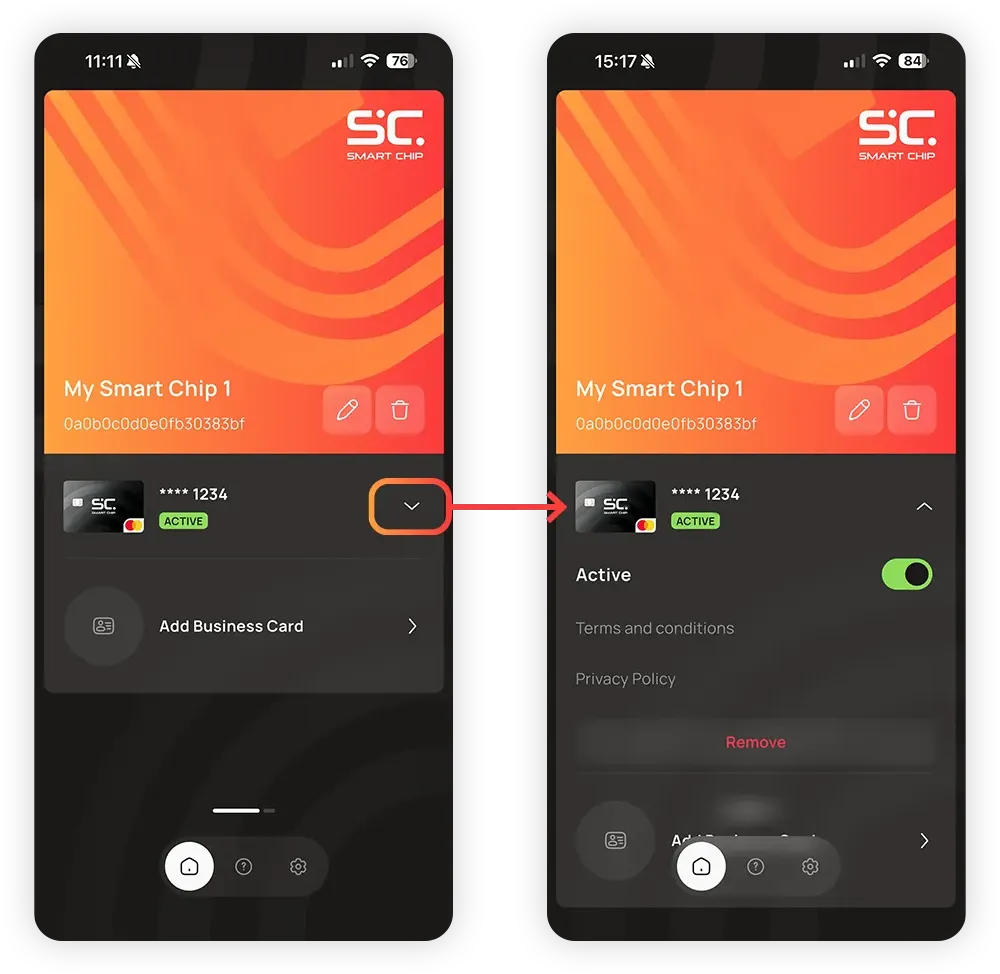
La tua carta di pagamento è visibile nella schermata iniziale. Toccando la freccia si apre la scheda e vengono visualizzate alcune opzioni:
Attivo: Puoi usare il cursore per disattivare temporaneamente la carta.
Rimuovi: In questo modo la carta viene rimossa definitivamente dal Smart Chip. Puoi aggiungerla di nuovo, o inserire un’altra carta, in qualsiasi momento.
1.4
Aggiungi un biglietto da visita al tuo Smart Chip per condividere in modo facile e veloce i tuoi dati di contatto. Puoi condividere il tuo nome, numero di telefono, indirizzo e-mail, informazioni sulla tua attività e i tuoi account sui social media.
Non devi compilare tutto; basta che inserisci solo quello che vuoi condividere.
1.4
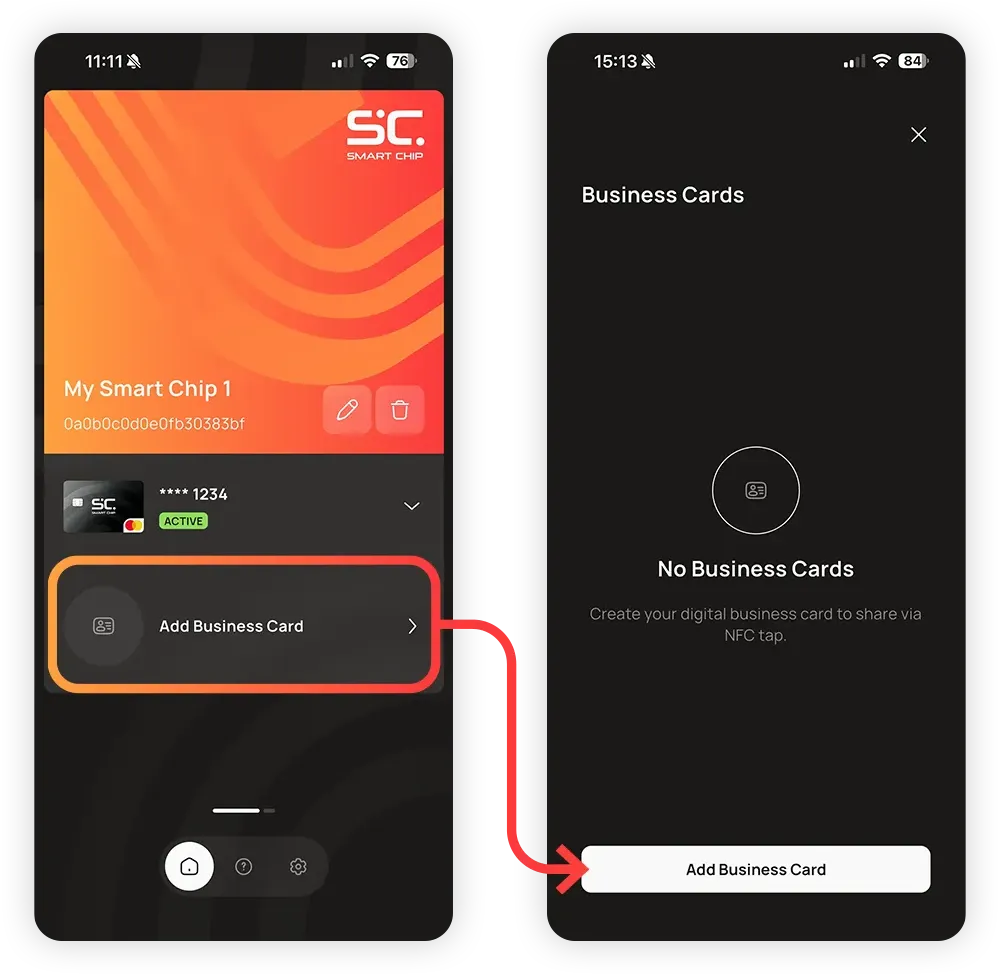
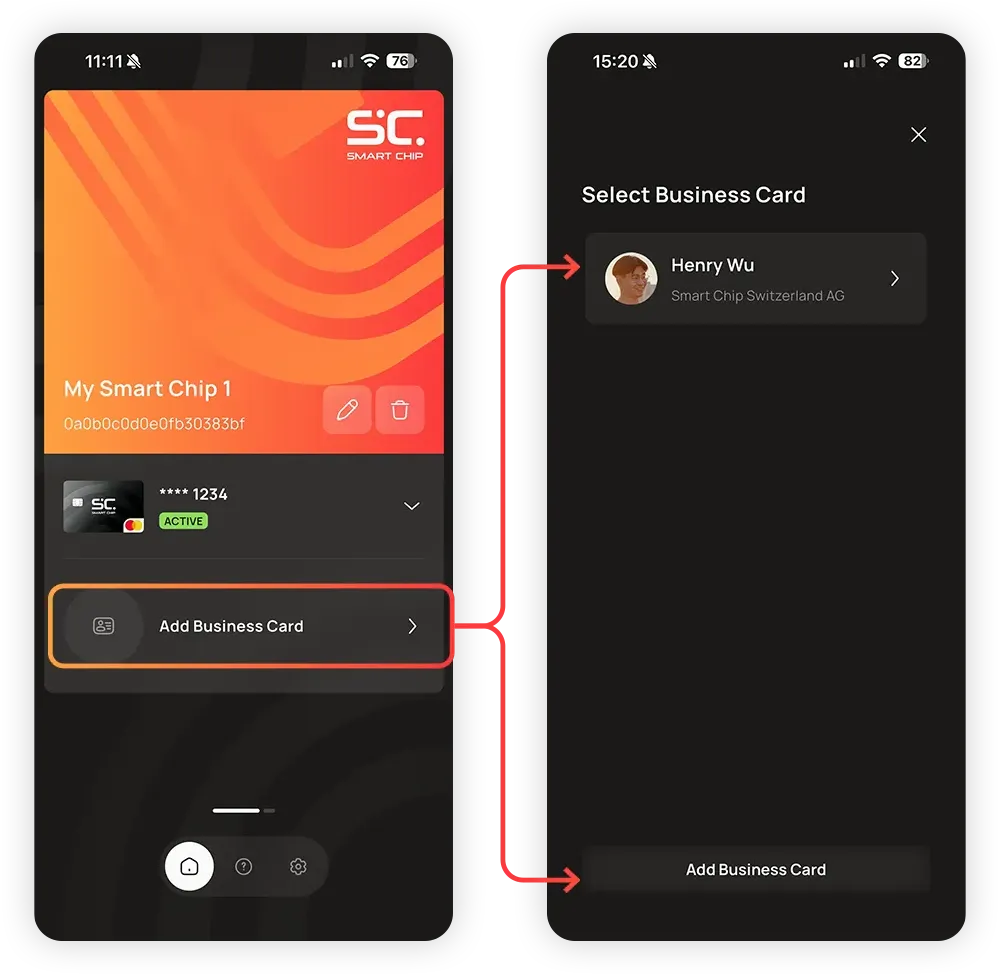
Tocca Aggiungi un biglietto da visita sulla schermata iniziale.
Vedrai un elenco dei biglietti da visita aggiunti in precedenza. Tocca Aggiungi biglietto da visita per crearne uno nuovo.
1.4
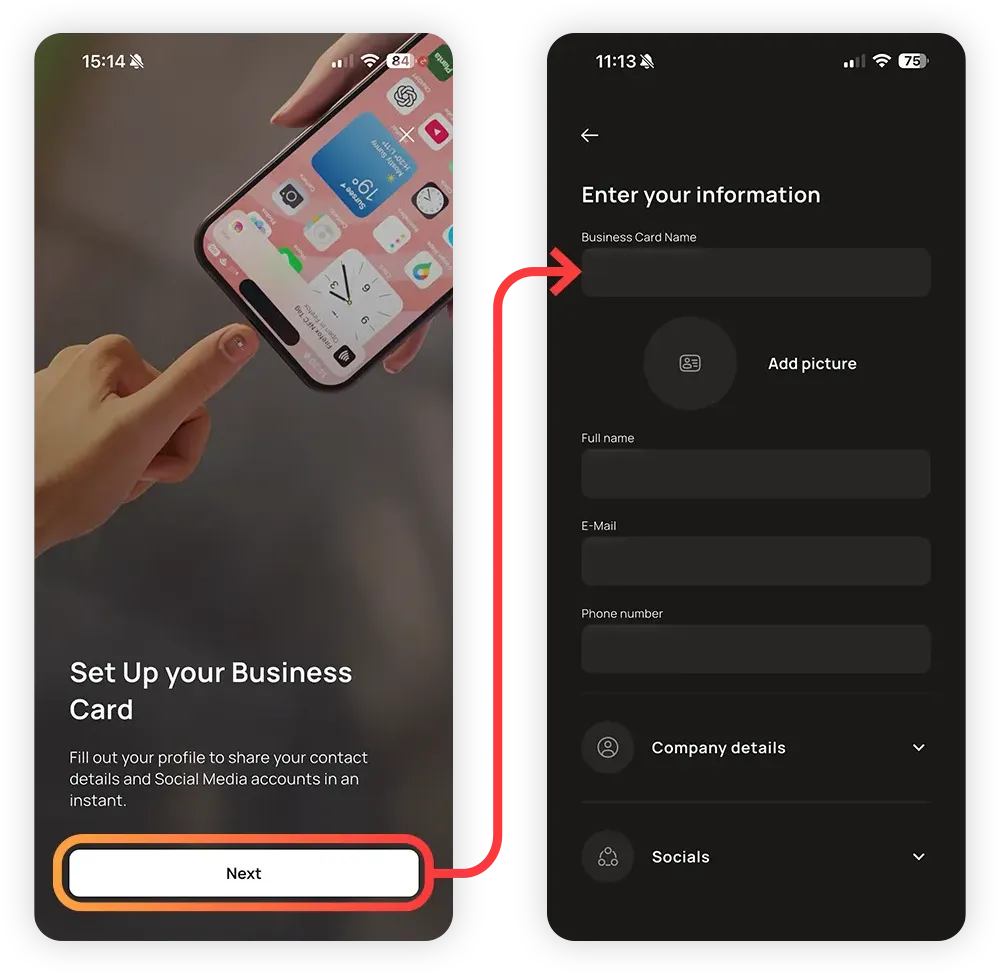
Tocca Avanti per visualizzare il biglietto da visita.
1.4
Compila tutti i campi che vuoi condividere.
Quando hai finito, scorri fino in fondo alla pagina e clicca su Salva.
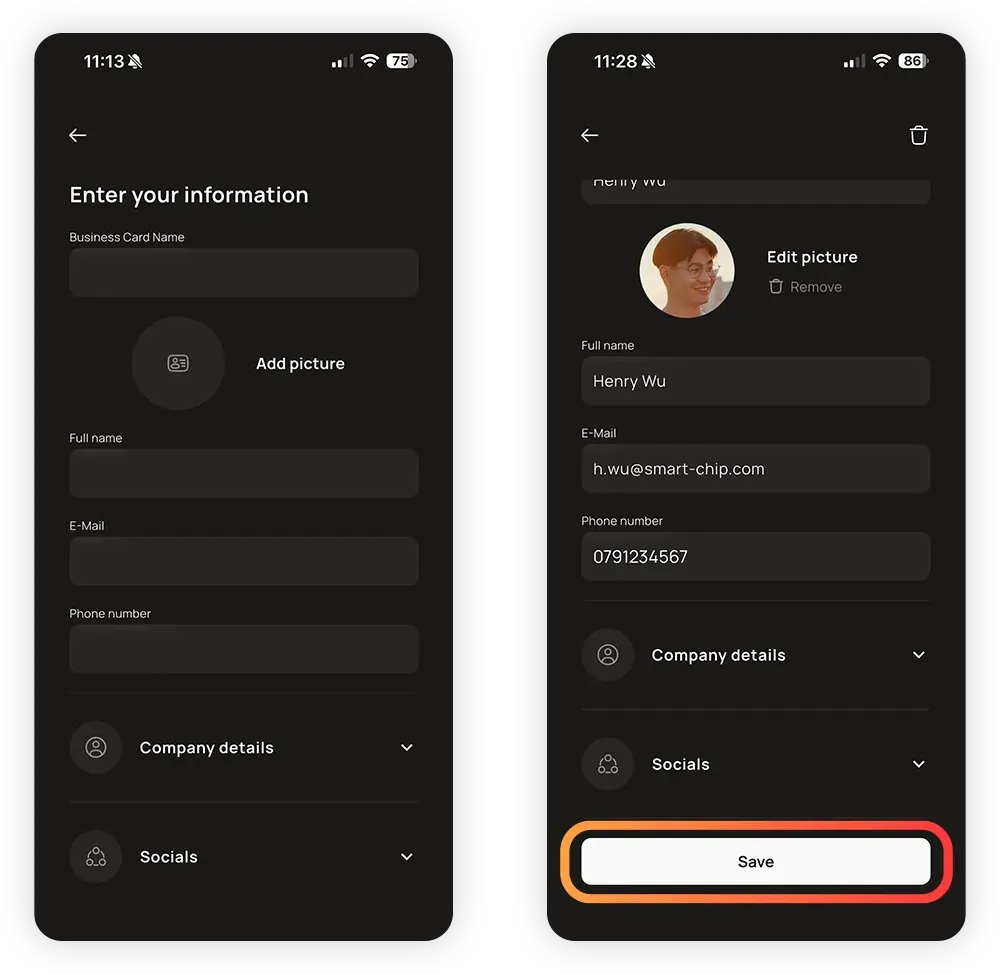
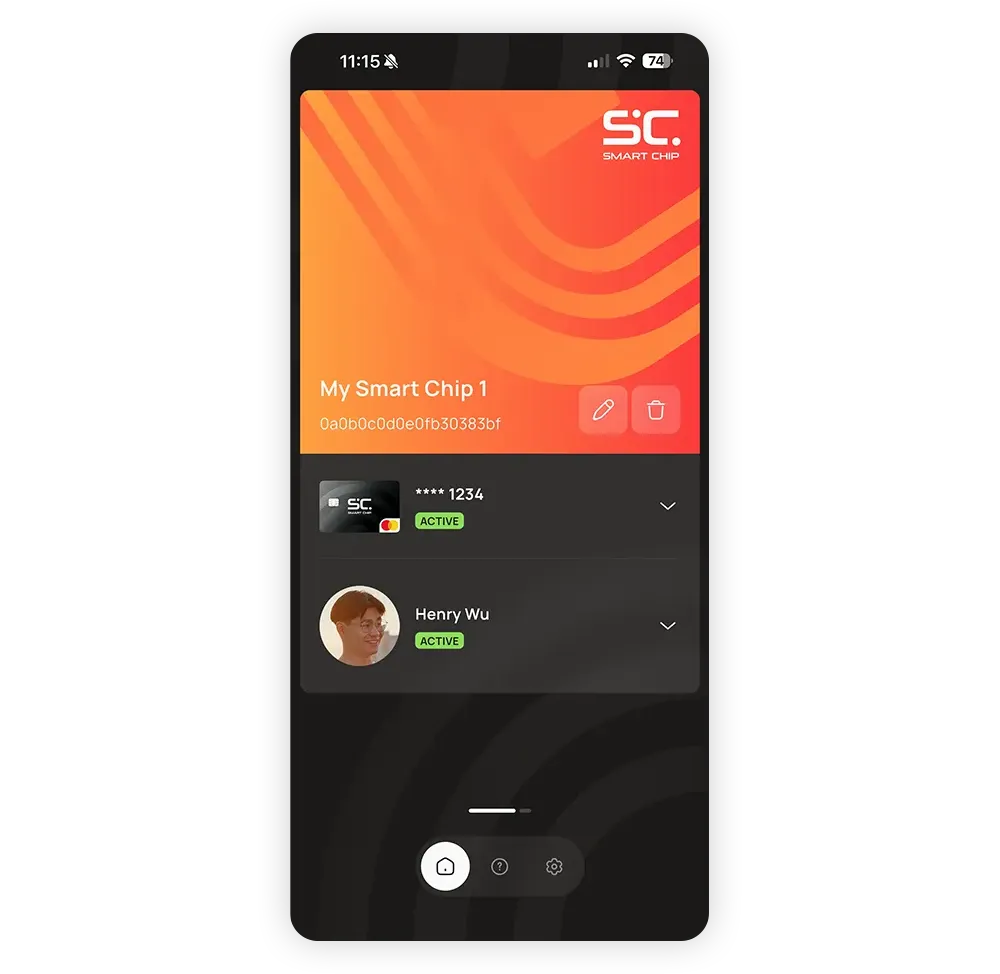
Il tuo biglietto da visita è ora attivo sul tuo Smart Chip e pronto per essere condiviso.
Basta avvicinare il dito al lettore NFC di un telefono per condividere i tuoi dati.
1.4
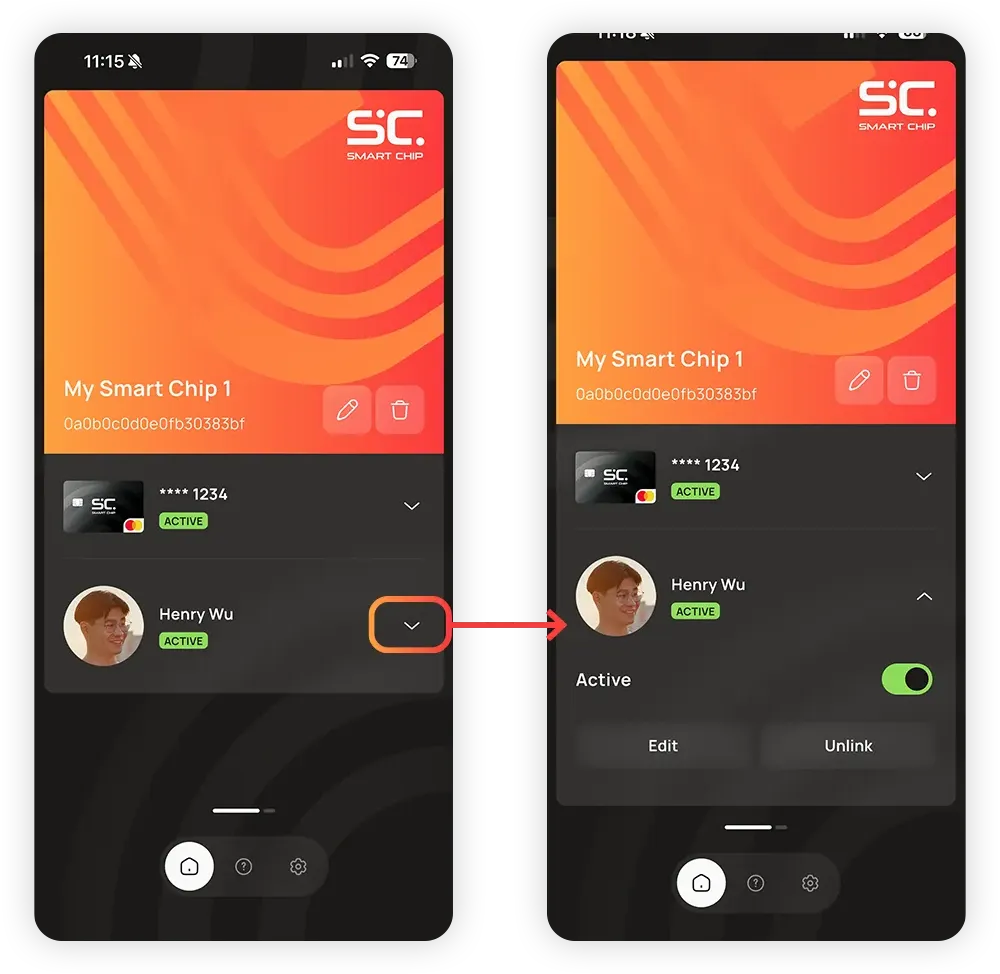
Proprio come la carta di pagamento, anche la carta aziendale attiva viene visualizzata nella schermata iniziale. Tocca la freccia per accedere ad altre impostazioni:
Attivo: Qui puoi disattivare temporaneamente il biglietto da visita.
Modifica: Per modificare, aggiungere o eliminare singole voci dalla scheda attiva.
Rimuovi collegamento: Questa operazione scollega il biglietto da visita dal Smart Chip. Il biglietto da visita o un'altra scheda possono essere ricollegati in qualsiasi momento.
1.4
Quando il biglietto da visita viene disconnesso, il campo relativo al biglietto da visita nella schermata iniziale tornerà vuoto. Se tocchi Aggiungi biglietto da visita, tornerai all'elenco dei biglietti da visita. Qui puoi selezionarne uno esistente o crearne uno nuovo con Aggiungi biglietto da visita.
Questo è utile se, ad esempio, vuoi avere un biglietto da visita professionale e uno personale.
1.5
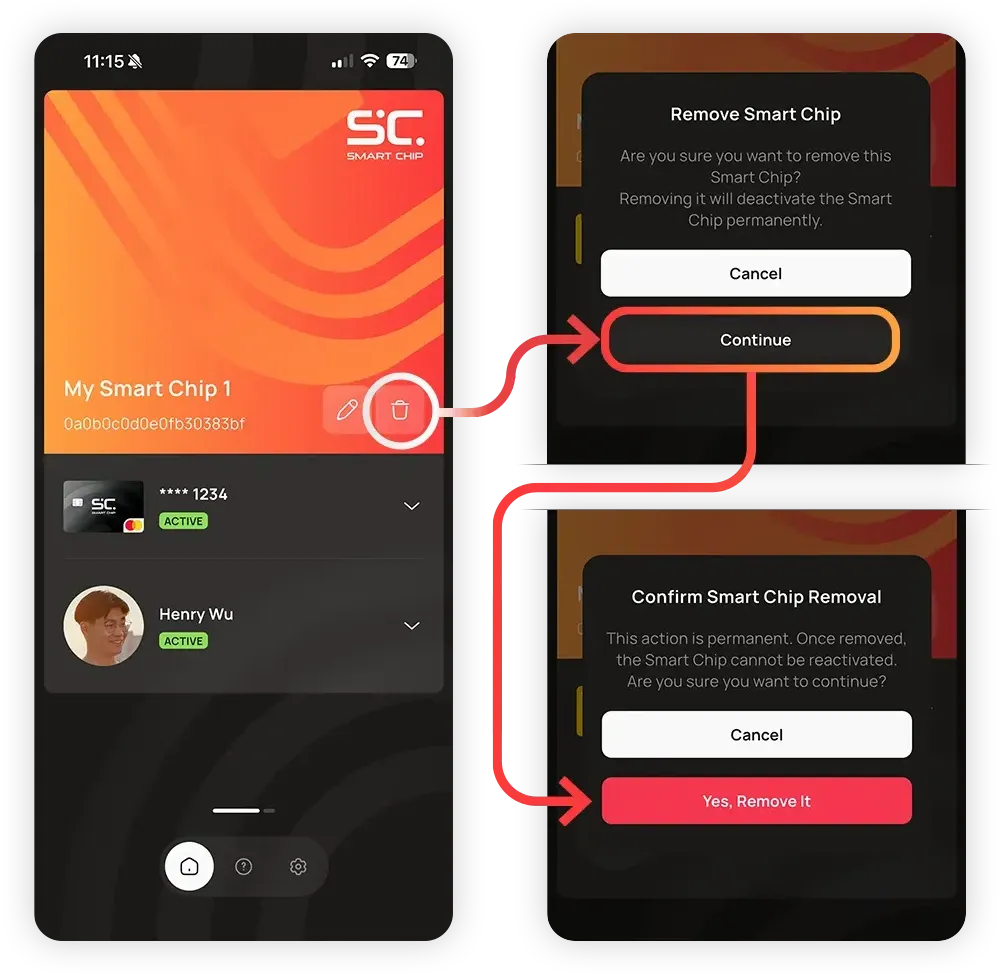
Tocca l'icona del cestino per eliminare il Smart Chip dal tuo account.
 English English
  Deutsch
 Español
 Français
 Italiano
 Português
 Čeština
 Polski
 Svenska