•
Cembra Mastercard Gold


Než budete moci službu Smart Chip začít používat, je třeba provést několik přípravných kroků. Budete potřebovat aplikaci Smart Chip, účet a podporovanou platební kartu (pokud chcete využívat platební funkci).
1.1
K používání služby Smart Chip potřebujete účet Smart Chip. Zde najdete vše, co potřebujete.
1.1
Vaše zařízení Smart Chip se ovládá pomocí aplikace Smart Chip. Je k dispozici pro iOS a Android.
Pokud jste si ji ještě nestáhli, stáhněte si ji zde:


1.1
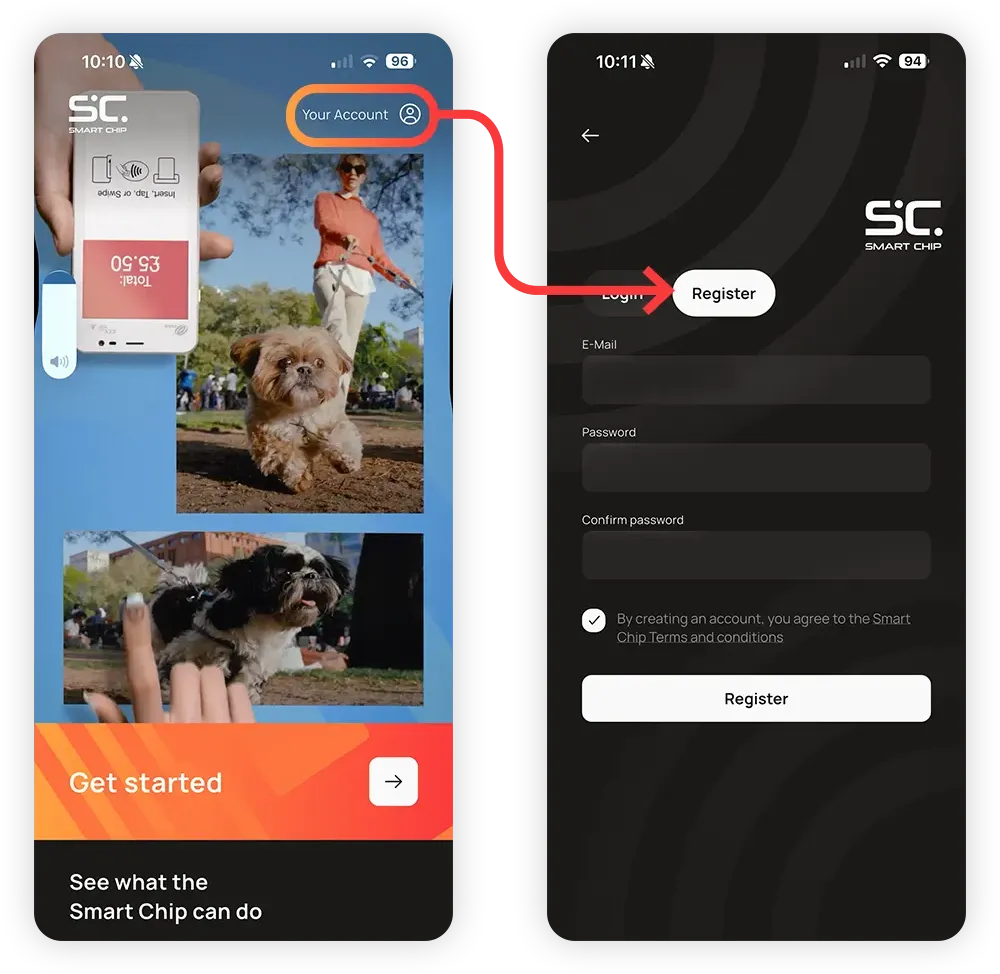
Nejrychlejší způsob je klepnout v pravém horním rohu na Váš účet a poté na Registrovat se.
1.1
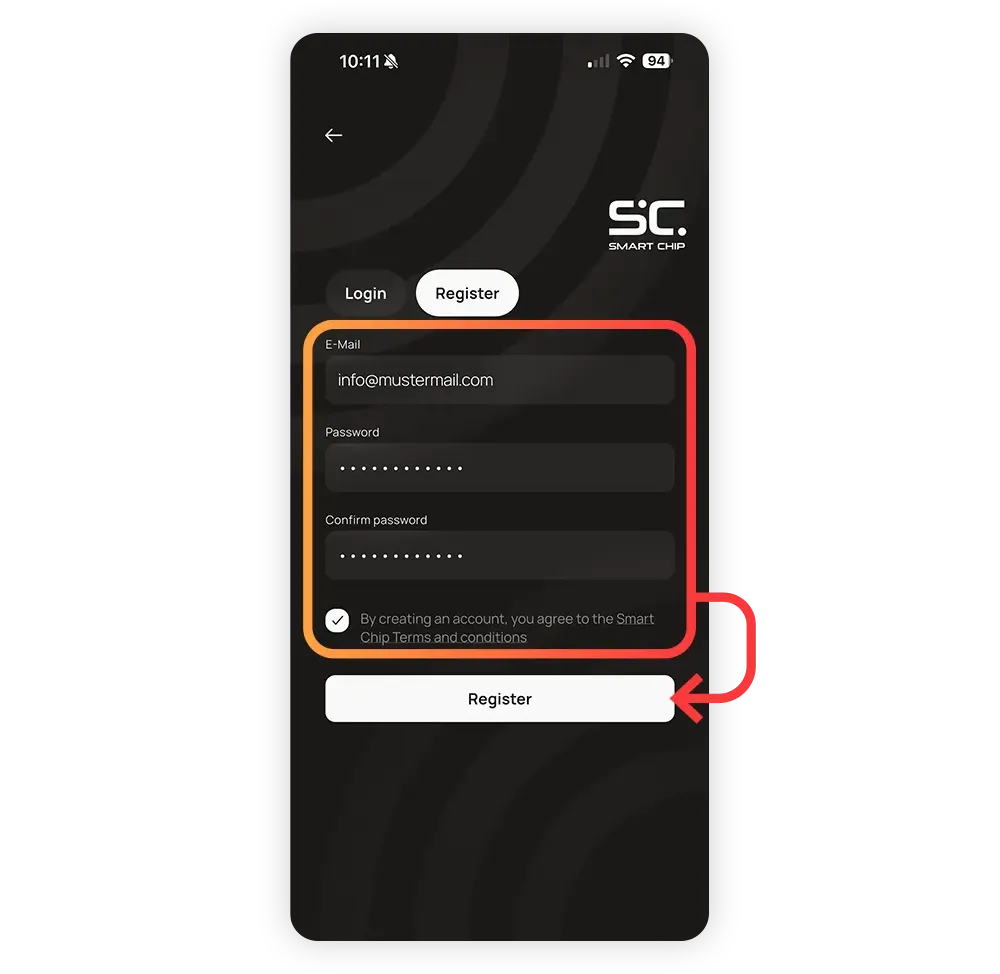
Zadejte svou e-mailovou adresu a heslo podle vlastního výběru.
Souhlaste s podmínkami a klepněte na Zaregistrovat se.
1.1
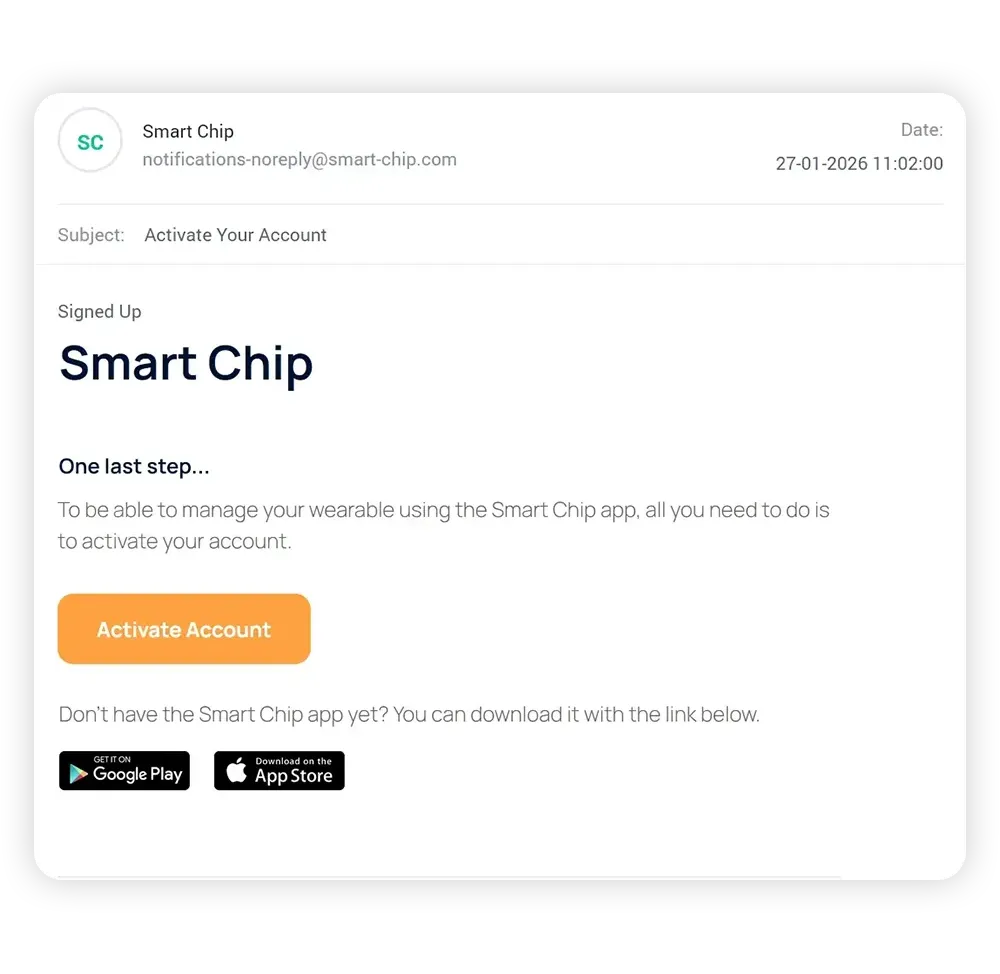
Po klepnutí na tlačítko „Registrovat“ bude na vaši e-mailovou adresu odeslán e-mail. Jedná se o bezpečnostní opatření, které má zabránit zneužití e-mailových adres.
Otevřete e-mail a klepněte na Aktivovat účet. Účet je nyní připraven k použití.
1.1
Vraťte se do aplikace Smart Chip a klepněte na Přihlásit se nebo Váš účet vpravo nahoře.
Zadejte svou e-mailovou adresu a heslo a klepněte na Přihlásit se.
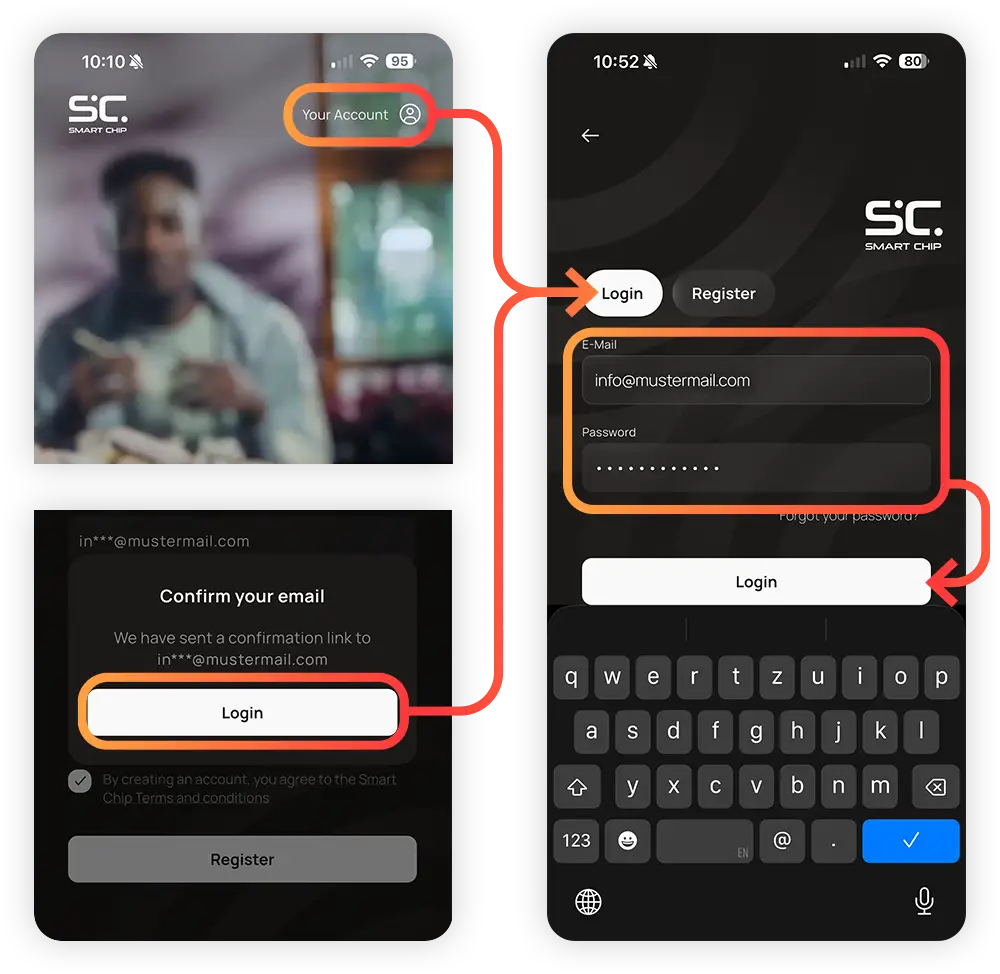
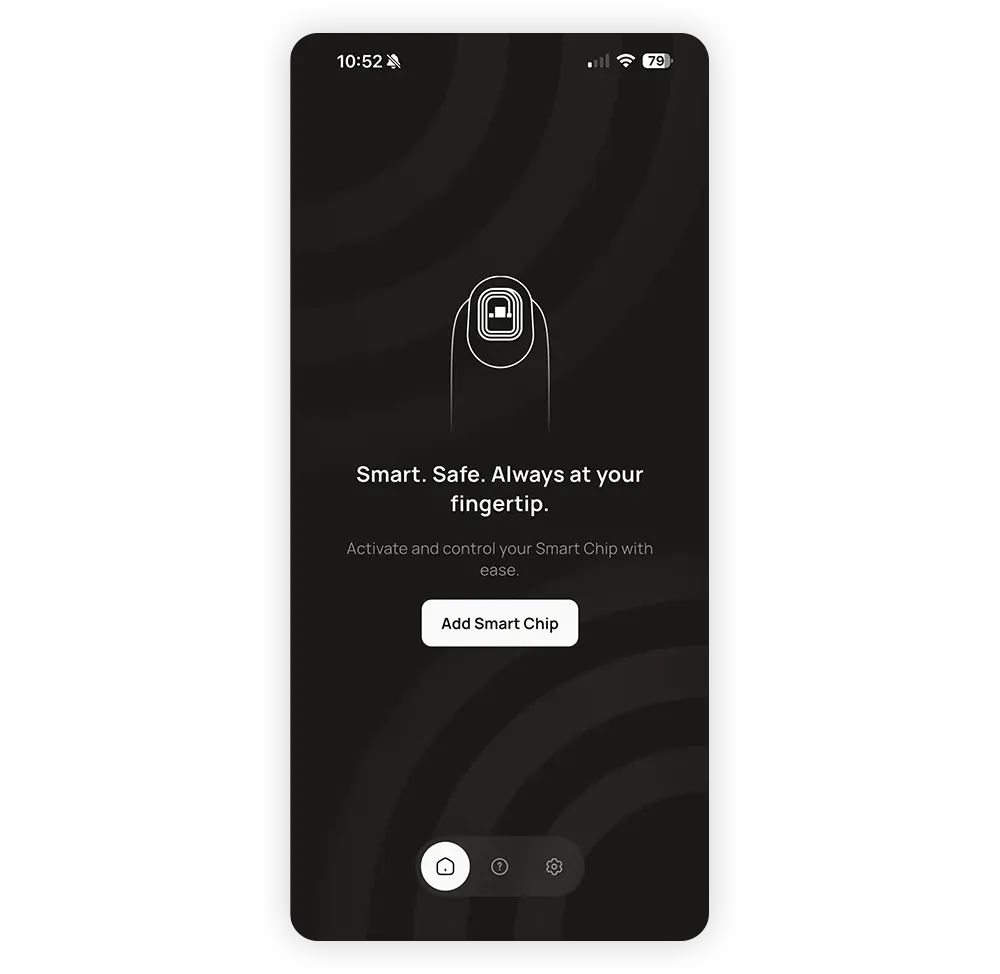
To jsou všechny kroky k vytvoření a aktivaci vašeho účtu Smart Chip. Pokud se vám zobrazí tato obrazovka, můžete aktivovat svůj první Smart Chip.
1.2
S funkčním účtem můžeme přidat Smart Chip.
1.2
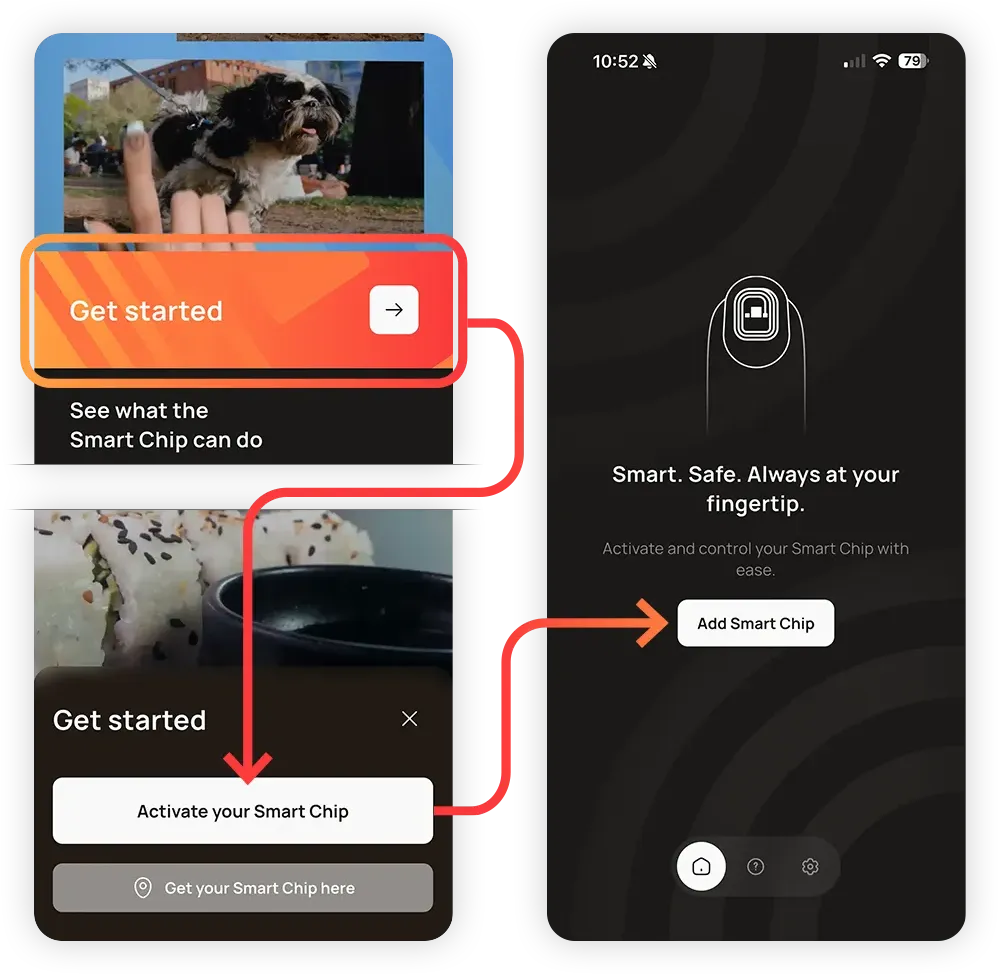
Ujistěte se, že jste přihlášeni ke svému účtu Smart Chip. Klepněte na Začít a poté na Aktivovat Smart Chip. Pokud se vám zobrazí obrazovka vpravo, můžete pokračovat.
Pokud se dostanete na stránku Přihlásit se/Zaregistrovat se Na této stránce se musíte nejprve přihlásit nebo si vytvořit účet.
1.2
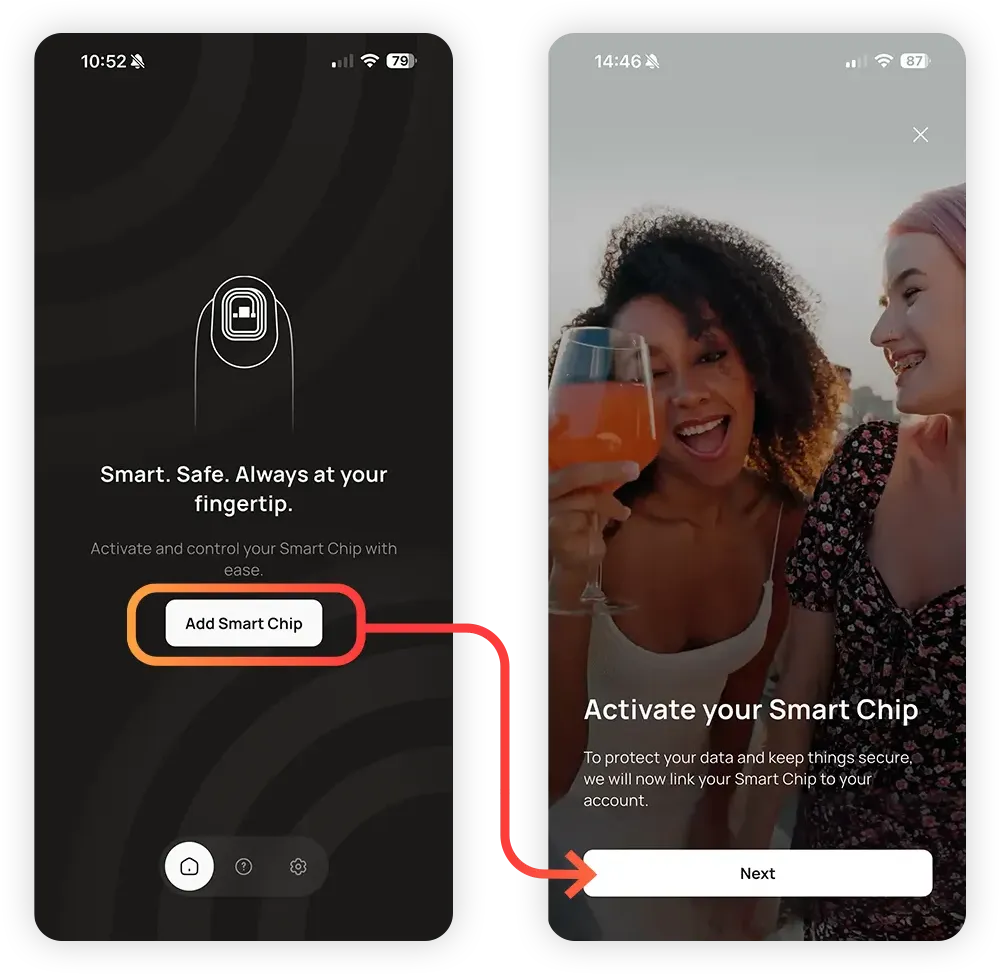
Klepněte na Přidat Smart Chip a poté na Další.
1.2
Zařízení Smart Chip využívá čtečku NFC vašeho telefonu k navázání spojení a aktivaci. K tomu je třeba jej přiblížit k čtečce.
Animace na obrazovce znázorňuje polohu čtečky v závislosti na vašem zařízení.
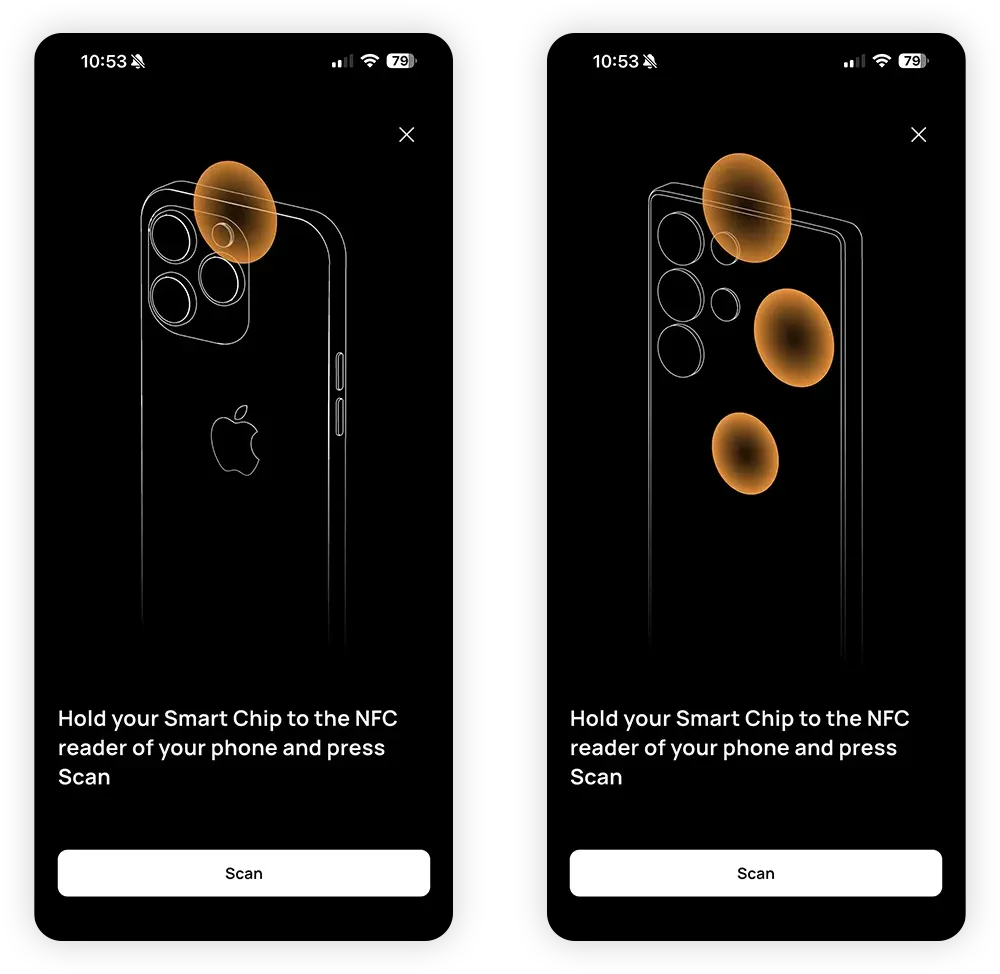
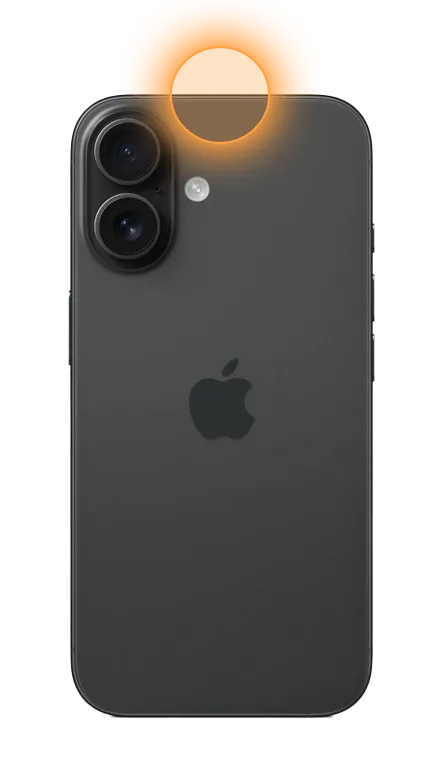
U zařízení Apple se čtečka NFC nachází v horní části zařízení.
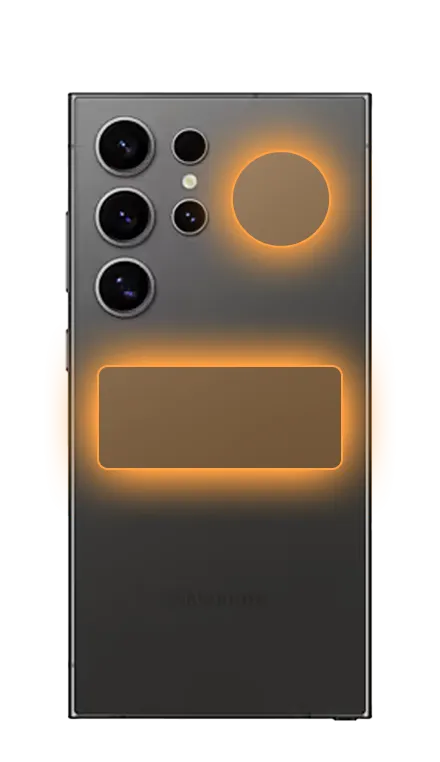
U zařízení s operačním systémem Android se čtečka NFC nejčastěji nachází na zadní straně vedle fotoaparátu nebo uprostřed zařízení.
1.2
Klepnout Skenovat.
Přiložte zařízení Smart Chip k čtečce NFC v telefonu. Možná budete muset s ním pomalu pohybovat, dokud nenajdete správnou polohu.
Pokud máte potíže s připojením a telefon má silnější pouzdro, zkuste ho sundat.
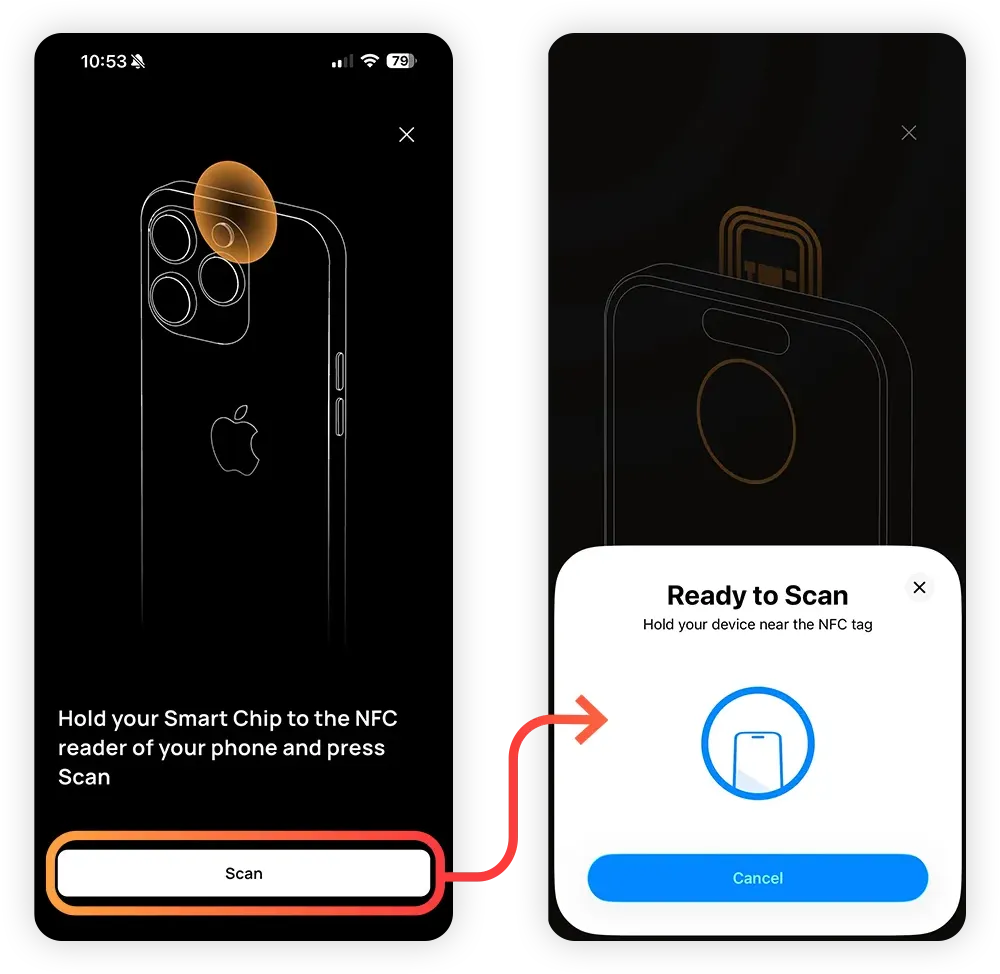
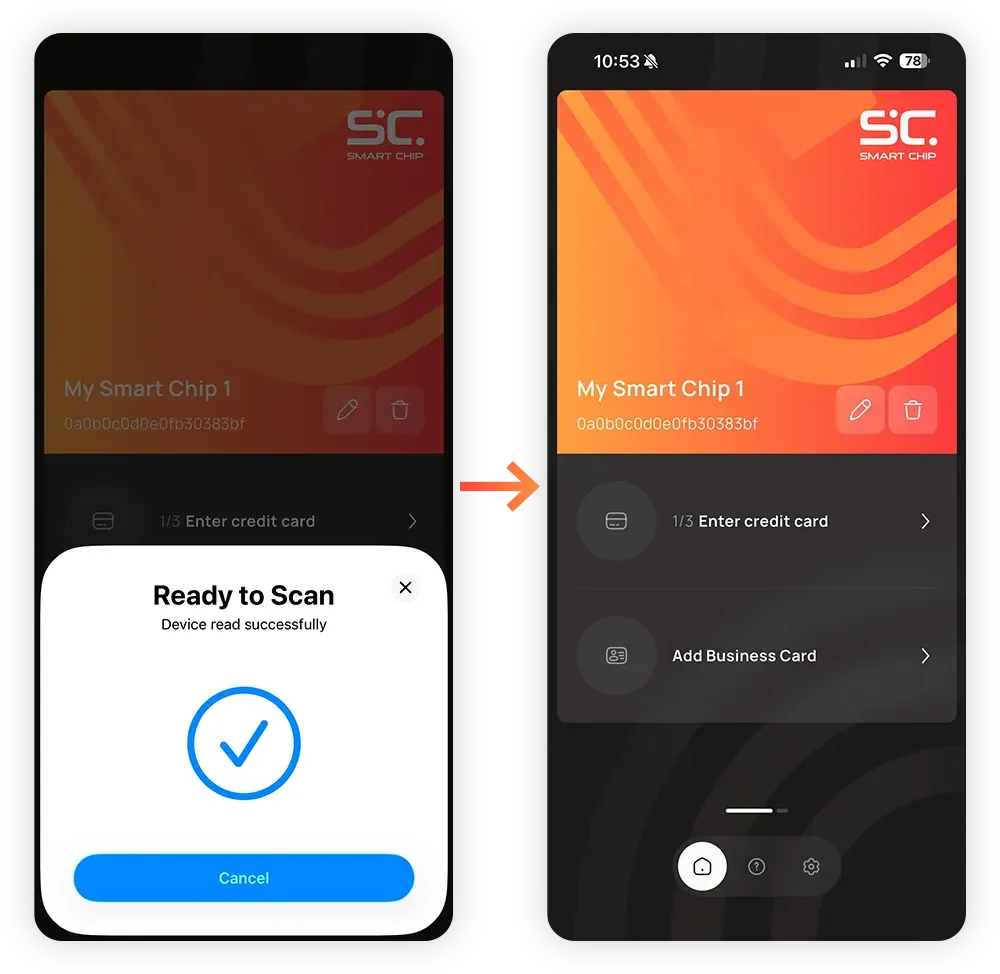
Jakmile přiložíte zařízení Smart Chip na správné místo, dojde k navázání spojení a budete přesměrováni na úvodní obrazovku.
Zařízení Smart Chip je nyní připraveno k použití.
1.3
Právě propojujeme vaši platební kartu s vaším účtem Smart Chip.
Údaje o vaší kartě budou zašifrovány a odeslány do služby Smart Chip, poté budou z aplikace smazány. Služba Smart Chip dodržuje nejvyšší bezpečnostní standardy, aby zajistila bezpečnost a ochranu vašich údajů.
1.3
Klepněte na 1/3 Zadat údaje o kreditní kartě a poté na Další.
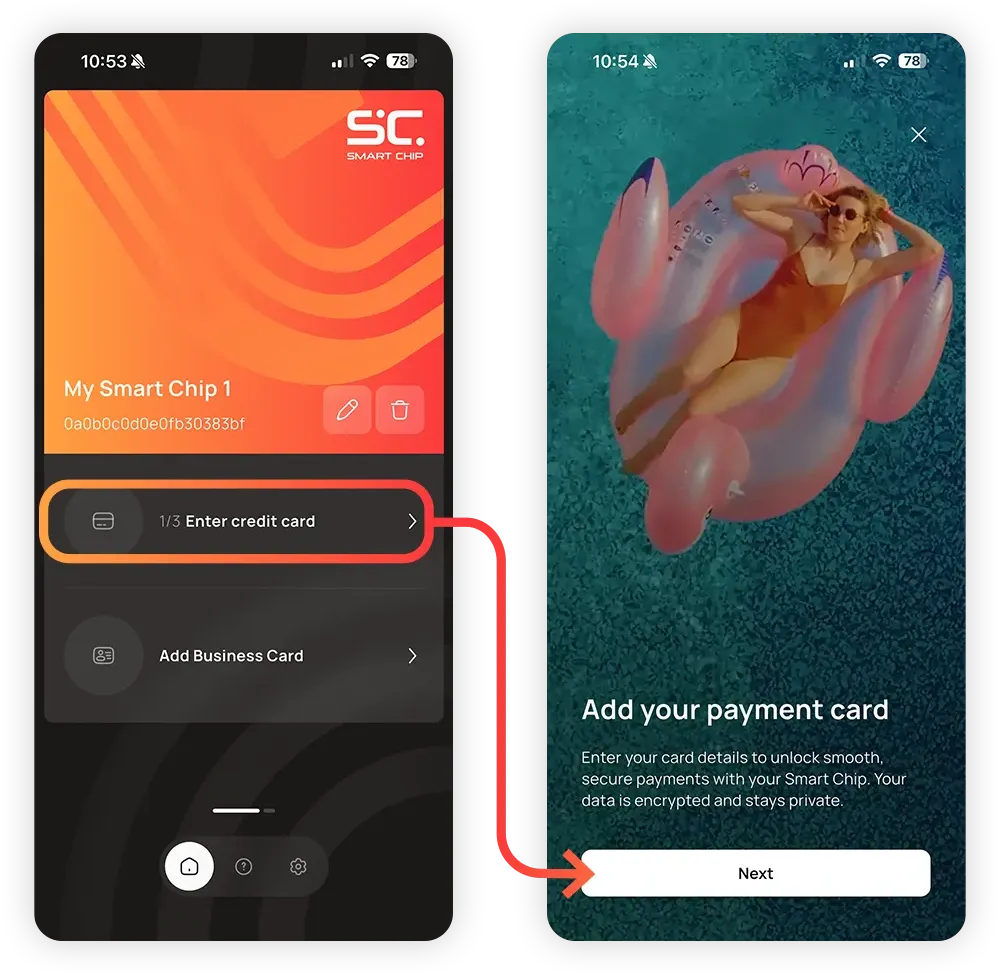
1.3
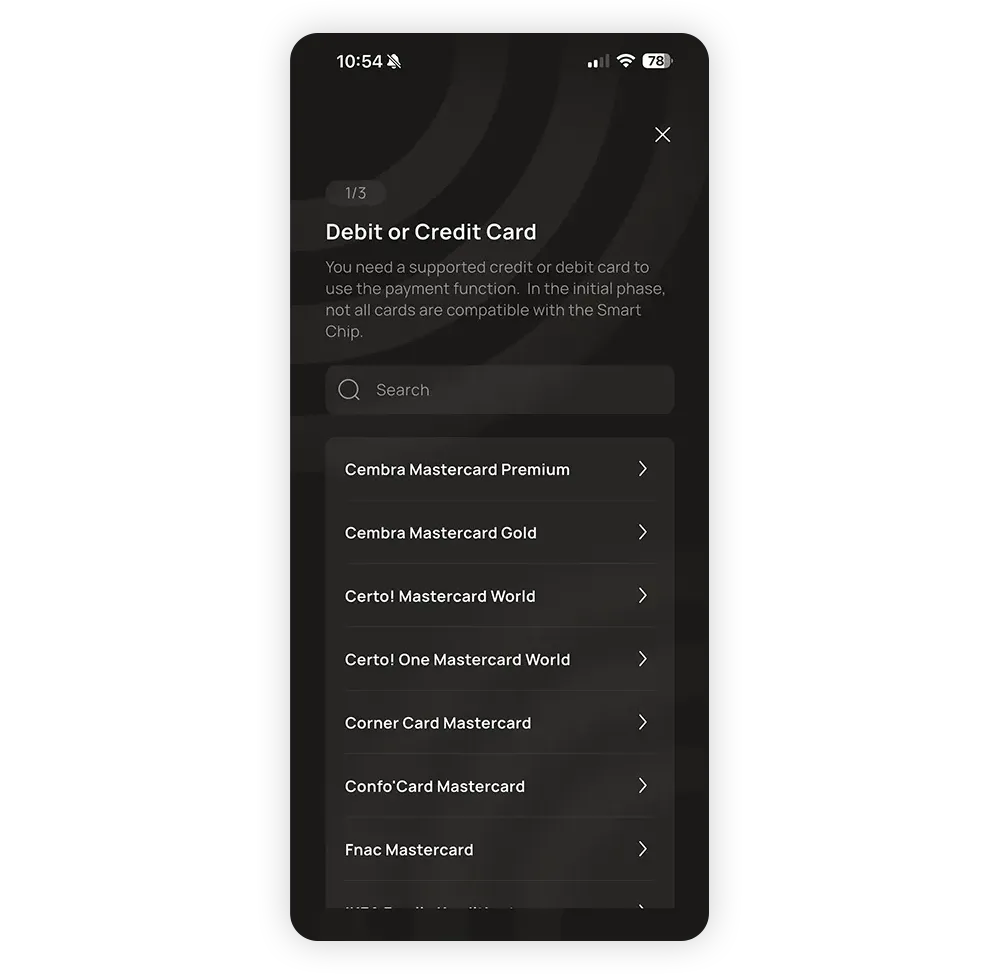
Vyberte si kartu ze seznamu. Pokud vaše karta v seznamu není, bohužel zatím není podporována.
Cembra Mastercard Gold
Cembra Mastercard Premium
Jasně! Mastercard World
Jasně! One Mastercard World
Karta Confo’Card Mastercard
Corner Card Mastercard
Křivka
Karta Fnac Mastercard
Kreditní karta IKEA Family
LIPO Mastercard
PostFinance
SPAR Mastercard World
Swiss Bankers Life Digital
Členská karta Mastercard od TCS
TCS Travel Mastercard Gold
1.3
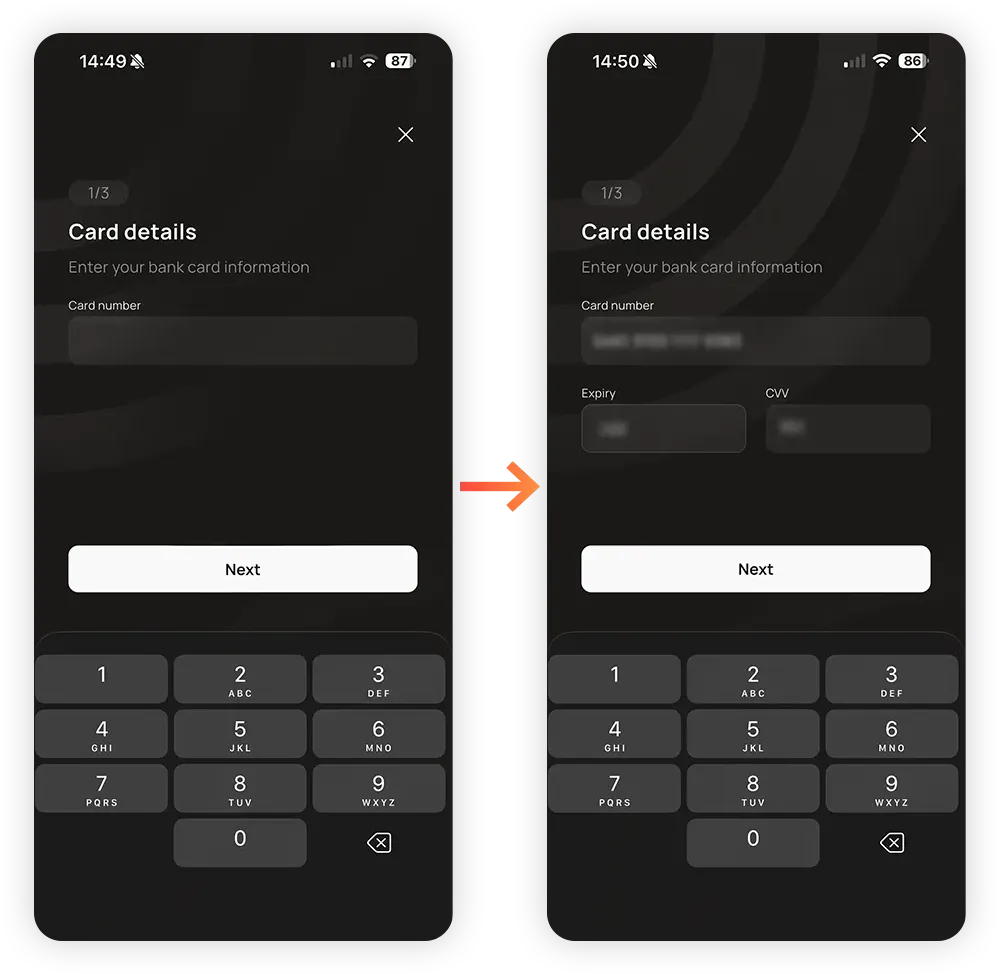
Zadejte údaje o své kartě: The číslo karty, ten datum spotřeby a CVV.
Až budete hotovi, klepněte na Další .
1.3
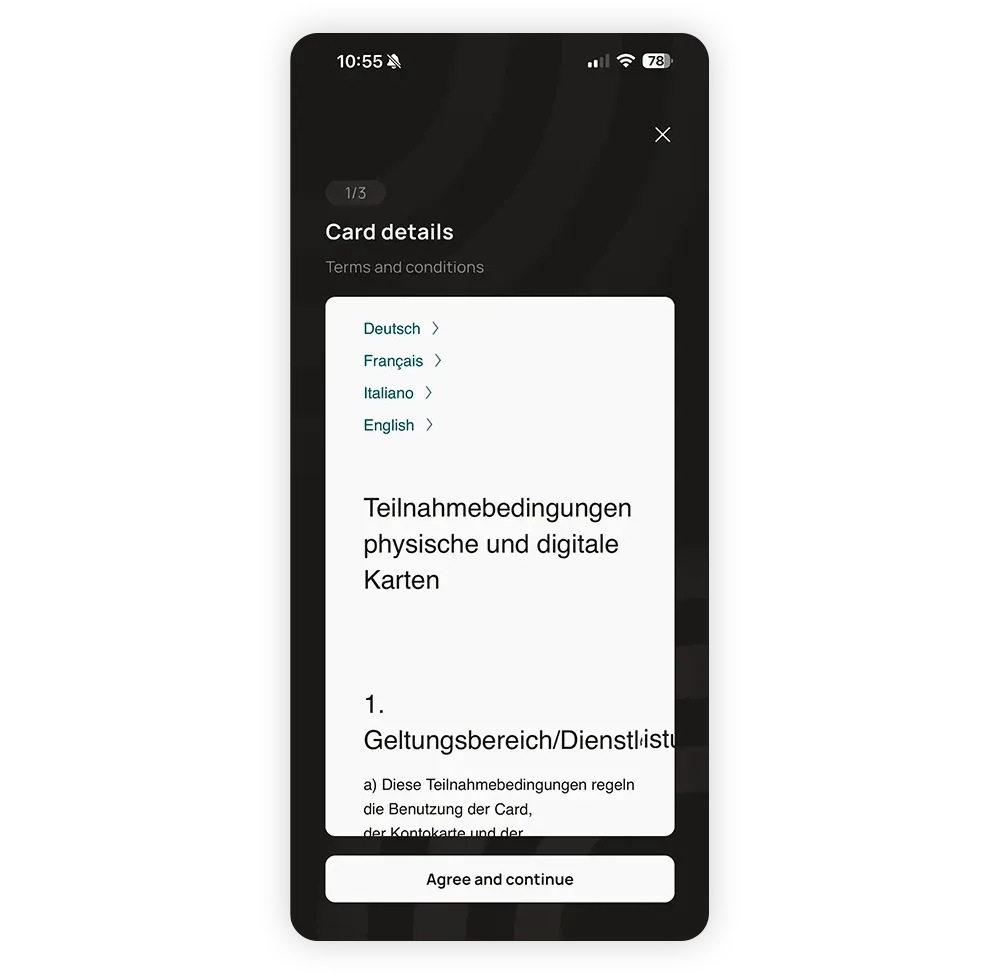
Zobrazí se vám obchodní podmínky vaší banky. Pokud s nimi souhlasíte, klepněte na Souhlasím a pokračovat.
1.3
Právě šifrujeme údaje o vaší kartě a odesíláme je do systému Smart Chip.
Klepněte na Další a poté na Skenovat.
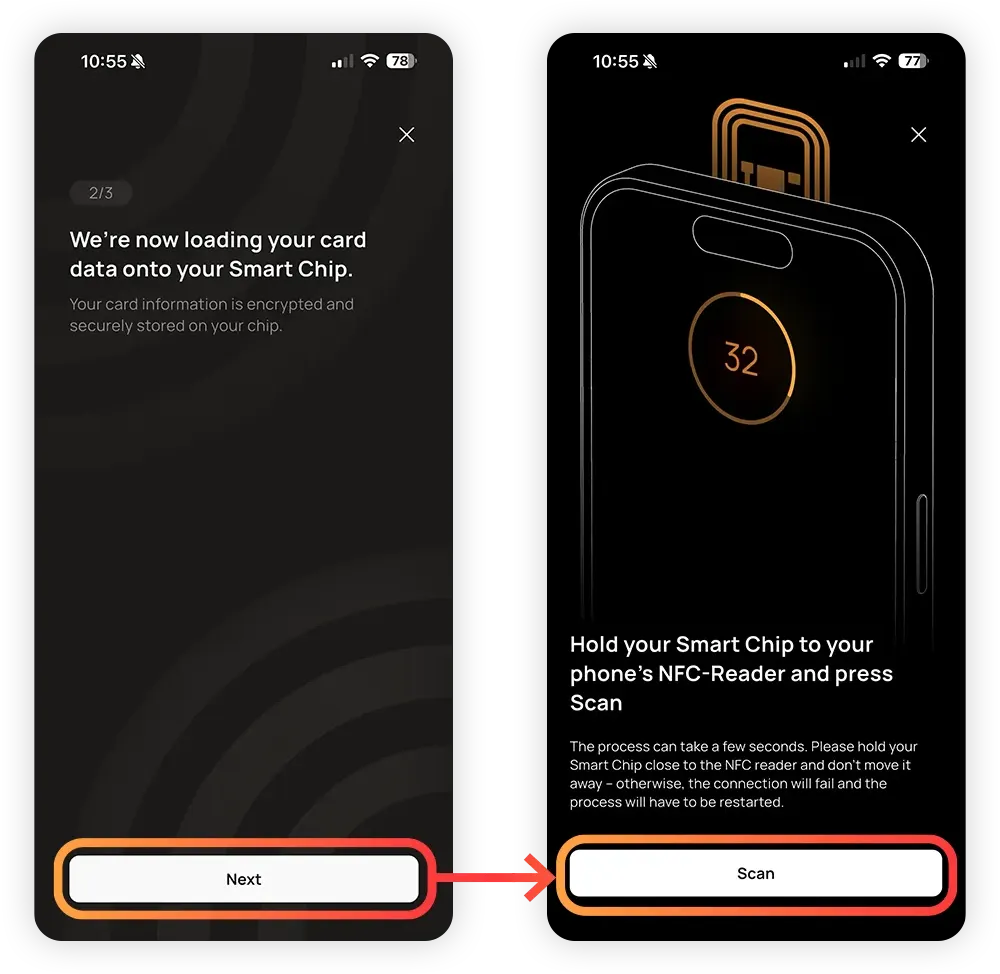
1.3
Tento proces probíhá přesně stejně jako počáteční aktivace systému Smart Chip. Jediný rozdíl spočívá v tom, že trvá déle.
Přiložte čip Smart Chip k čtečce NFC na smartphonu, dokud se proces nespustí.
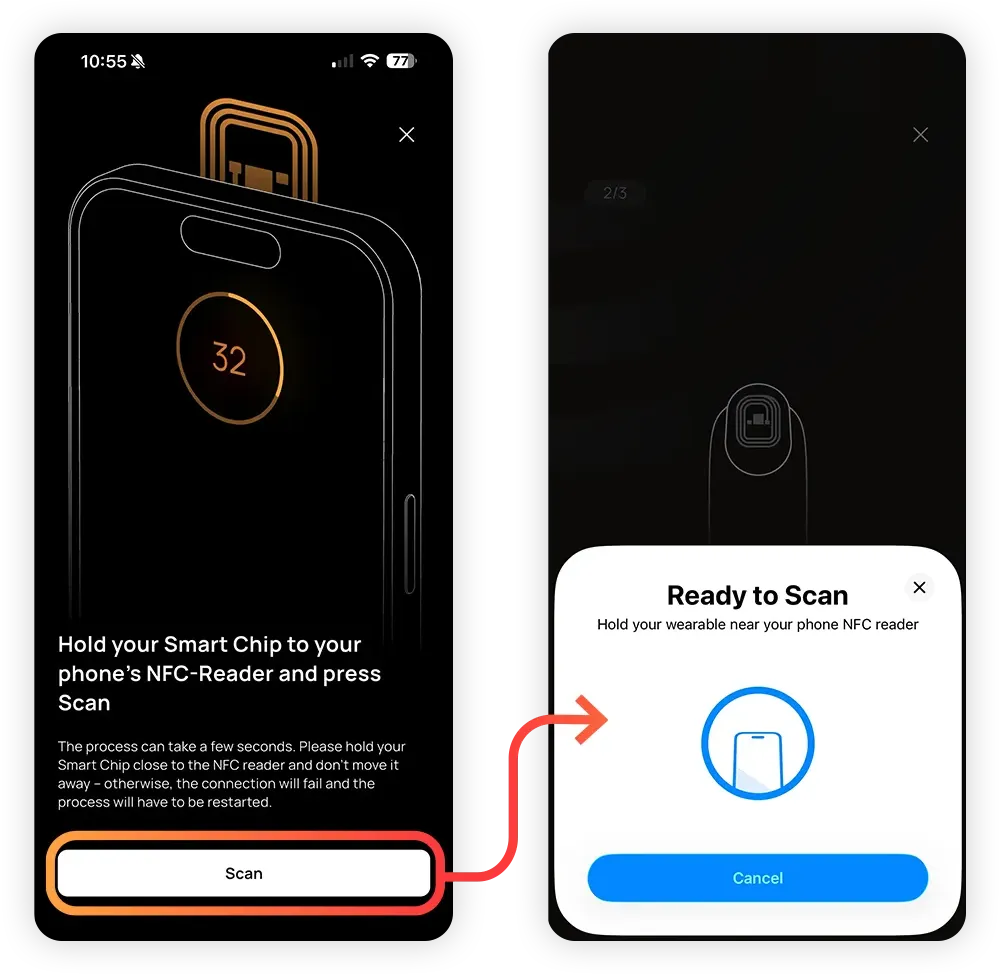
1.3
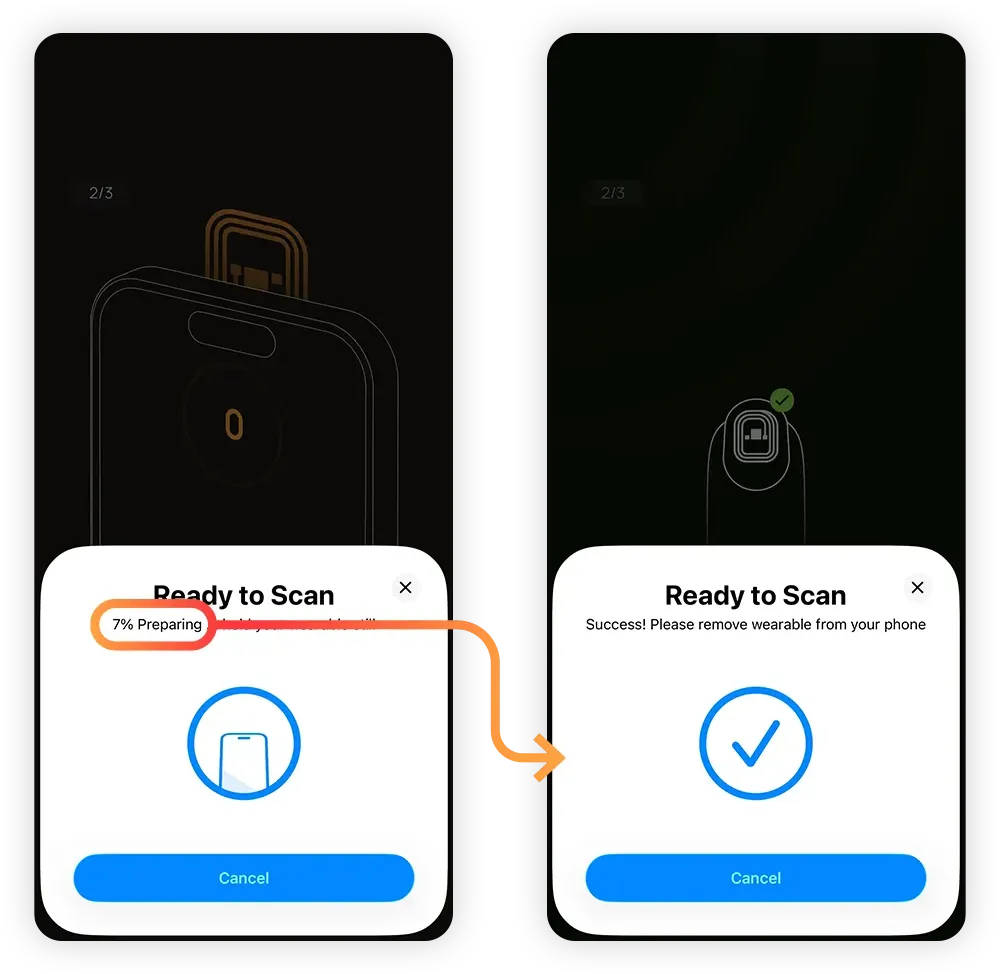
Jakmile se proces spustí, S Smart Chip se nesmí hýbat!
Data se právě přenášejí, což trvá několik sekund. Pokud s Smart Chip pohnete, spojení se přeruší.
Počkejte, až se proces dokončí.
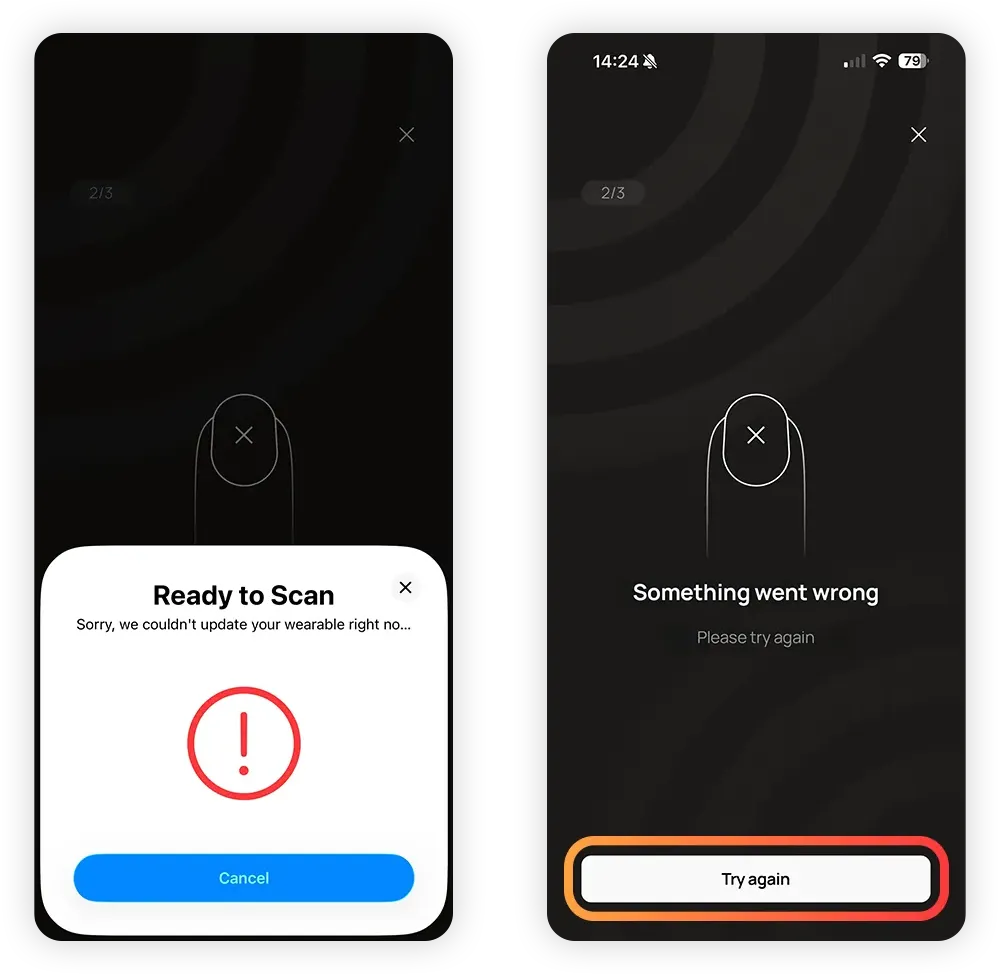
Pokud dojde k přerušení procesu, stačí klepnout na Zkuste to znovu.
Ve výjimečných případech se může stát, že se proces již nespustí, pokud byl příliš často přerušen. Pokud k tomu dojde, úplně odstraňte aplikaci Smart Chip z domovské obrazovky a znovu ji připojte. Poté začněte znovu od začátku s platební kartou. Dbejte na to, abyste zařízení Smart Chip drželi zcela nehybně u čtečky NFC a nehýbali s ním, jakmile se proces spustí.
1.3
Chcete-li na své kartě aktivovat bezkontaktní platby, musí tuto funkci nejprve schválit vaše banka. Jedná se o bezpečnostní opatření sloužící k ochraně vaší karty.
V závislosti na vaší bance lze tento úkon provést pomocí SMS kódu, telefonického hovoru nebo prostřednictvím aplikace dané banky. Aplikace Smart Chip vám zobrazí všechny dostupné možnosti a provede vás celým procesem.
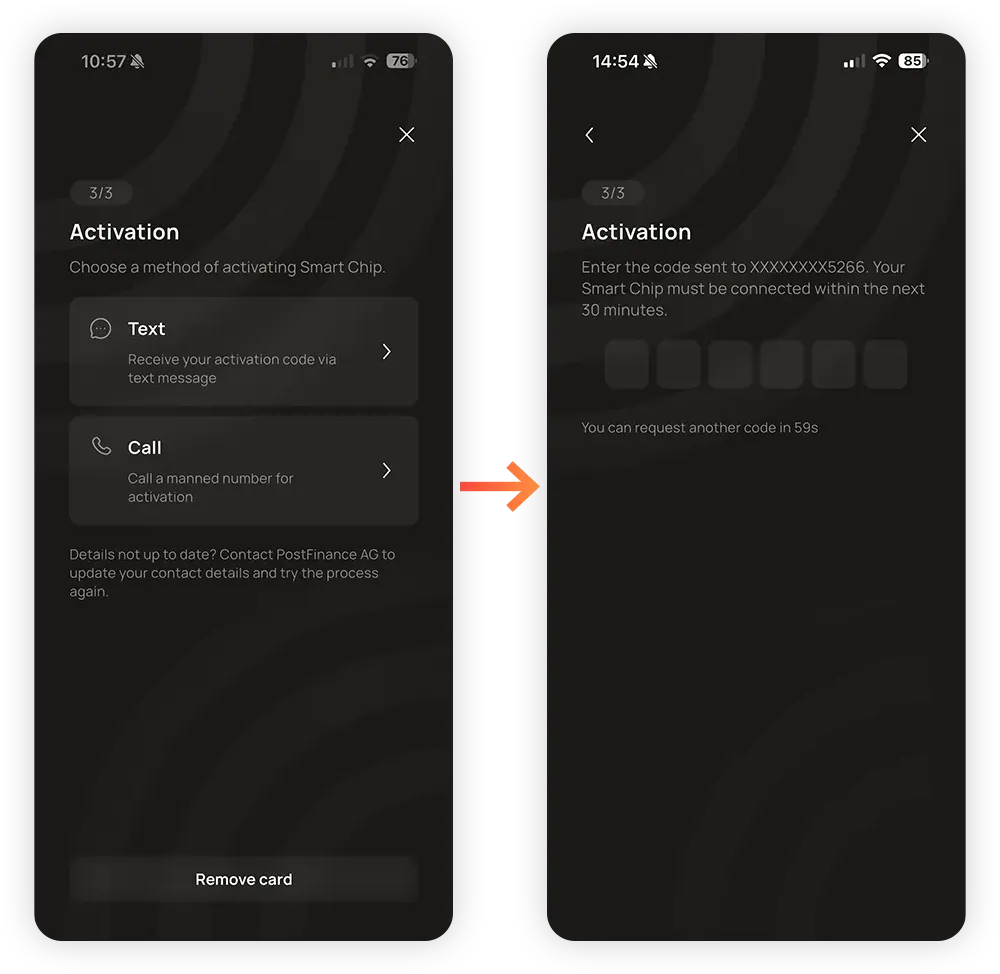
Po aktivaci platební karty je tato nyní připojena a zařízení Smart Chip je připraveno k bezkontaktní platbě.
Nyní můžete klepnout na Dokončit pro návrat na úvodní obrazovku nebo Nastavení vizitky pro přechod do funkce vizitek.
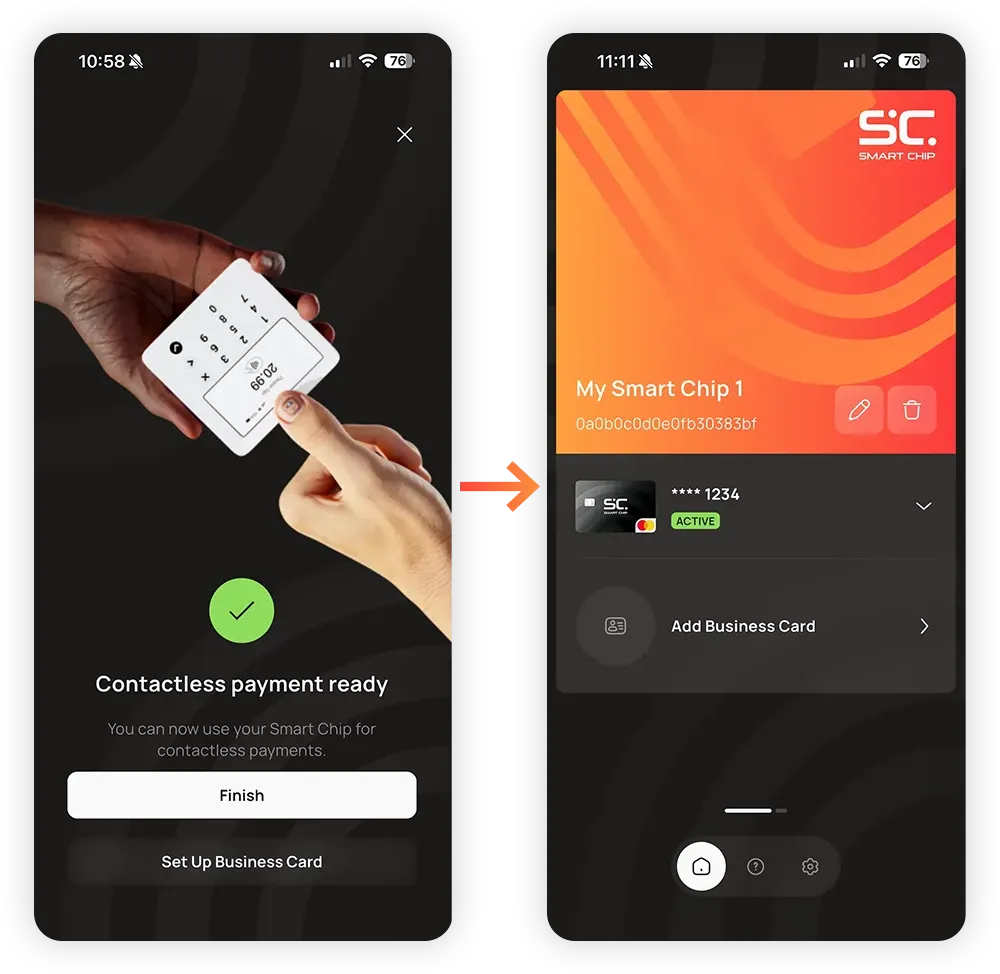
1.3
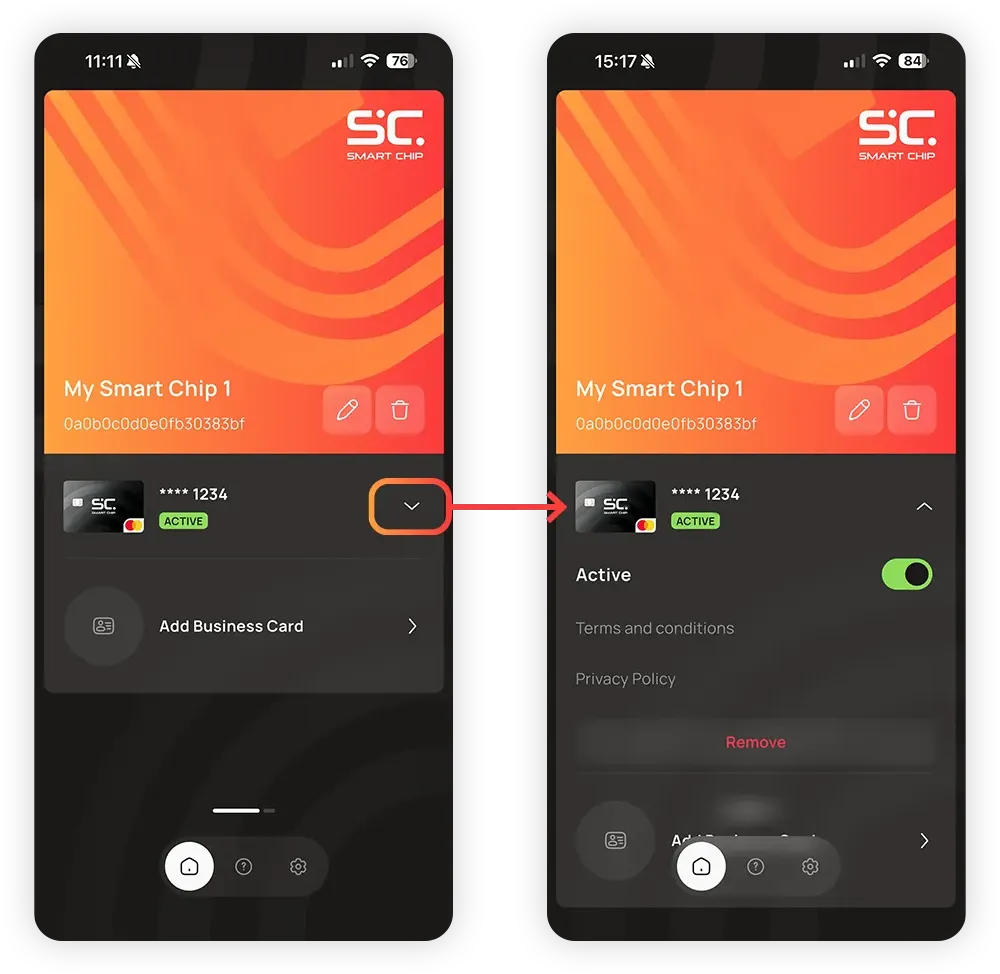
Na úvodní obrazovce se zobrazuje vaše platební karta. Klepnutím na šipku kartu rozbalíte a zobrazí se několik možností:
Aktivní: Pomocí posuvníku lze kartu dočasně deaktivovat.
Odstranit: Tím se karta zcela odstraní z Smart Chip. Tuto kartu nebo jinou kartu lze kdykoli znovu přidat.
1.4
Přidejte do svého Smart Chip vizitku, abyste mohli rychle a snadno sdílet své kontaktní údaje. Můžete sdílet své jméno, telefonní číslo, e-mail, informace o firmě a účty na sociálních sítích.
Nemusíte vyplňovat všechno; stačí jen to, co chcete sdílet.
1.4
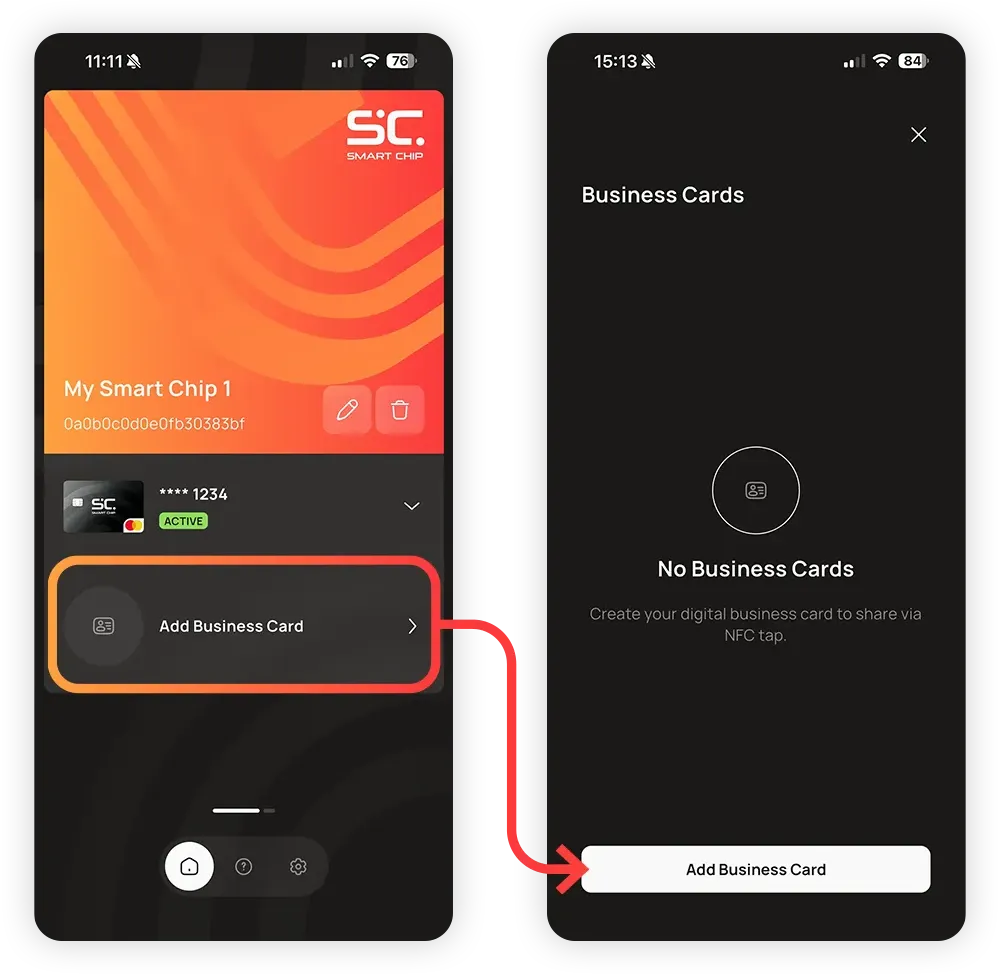
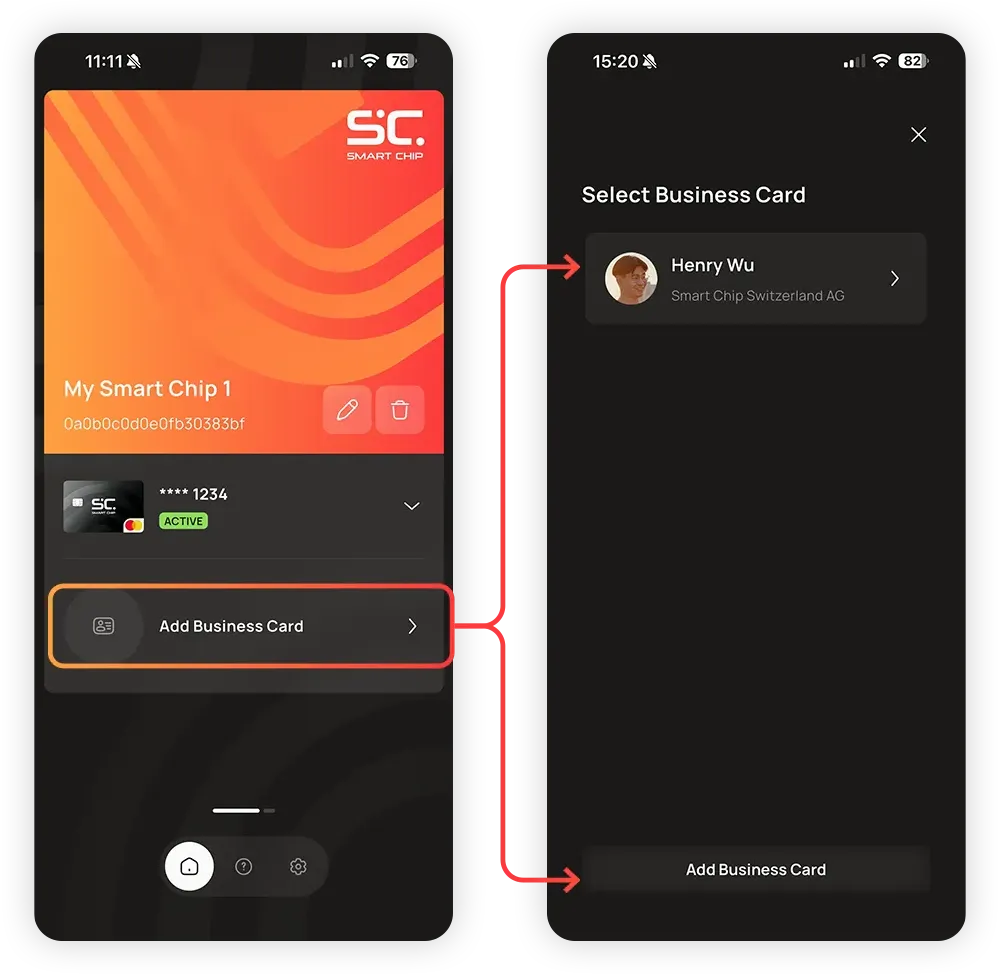
Klepnout Přidat vizitku na úvodní obrazovce.
Zobrazí se vám seznam dříve přidaných vizitek. Klepnutím na Přidat vizitku vytvoříte novou.
1.4
Klepněte na Další, abyste se dostali k vizitce.
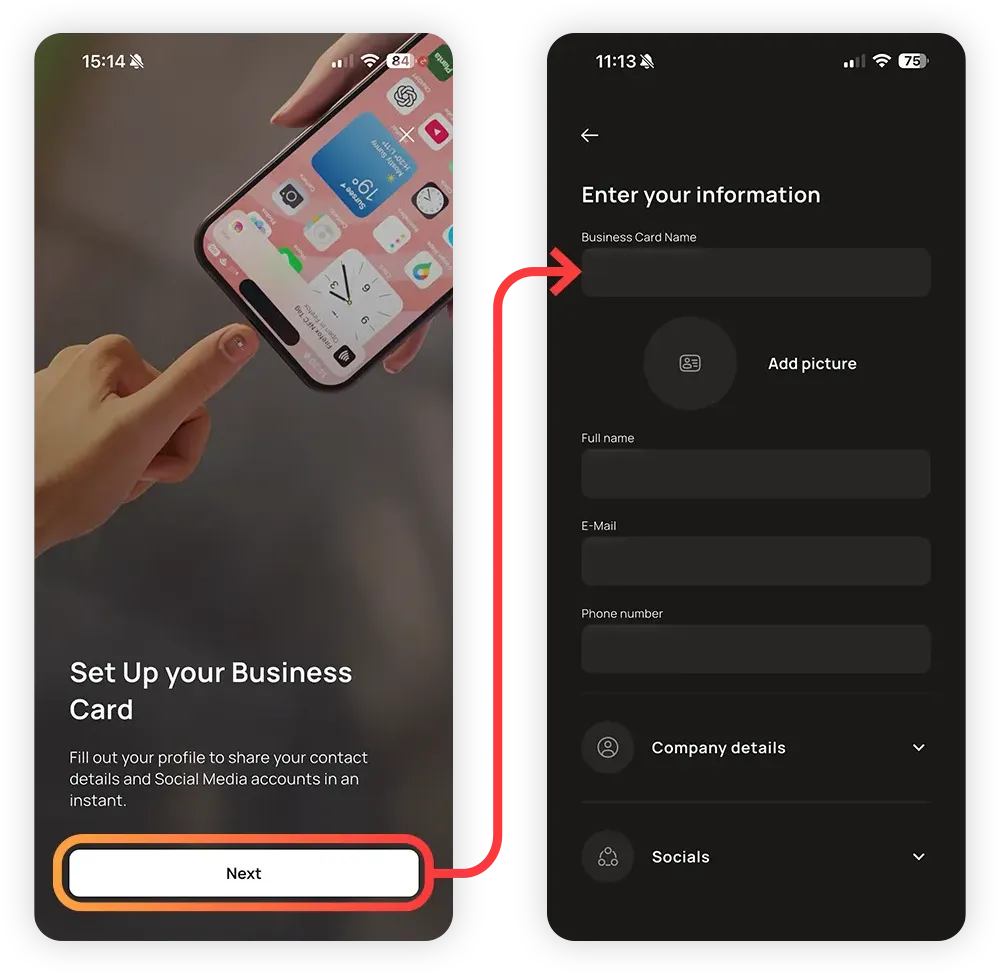
1.4
Vyplňte vše, co chcete sdílet.
Až budete hotovi, přejděte dolů a klikněte na Uložit.
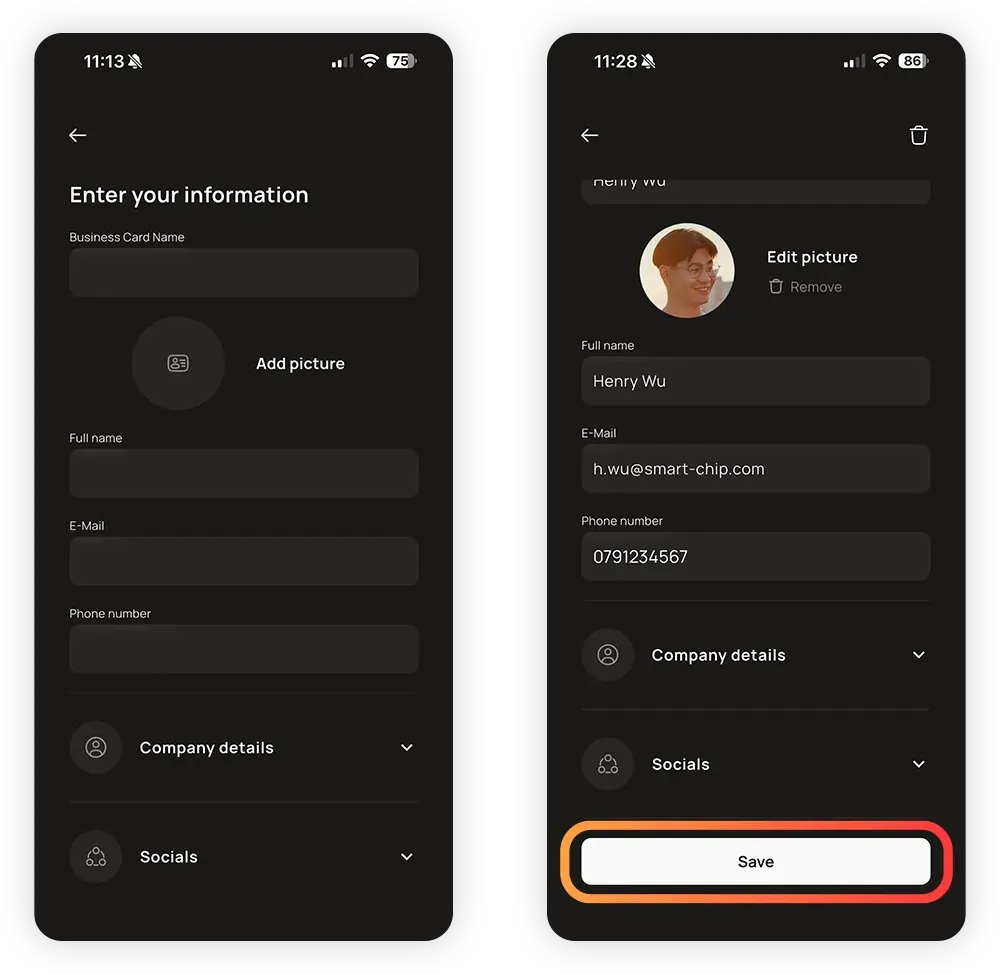
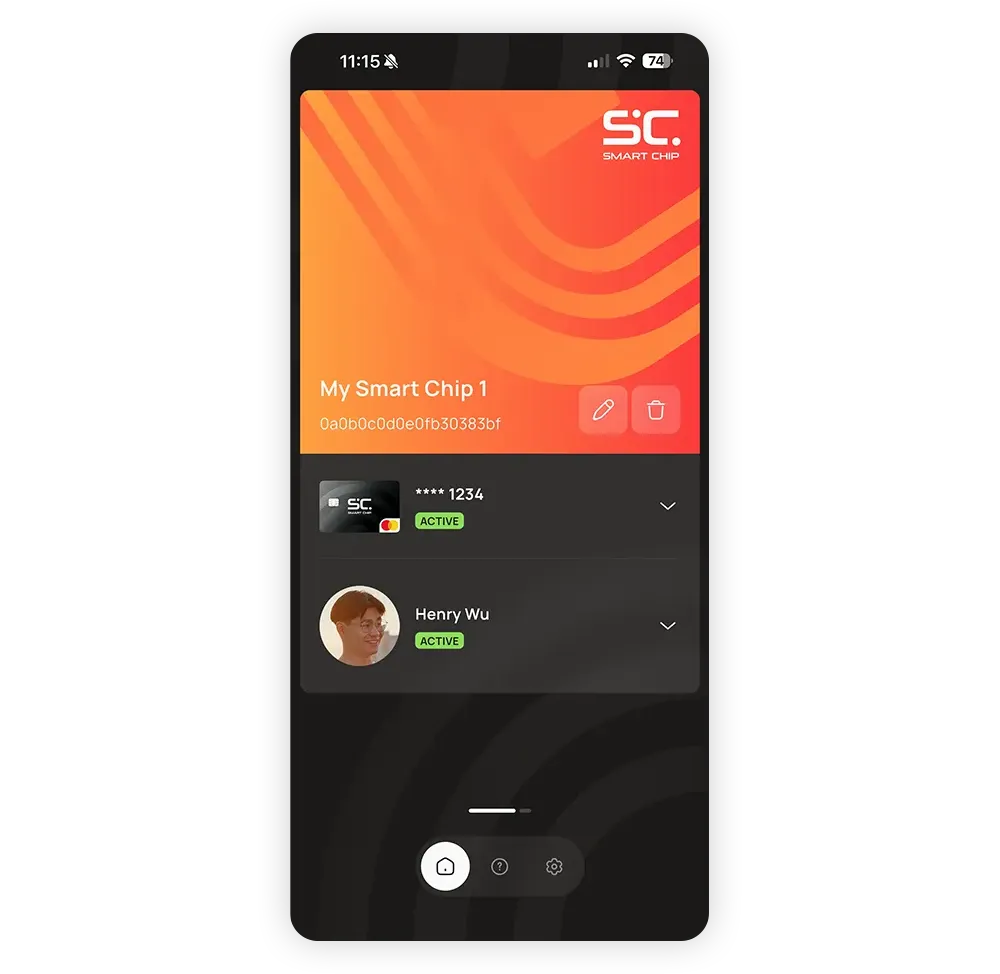
Vaše vizitka je nyní aktivní na vašem účtu Smart Chip a můžete ji sdílet.
Stačí přiložit prst ke čtečce NFC na telefonu a sdílet tak své údaje.
1.4
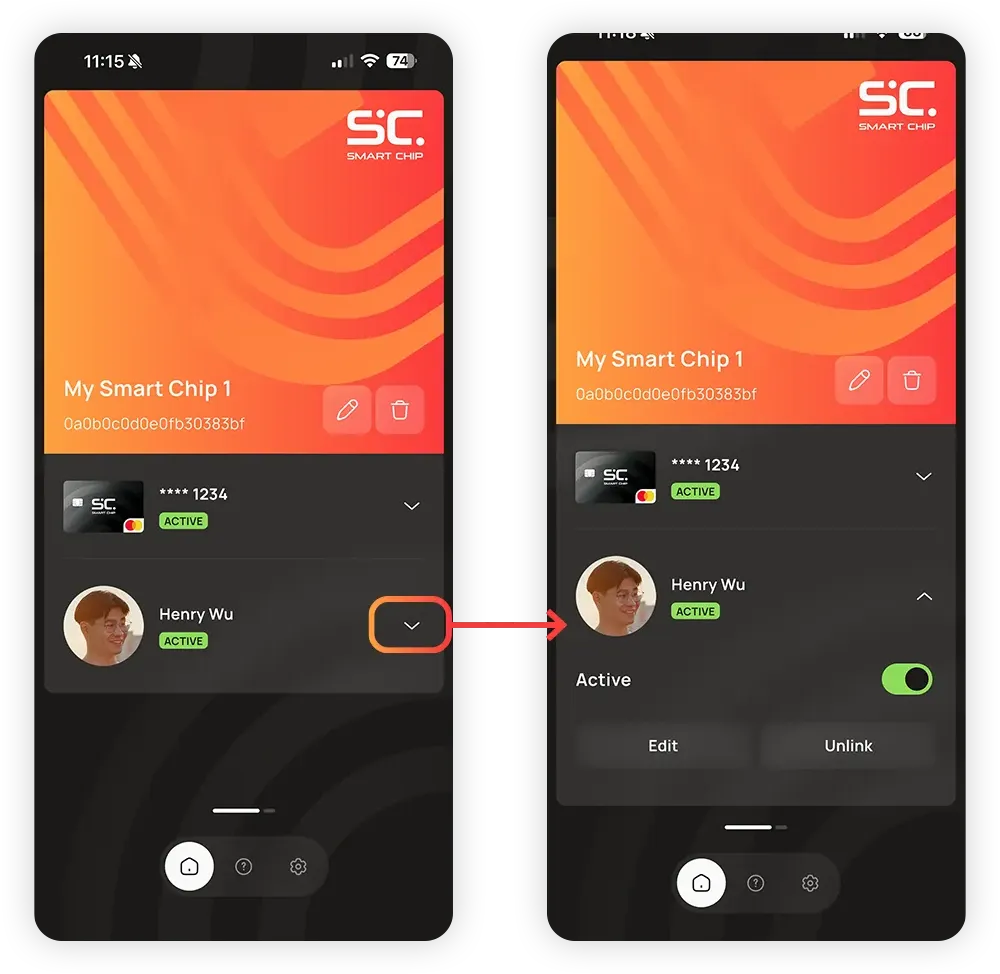
Stejně jako platební karta se i aktivní vizitka zobrazuje na úvodní obrazovce. Klepnutím na šipku zobrazíte další nastavení:
Aktivní: Zde lze vizitku dočasně deaktivovat.
Upravit: Chcete-li změnit, přidat nebo odstranit jednotlivé položky na aktuální kartě.
Odebrat propojení: Tím se vizitka odpojí od zařízení Smart Chip. Vizitku nebo jinou kartu lze kdykoli znovu připojit.
1.4
Po odpojení vizitky bude pole pro vizitku na úvodní obrazovce opět prázdné. Pokud klepnete na Přidat vizitku, vrátíte se do seznamu vizitek. Zde si můžete vybrat existující vizitku nebo vytvořit novou pomocí tlačítka Přidat vizitku.
To se hodí například v případě, že chcete mít jednu vizitku pro pracovní účely a druhou pro soukromé účely.
1.5
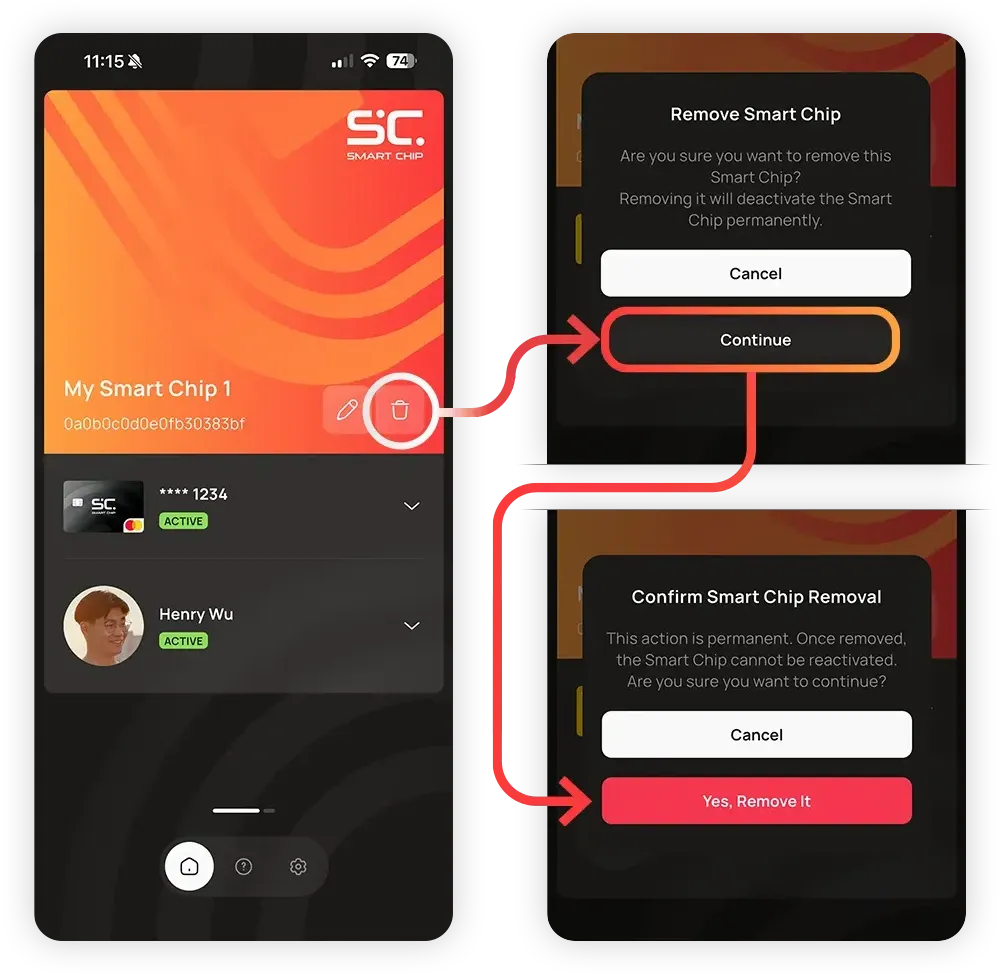
Klepnutím na ikonu koše odstraníte Smart Chip ze svého účtu.
 English English
  Deutsch
 Español
 Français
 Italiano
 Português
 Čeština
 Polski
 Svenska