•
Cartão Mastercard Gold da Cembra


Antes de poderes usar o Smart Chip, é preciso fazer alguns preparativos. Precisas da aplicação Smart Chip, de uma conta e de um cartão de pagamento compatível (se quiseres usar a função de pagamento).
1.1
Precisas de uma conta Smart Chip para usares o teu Smart Chip. Aqui tens tudo o que precisas.
1.1
O teu Smart Chip é gerido através da aplicação Smart Chip. Está disponível para iOS e Android.
Descarrega-o aqui, se ainda não o fizeste:


1.1
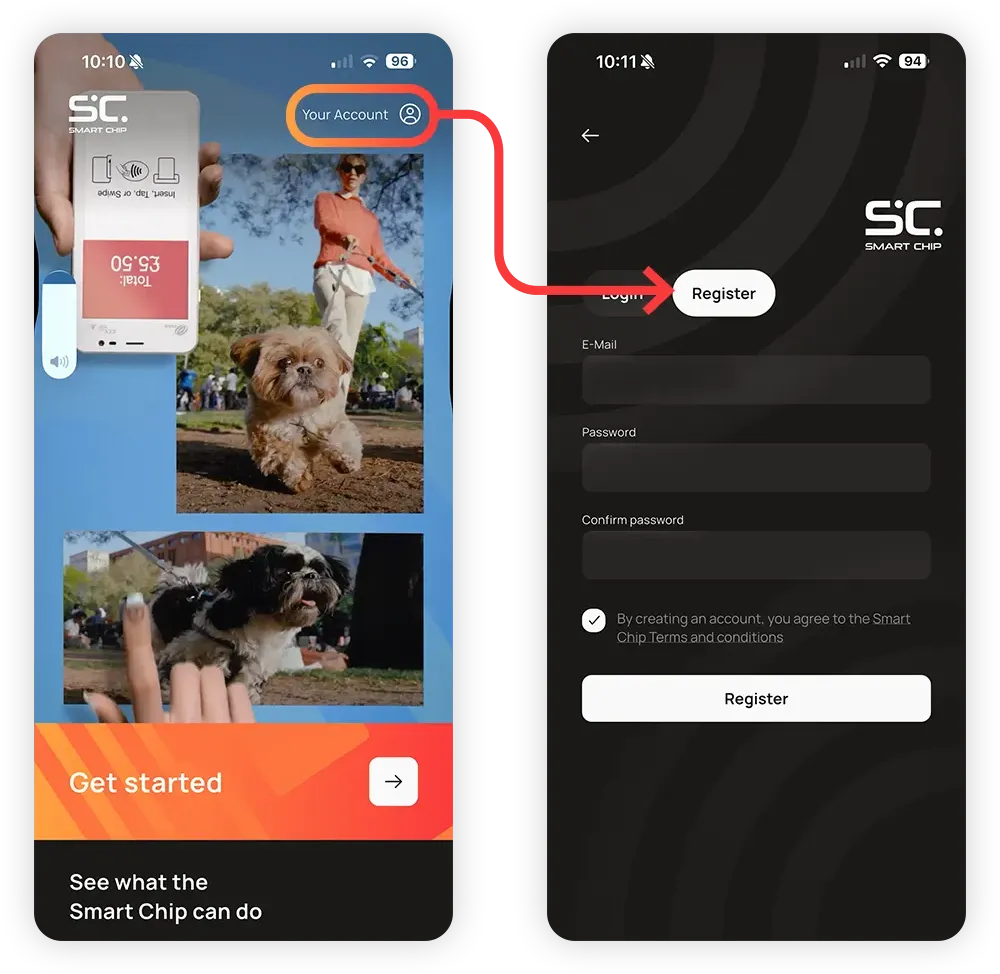
A forma mais rápida é tocar em A tua conta no canto superior direito e, em seguida, em Registar-te.
1.1
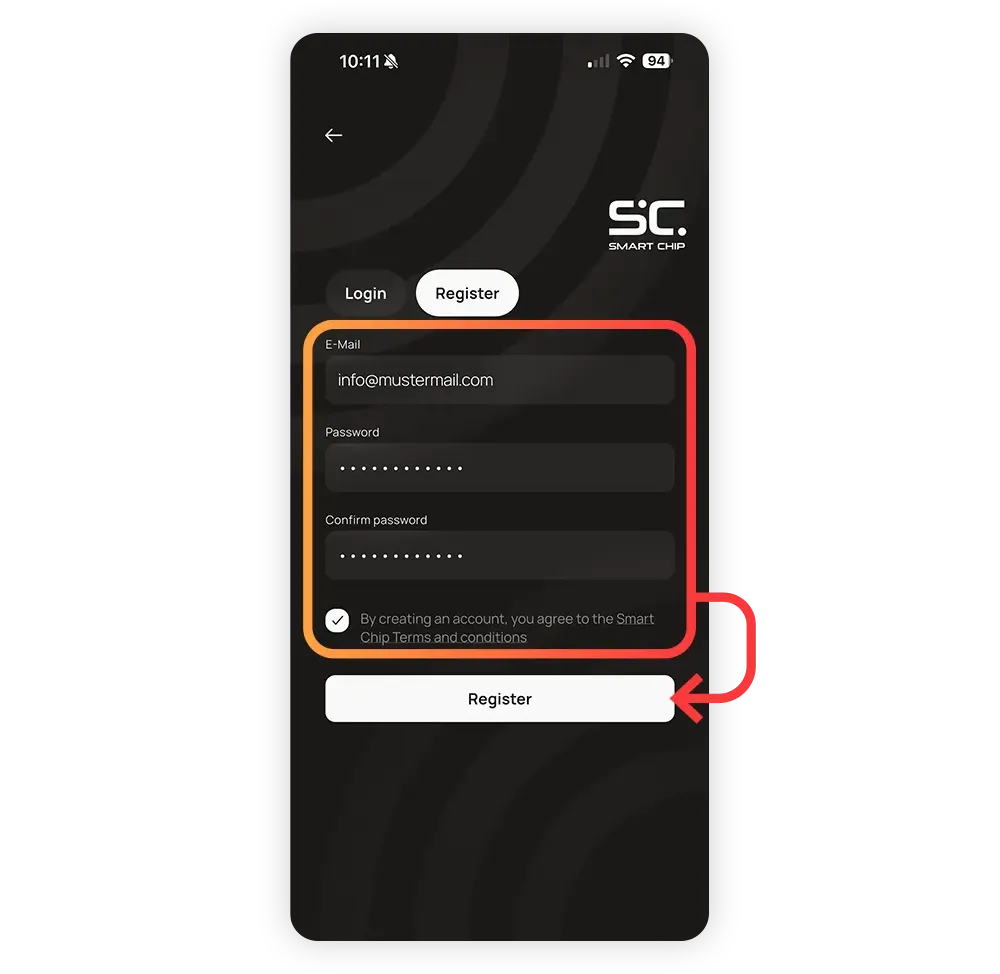
Preenche o teu e-mail e a palavra-passe que quiseres.
Aceita os termos e condições e toca em Registar-te.
1.1
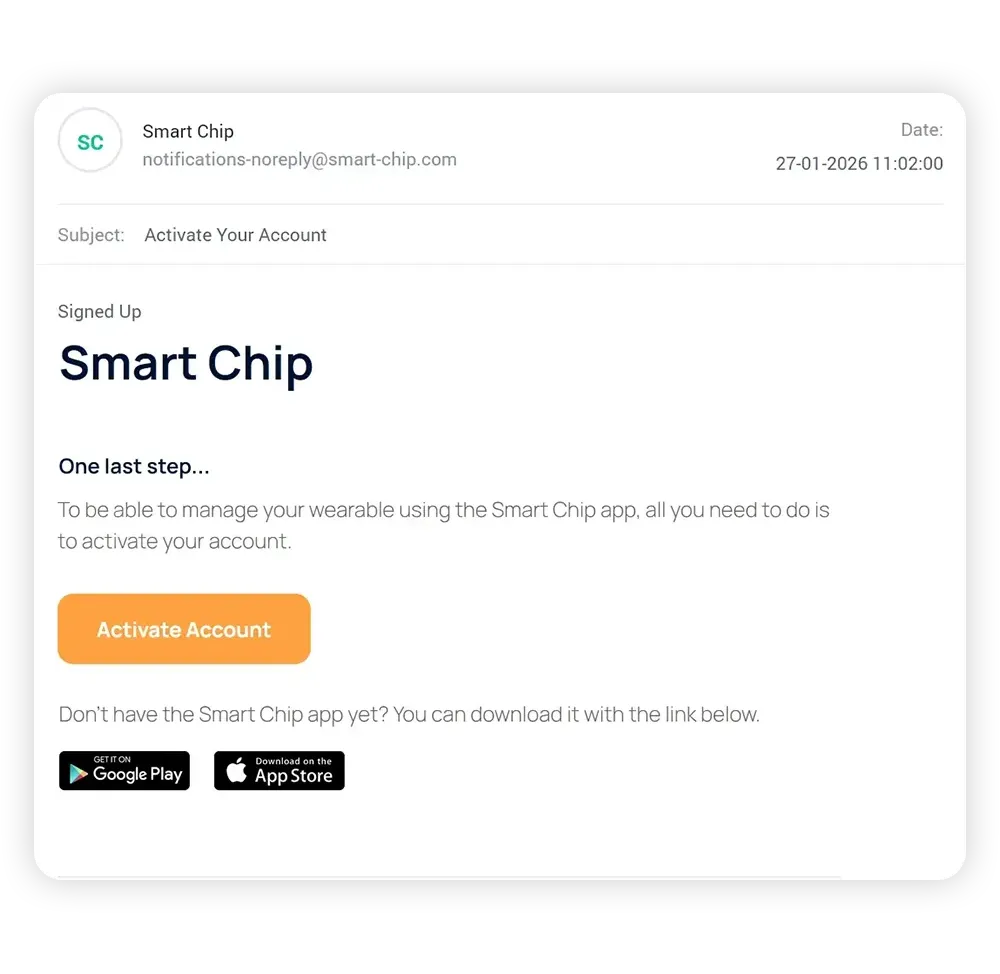
Depois de tocares em «Registar», é enviado um e-mail para o teu endereço. Trata-se de uma medida de segurança para evitar o uso indevido de endereços de e-mail.
Abre o e-mail e toca em Ativar conta. A conta já está pronta a usar.
1.1
De volta à aplicação Smart Chip, toca em Iniciar sessão ou A tua conta no canto superior direito.
Introduz o teu e-mail e a tua palavra-passe e toca em Iniciar sessão.
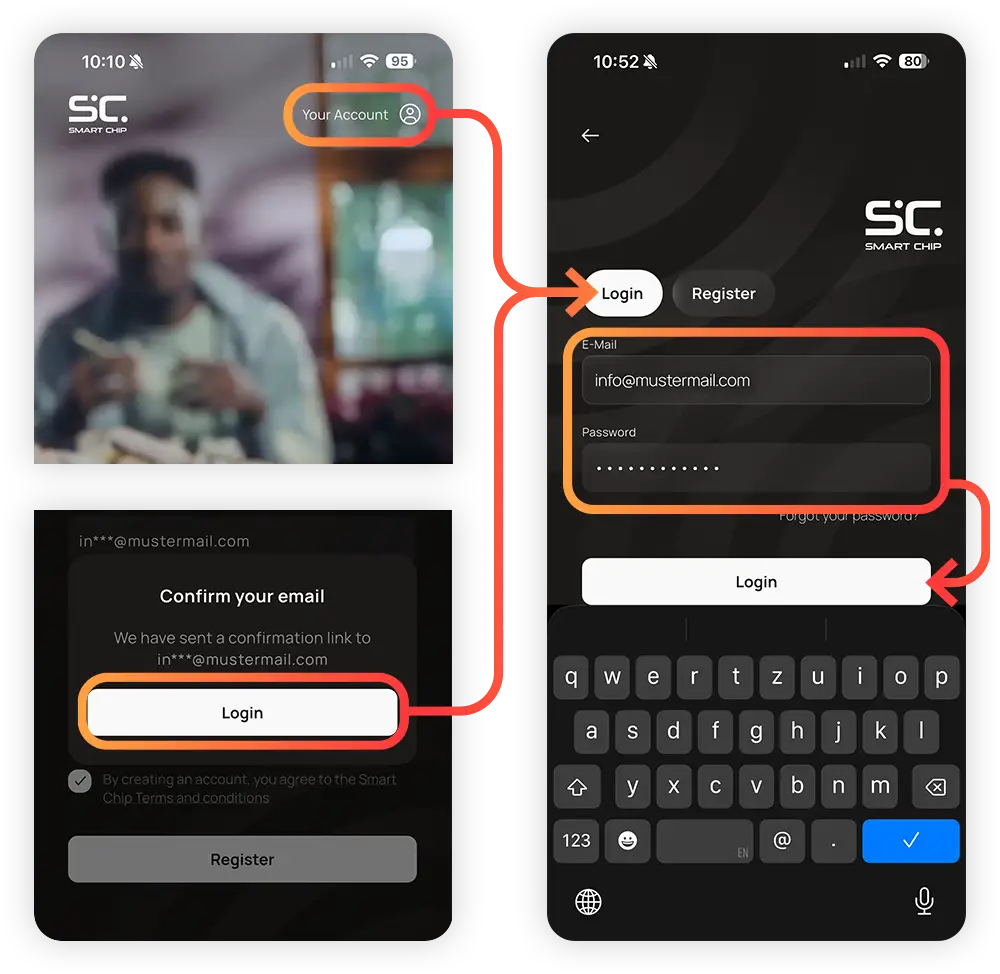
São estes todos os passos para criares e ativares a tua conta Smart Chip. Se vires este ecrã, estás pronto para ativar o teu primeiro Smart Chip.
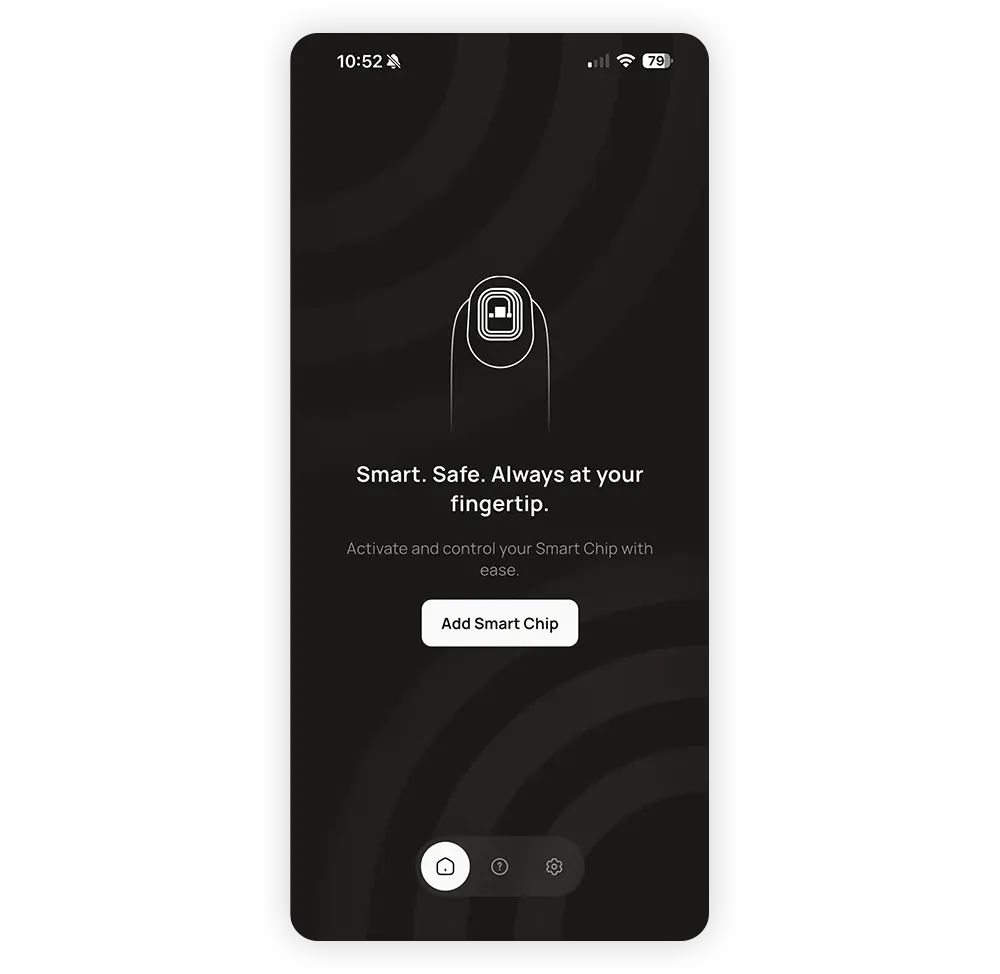
1.2
Com uma conta ativa, podemos adicionar um Smart Chip.
1.2
Certifica-te de que estás a iniciar sessão na tua conta Smart Chip. Toca em Começar e, em seguida, em Ativar o teu Smart Chip. Se aparecer o ecrã à direita, está tudo pronto.
Se chegares à Iniciar sessão/Registar-se Nesta página, tens de iniciar sessão ou criar uma conta primeiro.
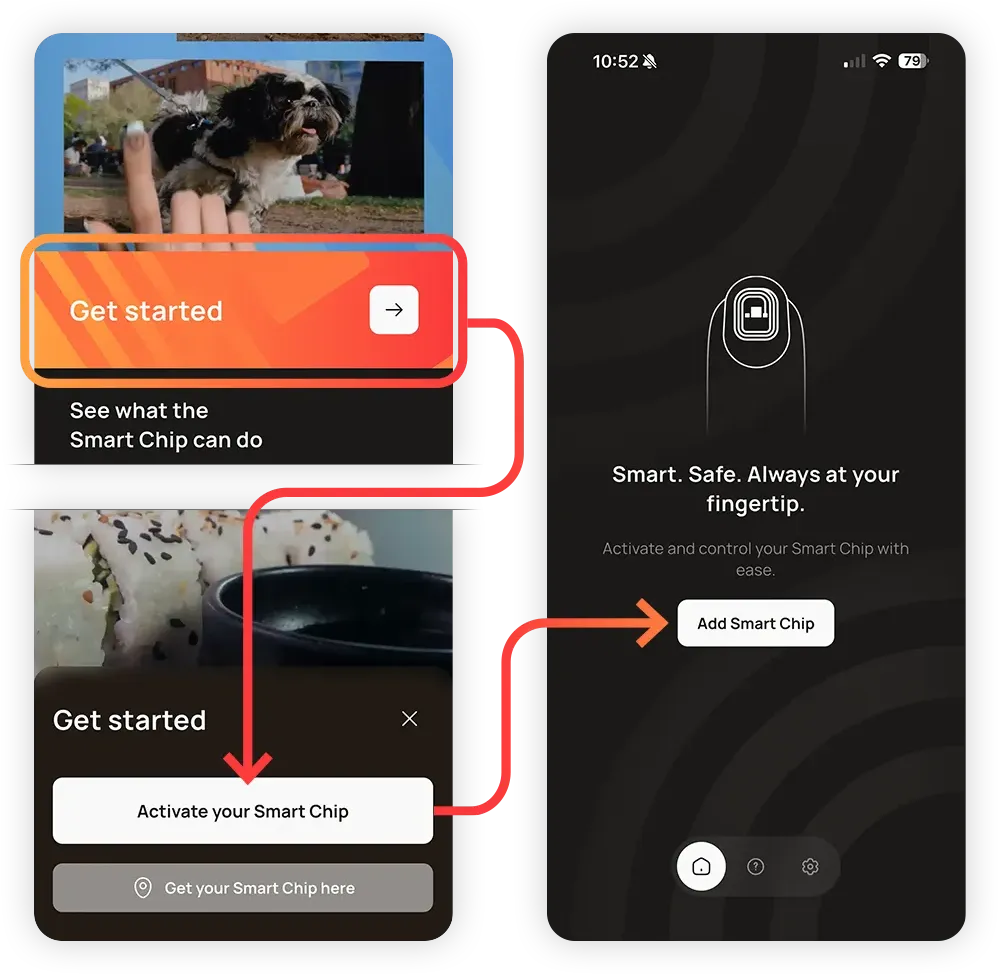
1.2
Toca em Adicionar Smart Chip e, em seguida, em Seguinte.
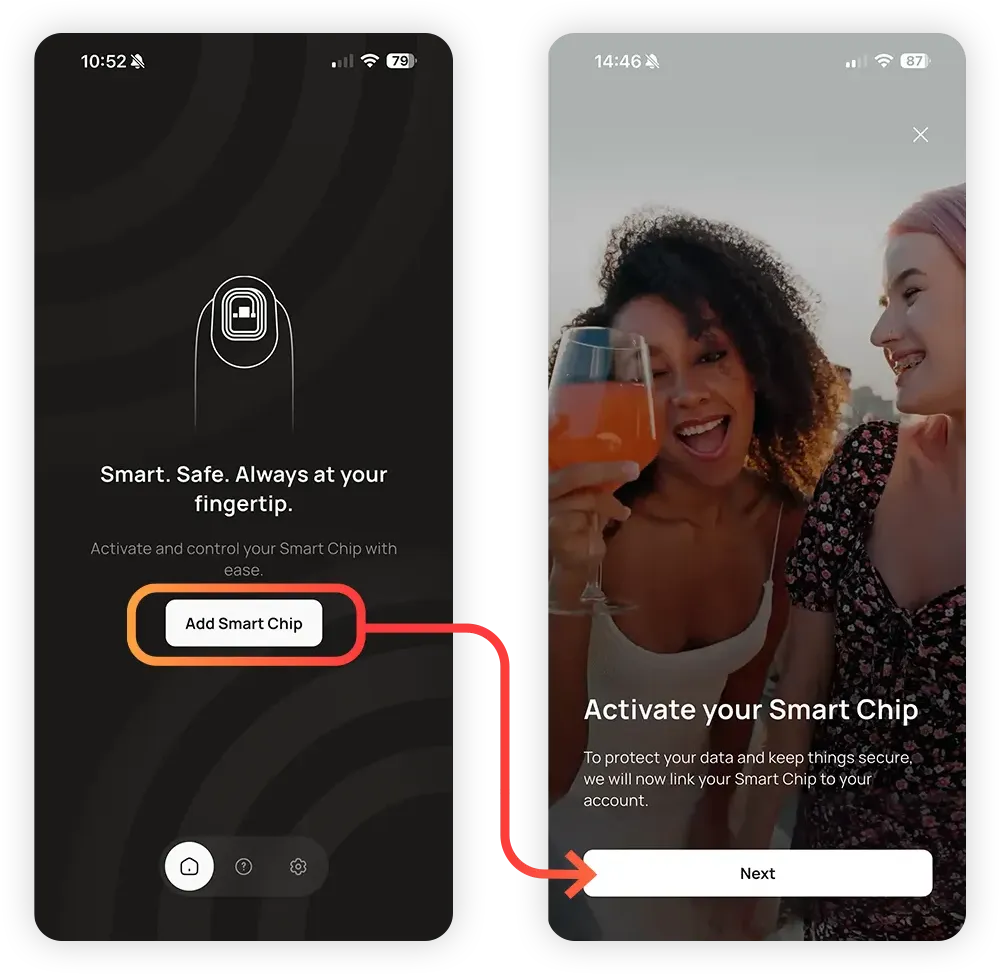
1.2
O Smart Chip usa o leitor NFC do teu telemóvel para estabelecer uma ligação e ativar-se. Para isso, tens de o aproximar do leitor.
A animação no ecrã mostra a posição do leitor, dependendo do teu dispositivo.
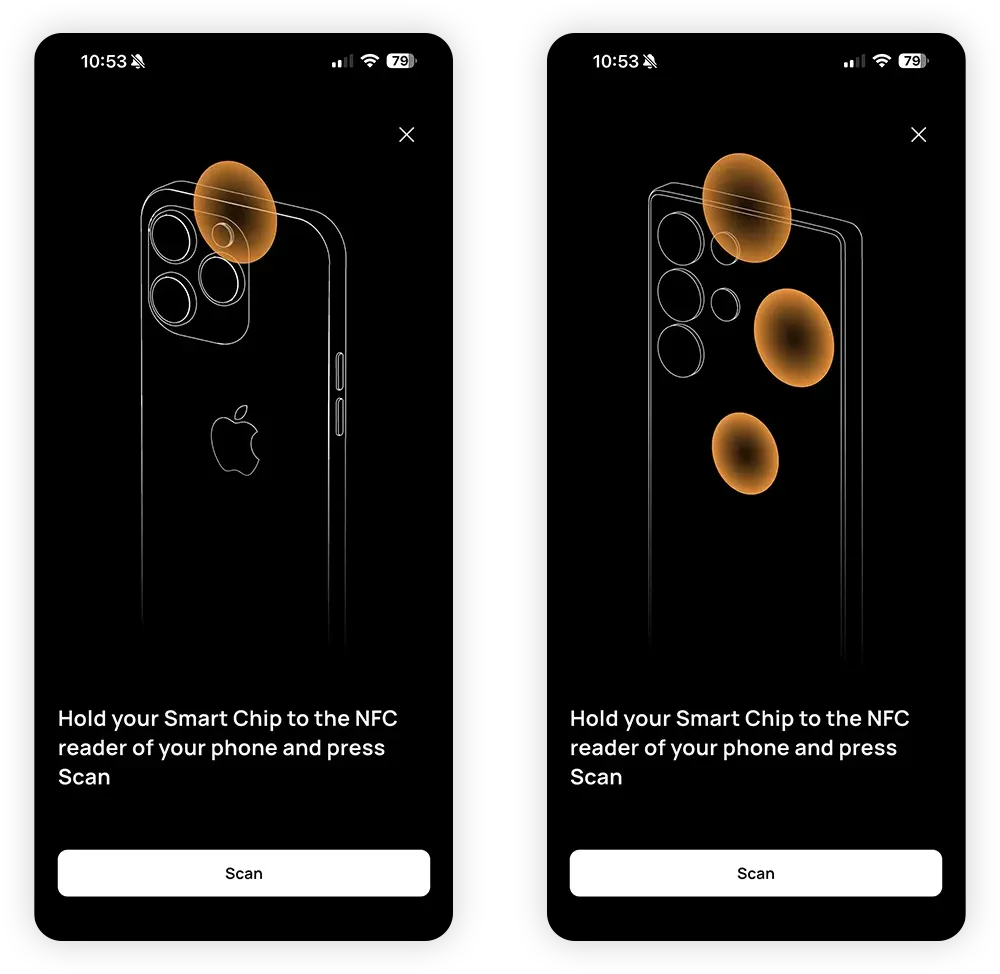
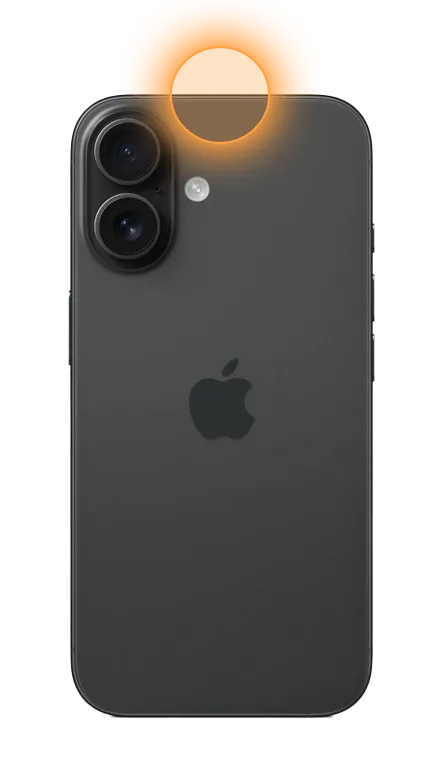
Nos dispositivos Apple, o leitor NFC fica na parte superior do dispositivo.
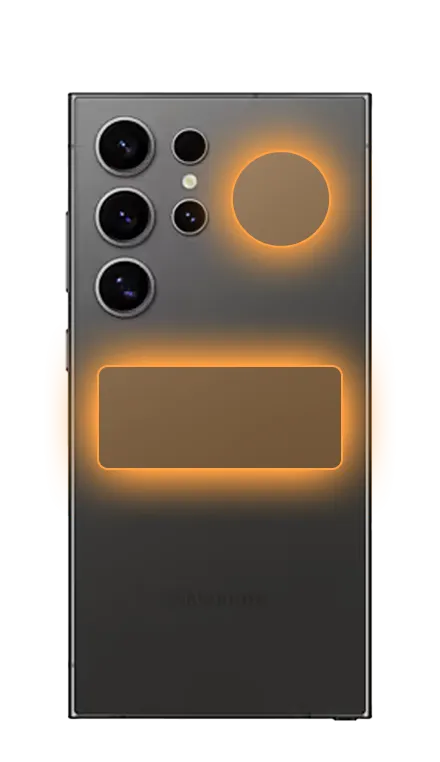
Nos dispositivos Android, o leitor NFC costuma estar na parte de trás, ao lado da câmara, ou no meio do dispositivo.
1.2
Toca Digitalizar.
Aproxima o Smart Chip do leitor NFC do telemóvel. Podes ter de o ir movendo devagar até encontrares a posição certa.
Se tiveres dificuldade em ligar o telemóvel e este tiver uma capa mais grossa, tenta retirá-la.
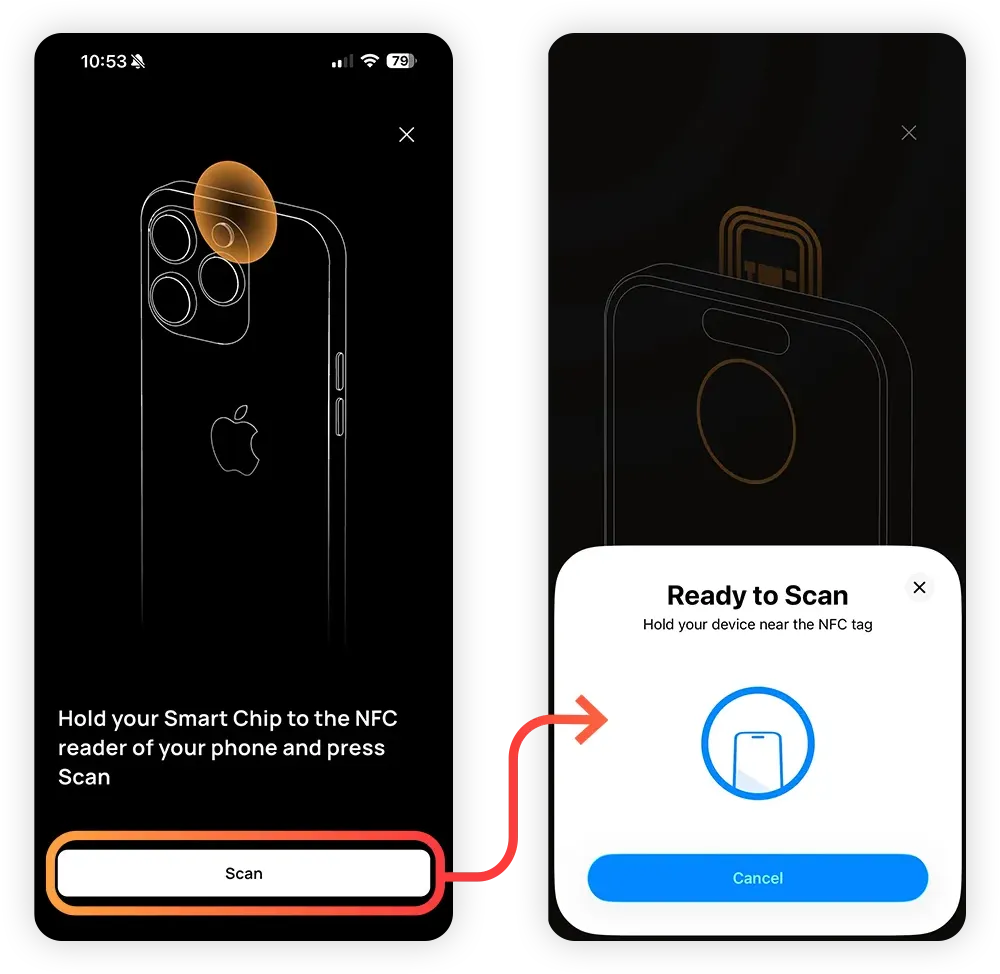
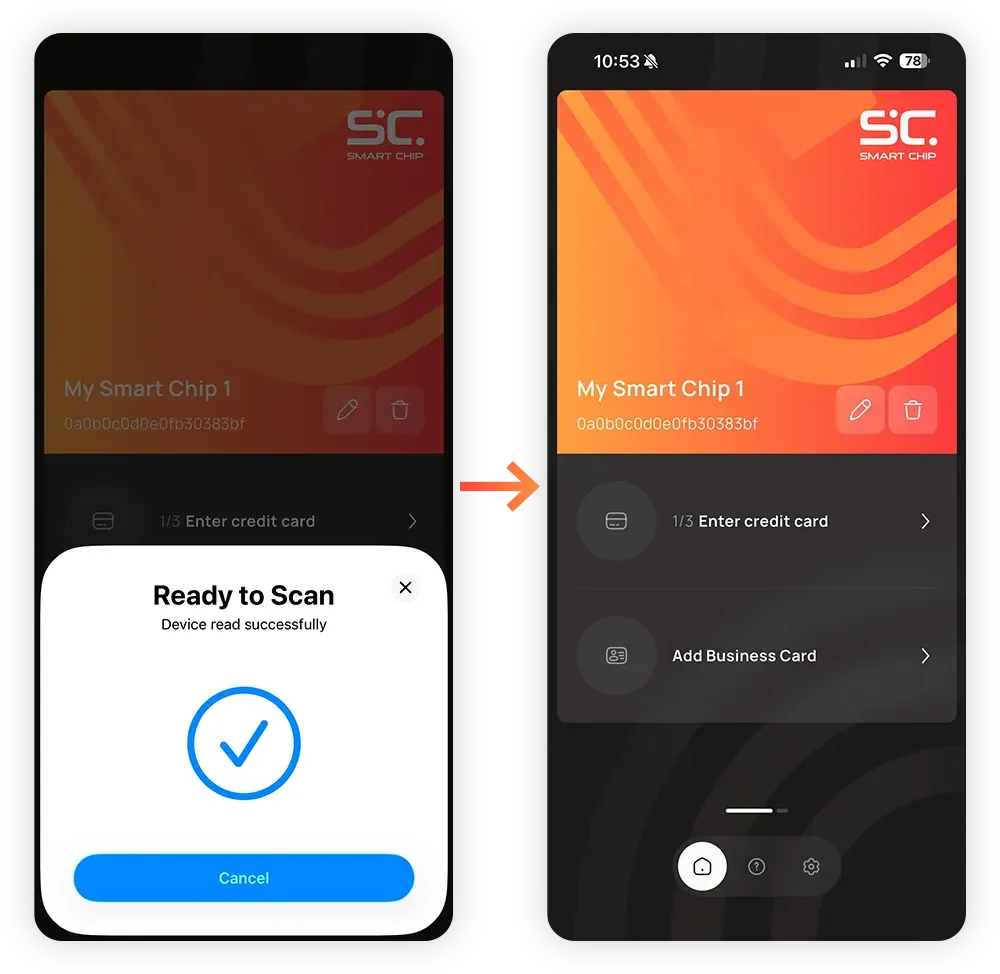
Assim que o Smart Chip for colocado no sítio certo, estabelece ligação e és redirecionado para o ecrã inicial.
O Smart Chip já está pronto a usar.
1.3
Estamos agora a associar o teu cartão de pagamento à tua conta Smart Chip.
Os dados do teu cartão vão ser encriptados e enviados para o Smart Chip, sendo depois apagados da aplicação. O Smart Chip segue os mais elevados padrões de segurança para garantir a segurança e a privacidade dos teus dados.
1.3
Toca em 1/3 Introduzir cartão de crédito e, em seguida, em Seguinte.
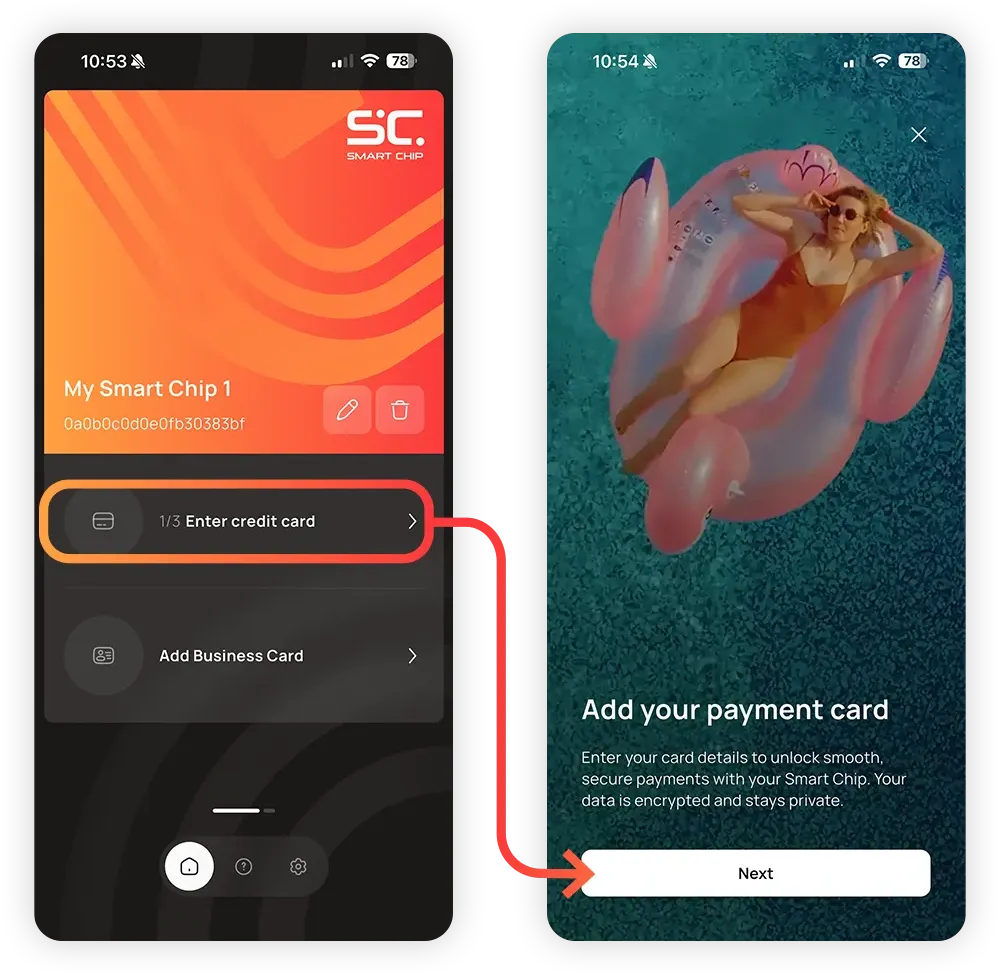
1.3
Escolhe o teu cartão na lista. Se o teu cartão não estiver na lista, infelizmente ainda não é compatível.
Cartão Mastercard Gold da Cembra
Cartão Mastercard Premium da Cembra
Claro! Mastercard World
Claro! Um cartão Mastercard World
Cartão Confo’Card Mastercard
Cartão Corner Mastercard
Curva
Cartão Mastercard da Fnac
Cartão de crédito IKEA Family
Cartão LIPO Mastercard
PostFinance
SPAR Mastercard World
Swiss Bankers Life Digital
Cartão Mastercard para membros do TCS
TCS Travel Mastercard Gold
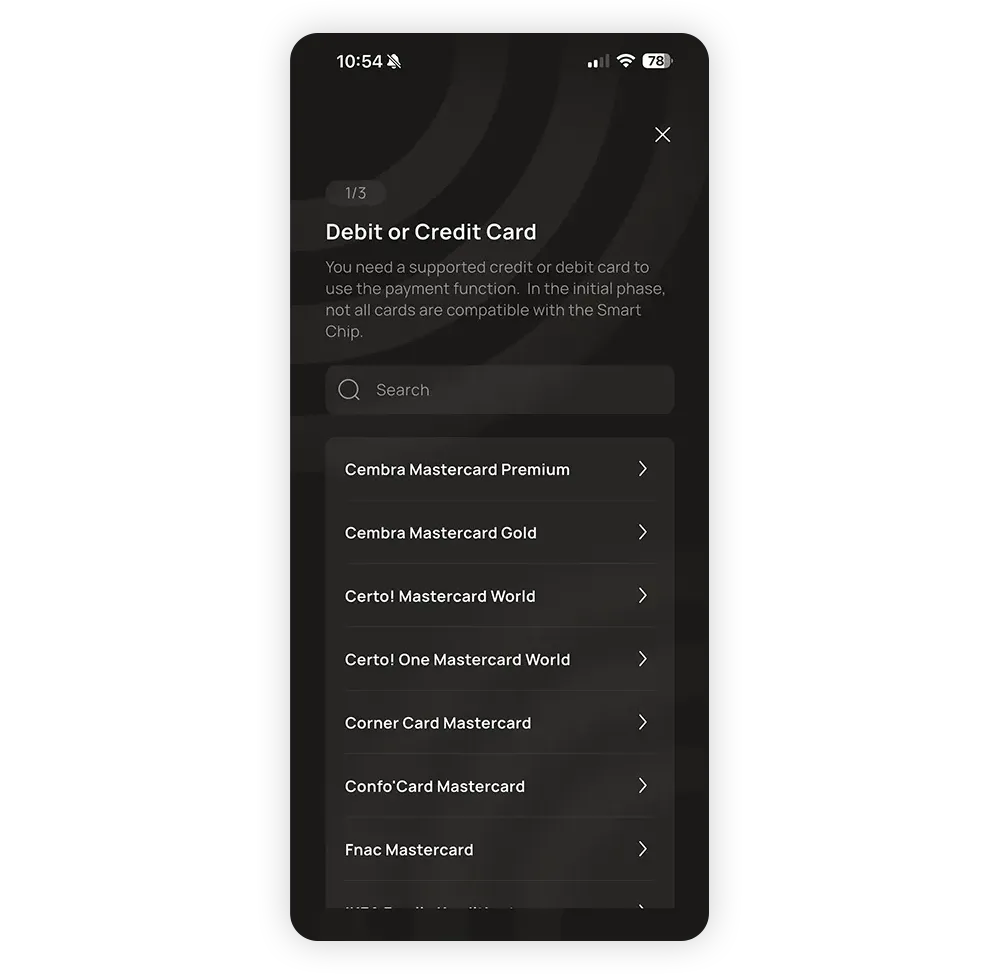
1.3
Introduz os dados do teu cartão: O número do cartão, o data de validade e o CVV.
Toca em Seguinte quando terminares.
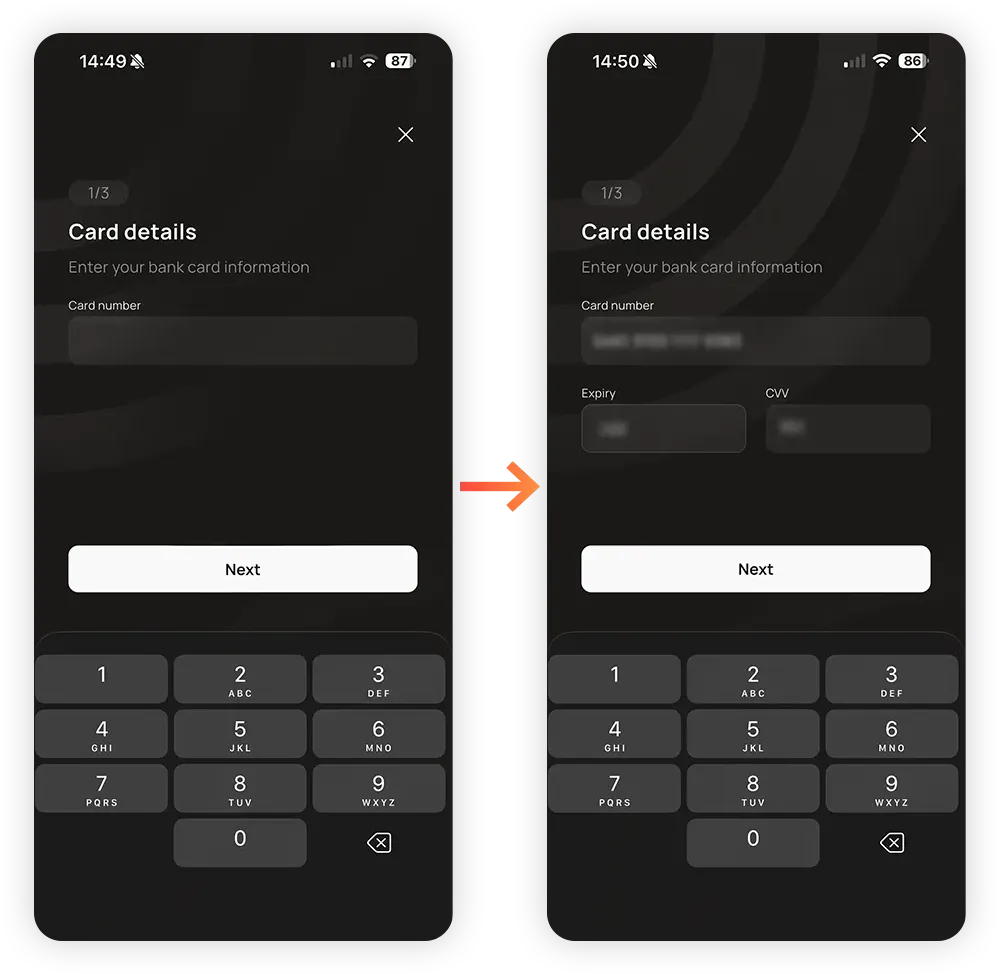
1.3
Ser-te-ão apresentados os termos e condições do teu banco. Se concordares, toca em Concordo e continuar.
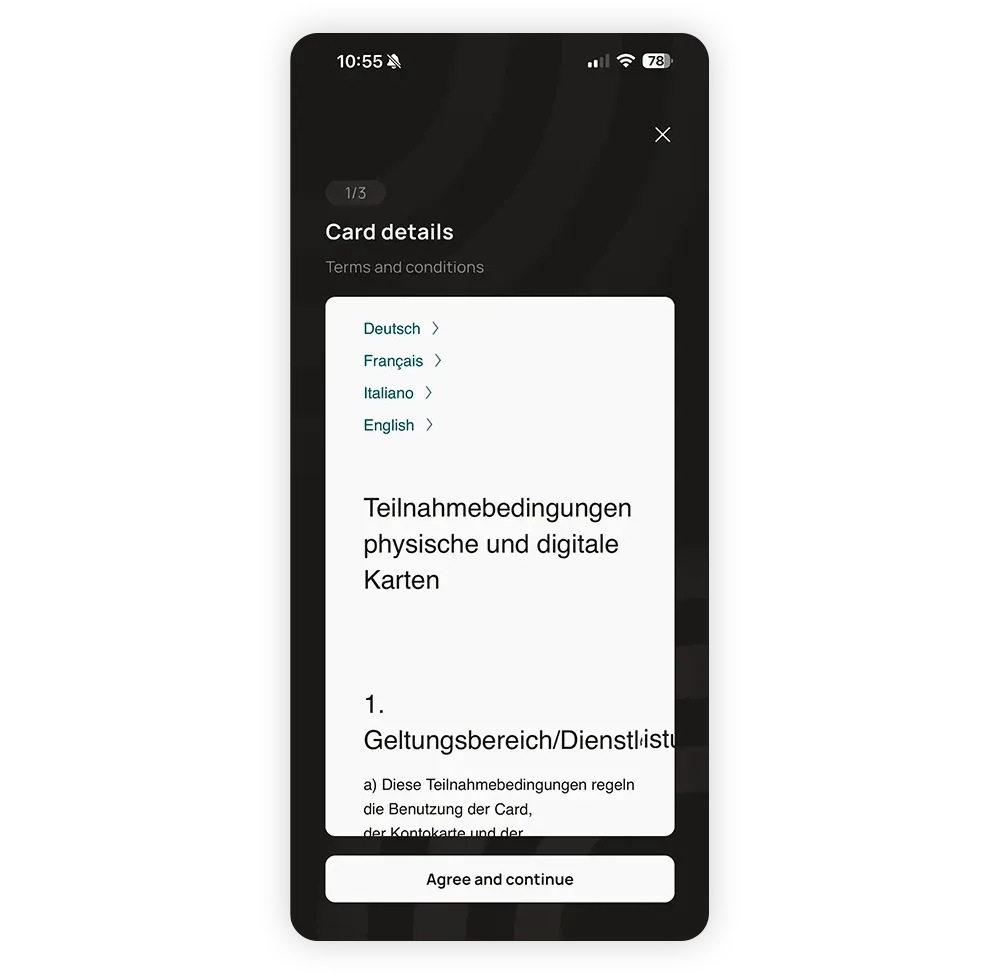
1.3
Estamos agora a encriptar os dados do teu cartão e a enviá-los para o Smart Chip.
Toca em Seguinte e, depois, em Digitalizar.
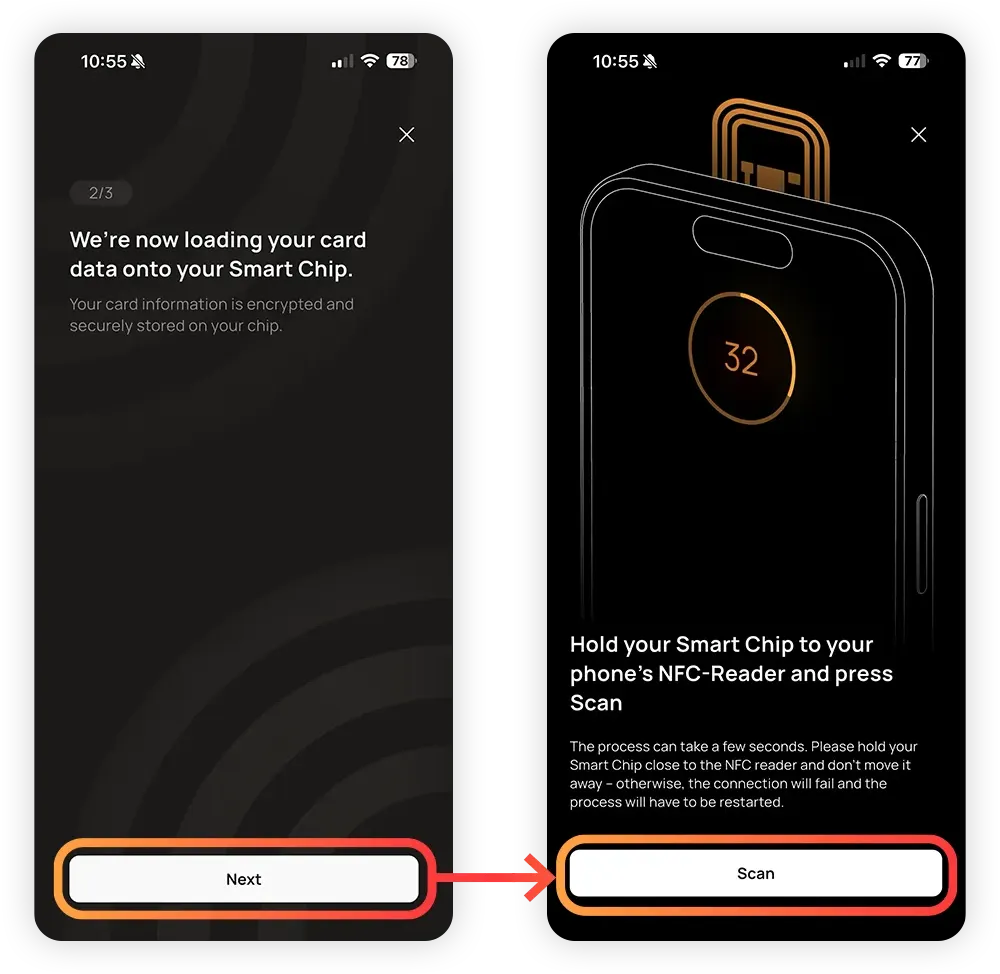
1.3
Este processo funciona exatamente como a ativação inicial do Smart Chip. A única diferença é que demora mais tempo.
Aproxima o Smart Chip do leitor NFC do smartphone até o processo começar.
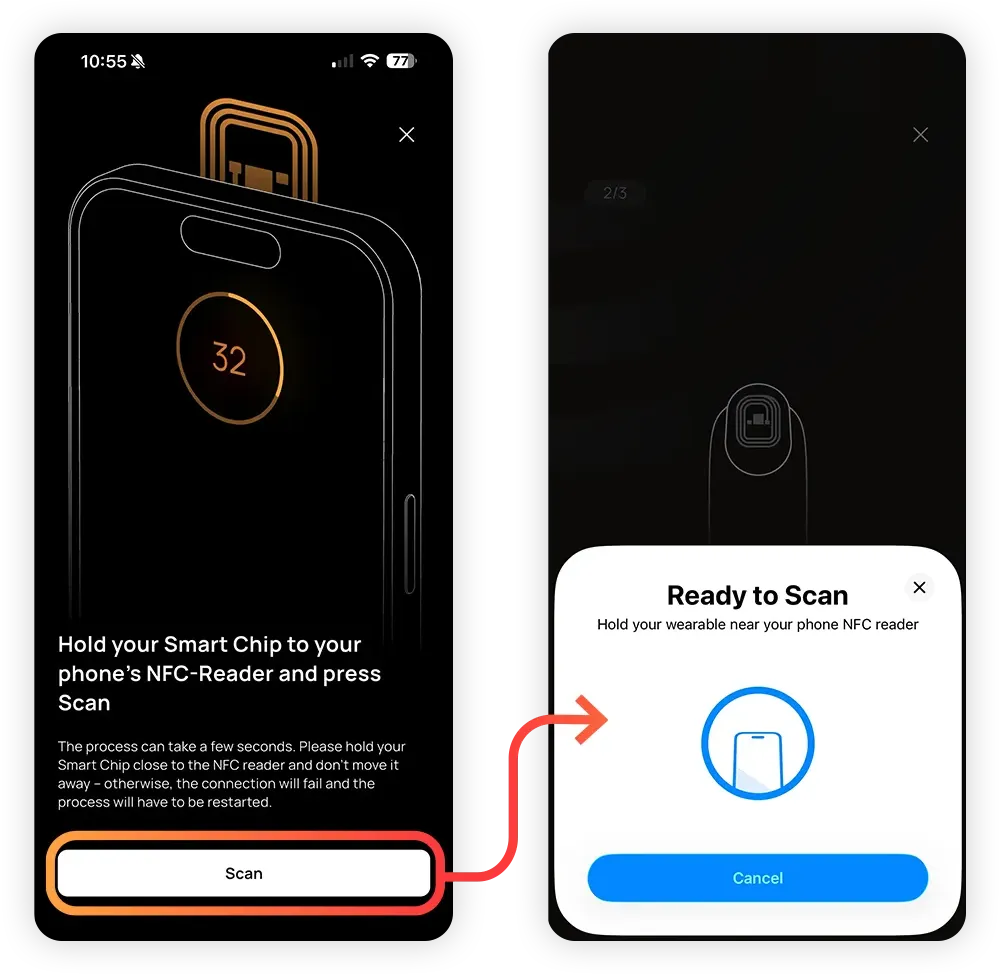
1.3
Assim que o processo começar, Não mexas no Smart Chip!
Os dados estão agora a ser transferidos, o que demora alguns segundos. Se mexeres no Smart Chip, a ligação vai cair.
Espera até que o processo termine.
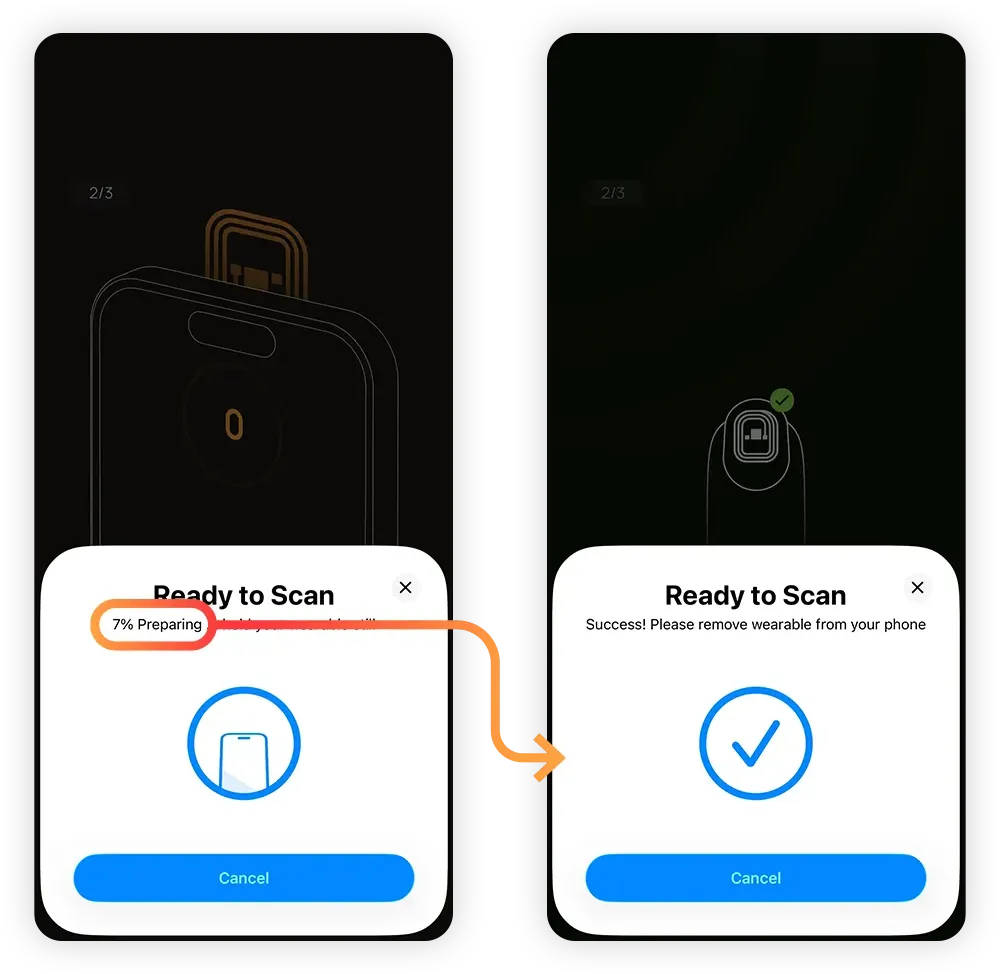
Se o processo for interrompido, basta tocar em Tenta outra vez.
Em casos raros, o processo pode deixar de iniciar se tiver sido interrompido demasiadas vezes. Se isso acontecer, elimina completamente o Smart Chip do ecrã inicial e volta a ligá-lo. Depois, recomeça do início com o cartão de pagamento. Certifica-te de que manténs o Smart Chip bem imóvel contra o leitor NFC e não o mexas assim que o processo começar.
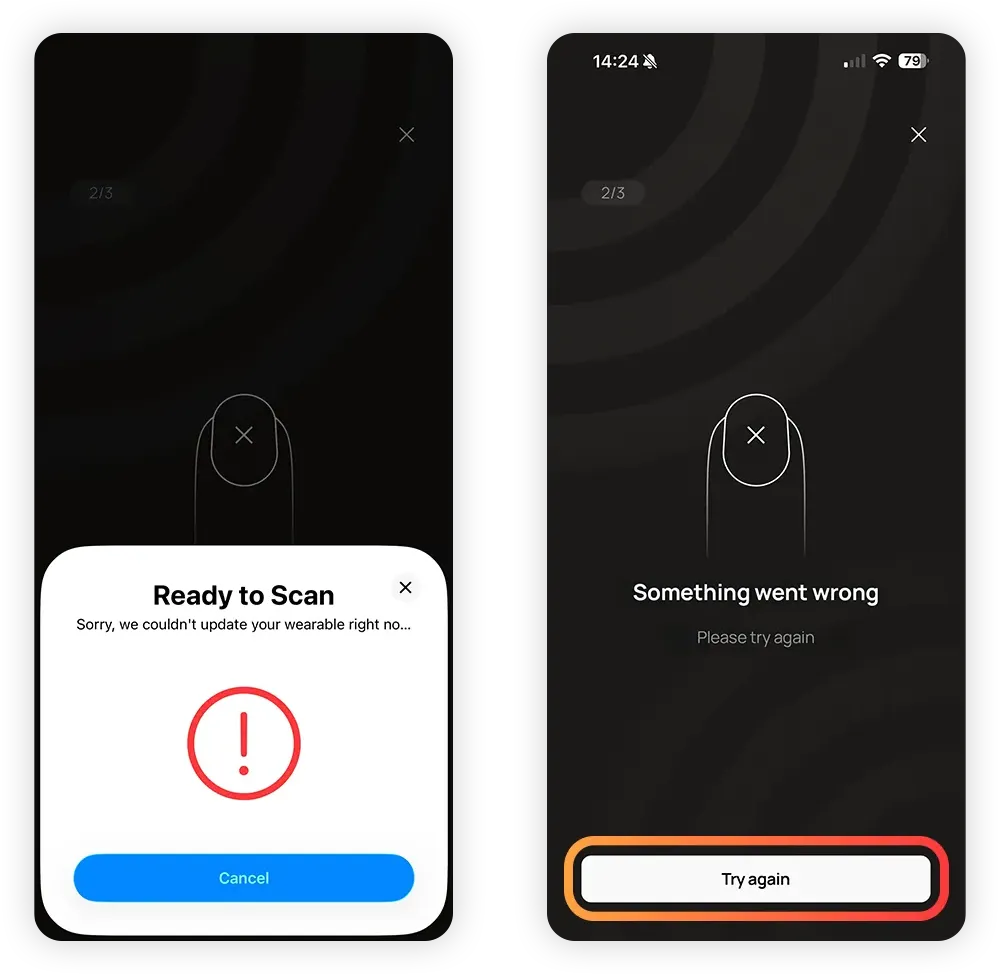
1.3
Para ativares o pagamento sem contacto com o teu cartão, a função tem de ser primeiro aprovada pelo teu banco. Trata-se de uma medida de segurança para proteger o teu cartão.
Dependendo do teu banco, isto pode ser feito através de um código por SMS, de uma chamada telefónica ou da aplicação do banco. A aplicação Smart Chip vai mostrar-te todas as opções disponíveis e guiar-te ao longo do processo.
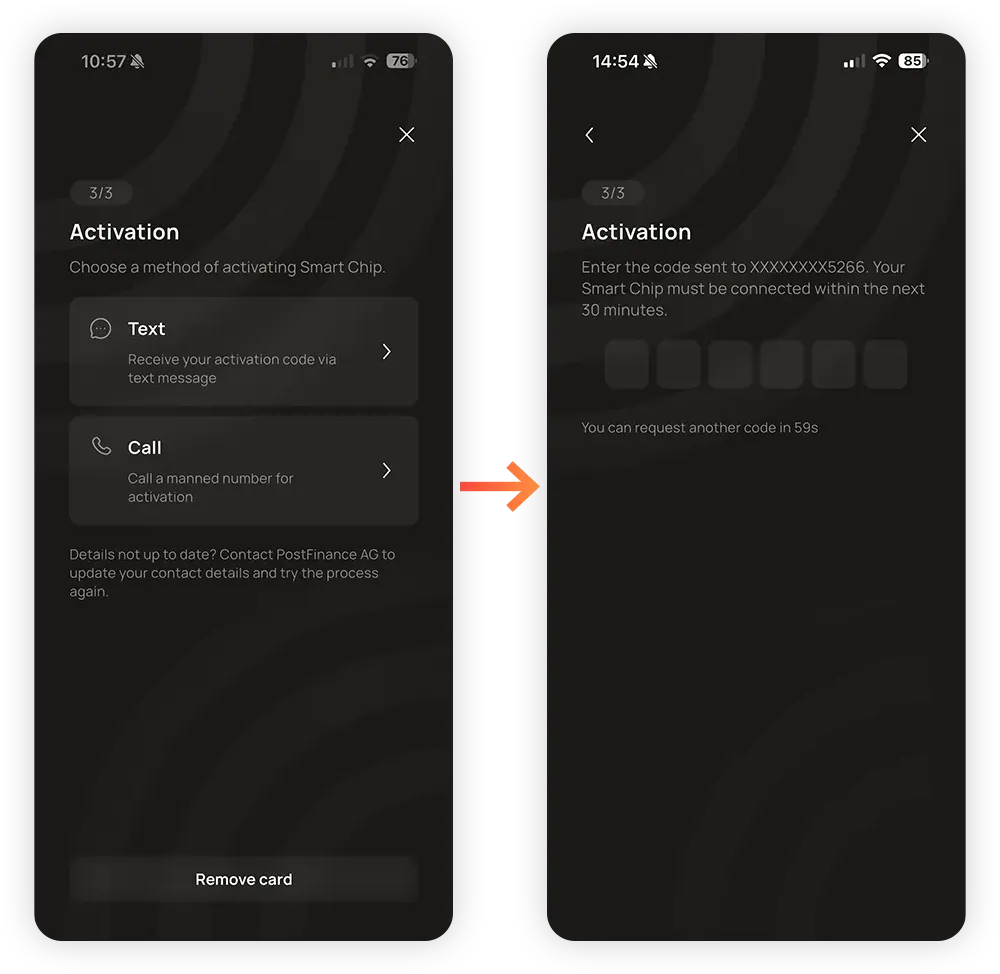
Depois de ativares o cartão de pagamento, este já está associado e o Smart Chip está pronto para pagamentos sem contacto.
Agora já podes tocar em Concluir para voltares ao ecrã inicial ou Configurar o cartão de visita para aceder à função dos cartões de visita.
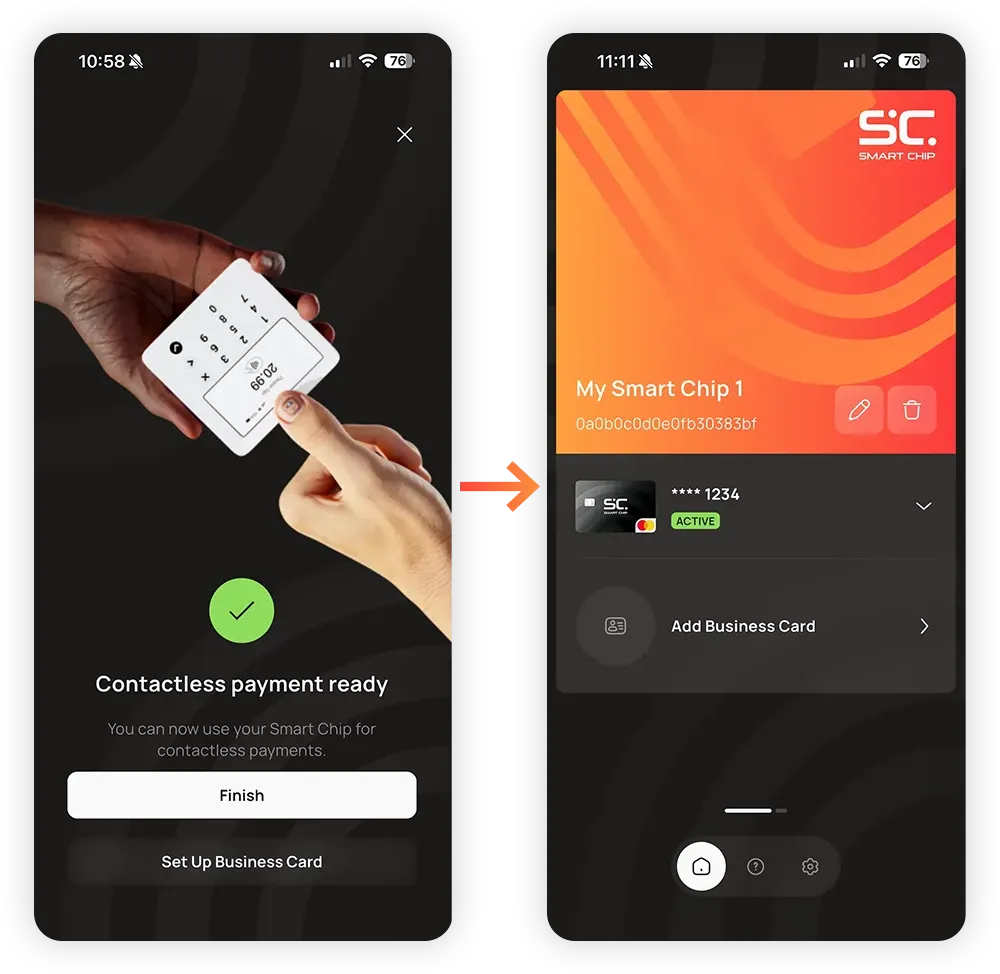
1.3
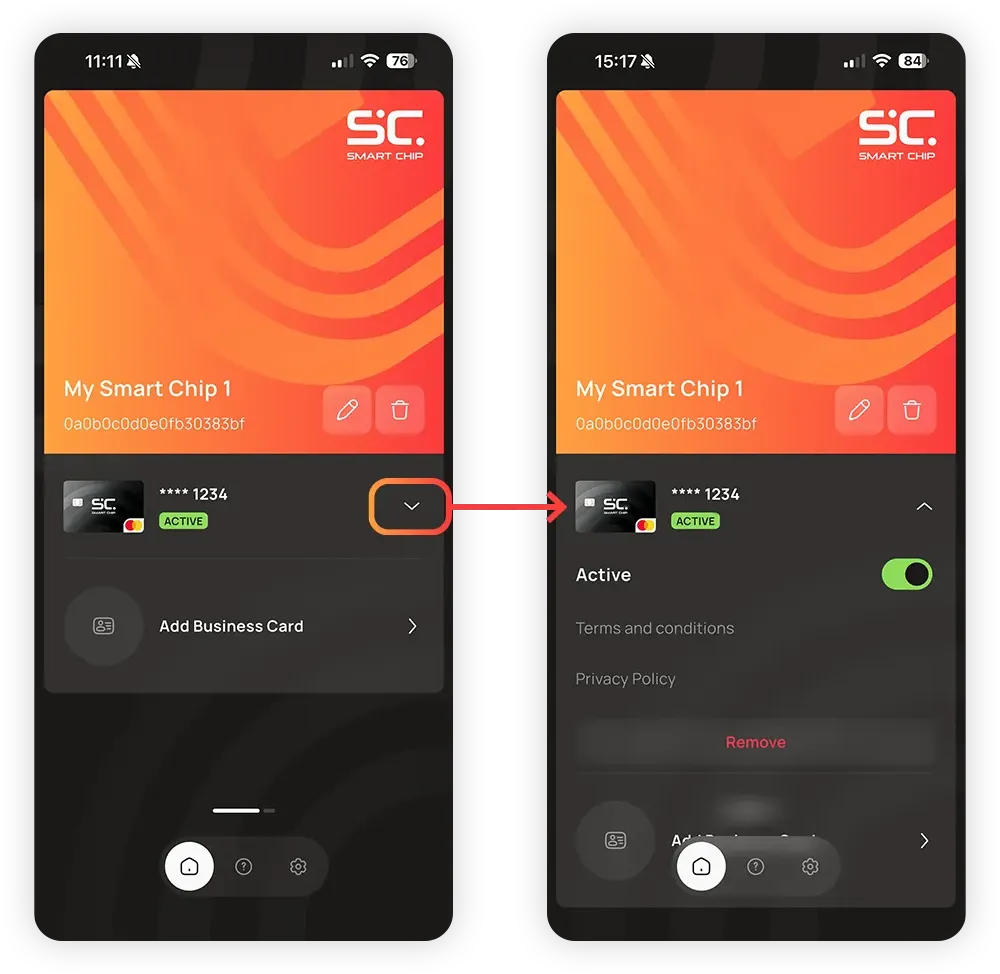
O teu cartão de pagamento aparece no ecrã inicial. Ao tocar na seta, o cartão abre-se e mostram-se algumas opções:
Ativo: Podes usar o controlo deslizante para desativar temporariamente o cartão.
Remover: Isto retira completamente a carta do Smart Chip. Esta ou outra carta pode ser adicionada novamente a qualquer momento.
1.4
Adiciona um cartão de visita ao teu Smart Chip para partilhares os teus dados de contacto de forma rápida e fácil. Podes partilhar o teu nome, número de telefone, e-mail, informações profissionais e contas nas redes sociais.
Não precisas de preencher tudo; basta preencheres o que quiseres partilhar.
1.4
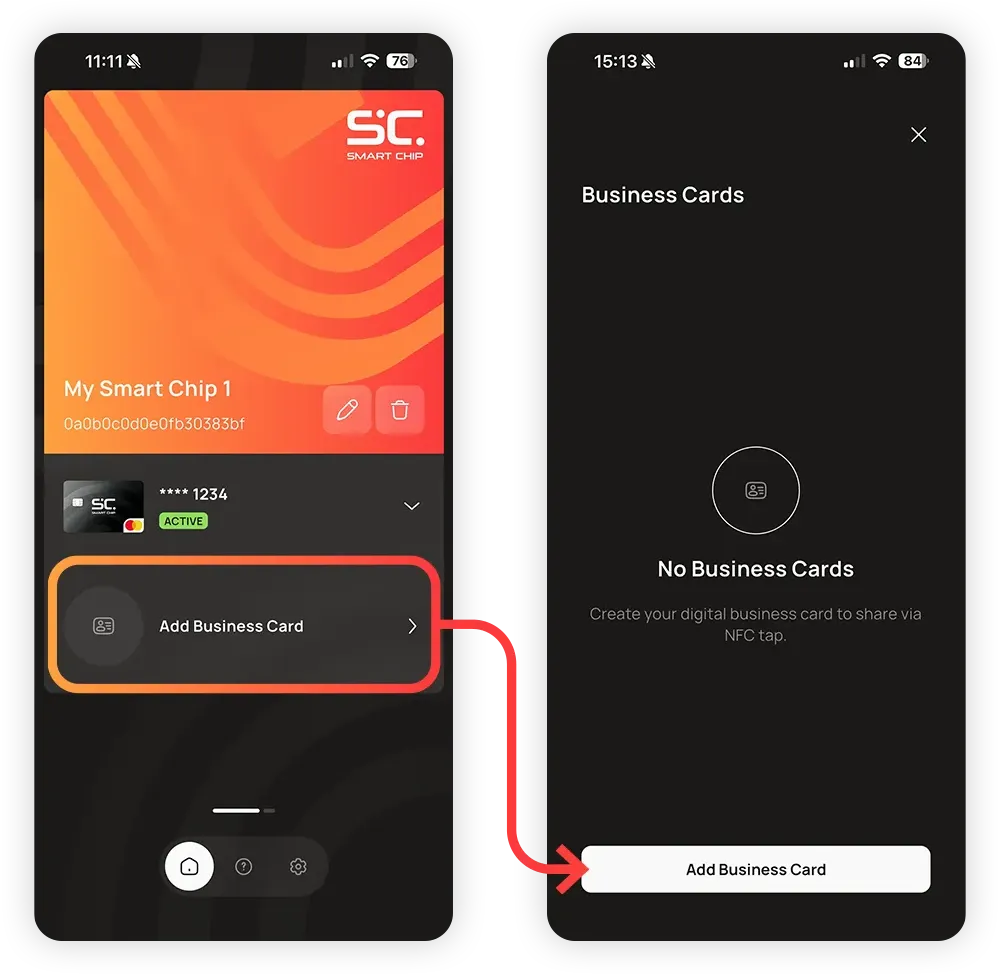
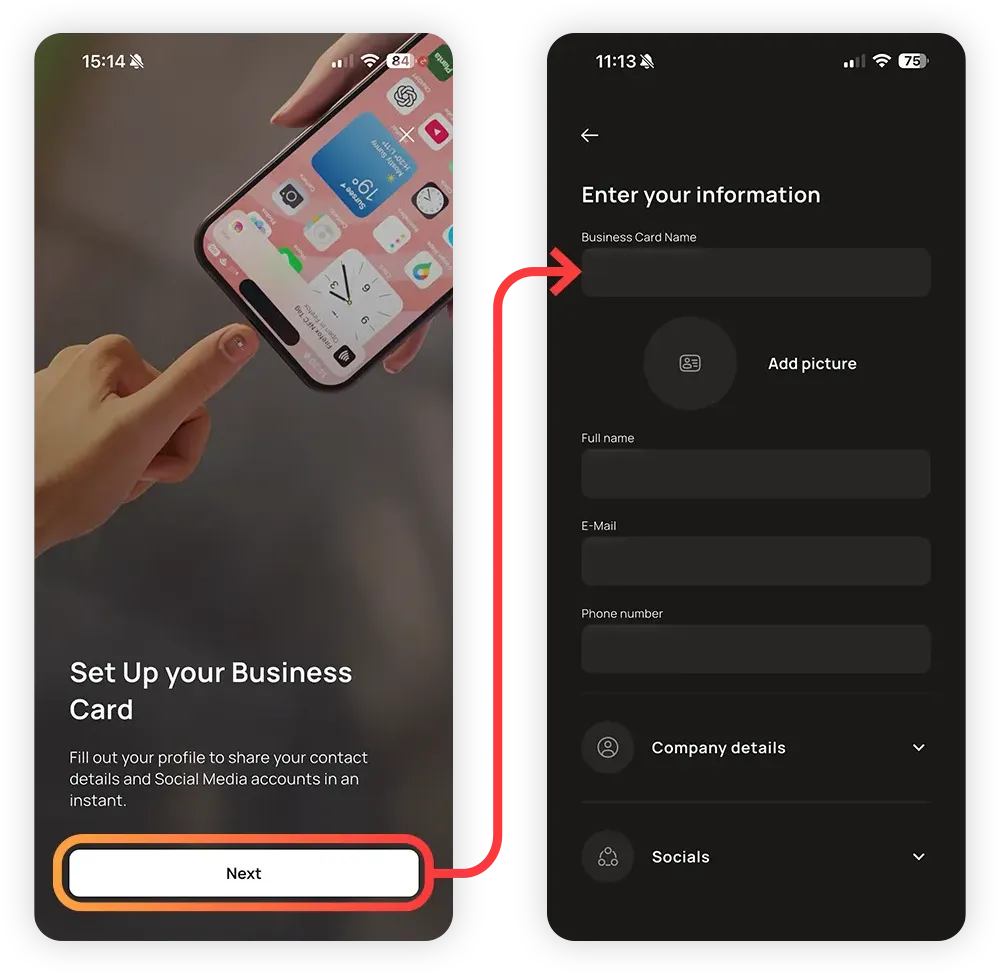
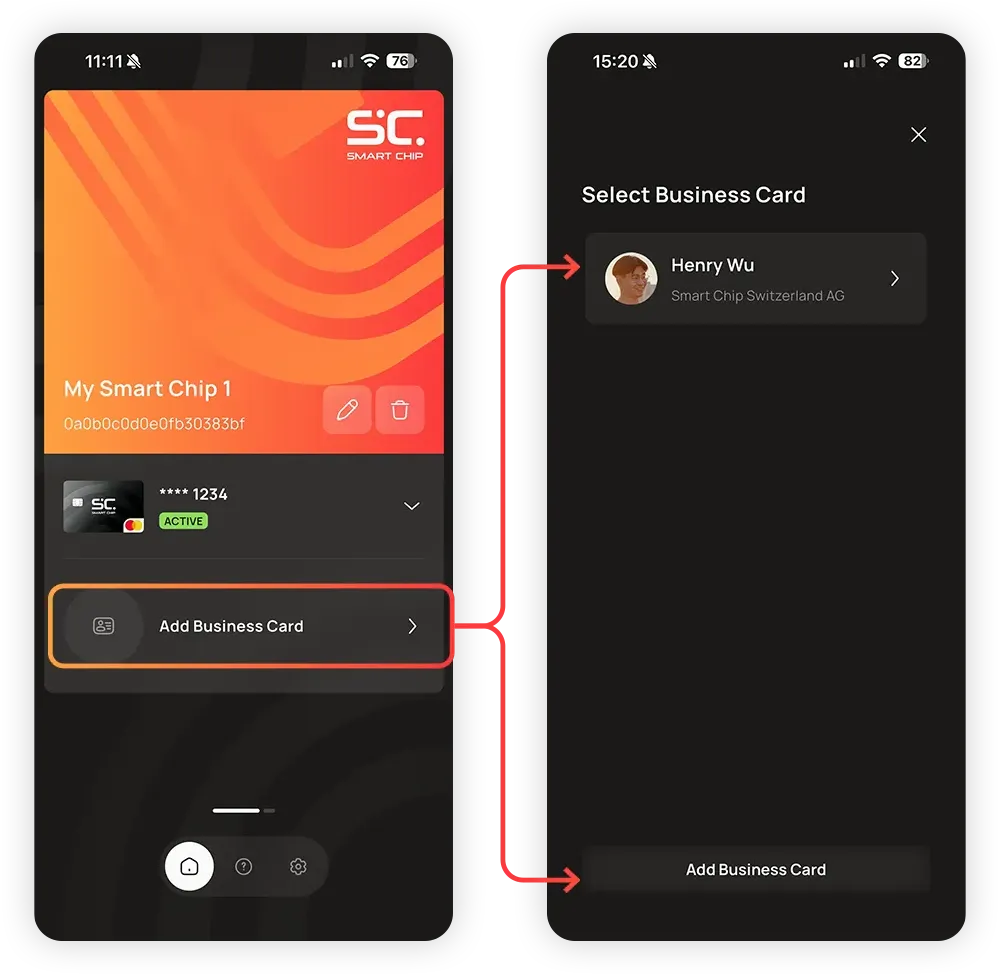
Toca Adicionar cartão de visita no ecrã inicial.
Vais ver uma lista dos cartões de visita adicionados anteriormente. Toca em Adicionar cartão de visita para criares um novo.
1.4
Toca em Seguinte para aceder ao cartão de visita.
1.4
Preenche tudo o que quiseres partilhar.
Quando terminares, desce até ao fim da página e clica em Guardar.
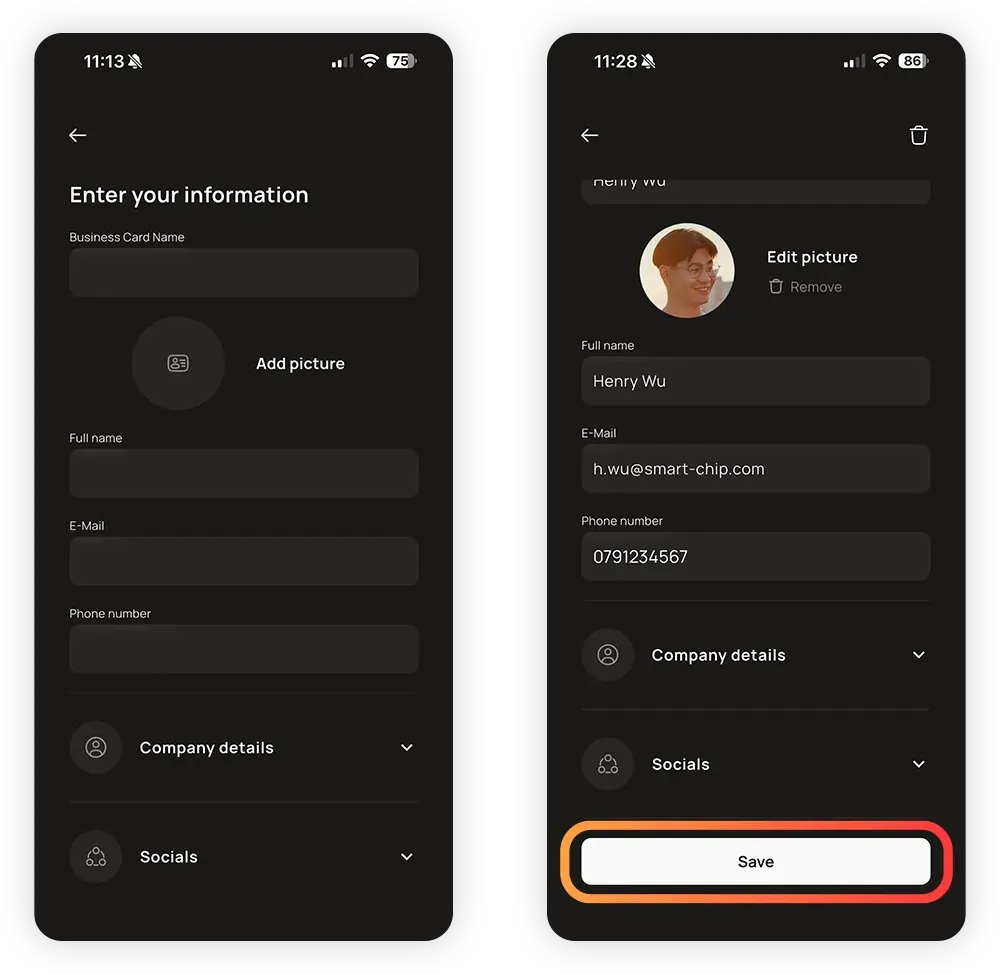
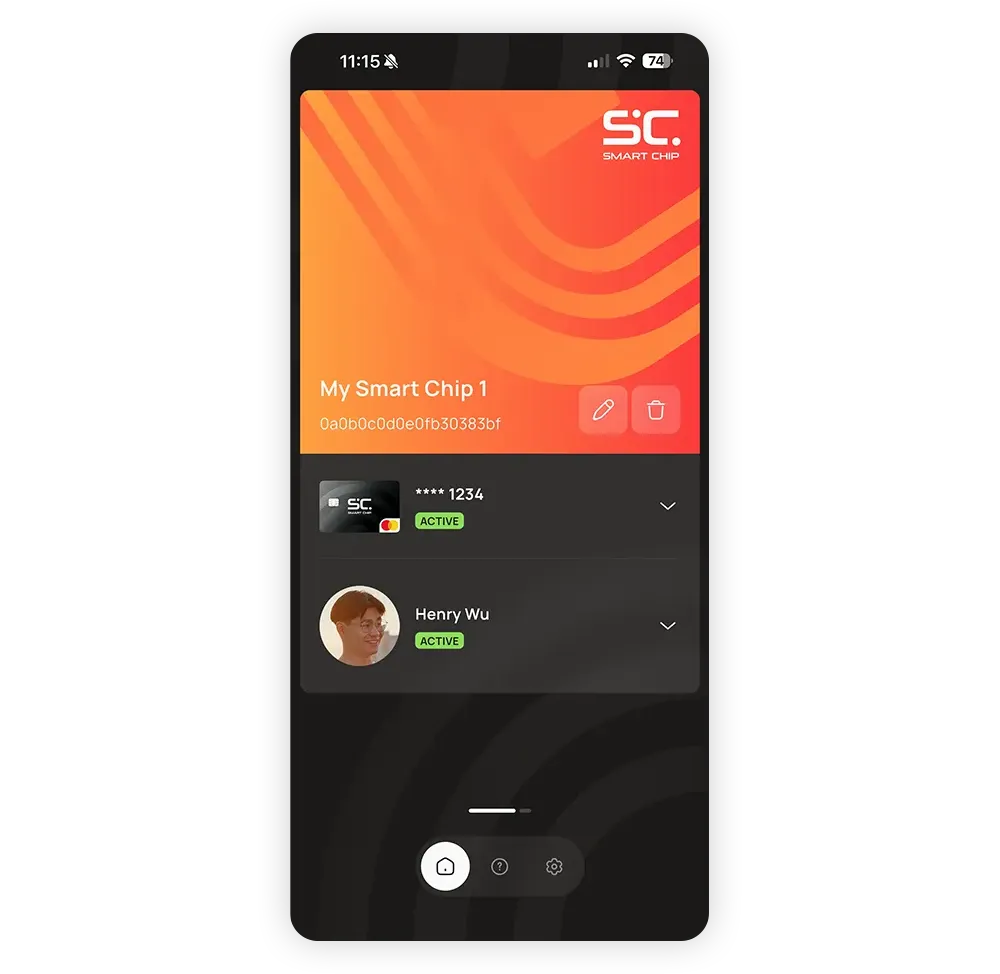
O teu cartão de visita já está ativo no teu Smart Chip e pronto para partilhar.
Basta encostar o dedo ao leitor NFC de um telemóvel para partilhar os teus dados.
1.4
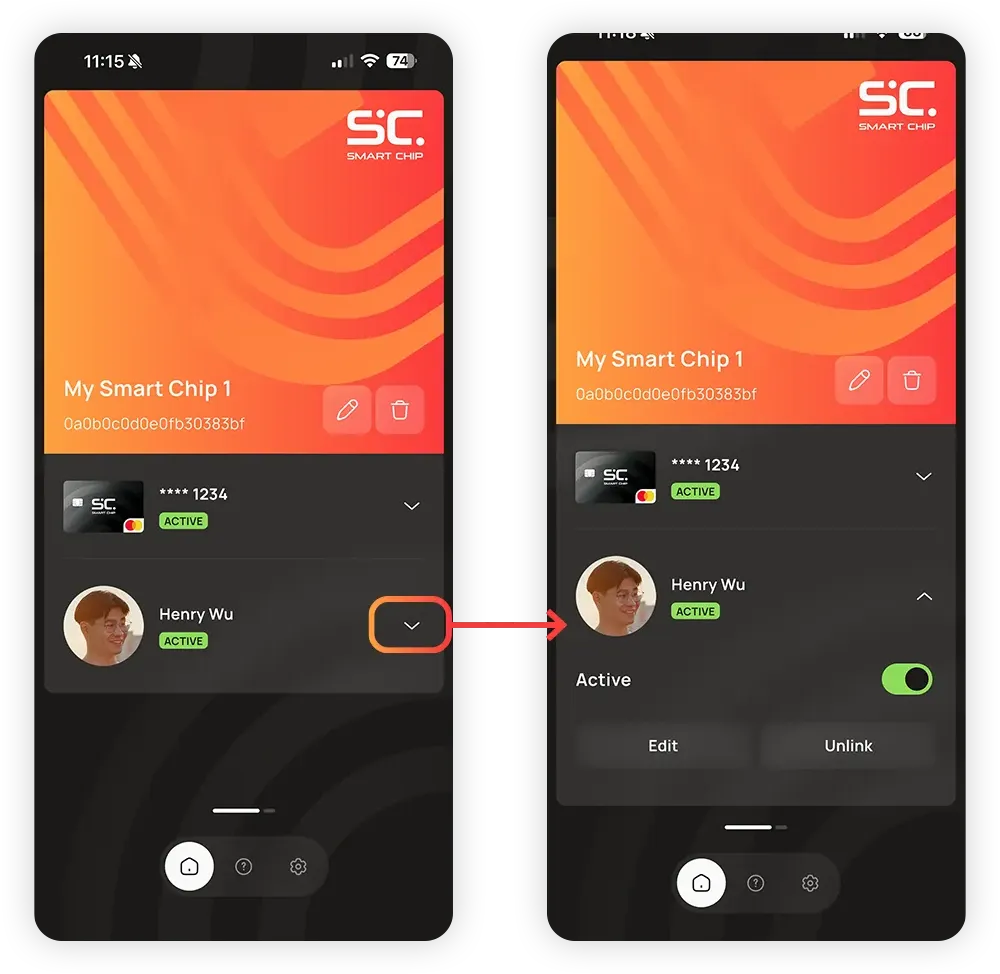
Tal como o cartão de pagamento, o cartão de visita ativo aparece no ecrã inicial. Toca na seta para veres mais definições:
Ativo: Aqui, o cartão de visita pode ser desativado temporariamente.
Editar: Para alterar, adicionar ou eliminar entradas individuais no cartão ativo.
Desvincular: Isto desliga o cartão de visita do Smart Chip. O cartão de visita ou outro cartão pode ser ligado novamente a qualquer momento.
1.4
Quando o cartão de visita for desligado, o campo do cartão de visita no ecrã inicial ficará novamente vazio. Se tocar em Adicionar cartão de visita, voltarás à lista de cartões de visita. Aqui podes selecionar um já existente ou criar um novo com Adicionar cartão de visita.
Isto é útil se, por exemplo, quiseres ter um cartão de visita profissional e outro pessoal.
1.5
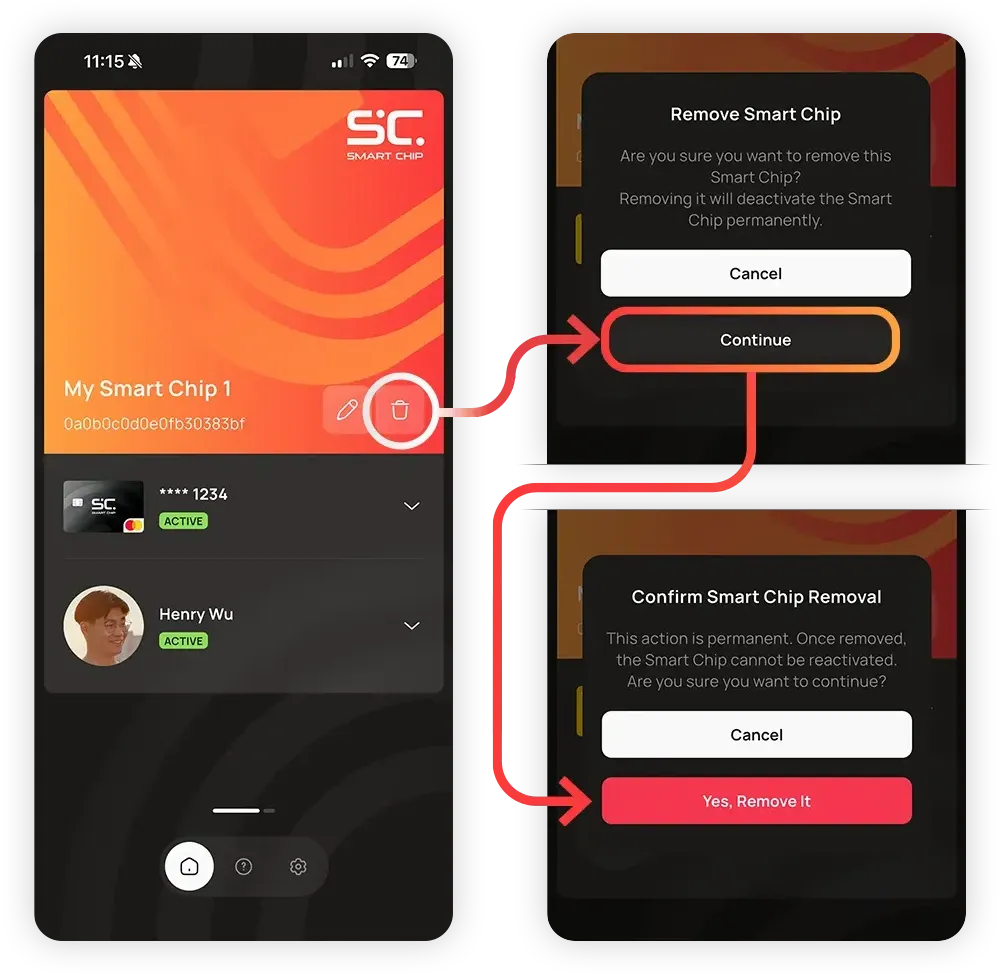
Toca no ícone do caixote do lixo para eliminares o Smart Chip da tua conta.
 English English
  Deutsch
 Español
 Français
 Italiano
 Português
 Čeština
 Polski
 Svenska