•
Cembra Mastercard Gold


Kapitel 1
Innan kunderna kan börja använda Smart Chip krävs lite förberedelser. De behöver Smart Chip-appen, ett konto och ett kredit- eller betalkort som fungerar med Smart Chip. I det här kapitlet får du lära dig hur du konfigurerar allt.
Kunderna bör ladda ner appen och skapa ett konto innan de kommer till din studio. Det sparar dig värdefull tid.
Viktigt: Ställ in Smart Chip innan du applicerar den på nageln. På så sätt märker du omedelbart om den inte fungerar och kan byta ut den utan extra besvär.
Detta är kapitel 1 i utbildningskursen.
För utbildning i hur man applicerar Smart Chip på nageln, se Kapitel 2.
1.1
Kunderna behöver ett Smart Chip-konto för att kunna använda sin Smart Chip.
För att hjälpa dem att förbereda sig inför mötet kan du skicka följande länk till dem: smart-chip.com/preparation
1.1
Smart Chip styrs via Smart Chip-appen. Den finns tillgänglig för iOS och Android.


1.1
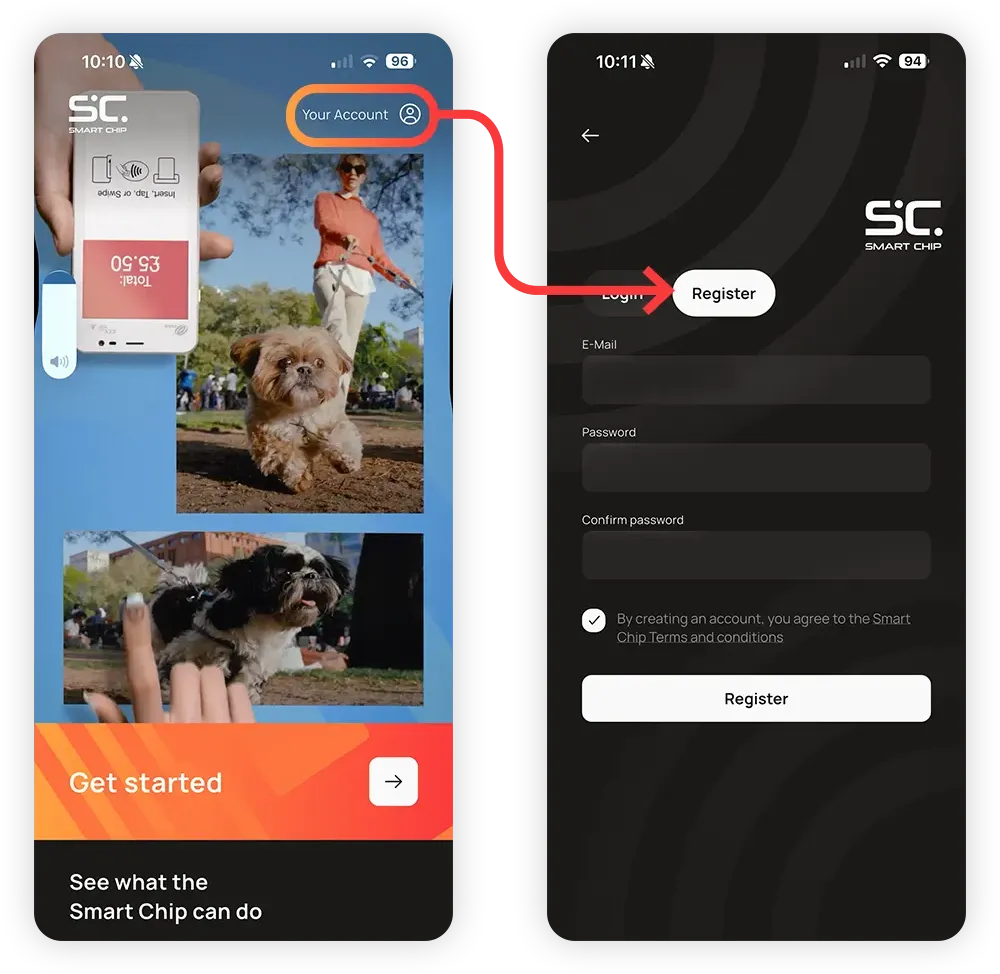
Det snabbaste sättet att skapa ett konto är att trycka på Ditt konto uppe till höger, sedan Registrera dig.
1.1
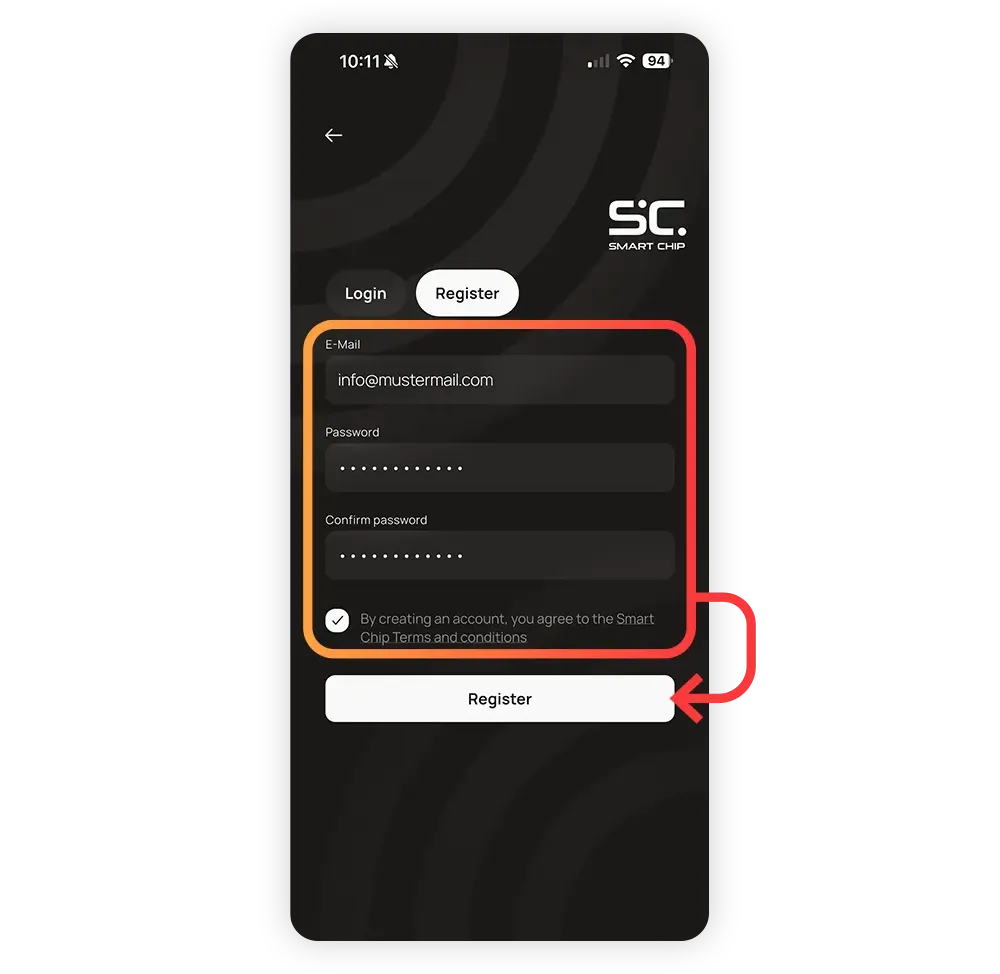
Kunderna anger sin e-postadress och det lösenord de själva väljer.
Efter att ha godkänt villkoren trycker de på Registrera dig.
1.1
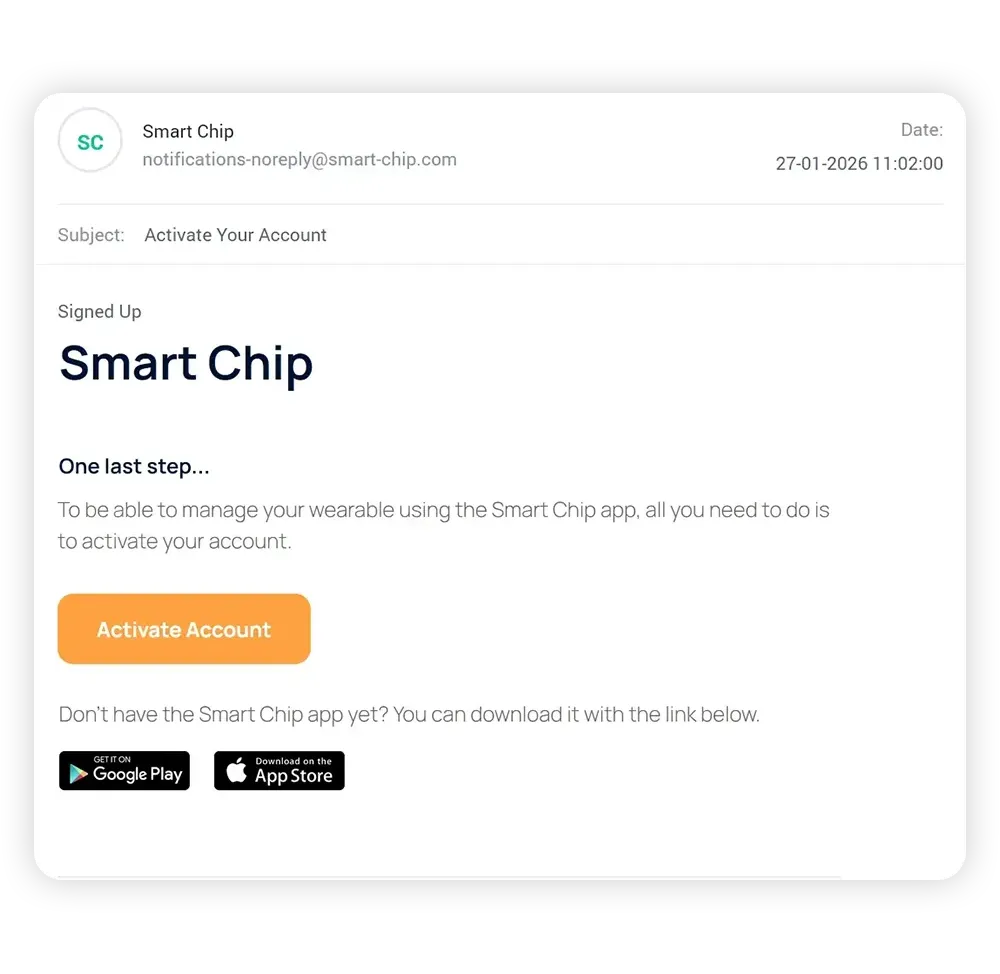
När du trycker på ”Registrera” skickas ett e-postmeddelande till den angivna e-postadressen. Detta är en säkerhetsåtgärd för att förhindra missbruk av e-postadresser.
Kunderna måste öppna e-postmeddelandet och trycka på Aktivera konto. Kontot är nu klart att användas.
1.1
Tillbaka i Smart Chip-appen måste kunderna logga in. De trycker på Logga in eller Ditt konto uppe till höger, anger sin e-postadress och sitt lösenord och trycker sedan på Logga in.
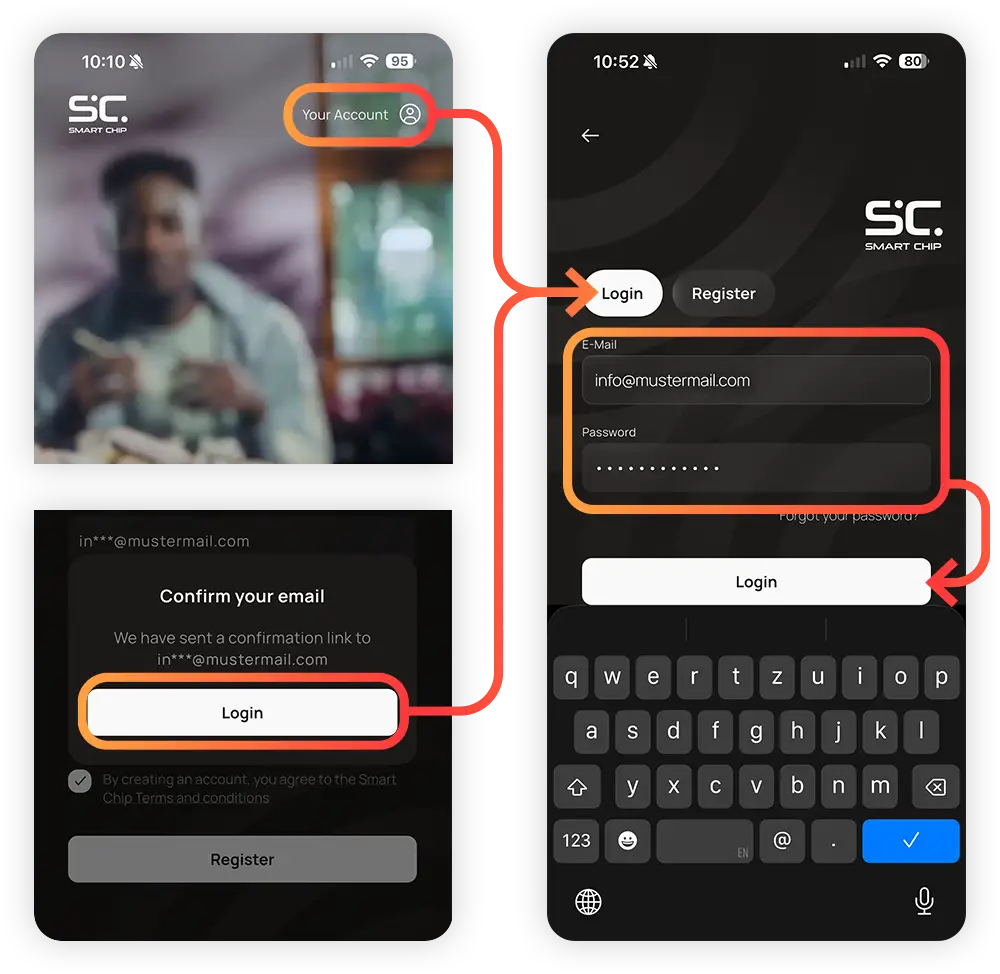
Det är alla steg som krävs för att skapa och aktivera ett Smart Chip-konto. Om kunderna ser den här skärmen är de redo att aktivera sitt första Smart Chip-konto.
Om de har några frågor eller problem, skicka länken till dem smart-chip.com/preparation
och påpeka att de kan hitta mer detaljerade anvisningar (om så behövs) under punkt 3.
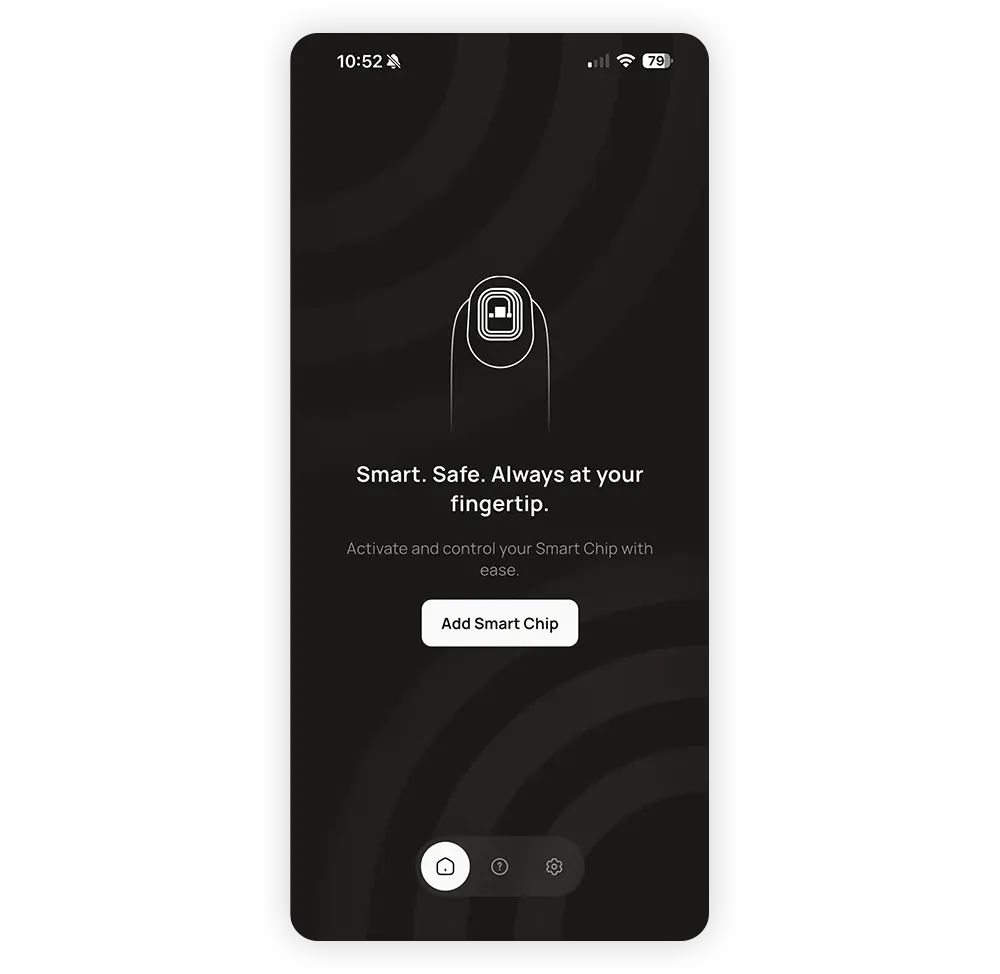
1.2
Följande steg utförs i studion, antingen av dig eller av kunden.
Många kunder vill ha lite hjälp med den inledande installationen. Därför är det viktigt att du förstår dessa steg och kan hjälpa dem med eventuella frågor.
1.2
Se till att kunden är inloggad på sitt Smart Chip-konto.
Be dem att trycka på Kom igång och sedan på Aktivera din Smart Chip på startsidan. Om de hamnar på skärmen till höger är allt som det ska. Om de istället omdirigeras till skärmen Logga in/Registrera dig måste de logga in eller skapa ett konto om de inte redan har ett. Hjälp dem med inställningarna om det behövs.
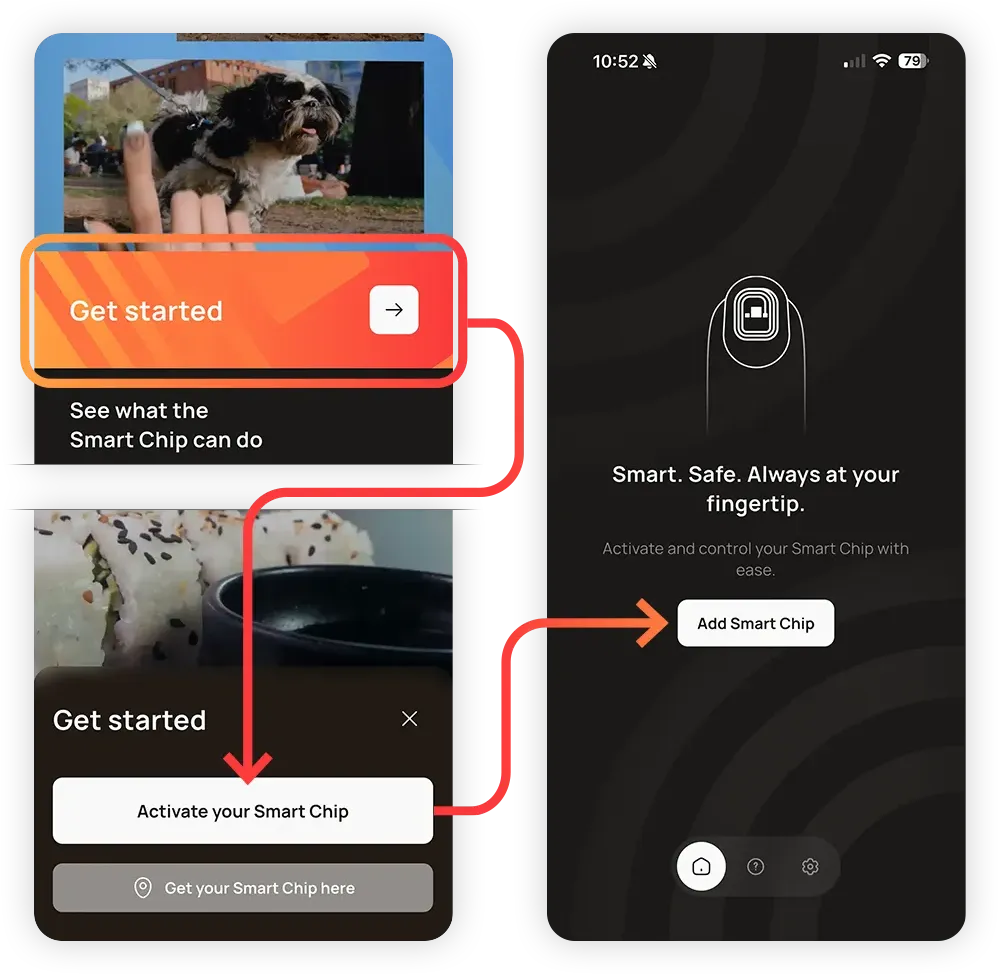
1.2
Vi kommer nu att aktivera kundens Smart Chip. Gör detta innan du fäster Smart Chip på spiken. På så sätt kan du byta ut ett defekt chip utan problem.
Tryck på Lägg till Smart Chip och sedan på Nästa.
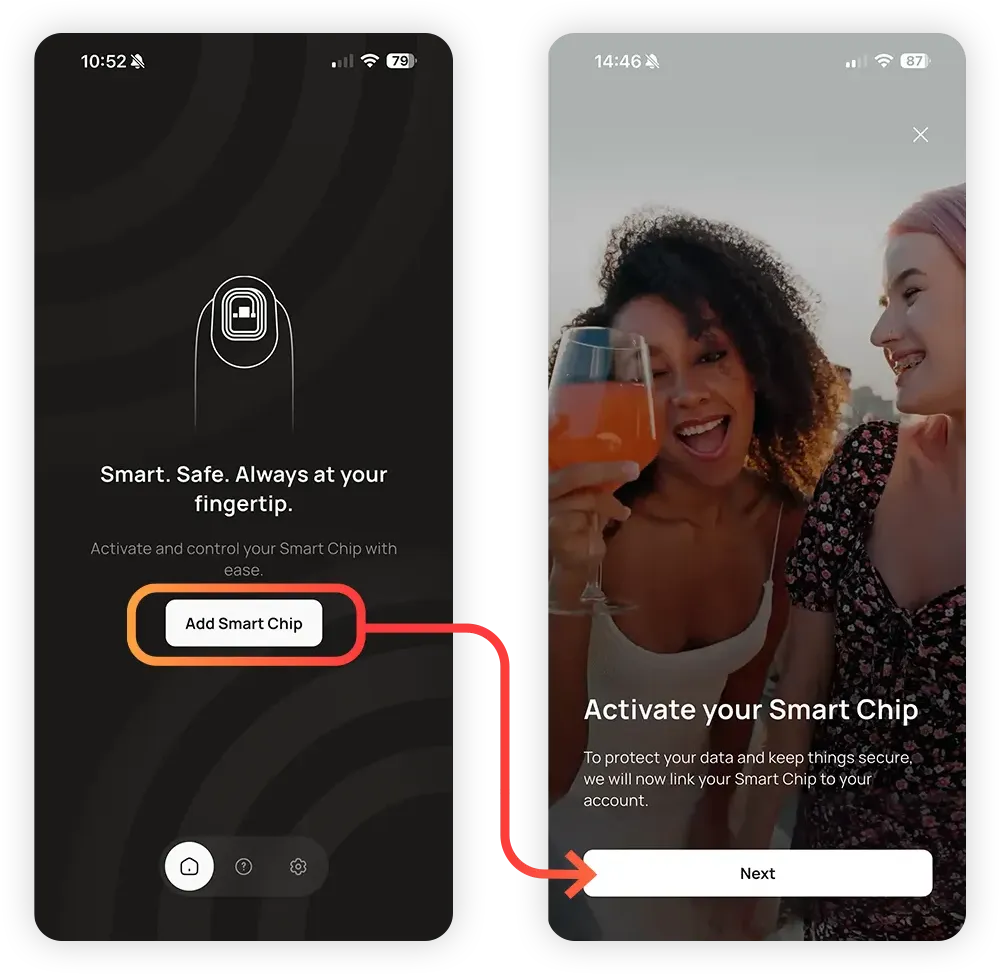
1.2
Smart Chip använder telefonens NFC-läsare för att upprätta en anslutning och aktiveras. För att detta ska fungera måste enheten hållas nära läsaren.
Animationen på skärmen visar läsarens position beroende på vilken enhet som används.
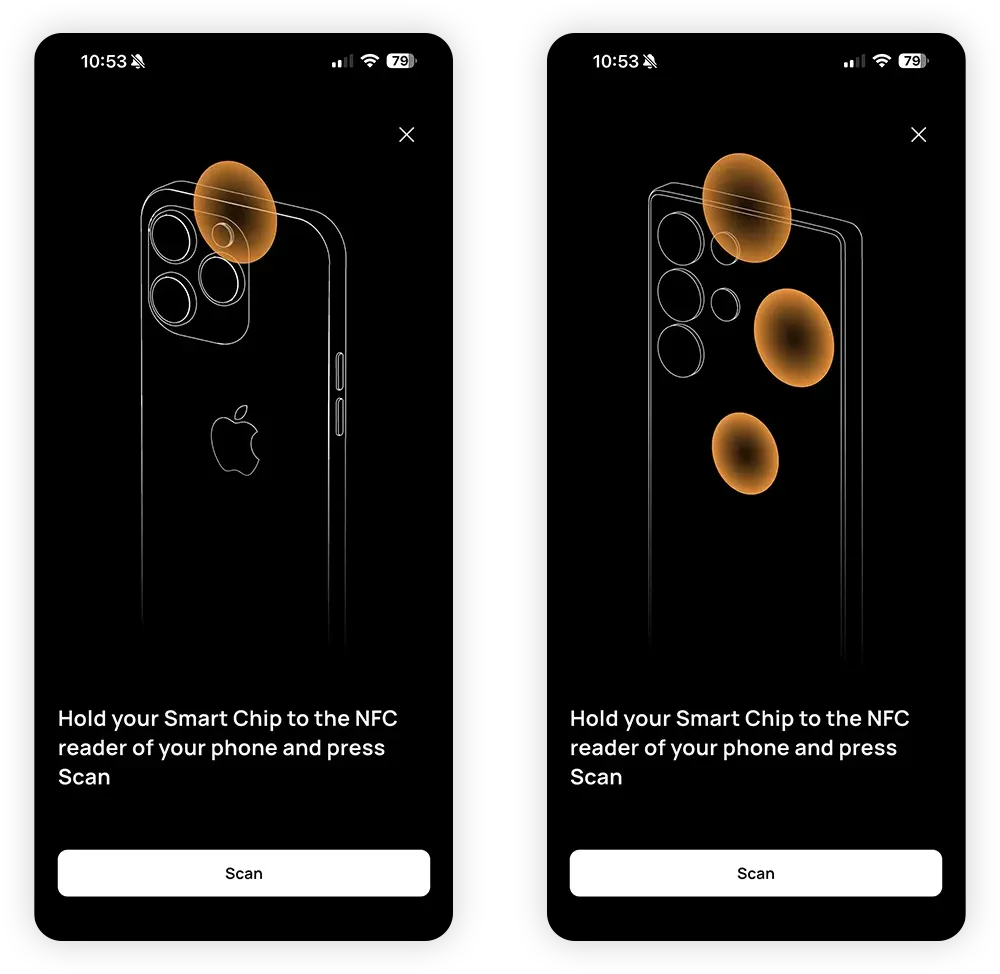
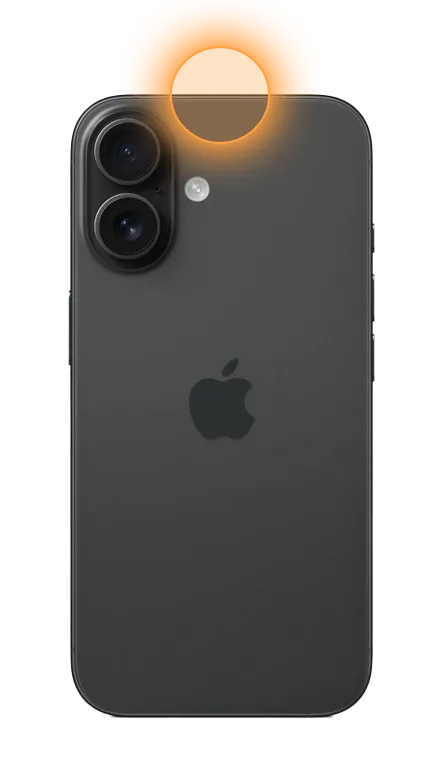
På Apple-enheter sitter NFC-läsaren längst upp på enheten.
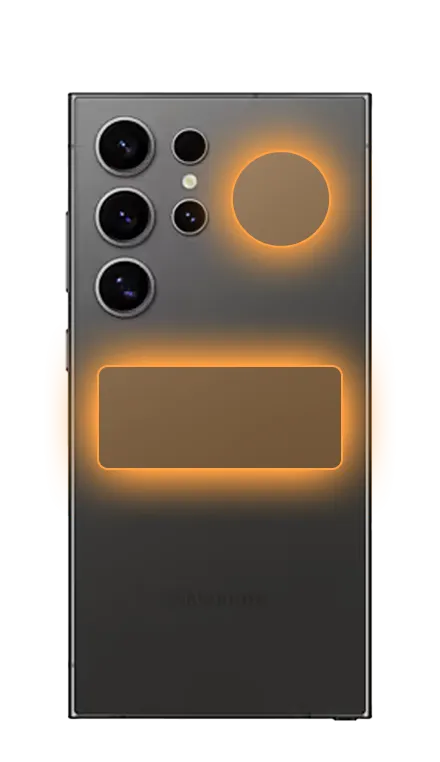
På Android-enheter sitter NFC-läsaren oftast på baksidan bredvid kameran eller mitt på enheten.
1.2
Tryck Skanna.
Håll Smart Chip mot telefonens NFC-läsare. Du kan behöva flytta den försiktigt tills du hittar rätt läge.
Om du har problem med anslutningen och telefonen har ett tjockare skal, kan du prova att ta bort det.
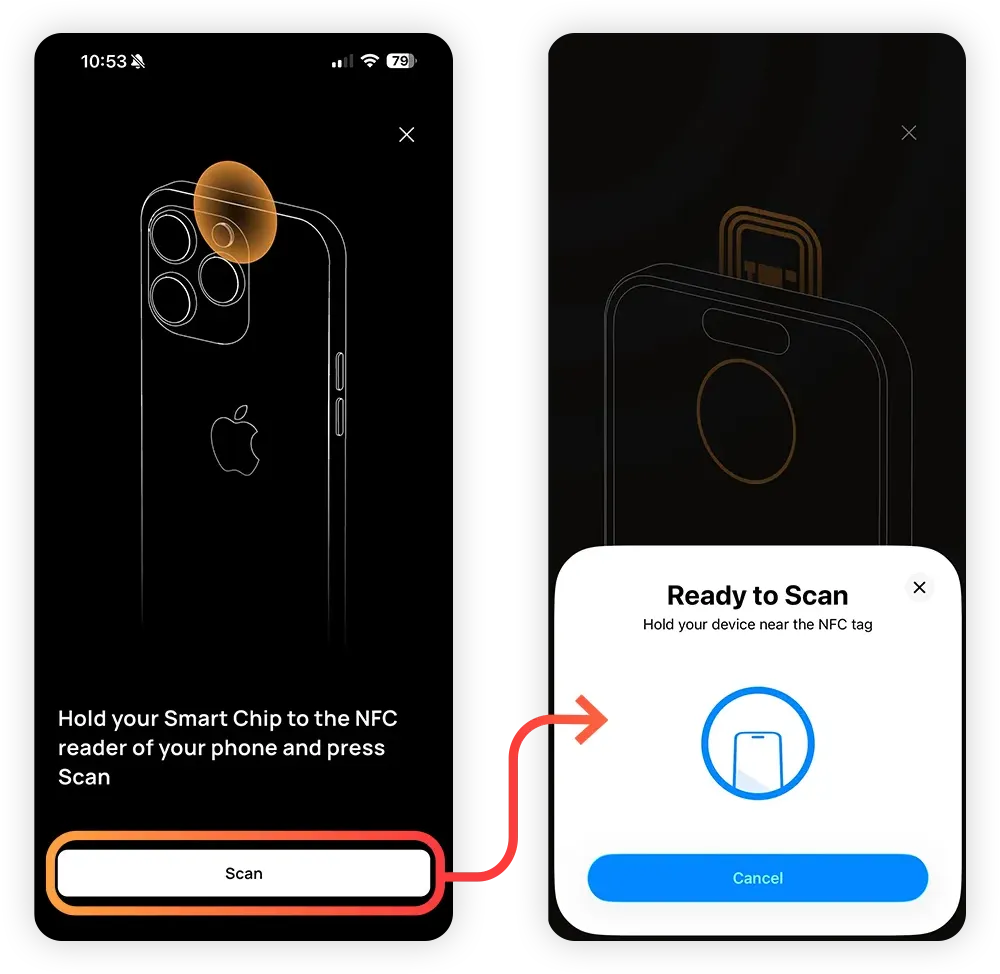
Så snart Smart Chip hålls på rätt plats kopplas den in och du omdirigeras till startskärmen.
Smart Chip är nu redo att användas.
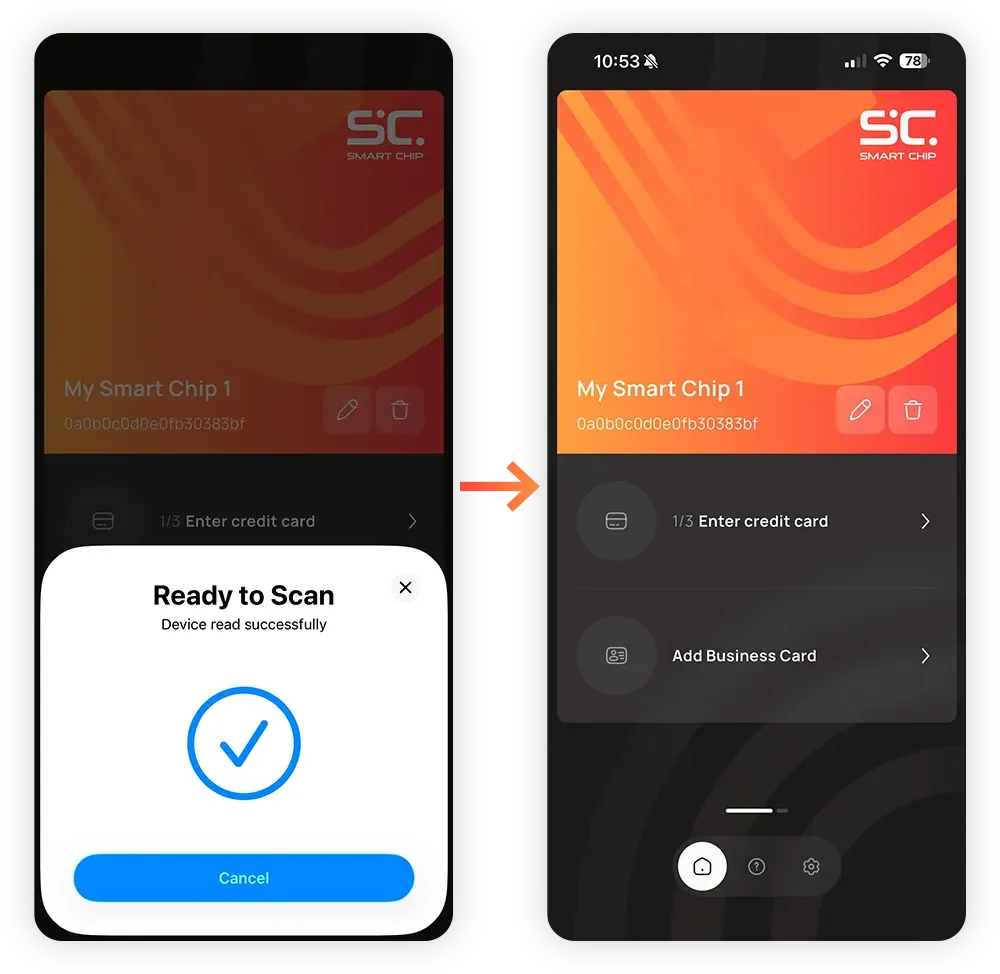
1.3
Vi kopplar nu ihop kundens betalkort med deras Smart Chip.
Kortuppgifterna krypteras och skickas till Smart Chip, varefter de raderas från appen. Smart Chip följer de strängaste säkerhetsstandarderna för att garantera säkerheten och integriteten för alla uppgifter.
1.3
Tryck på 1/3 Ange kreditkort och sedan på Nästa.
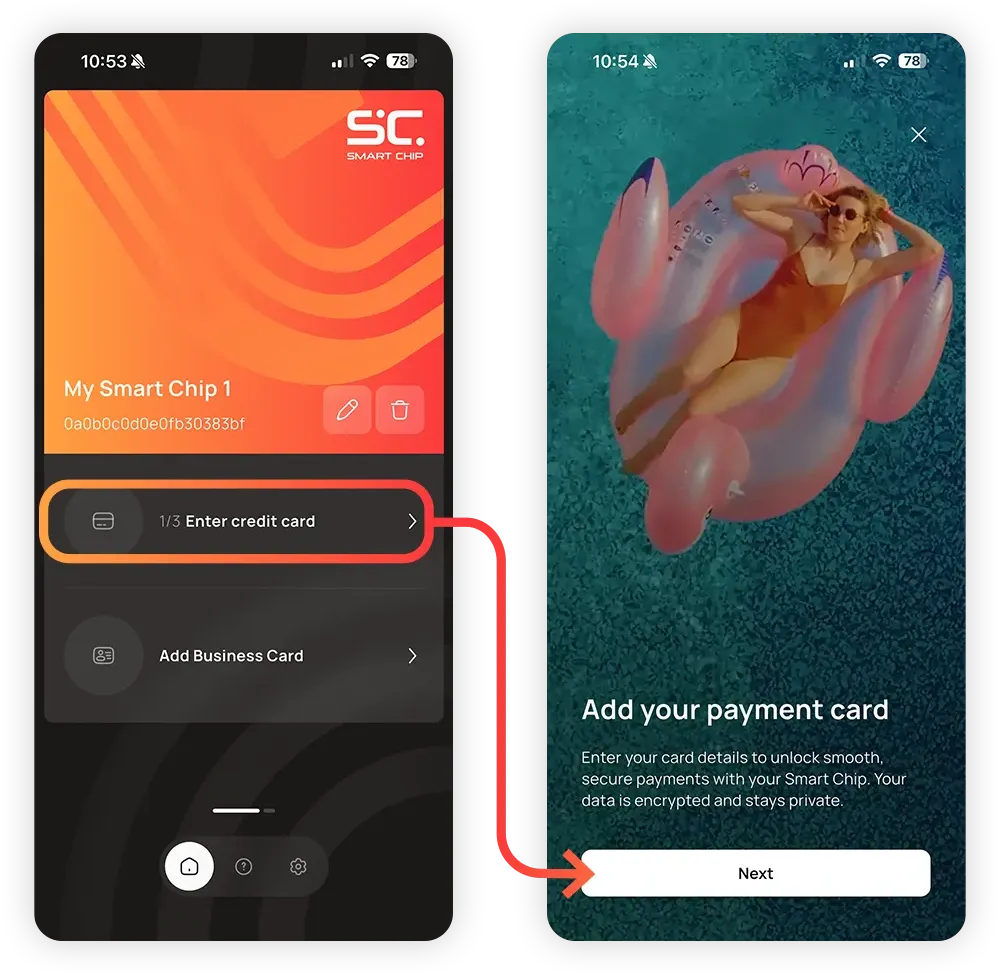
1.3
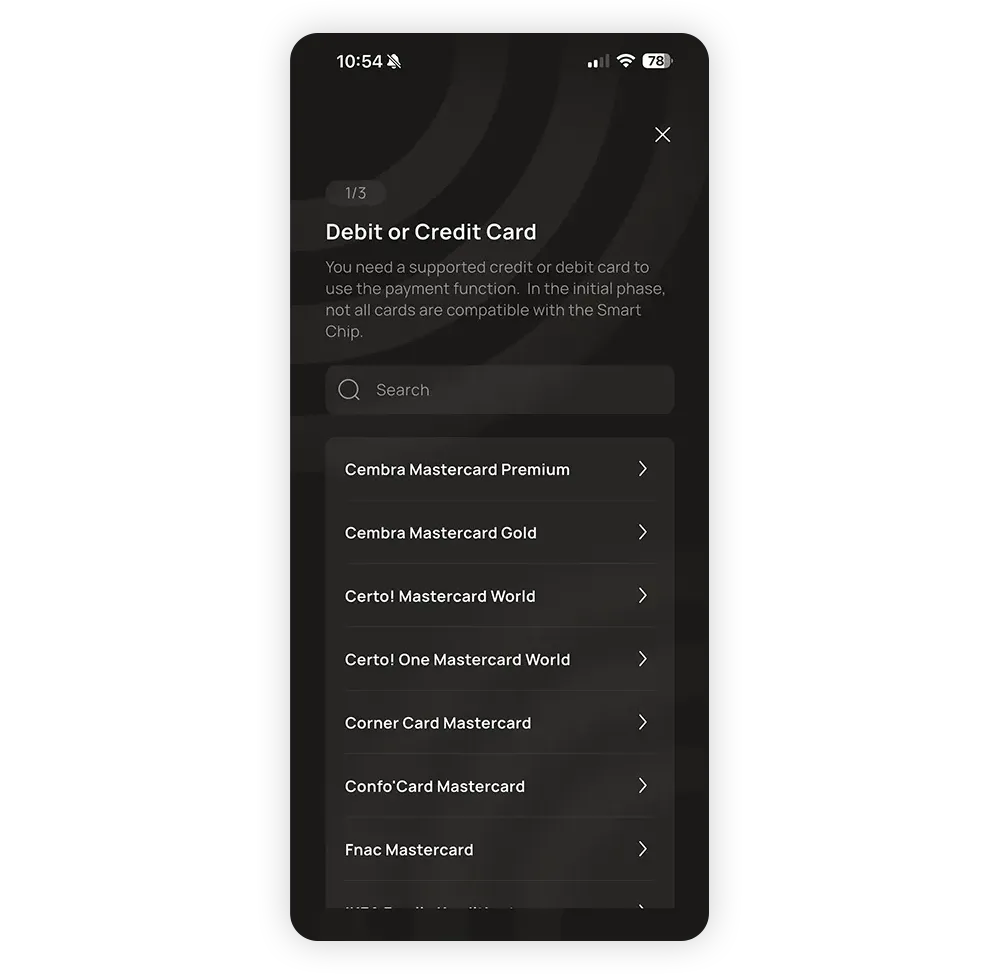
Välj kundens kort från listan. Om kortet inte finns med på listan stöds det tyvärr inte ännu.
Cembra Mastercard Gold
Cembra Mastercard Premium
Visst! Mastercard World
Visst! One Mastercard World
Confo’Card Mastercard
Corner Card Mastercard
Kurva
Fnac Mastercard
IKEA Family-kreditkort
LIPO Mastercard
PostFinance
SPAR Mastercard World
Swiss Bankers Life Digital
TCS-medlem Mastercard
TCS Travel Mastercard Gold
1.3
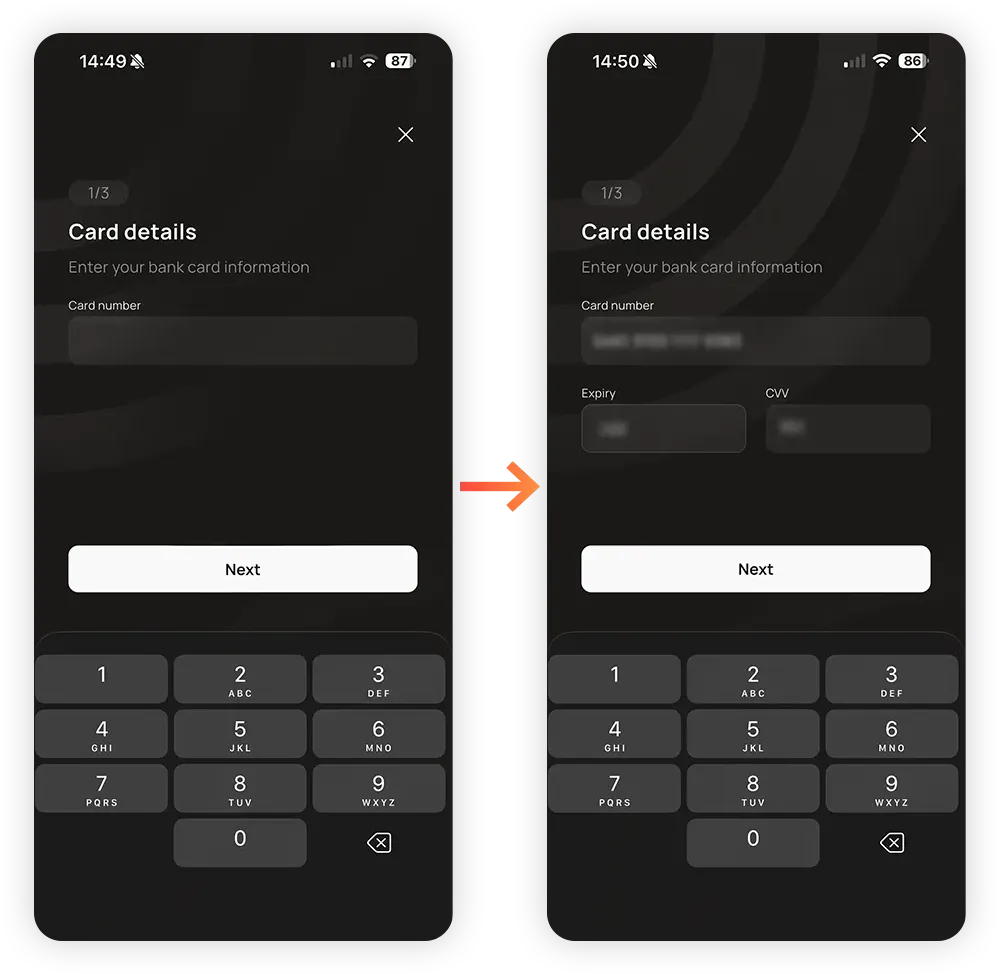
Be kunden att ange sina kortuppgifter: Den kortnummer, den utgångsdatum och den CVV.
När de är klara trycker de på Nästa .
1.3
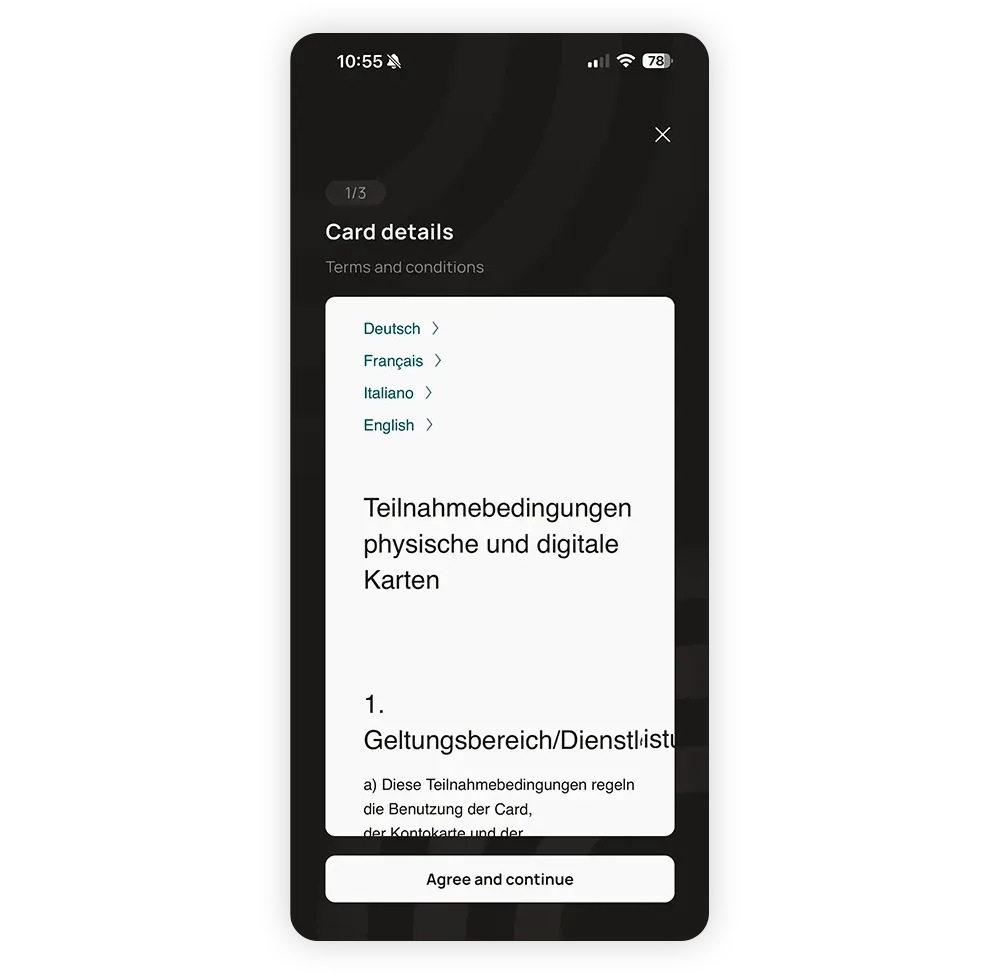
De kommer att få ta del av sin banks villkor. Om de godkänner dem, tryck på Godkänn och fortsätt.
1.3
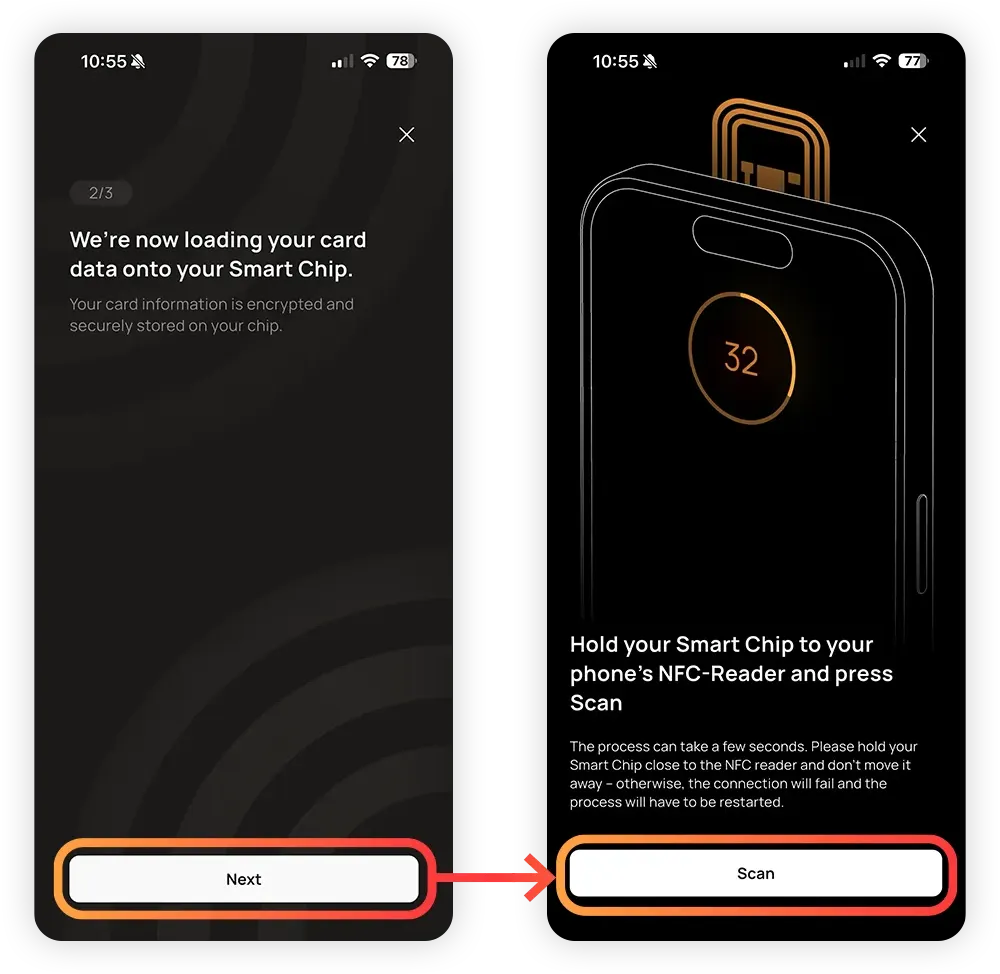
Vi krypterar nu kortuppgifterna och skickar dem till Smart Chip.
Tryck på Nästa och sedan på Skanna.
1.3
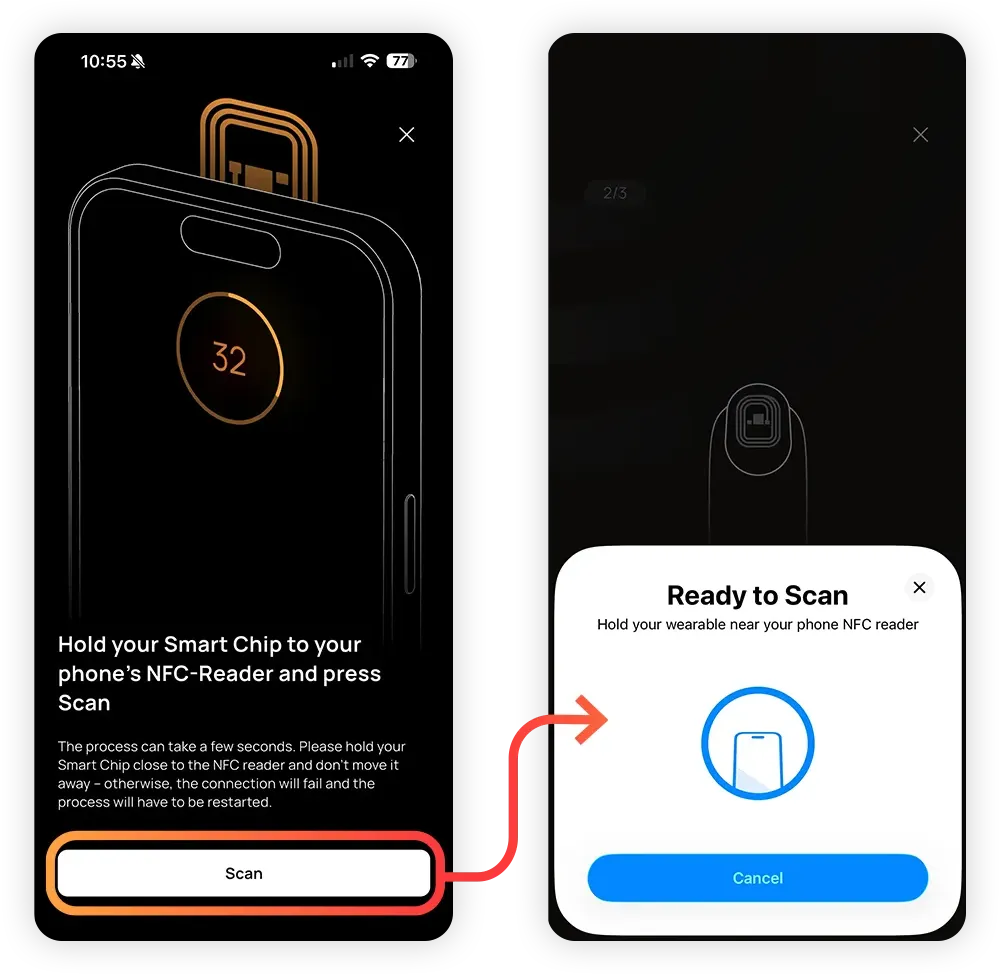
Denna process fungerar precis som den första aktiveringen av Smart Chip. Den enda skillnaden är att det tar längre tid.
Håll Smart Chip mot smarttelefonens NFC-läsare tills processen startar.
1.3
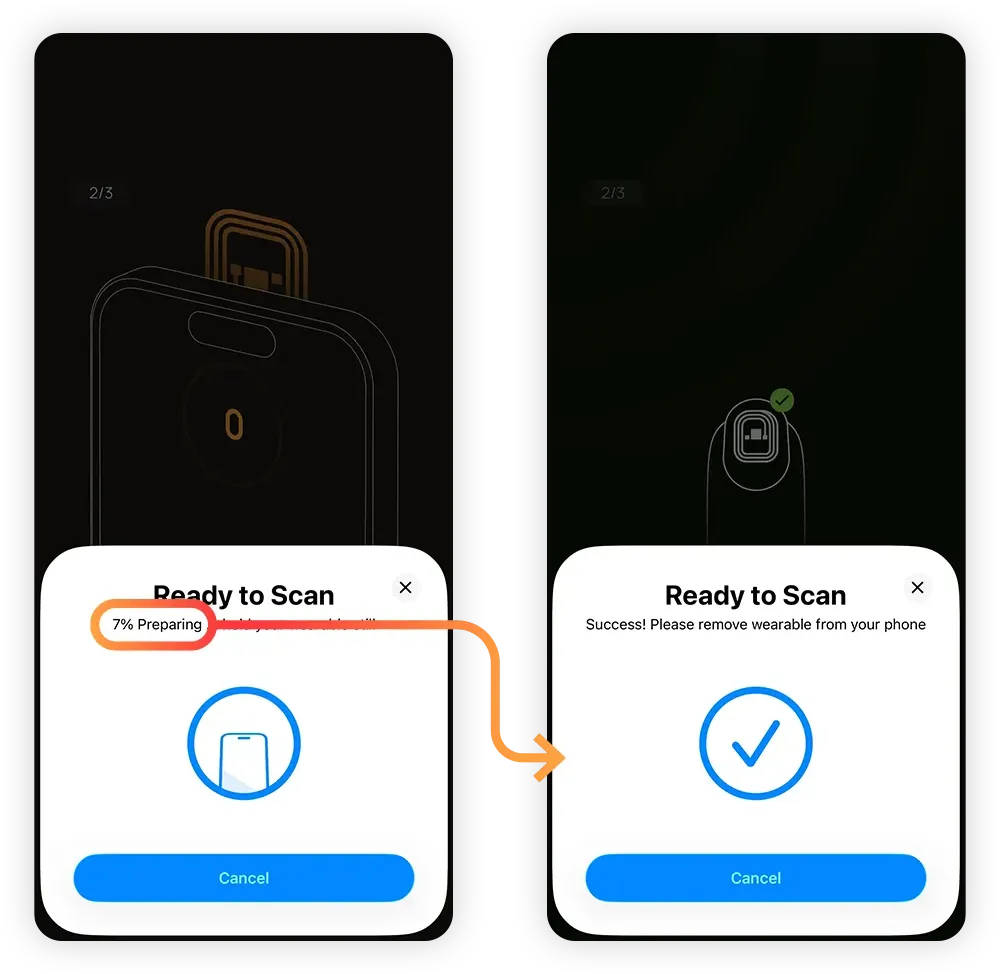
Så snart processen inleds, Flytta inte Smart Chip!
Data överförs just nu, vilket tar några sekunder. Om du flyttar på Smart Chip kommer anslutningen att brytas.
Vänta tills processen är klar.
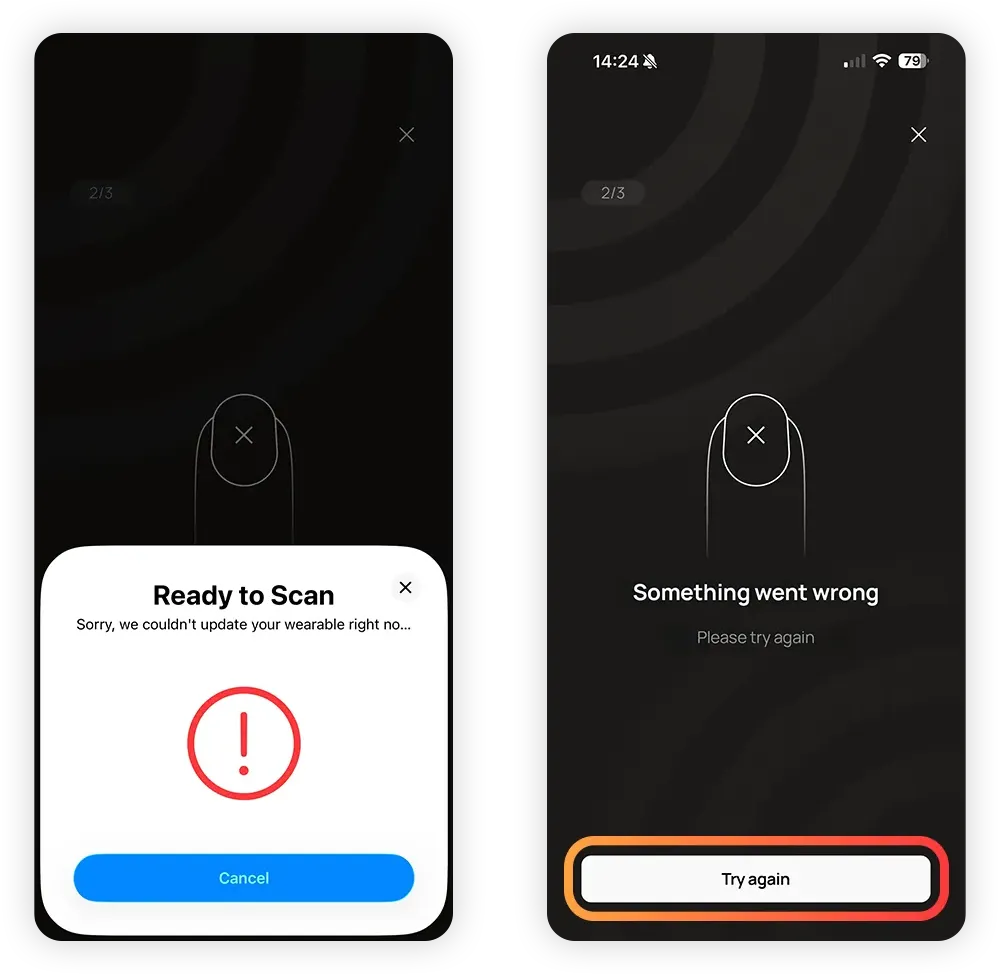
Om processen avbryts, tryck bara på Försök igen.
I sällsynta fall kan det hända att processen inte längre startar om den har avbrutits för ofta. Om detta inträffar ska du ta bort Smart Chip helt från startskärmen och ansluta den på nytt. Börja sedan om från början med betalkortet. Se till att du håller Smart Chip helt stilla mot NFC-läsaren och inte rör den så snart processen startar.
1.3
För att kunna använda kontaktlös betalning med kortet måste funktionen först godkännas av kundens bank. Detta är en säkerhetsåtgärd för att förhindra missbruk av kortet.
Beroende på vilken bank det gäller kan detta göras via SMS-kod, telefonsamtal eller bankens app. Appen Smart Chip visar alla tillgängliga alternativ och guidar dig genom processen.
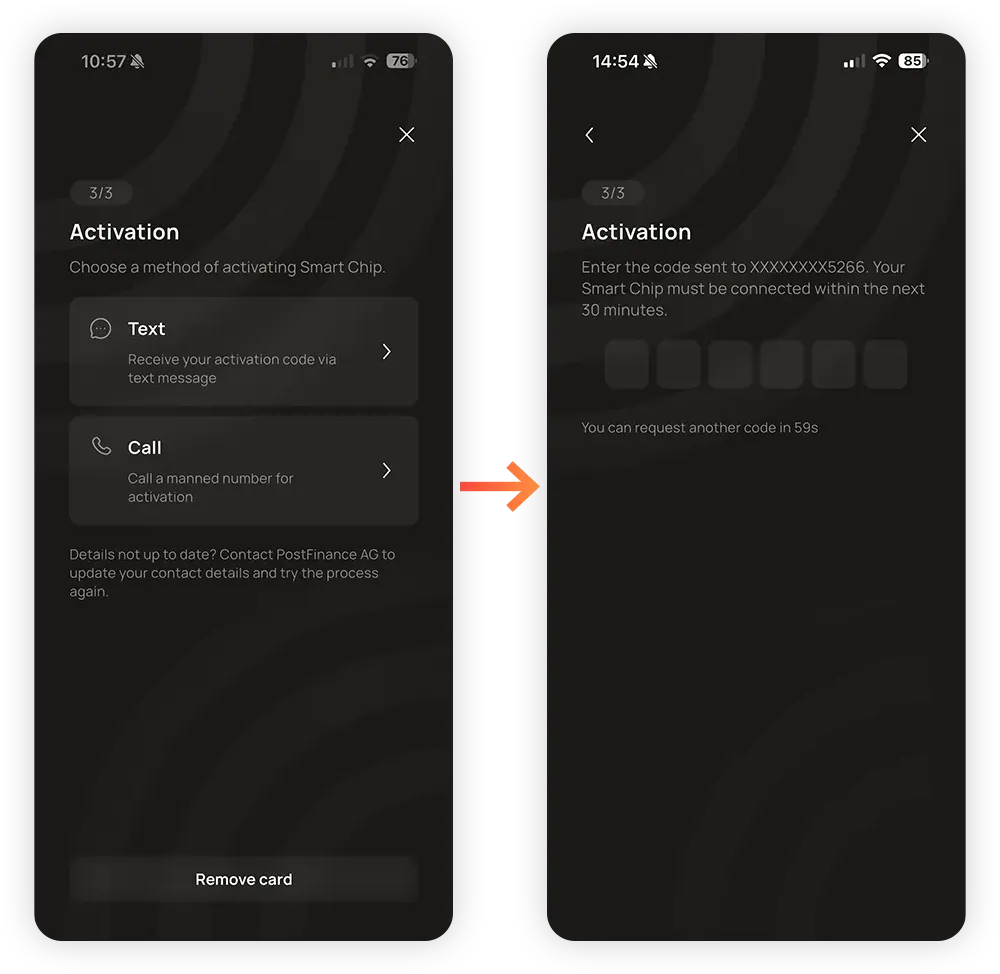
När du har aktiverat betalkortet är det nu anslutet och Smart Chip är redo för kontaktlös betalning.
Nu kan du trycka på Avsluta för att återgå till startskärmen eller Skapa visitkort för att gå vidare till visitkortsfunktionen.
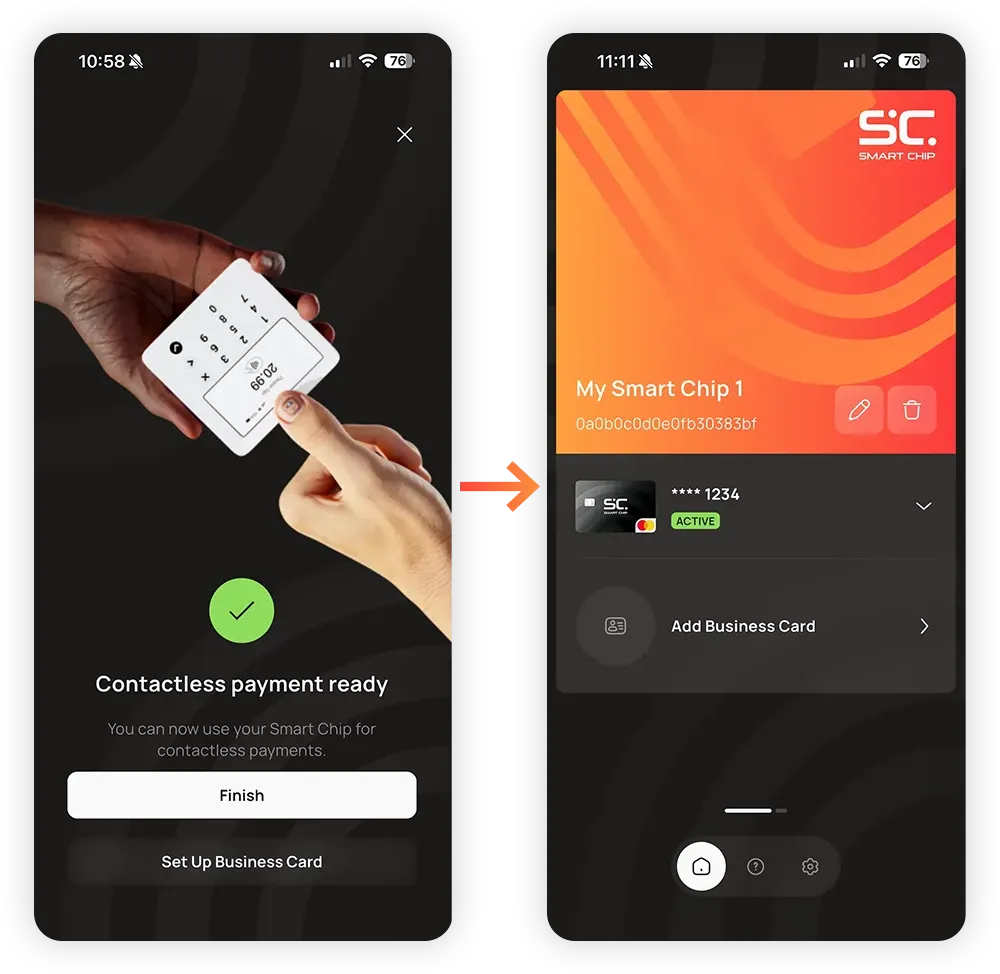
1.3
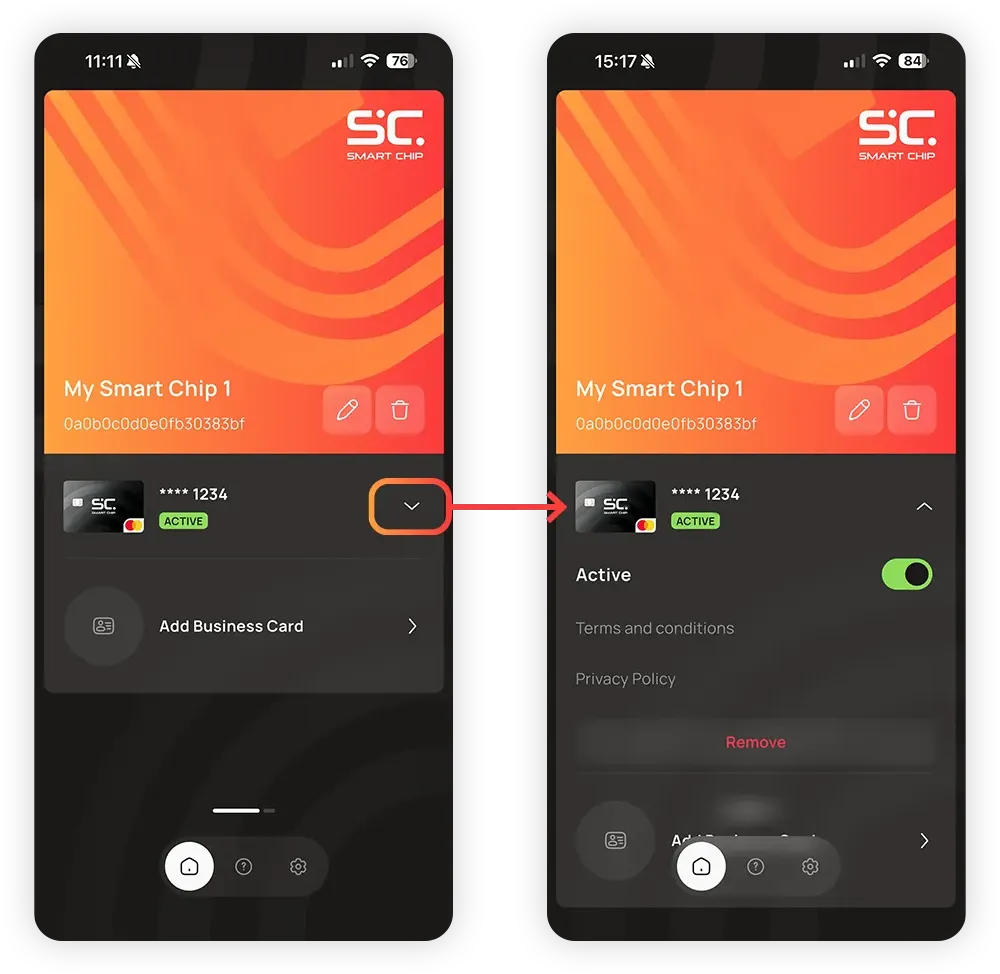
Betalkortet visas på startskärmen. Visa kunden att man genom att trycka på pilen öppnar kortet och får upp några alternativ:
Aktiv: Skjutreglaget kan användas för att tillfälligt inaktivera kortet.
Ta bort: Detta tar bort kortet helt från Smart Chip. Det eller ett annat kort kan läggas till igen när som helst.
1.4
Genom att lägga till ett visitkort i Smart Chip kan du snabbt och enkelt dela kontaktuppgifter, såsom namn, telefonnummer, e-postadress, företagsinformation och konton på sociala medier.
Kunderna behöver inte fylla i allt, utan bara det de vill dela med sig av.
Tips:
Demonstrera den här funktionen med hjälp av din egen Smart Chip på kundens telefon. På så sätt kan kunden se hur det fungerar, och du kan samtidigt dela dina företagskontaktuppgifter!
1.4
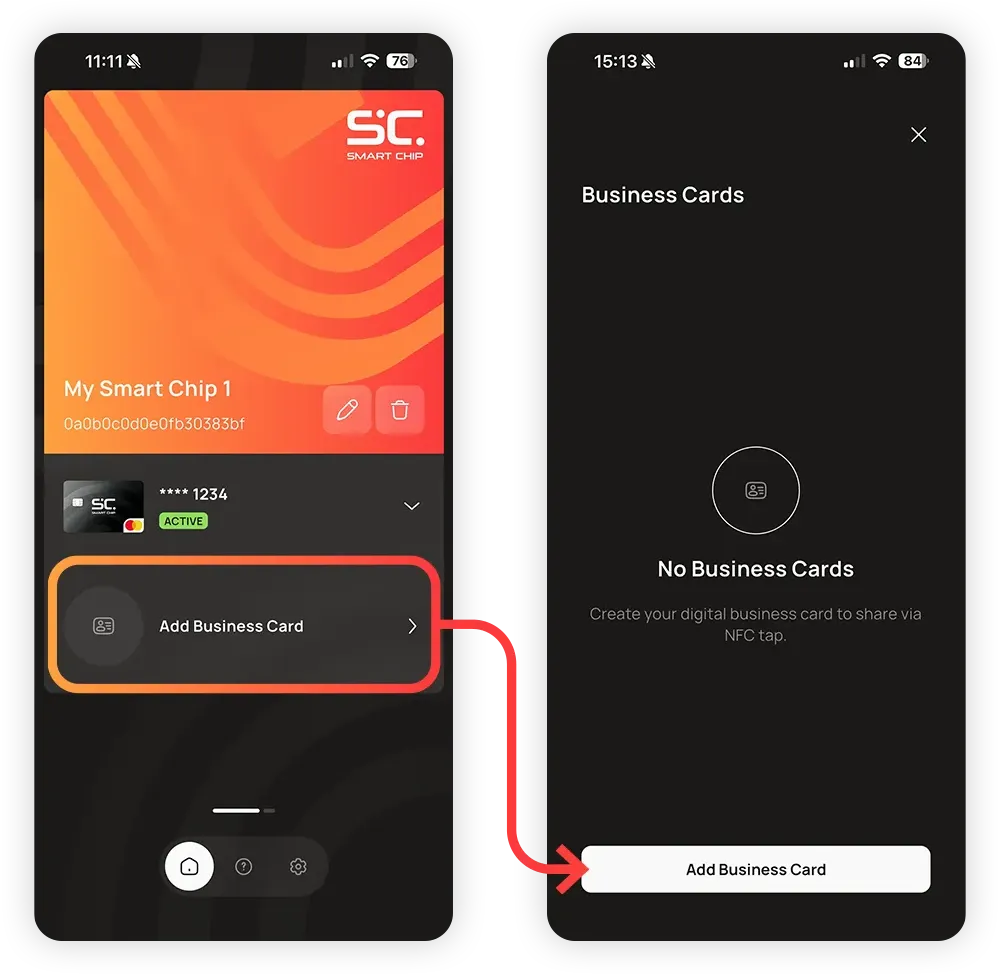
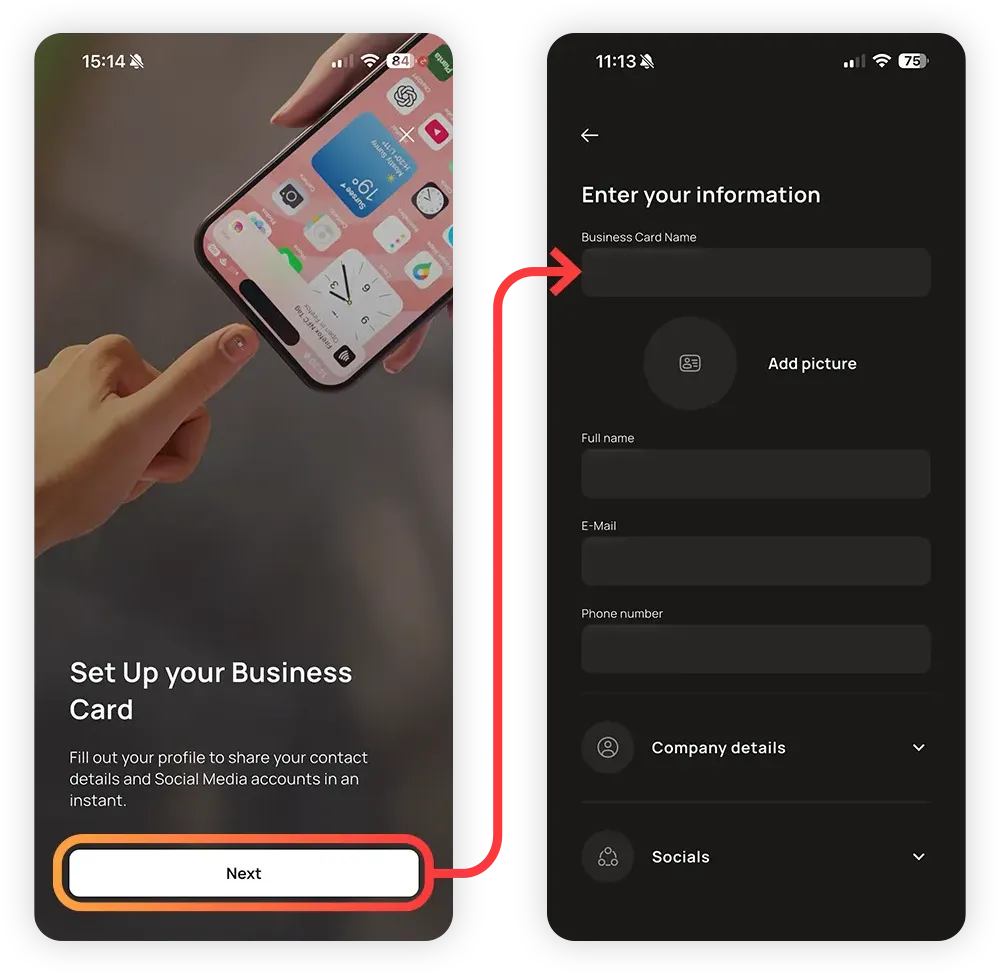
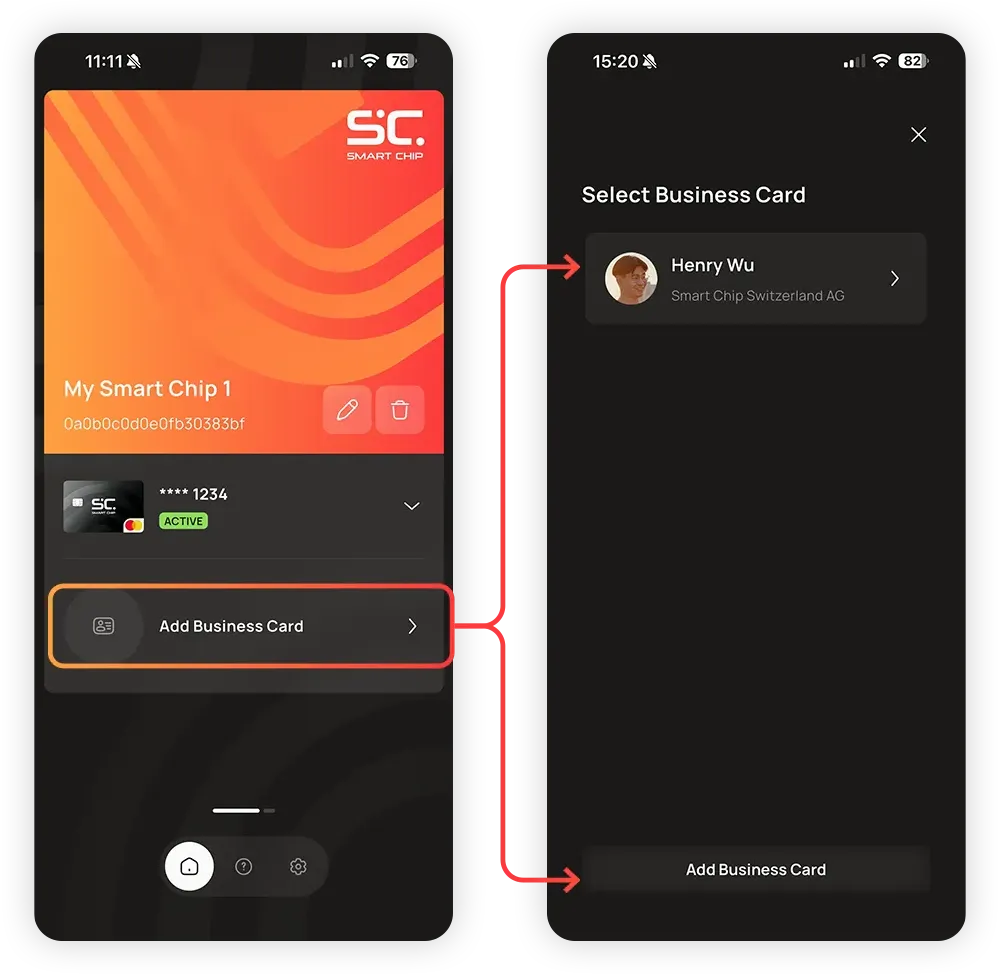
Tryck Lägg till visitkort på startskärmen.
Du kommer att se en lista över tidigare tillagda visitkort. Tryck på Lägg till visitkort för att skapa ett nytt.
1.4
Tryck på Nästa för att komma till visitkortet.
1.4
Här kan kunderna ange så mycket (eller så lite) information som de vill. Det är helt upp till dem själva hur mycket de vill dela med sig av.
Viktigt: Efter att ha fyllt i formuläret måste de bläddra nedåt och trycka på Spara, annars går uppgifterna förlorade.
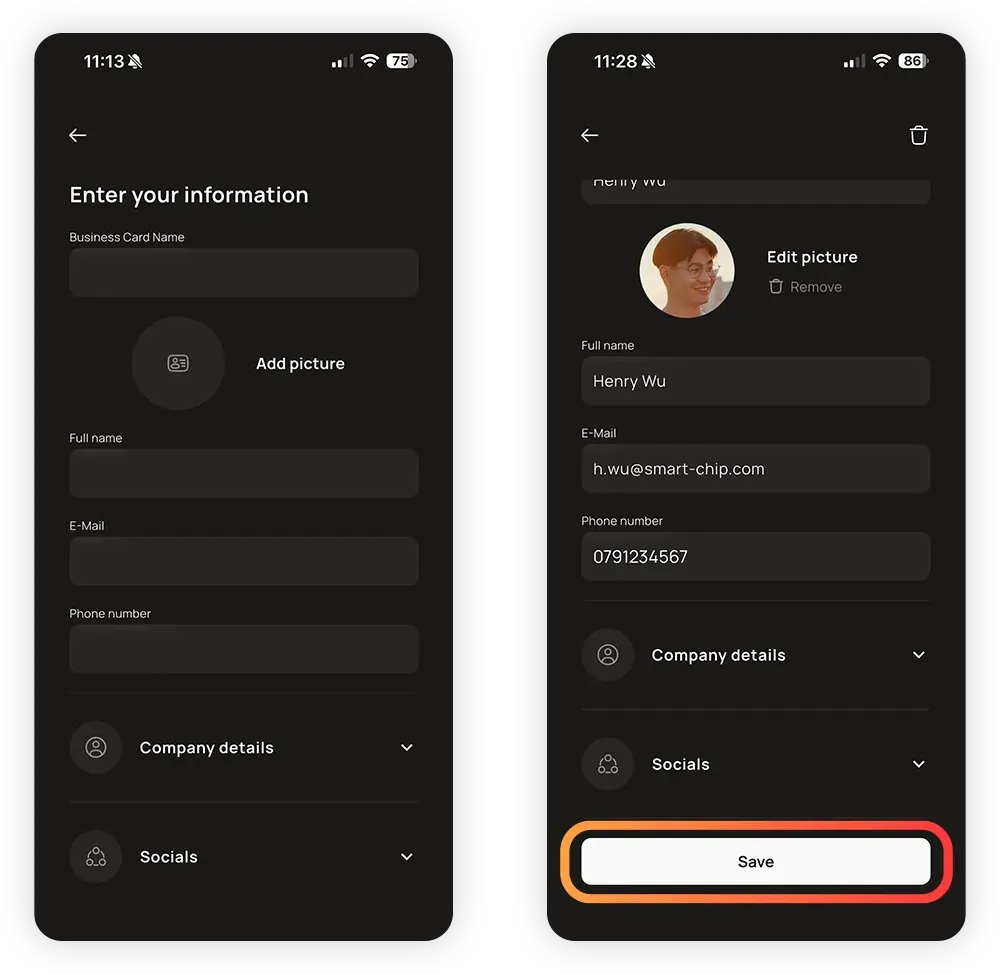
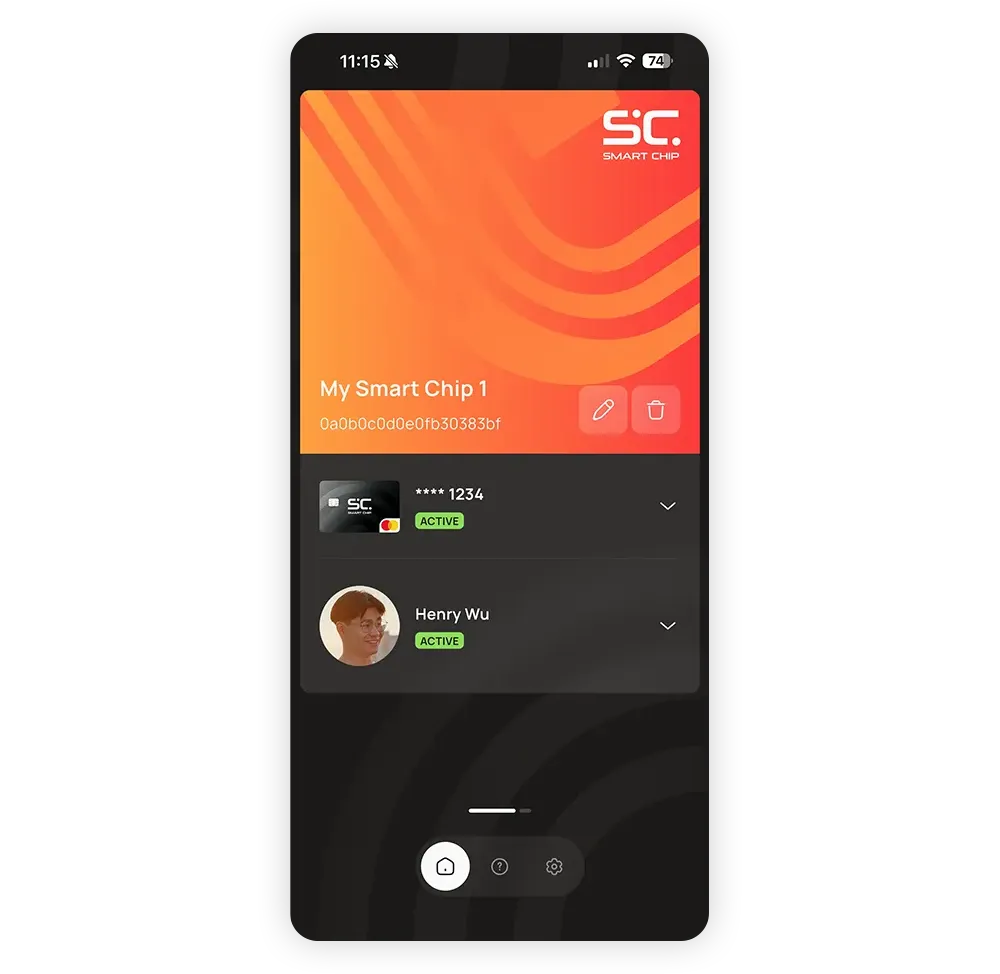
Visitkortet är nu aktivt på Smart Chip och klart att delas.
Det fungerar genom att man helt enkelt håller fingret mot telefonens NFC-läsare.
1.4
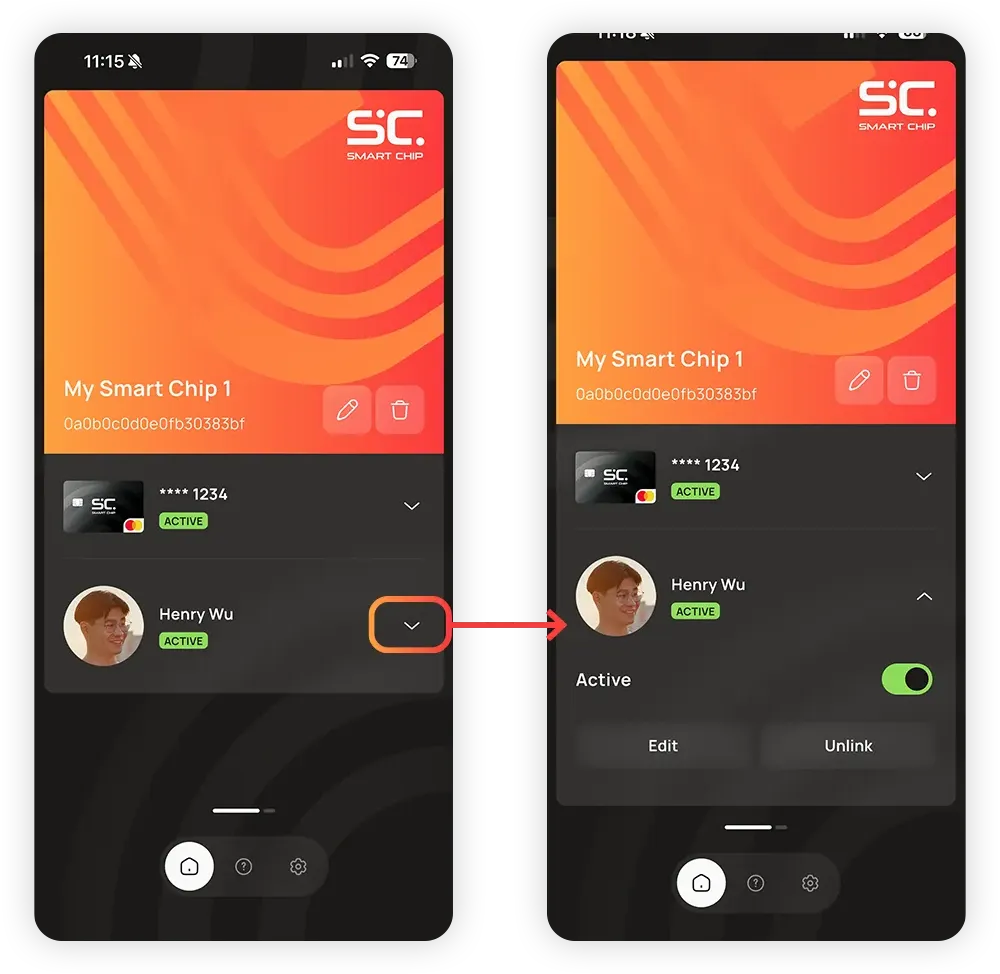
Precis som betalkortet visas det aktiva visitkortet på startskärmen. Tryck på pilen för fler inställningar:
Aktiv: Här kan visitkortet inaktiveras tillfälligt.
Redigera: För att ändra, lägga till eller ta bort enskilda poster på det aktiva kortet.
Ta bort länken: Detta kopplar bort visitkortet från Smart Chip. Visitkortet eller ett annat kort kan kopplas in igen när som helst.
1.4
När visitkortet kopplas bort kommer fältet för visitkort på startskärmen att vara tomt igen. Om du trycker på Lägg till visitkort återgår du till listan över visitkort. Här kan du välja ett befintligt visitkort eller skapa ett nytt med Lägg till visitkort.
Detta är praktiskt om en kund till exempel vill ha både ett professionellt och ett privat visitkort.
1.5
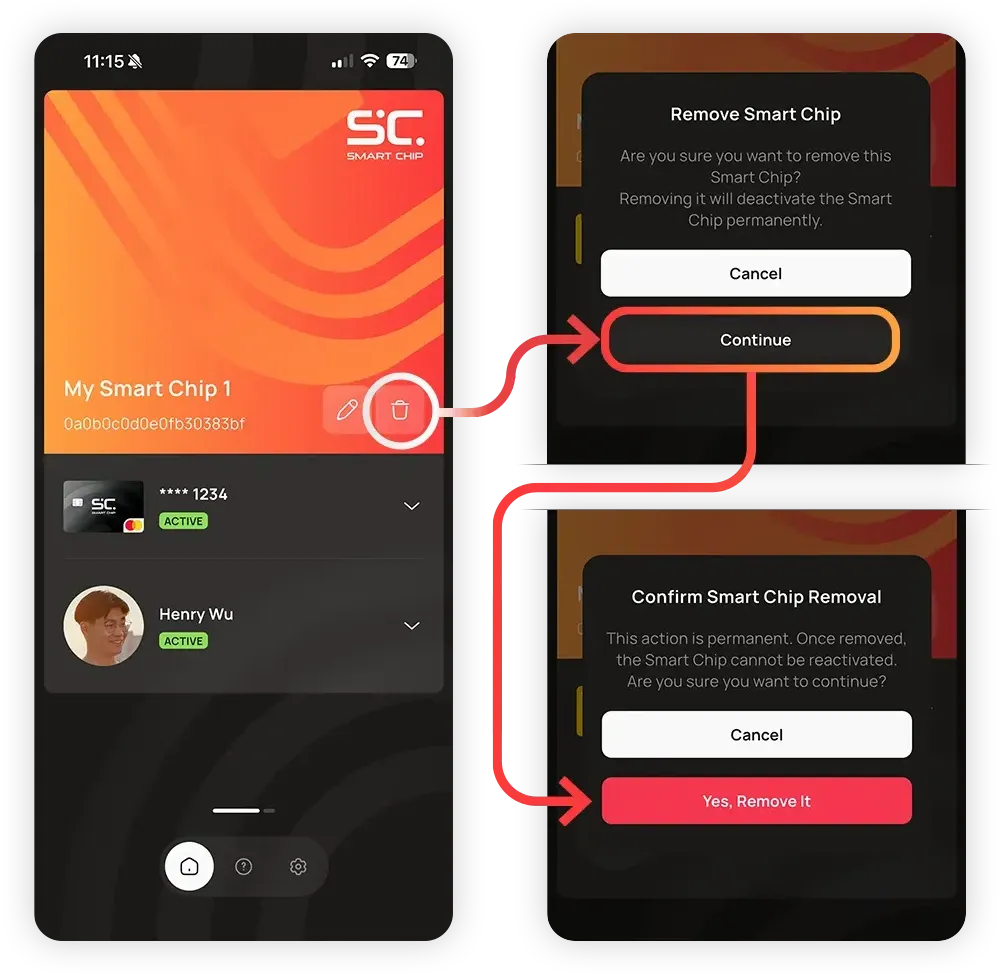
Om Smart Chip byts ut eller om kunden inte längre vill ha den, måste den raderas och tas bort från kontot.
När du tar bort ett gammalt Smart Chip-chip och sätter in ett nytt måste du se till att ta bort det gamla chipet från appen.
Tryck på papperskorgsikonen för att ta bort Smart Chip från kontot.
Anmärkning:
Texten anger att en raderad Smart Chip inte kan återaktiveras. Detta är avsett som en varning för att förhindra oavsiktlig radering.
Tekniskt sett går det utan problem att lägga till ett Smart Chip-kort på samma konto igen. Däremot måste alla betalkort konfigureras på nytt från grunden.
Om det uppstår problem med en Smart Chip kan det vara ett bra första steg i felsökningen att ta bort den och lägga till den igen. Kontrollera efter att du har lagt till den igen om problemet kvarstår. Många problem kan lösas genom att man först gör detta.
 English English
  Deutsch
 Español
 Français
 Italiano
 Português
 Čeština
 Polski
 Svenska