•
Cartão Mastercard Gold da Cembra


Capítulo 1
Antes de os clientes poderem usar o Smart Chip, é preciso fazer alguns preparativos. Eles precisam da aplicação Smart Chip, de uma conta e de um cartão de crédito ou débito compatível com o Smart Chip. Neste capítulo, vais aprender a configurar tudo.
Os clientes devem descarregar a aplicação e criar uma conta antes de virem ao teu estúdio. Isso poupa-te tempo precioso.
Importante: Prepara o Smart Chip antes de o aplicares na unha. Assim, vais perceber logo se não estiver a funcionar e podes substituí-lo sem qualquer esforço extra.
Este é o capítulo 1 do curso de formação.
Para saberes como aplicar o Smart Chip na unha, consulta Capítulo 2.
1.1
Os clientes precisam de uma conta Smart Chip para poderem usar o Smart Chip.
Para os ajudares a prepararem-se para a consulta, podes enviar-lhes este link: smart-chip.com/preparação
1.1
O Smart Chip é gerido através da aplicação Smart Chip. Está disponível para iOS e Android.


1.1
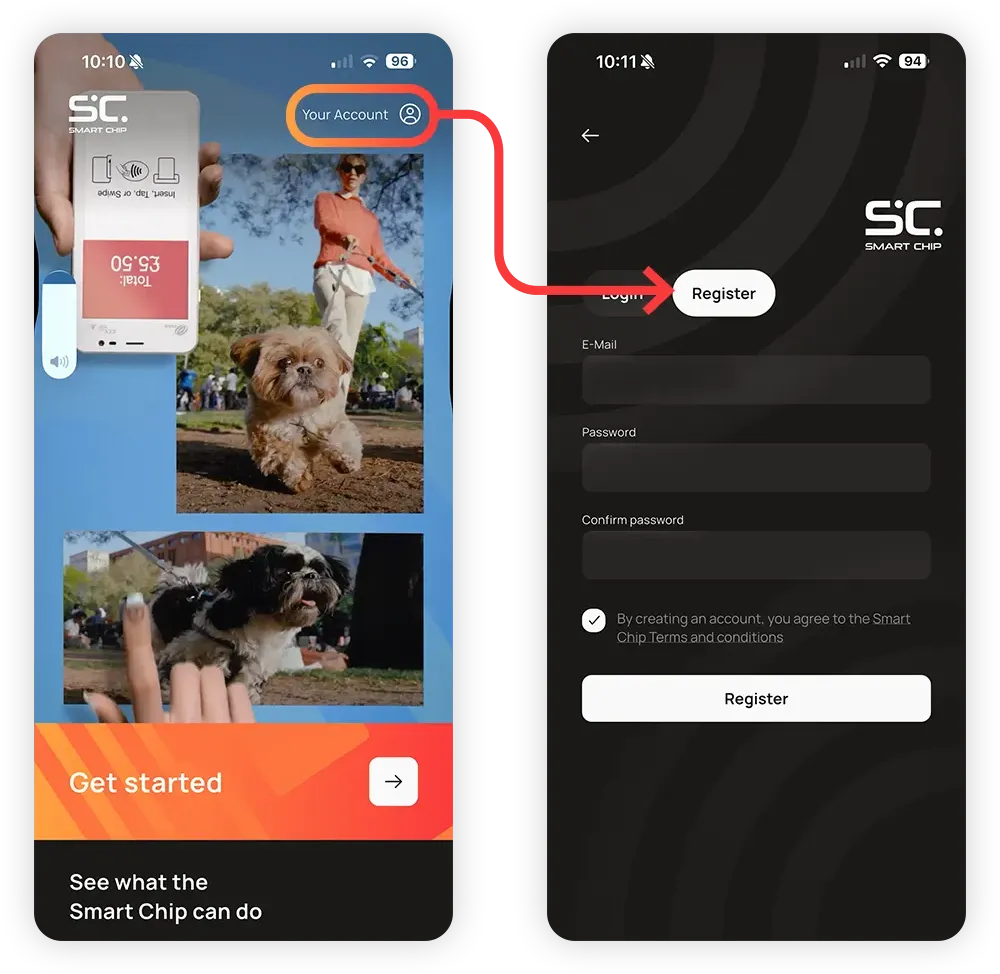
A forma mais rápida de criar uma conta é tocar em A tua conta no canto superior direito, depois Registar-te.
1.1
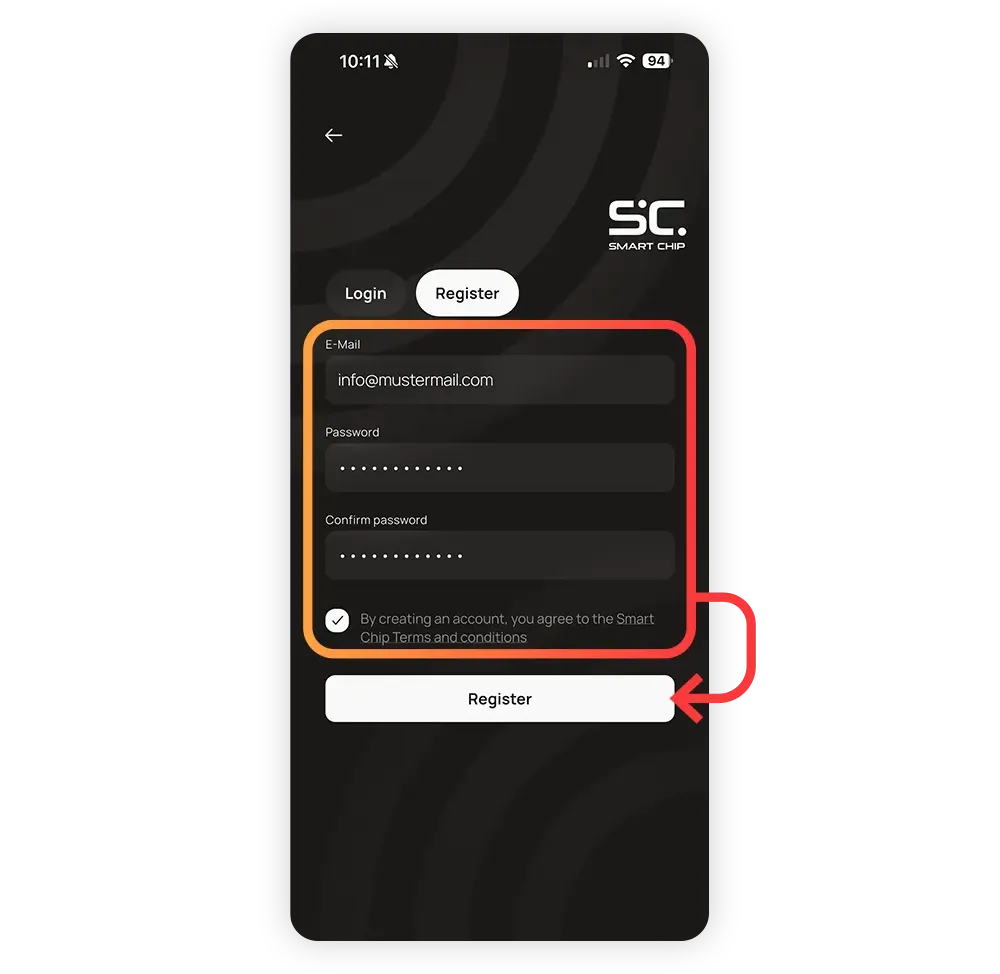
Os clientes inserem o seu e-mail e a palavra-passe que escolherem.
Depois de concordarem com os termos e condições, tocam em Registar-te.
1.1
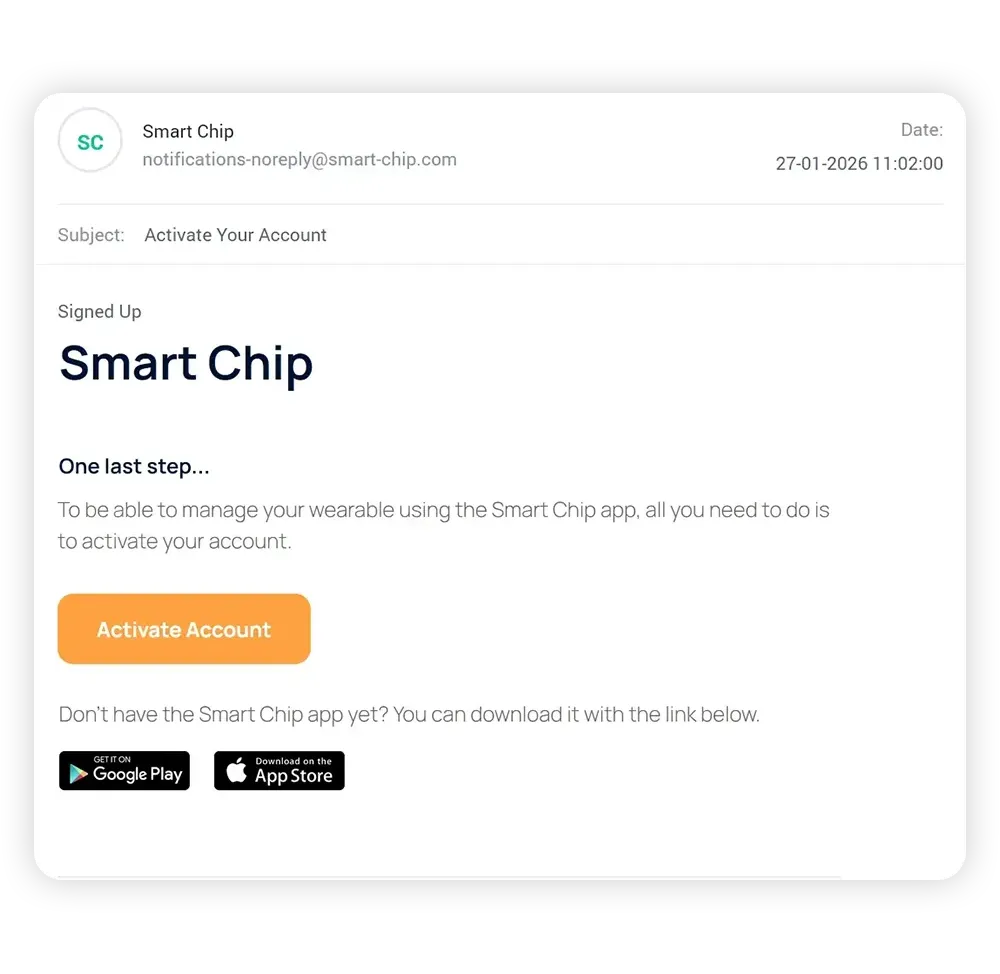
Depois de clicar em «Registar», é enviado um e-mail para esse endereço. Trata-se de uma medida de segurança para combater a utilização indevida de endereços de e-mail.
Os clientes têm de abrir o e-mail e tocar em Ativar conta. A conta já está pronta a usar.
1.1
De volta à aplicação Smart Chip, os clientes têm de iniciar sessão. Basta tocarem em Iniciar sessão ou em A tua conta no canto superior direito, introduzirem o e-mail e a palavra-passe e tocarem em Iniciar sessão.
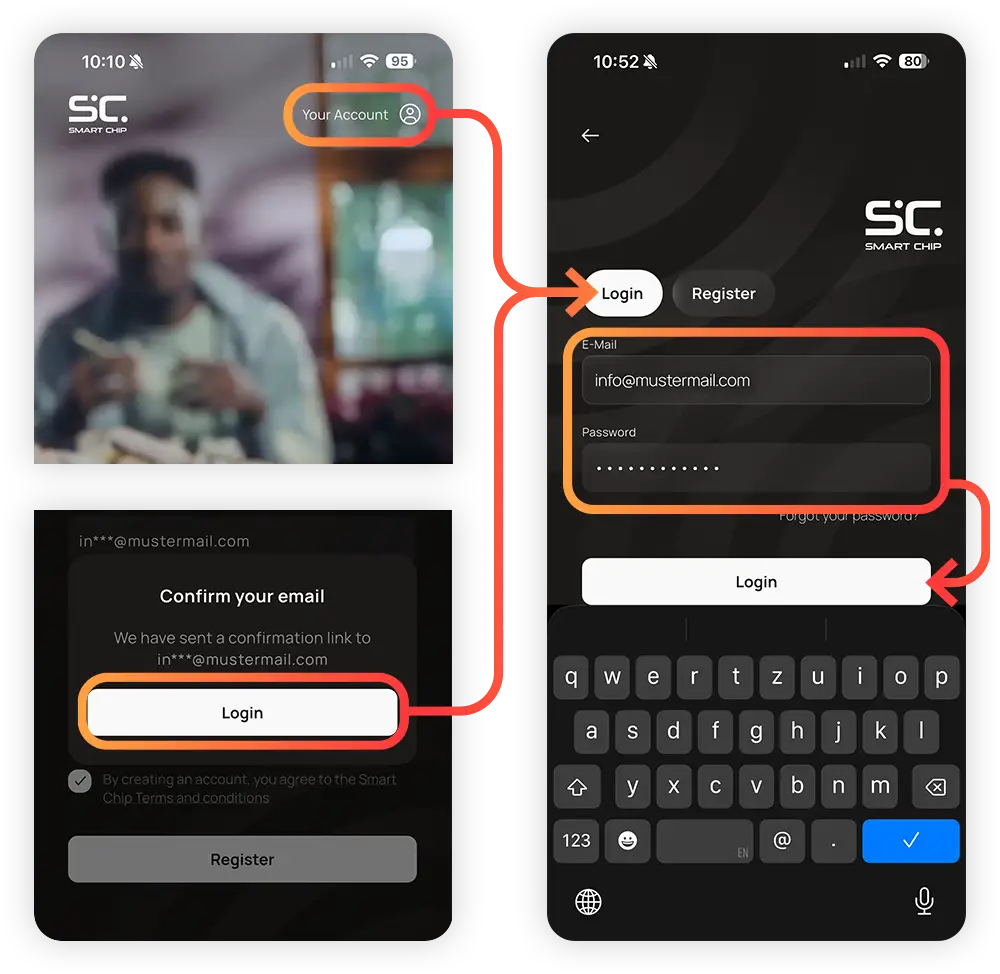
São estes todos os passos necessários para criar e ativar uma conta Smart Chip. Se os clientes virem este ecrã, estão prontos para ativar o seu primeiro Smart Chip.
Se tiverem alguma dúvida ou problema, manda-lhes o link para smart-chip.com/preparação
e lembra-lhes que podem encontrar instruções mais detalhadas (se for preciso) no ponto 3.
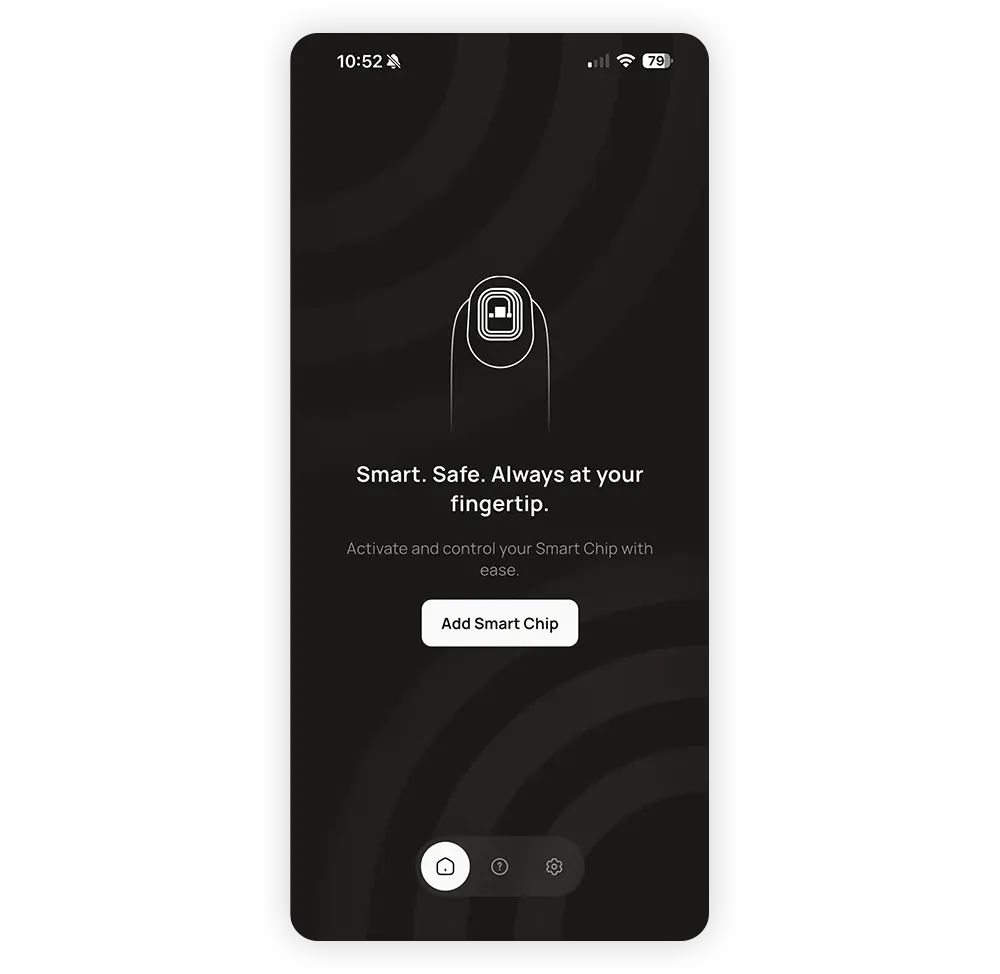
1.2
Os passos a seguir são realizados no estúdio, por ti ou pelo cliente.
Muitos clientes querem uma ajudinha com a configuração inicial. É por isso que é importante que compreendas estes passos e possas ajudá-los com quaisquer dúvidas que possam ter.
1.2
Certifica-te de que o cliente está com a sessão iniciada na sua conta Smart Chip.
Pede-lhes para clicarem em Começar e, depois, em Ativar o teu Smart Chip no ecrã inicial. Se chegarem ao ecrã à direita, está tudo bem. Se, em vez disso, forem direcionados para o ecrã Iniciar sessão/Registar-se, vão ter de iniciar sessão ou criar uma conta, caso ainda não tenham uma. Ajuda-os com a configuração, se for preciso.
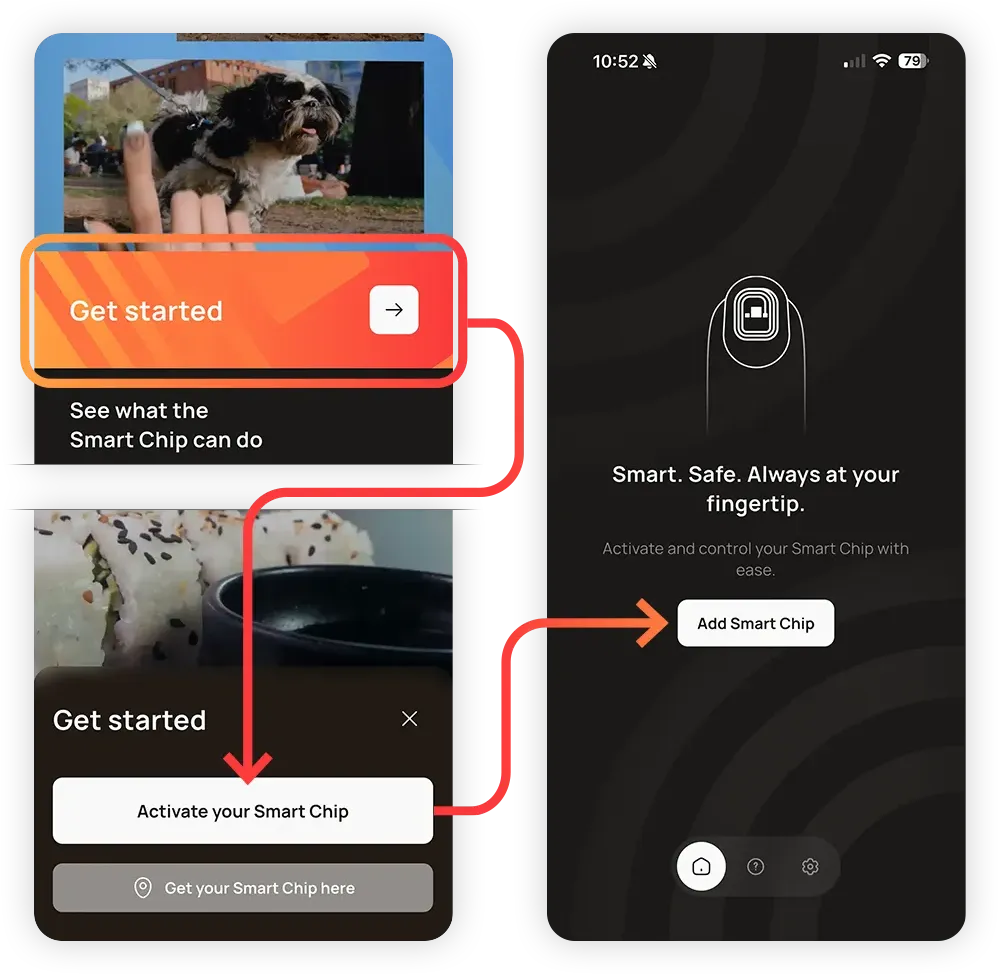
1.2
Vamos agora ativar o Smart Chip do cliente. Faz isto antes de fixares o Smart Chip ao prego. Isto permite-te substituir um chip defeituoso sem qualquer complicação.
Toca em Adicionar Smart Chip e, em seguida, em Seguinte.
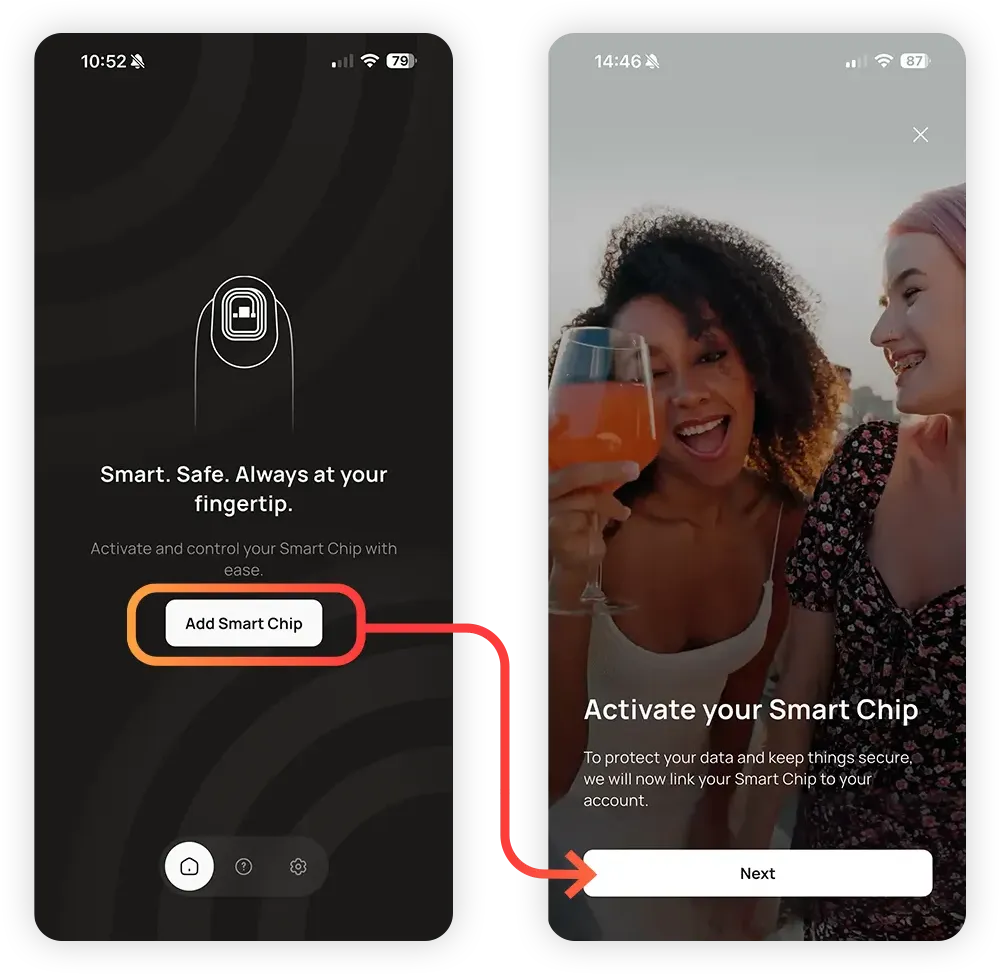
1.2
O Smart Chip usa o leitor NFC do telemóvel para estabelecer uma ligação e ativar-se. Para isso, tem de ser colocado perto do leitor.
A animação no ecrã mostra a posição do leitor, dependendo do dispositivo.
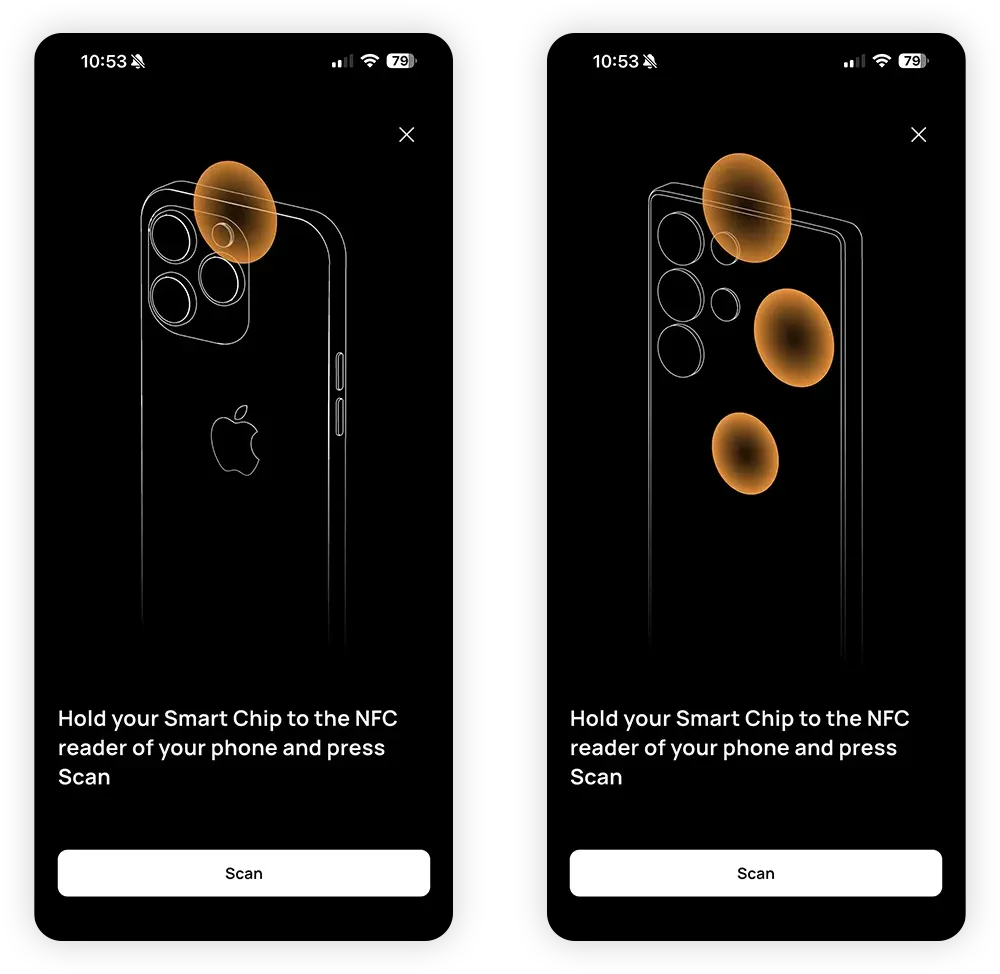
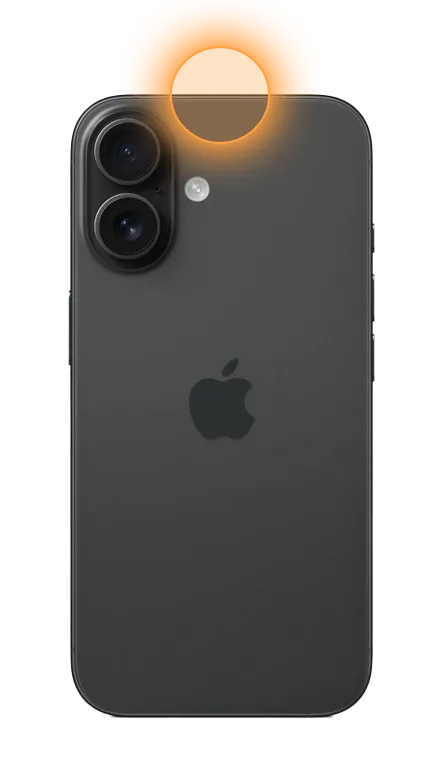
Nos dispositivos Apple, o leitor NFC fica na parte superior do dispositivo.
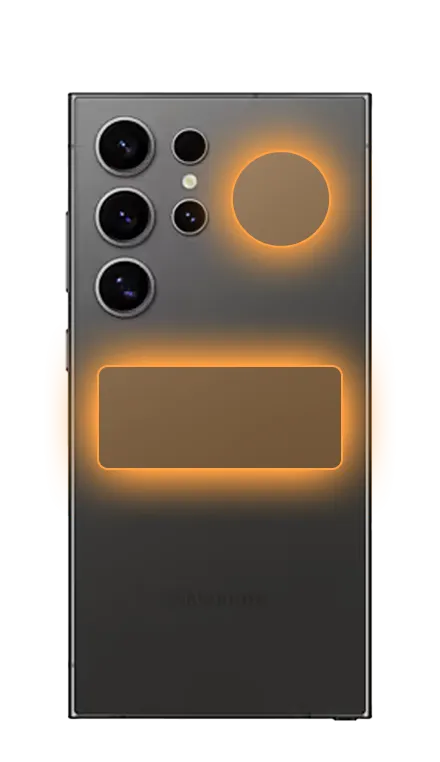
Nos dispositivos Android, o leitor NFC costuma estar na parte de trás, ao lado da câmara, ou no meio do dispositivo.
1.2
Toca Digitalizar.
Aproxima o Smart Chip do leitor NFC do telemóvel. Podes ter de o ir movendo devagar até encontrares a posição certa.
Se tiveres dificuldade em ligar o telemóvel e este tiver uma capa mais grossa, tenta retirá-la.
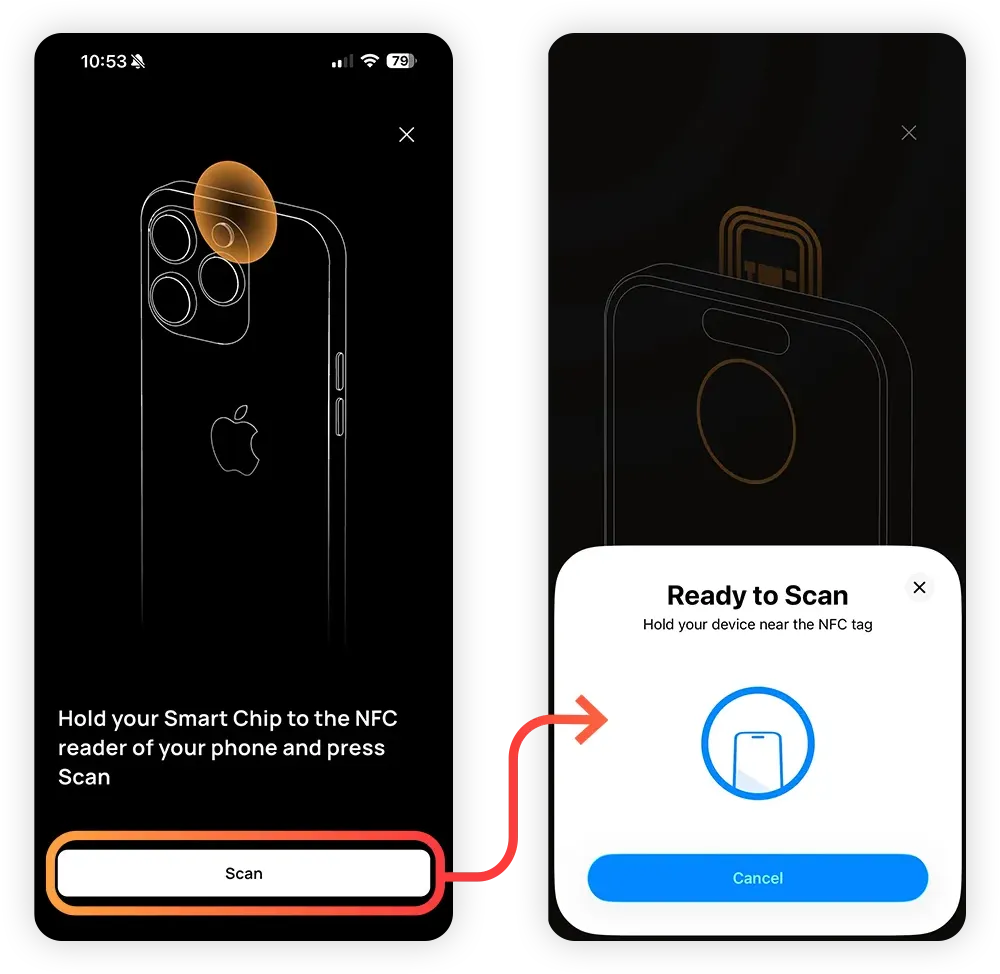
Assim que o Smart Chip for colocado no sítio certo, estabelece ligação e és redirecionado para o ecrã inicial.
O Smart Chip já está pronto a usar.
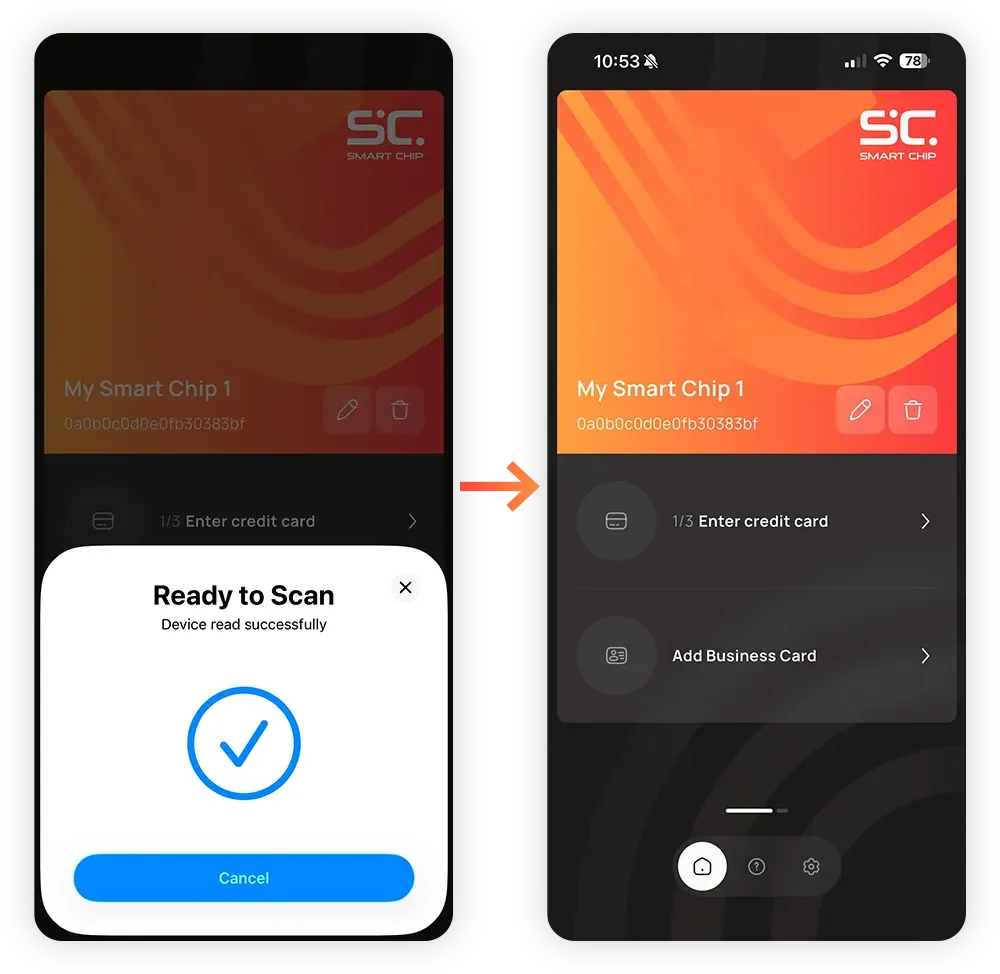
1.3
Estamos agora a associar o cartão de pagamento do cliente à sua conta Smart Chip.
Os dados do cartão vão ser encriptados e enviados para o Smart Chip, sendo depois apagados da aplicação. O Smart Chip segue os mais elevados padrões de segurança para garantir a segurança e a privacidade de todos os dados.
1.3
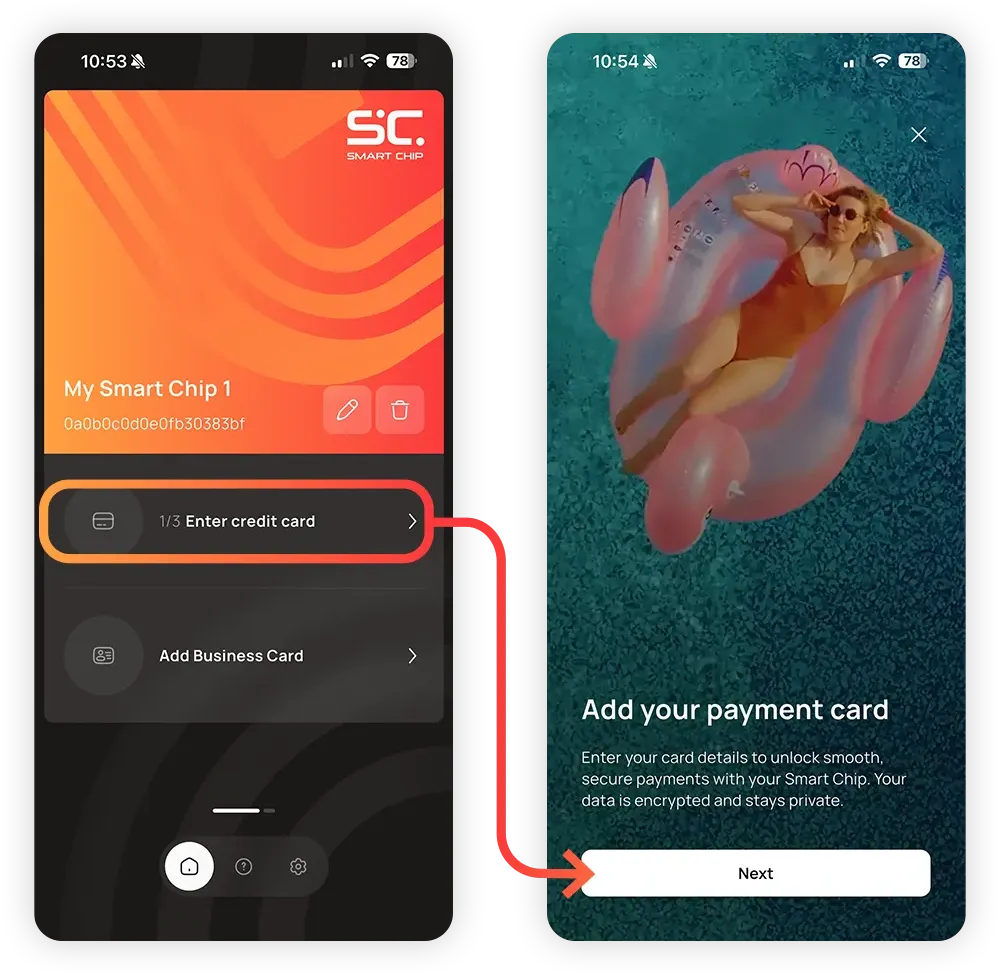
Toca em 1/3 Introduzir cartão de crédito e, em seguida, em Seguinte.
1.3
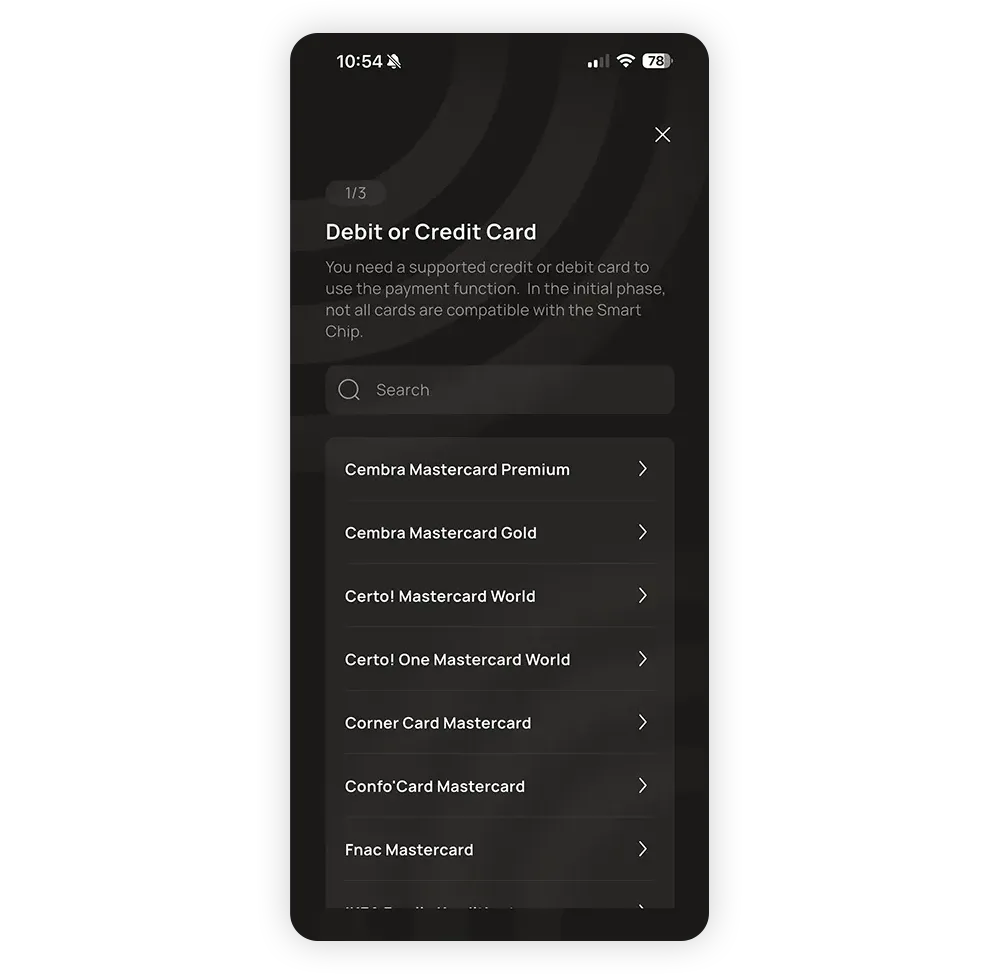
Seleciona o cartão do cliente na lista. Se o cartão não estiver na lista, infelizmente ainda não é compatível.
Cartão Mastercard Gold da Cembra
Cartão Mastercard Premium da Cembra
Claro! Mastercard World
Claro! Um cartão Mastercard World
Cartão Confo’Card Mastercard
Cartão Corner Mastercard
Curva
Cartão Mastercard da Fnac
Cartão de crédito IKEA Family
Cartão LIPO Mastercard
PostFinance
SPAR Mastercard World
Swiss Bankers Life Digital
Cartão Mastercard para membros do TCS
TCS Travel Mastercard Gold
1.3
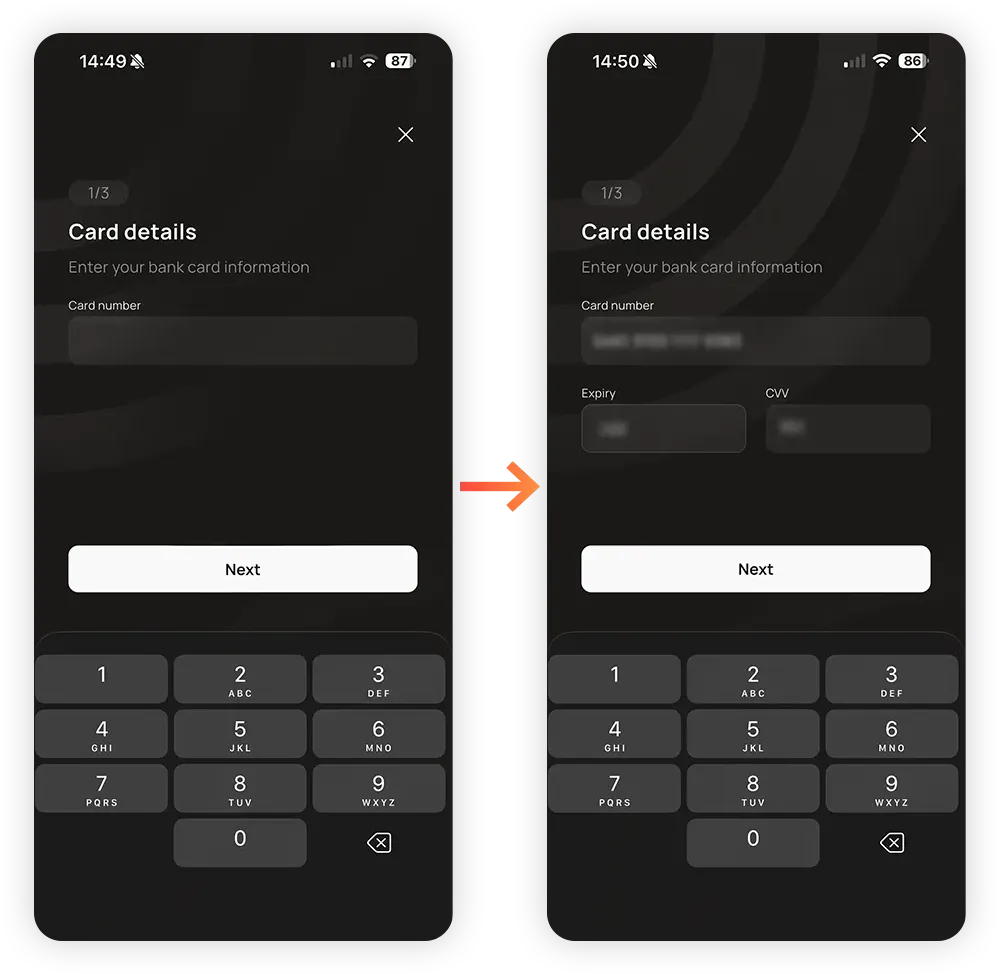
Pede ao cliente para introduzir os dados do cartão: O número do cartão, o data de validade e o CVV.
Quando terminarem, tocam em Seguinte .
1.3
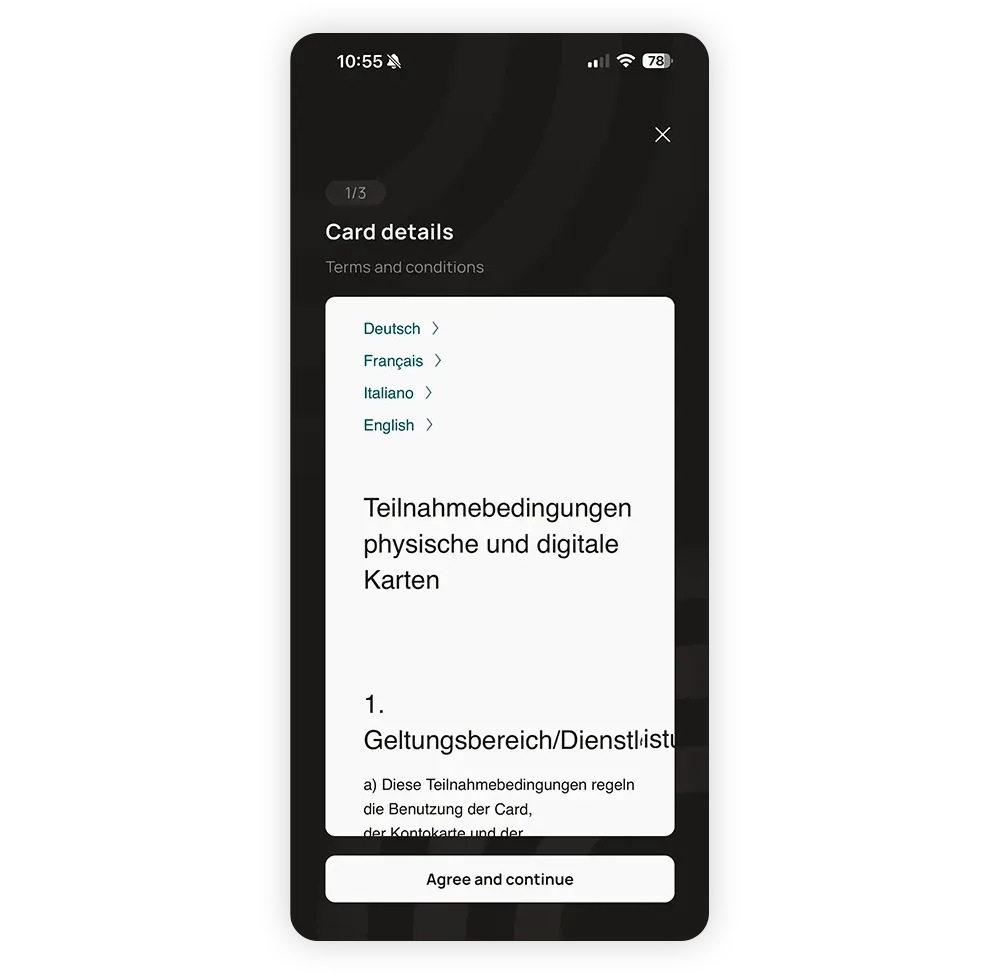
Ser-te-ão apresentados os termos e condições do teu banco. Se concordares, toca em Concordo e continuar.
1.3
Agora estamos a encriptar os dados do cartão e a enviá-los para o Smart Chip.
Toca em Seguinte e, depois, em Digitalizar.
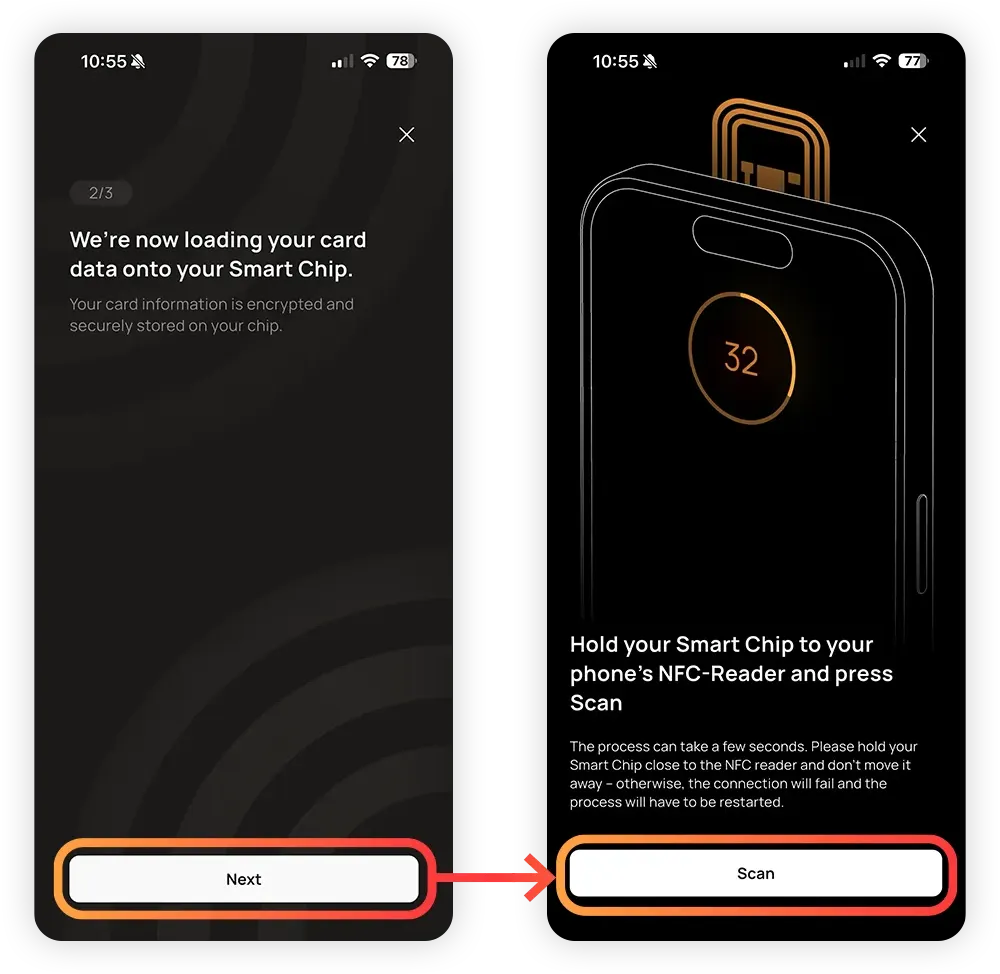
1.3
Este processo funciona exatamente como a ativação inicial do Smart Chip. A única diferença é que demora mais tempo.
Aproxima o Smart Chip do leitor NFC do smartphone até o processo começar.
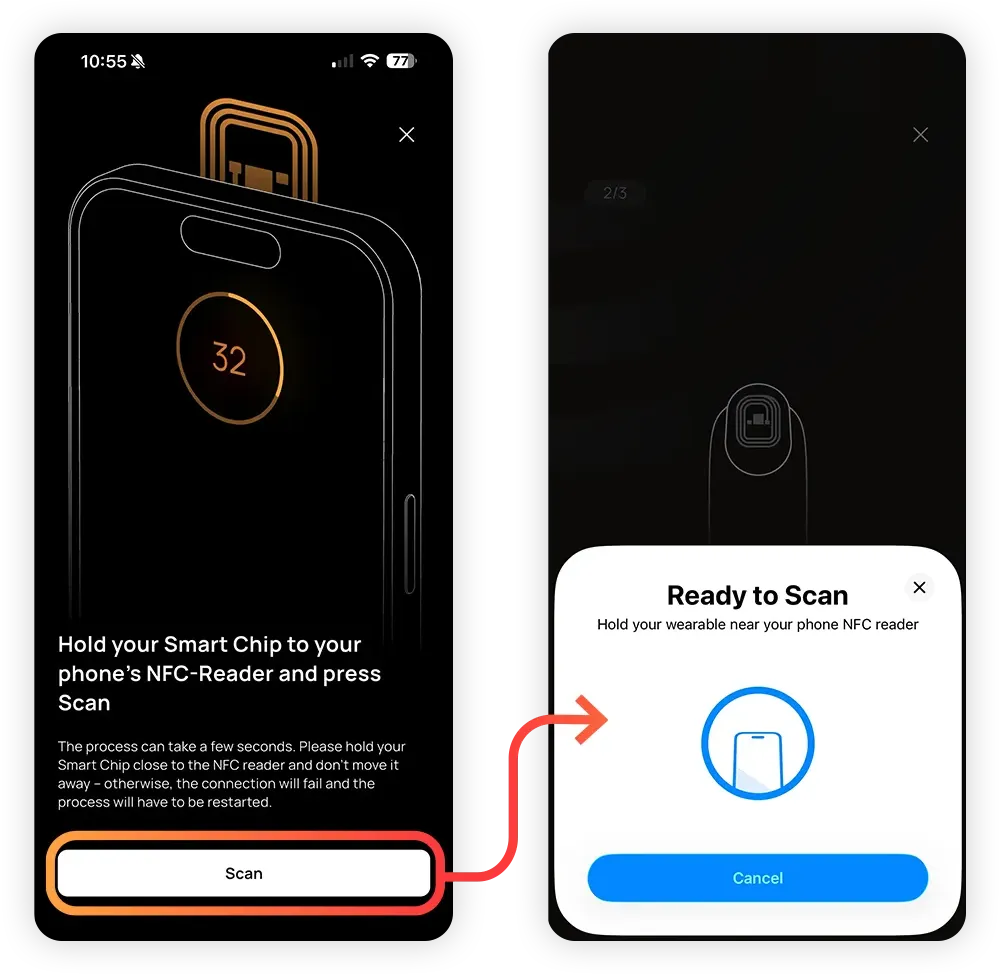
1.3
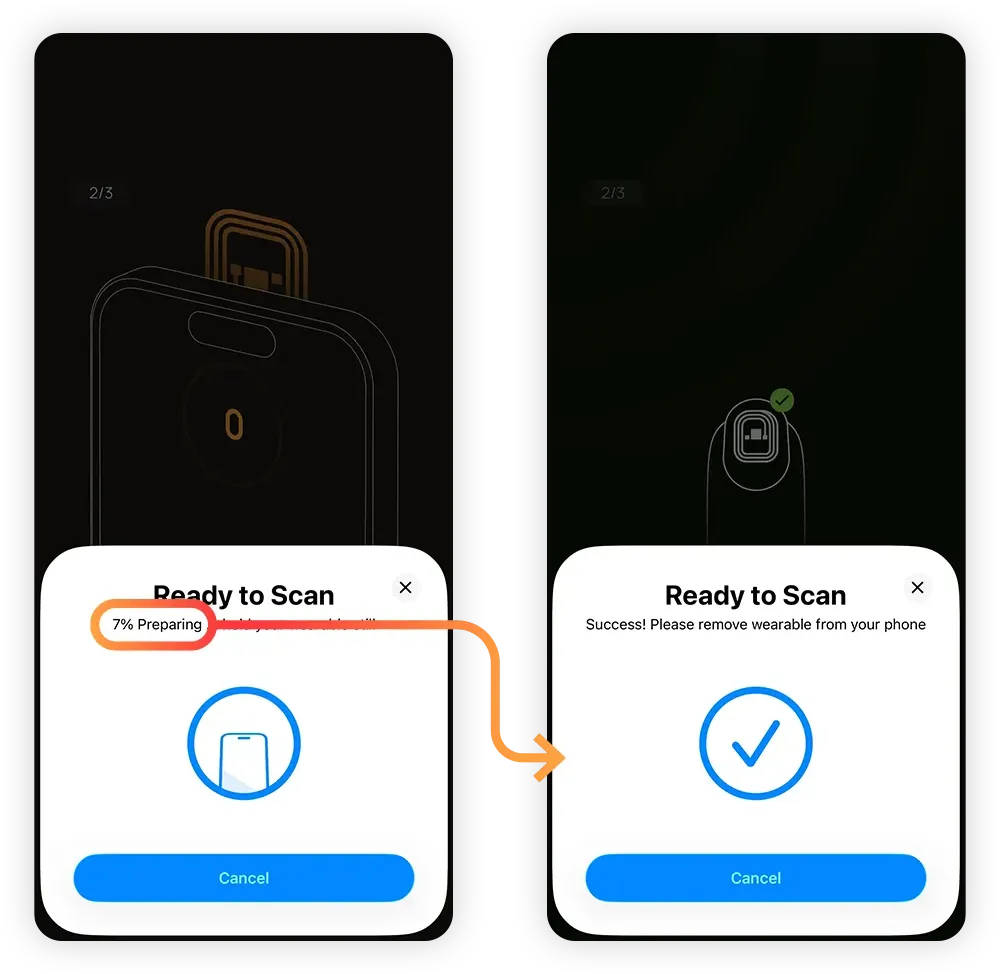
Assim que o processo começar, Não mexas no Smart Chip!
Os dados estão agora a ser transferidos, o que demora alguns segundos. Se mexeres no Smart Chip, a ligação vai cair.
Espera até que o processo termine.
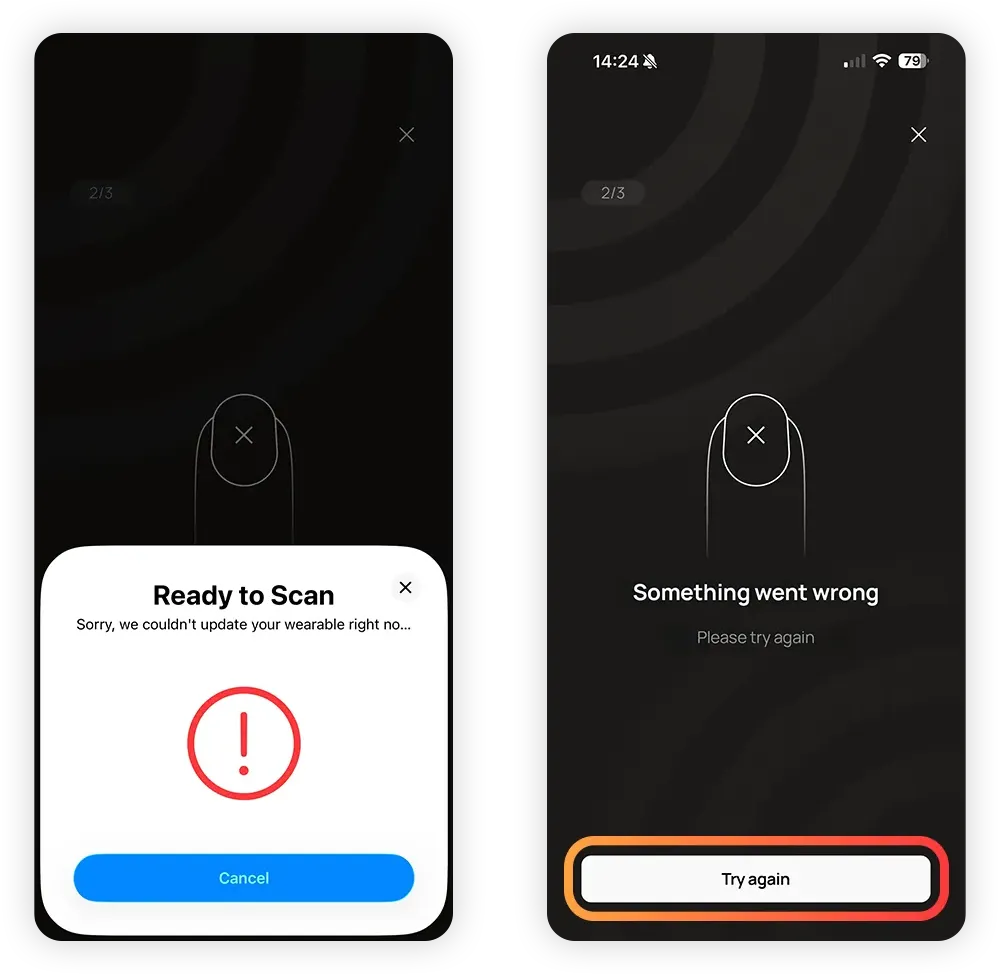
Se o processo for interrompido, basta tocar em Tenta outra vez.
Em casos raros, o processo pode deixar de iniciar se tiver sido interrompido demasiadas vezes. Se isso acontecer, elimina completamente o Smart Chip do ecrã inicial e volta a ligá-lo. Depois, recomeça do início com o cartão de pagamento. Certifica-te de que manténs o Smart Chip bem imóvel contra o leitor NFC e não o mexas assim que o processo começar.
1.3
Para ativar o pagamento sem contacto com o cartão, a função tem de ser primeiro aprovada pelo banco do cliente. Trata-se de uma medida de segurança para evitar a utilização indevida do cartão.
Dependendo do banco, isto pode ser feito através de um código por SMS, de uma chamada telefónica ou da aplicação do banco. A aplicação Smart Chip vai mostrar todas as opções disponíveis e guiar-te ao longo do processo.
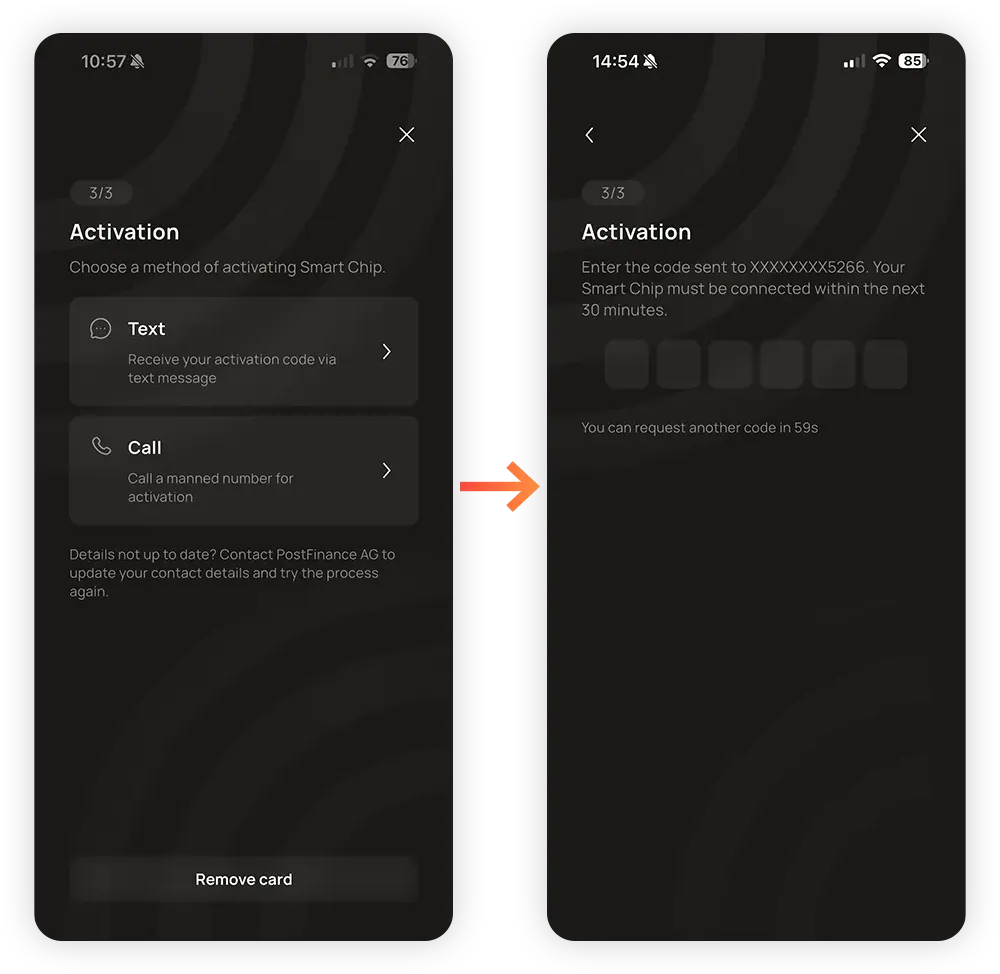
Depois de ativares o cartão de pagamento, este já está associado e o Smart Chip está pronto para pagamentos sem contacto.
Agora já podes tocar em Concluir para voltares ao ecrã inicial ou Configurar o cartão de visita para aceder à função dos cartões de visita.
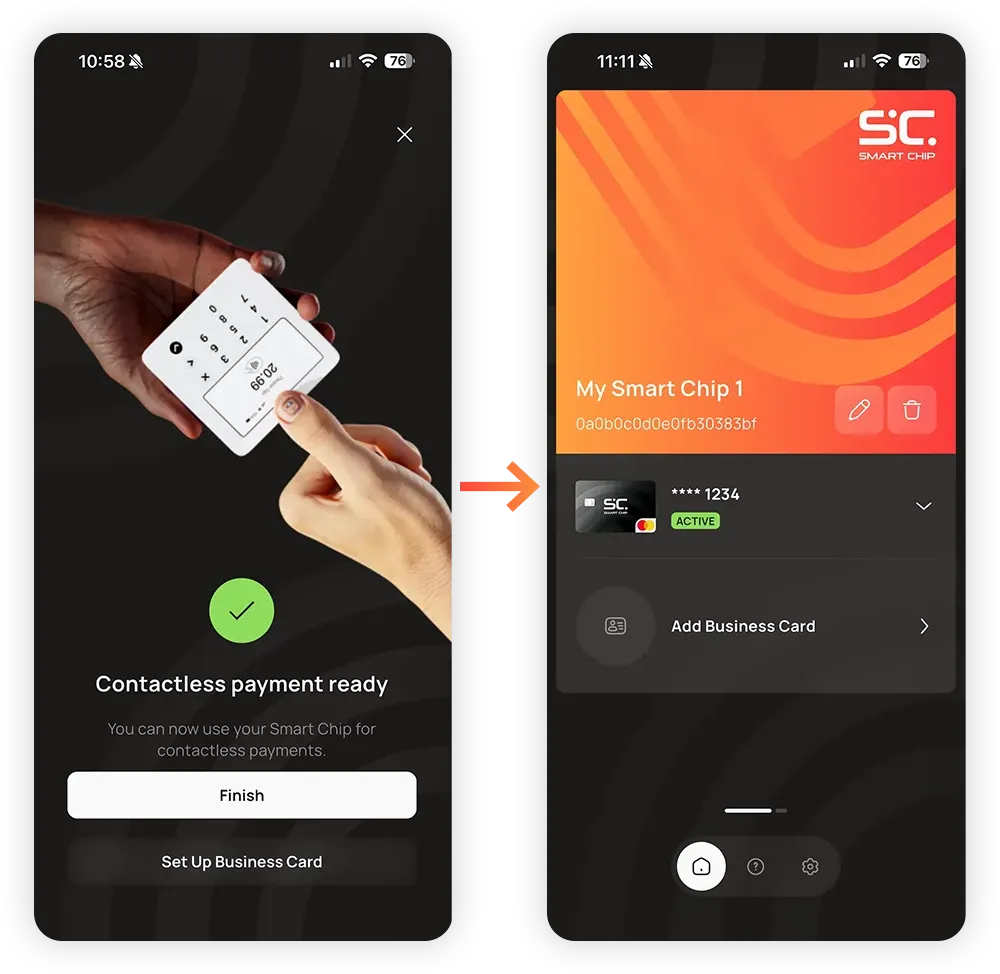
1.3
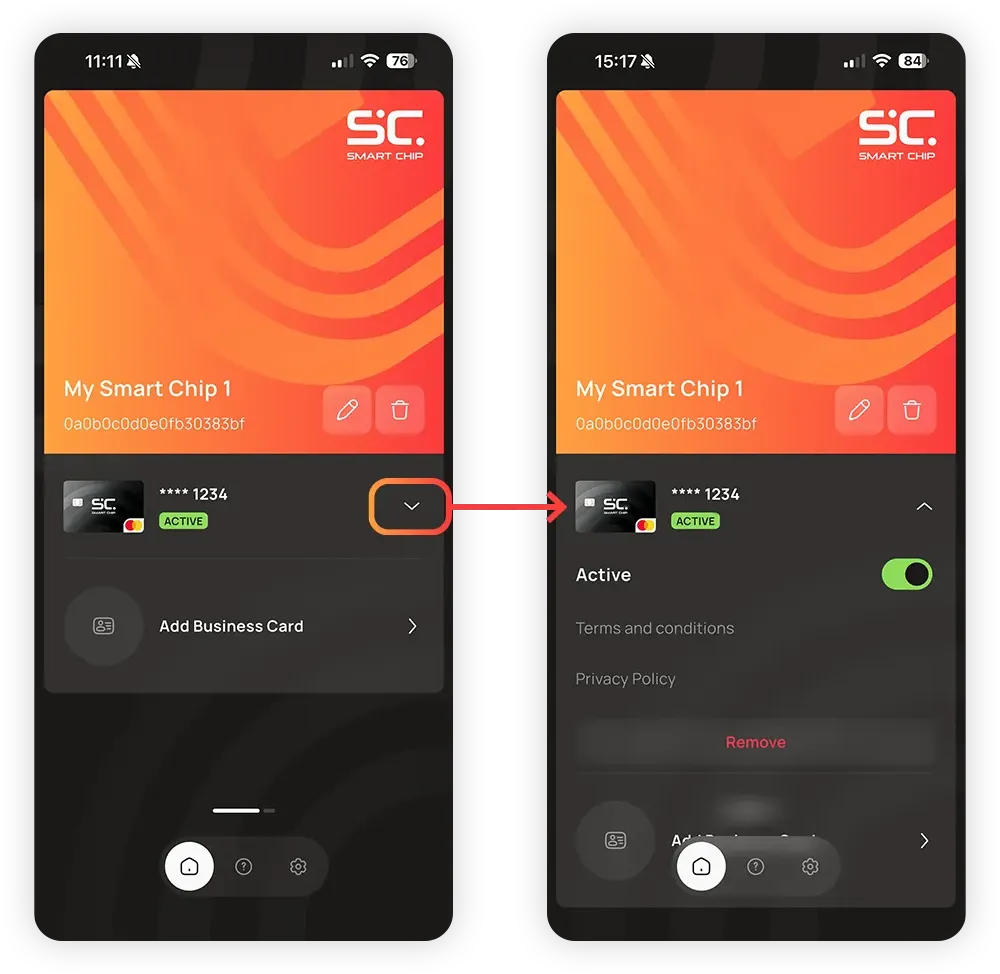
O cartão de pagamento aparece no ecrã inicial. Mostra ao cliente que, ao tocar na seta, o cartão abre e aparecem algumas opções:
Ativo: Podes usar o controlo deslizante para desativar temporariamente o cartão.
Remover: Isto retira completamente a carta do Smart Chip. Esta ou outra carta pode ser adicionada novamente a qualquer momento.
1.4
Adicionar um cartão de visita ao Smart Chip permite partilhar de forma rápida e fácil os teus dados de contacto, como o nome, o número de telefone, o e-mail, informações sobre a empresa e contas nas redes sociais.
Os clientes não têm de preencher tudo; só o que quiserem partilhar.
Dica:
Demonstra esta funcionalidade usando o teu próprio Smart Chip no telemóvel do cliente. Assim, ele pode ver como funciona e, ao mesmo tempo, podes partilhar os teus contactos profissionais!
1.4
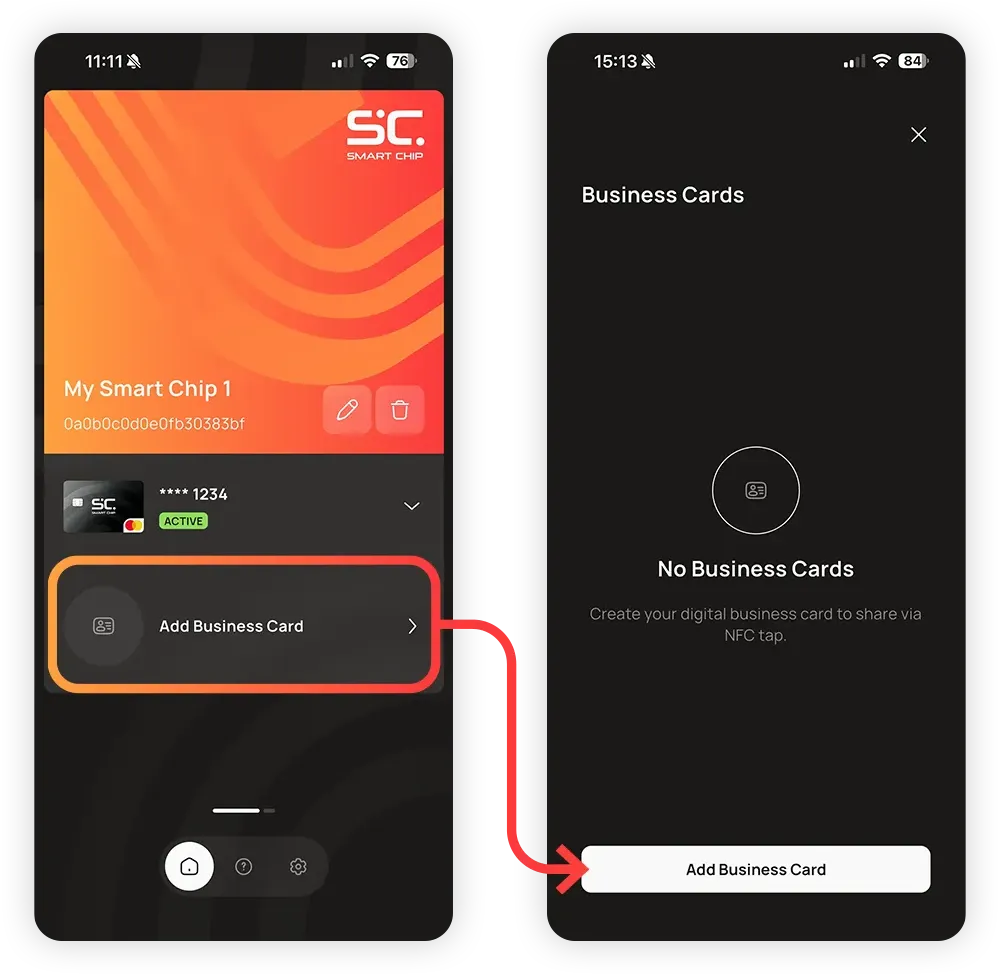
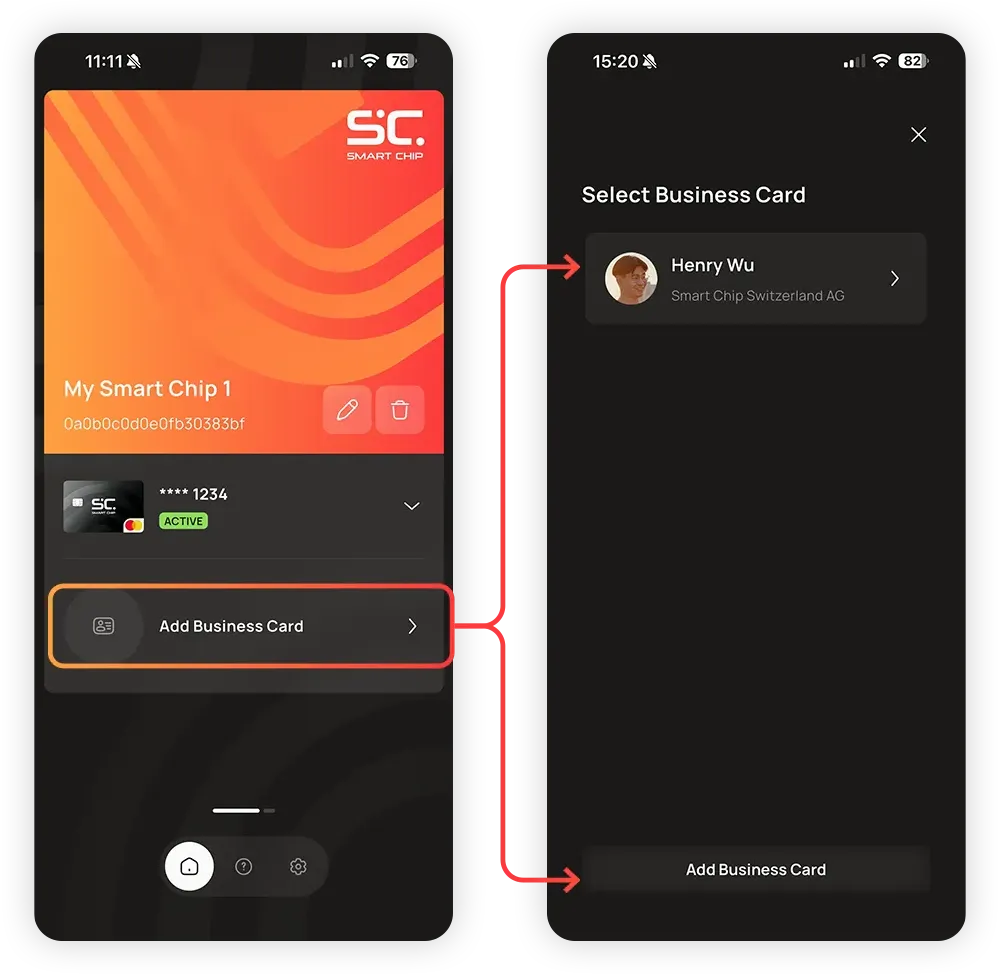
Toca Adicionar cartão de visita no ecrã inicial.
Vais ver uma lista dos cartões de visita adicionados anteriormente. Toca em Adicionar cartão de visita para criares um novo.
1.4
Toca em Seguinte para aceder ao cartão de visita.
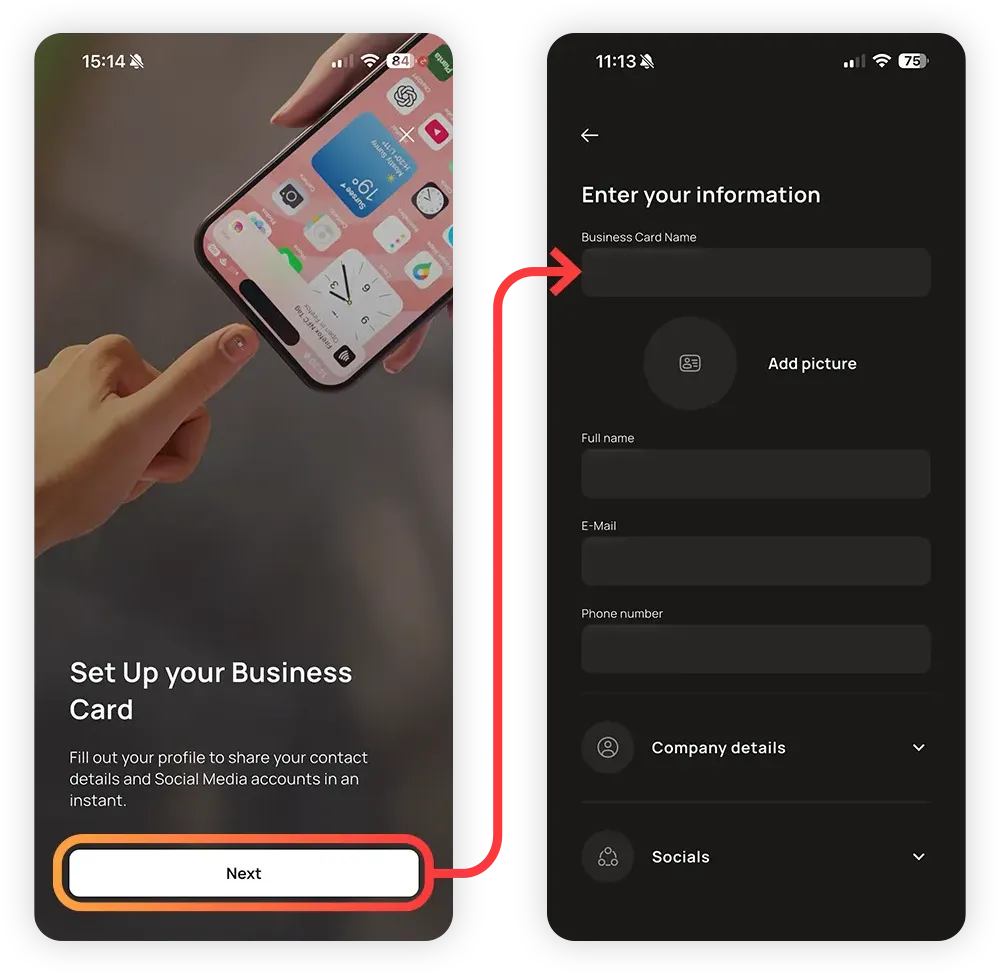
1.4
Aqui, os clientes podem preencher tanta (ou tão pouca) informação quanto quiserem. Cabe inteiramente a eles decidir o que querem partilhar.
Importante: depois de preencher o formulário, têm de descer a página e tocar em Guardar, caso contrário, a informação vai perder-se.
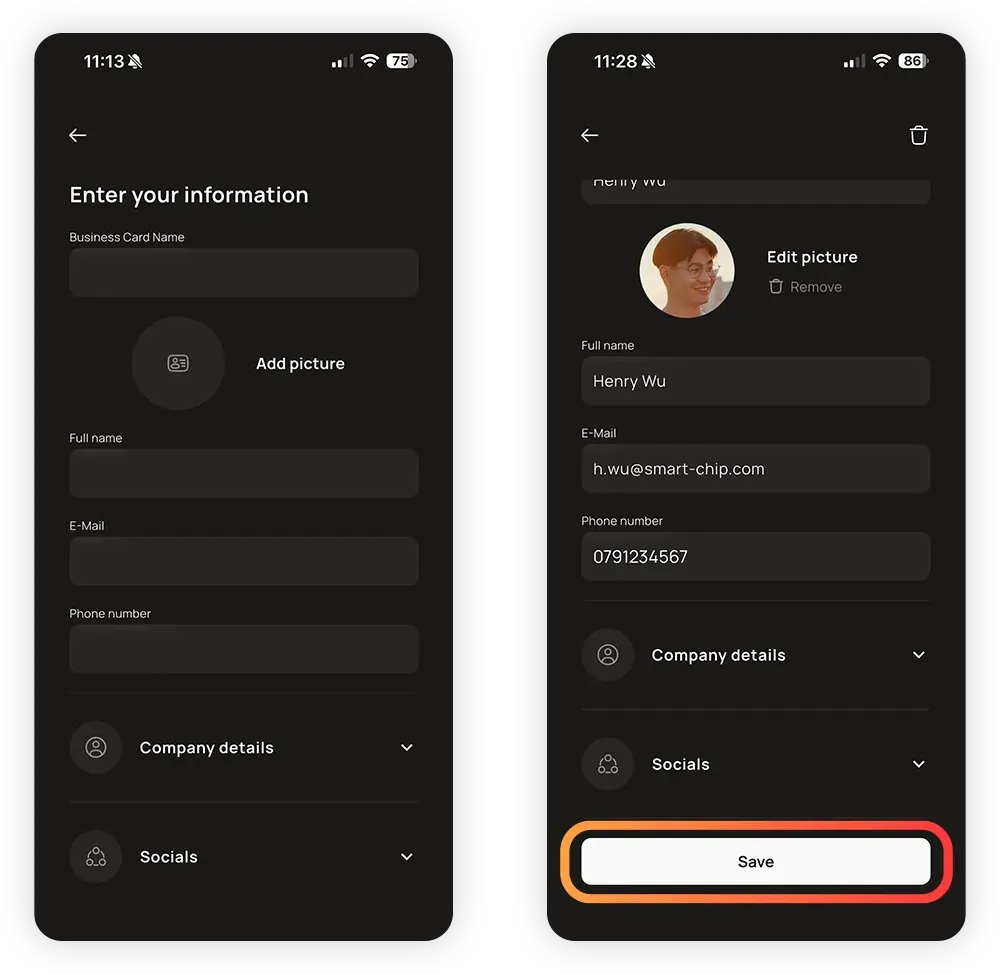
O cartão de visita já está ativo no Smart Chip e pronto para partilhar.
Funciona simplesmente colocando o dedo no leitor NFC de um telemóvel.
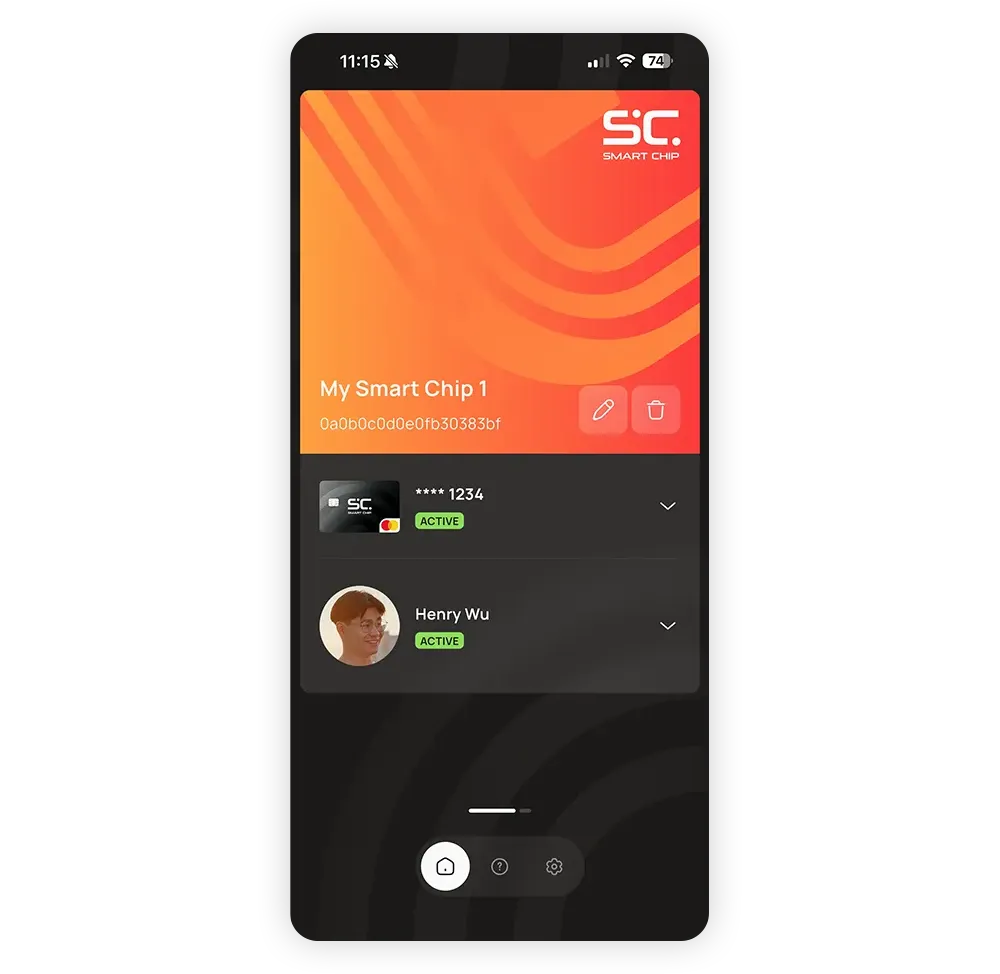
1.4
Tal como o cartão de pagamento, o cartão de visita ativo aparece no ecrã inicial. Toca na seta para veres mais definições:
Ativo: Aqui, o cartão de visita pode ser desativado temporariamente.
Editar: Para alterar, adicionar ou eliminar entradas individuais no cartão ativo.
Desvincular: Isto desliga o cartão de visita do Smart Chip. O cartão de visita ou outro cartão pode ser ligado novamente a qualquer momento.
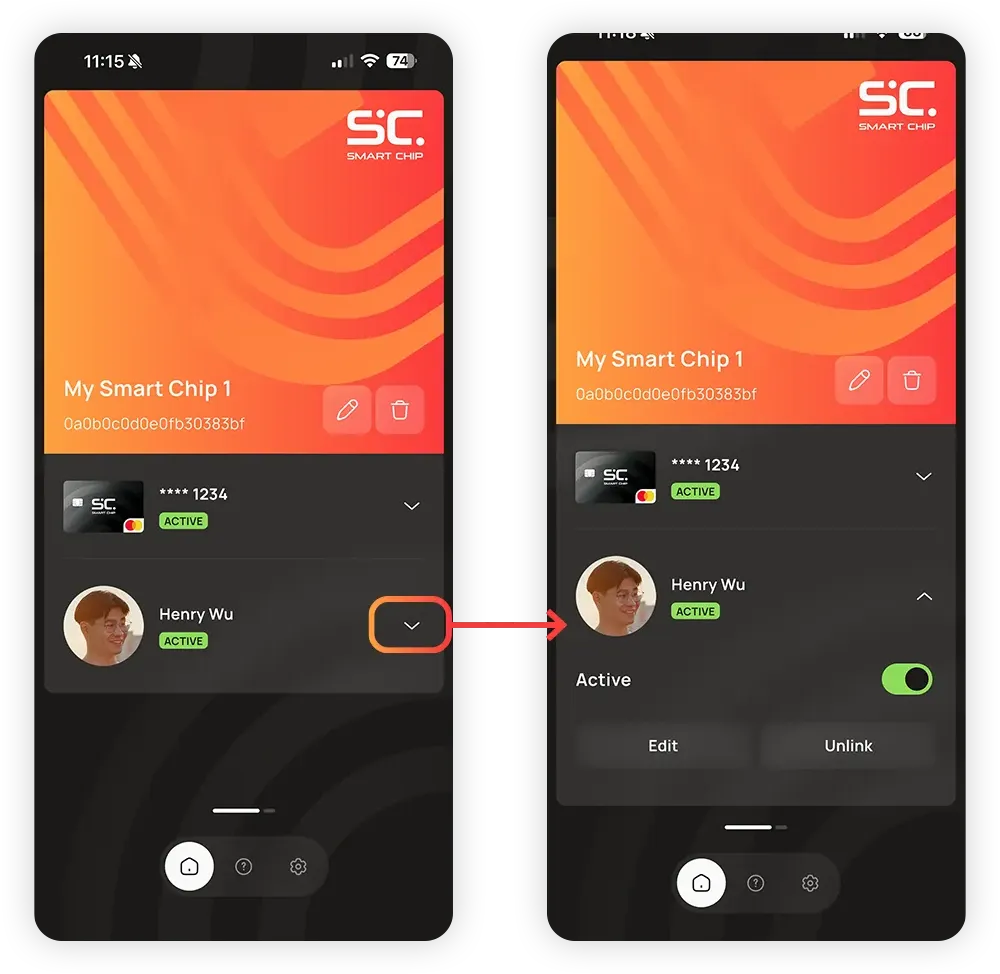
1.4
Quando o cartão de visita for desligado, o campo do cartão de visita no ecrã inicial ficará novamente vazio. Se tocar em Adicionar cartão de visita, voltarás à lista de cartões de visita. Aqui podes selecionar um já existente ou criar um novo com Adicionar cartão de visita.
Isto é útil se, por exemplo, um cliente quiser ter um cartão de visita profissional e outro pessoal.
1.5
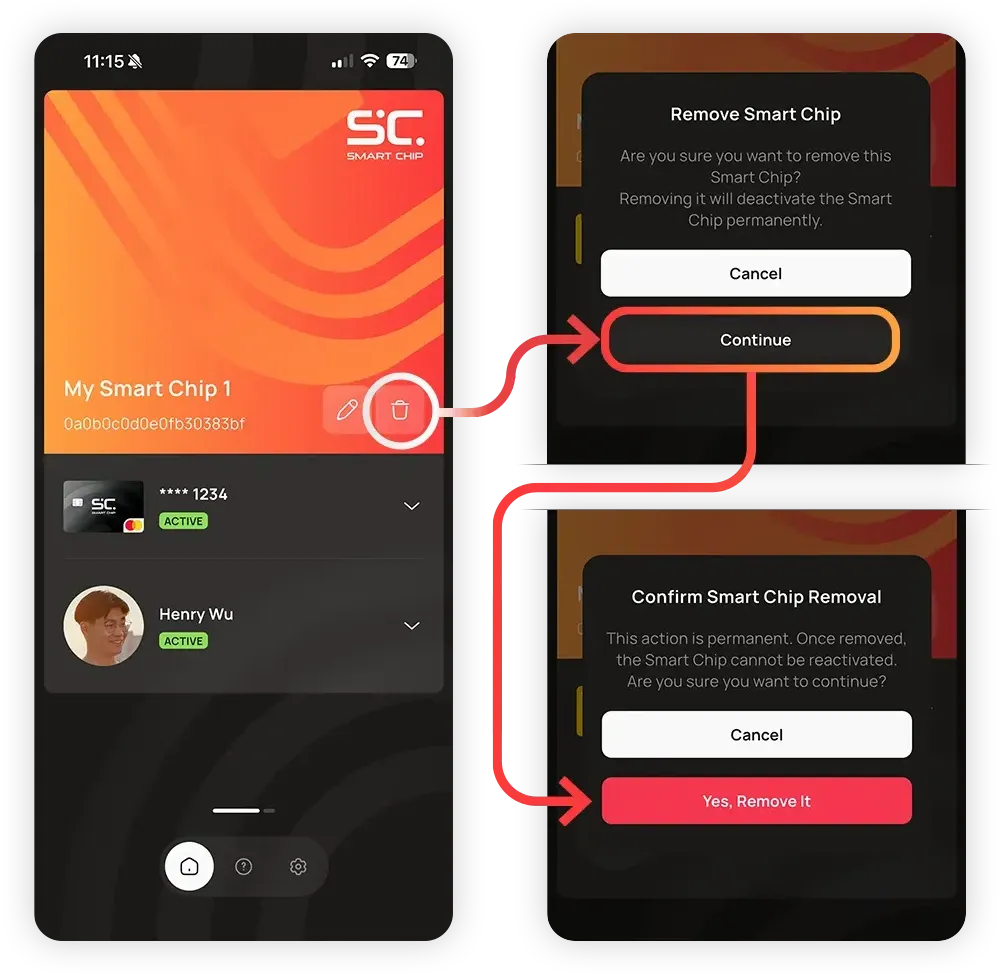
Se o Smart Chip for substituído ou se o cliente já não o quiser, tem de ser eliminado e removido da conta.
Quando retirares um Smart Chip antigo e colocares um novo, não te esqueças de eliminar o chip antigo da aplicação.
Toca no ícone do caixote do lixo para eliminar o Smart Chip da conta.
Nota:
O texto indica que um Smart Chip que tenha sido eliminado não pode ser reativado. Isto serve como aviso para evitar a eliminação acidental.
Tecnicamente falando, um Smart Chip pode ser adicionado novamente à mesma conta sem qualquer problema. No entanto, todos os cartões de pagamento têm de ser configurados de novo do zero.
Se surgirem problemas com um Smart Chip, apagá-lo e voltar a adicioná-lo pode ser um primeiro passo útil para resolver o problema. Depois de o voltares a adicionar, verifica se o problema ainda persiste. Muitos problemas podem ser resolvidos fazendo isto primeiro.
 English English
  Deutsch
 Español
 Français
 Italiano
 Português
 Čeština
 Polski
 Svenska