•
Cembra Mastercard Gold


Kapitel 1
Bevor Kunden den Smart Chip benutzen können, ist ein bisschen Vorbereitung notwendig. Sie brauchen die Smart Chip App, einen Account und eine Kredit- oder Debitkarte, die mit dem Smart Chip funktioniert. In diesem Kapitel erfährst du, wie alles eingerichtet wird.
Kunden sollten die App herunterladen und einen Account erstellen, bevor sie zu dir ins Studio kommen. Das spart dir wertvolle Zeit.
Wichtig: Erledige die Einrichtung des Smart Chips, bevor du ihn auf den Nagel applizierst. So merkst du sofort, falls er nicht funktionieren sollte, und kannst ihn ohne Mehraufwand auswechseln.
Das ist Kapitel 1 des Trainingskurses.
Wie du den Smart Chip am Nagel anbringst, erfährst du unter Kapitel 2.
1.1
Kunden brauchen einen Smart Chip Account, um ihren Smart Chip zu nutzen.
Um ihnen die Vorbereitung auf den Termin zu erleichtern, kannst du ihnen diesen Link schicken: smart-chip.com/vorbereitung
1.1
Der Smart Chip wird über die Smart Chip App verwaltet. Sie ist für iOS und Android verfügbar.


1.1
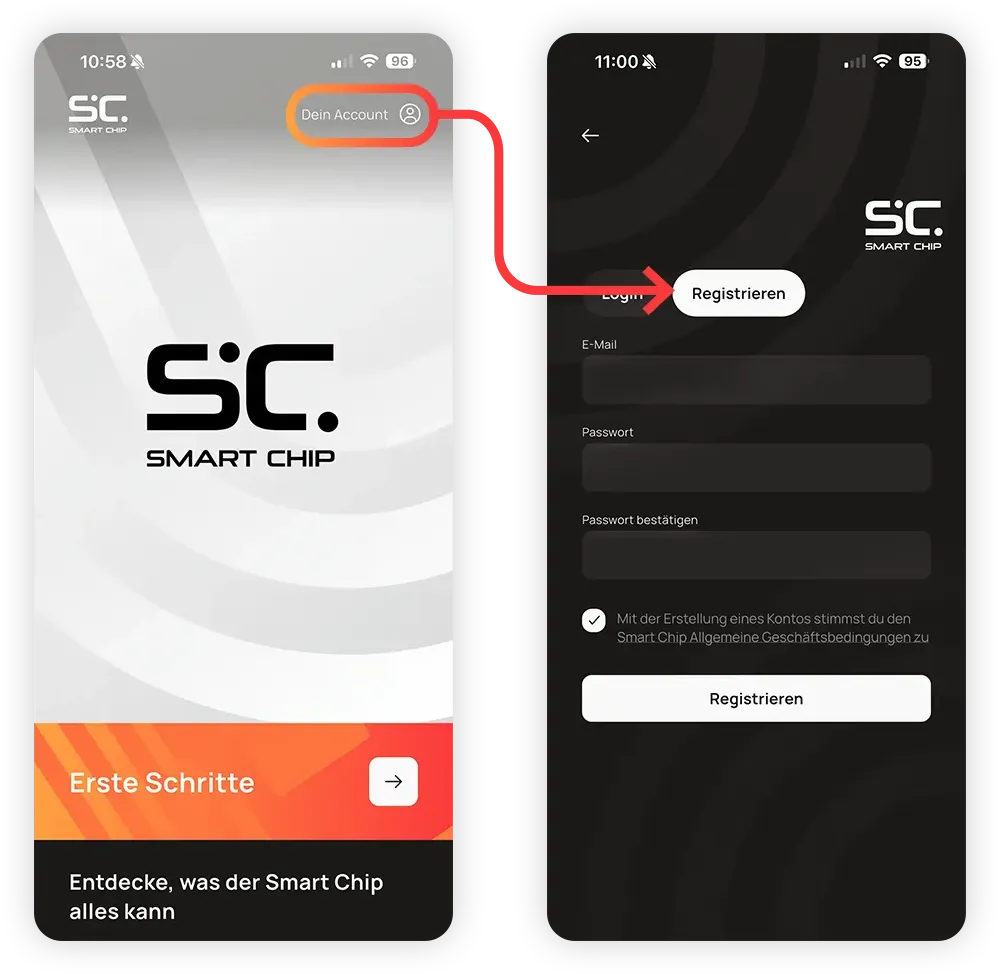
Der schnellste Weg zum Erstellen eines Accounts ist oben rechts auf Dein Account tippen, dann auf Registrieren.
1.1
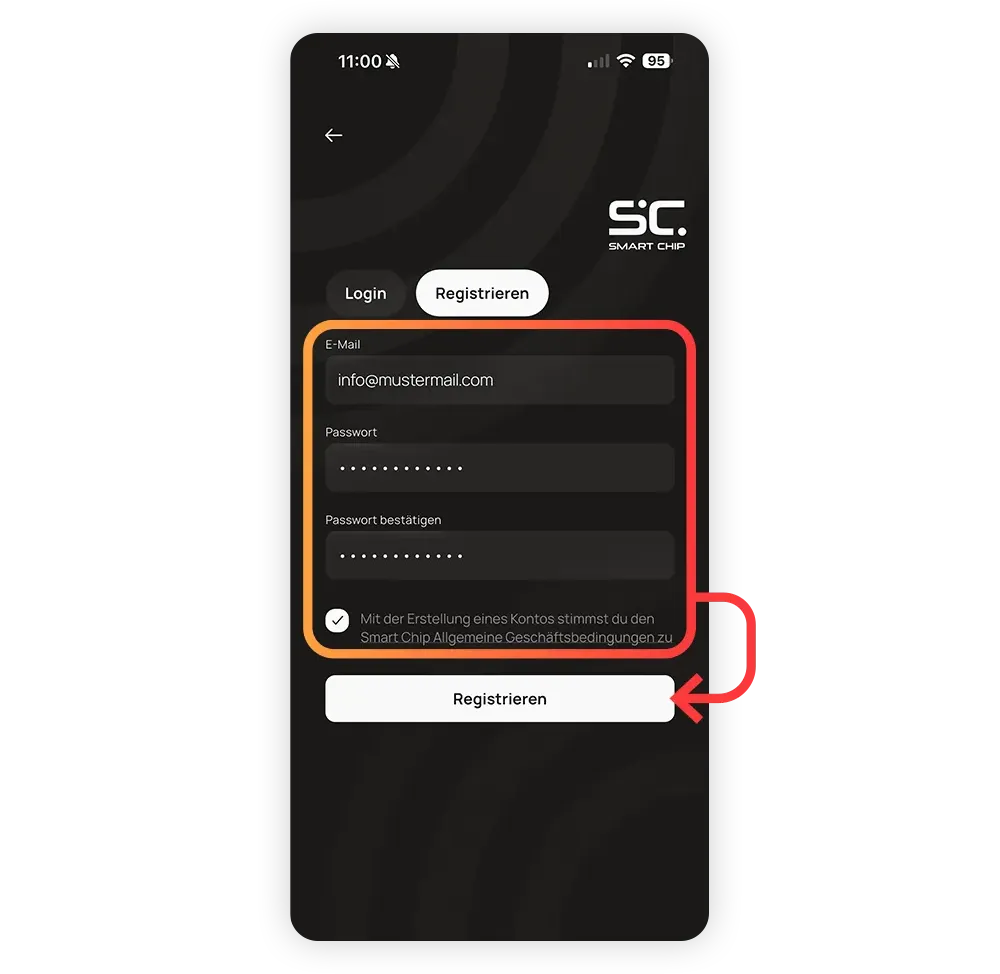
Die Kunden geben ihre E-Mail und das Passwort ihrer Wahl ein.
Nachdem sie den Allgemeinen Geschäftsbedingungen zugestimmt haben, tippen sie auf Registrieren.
1.1
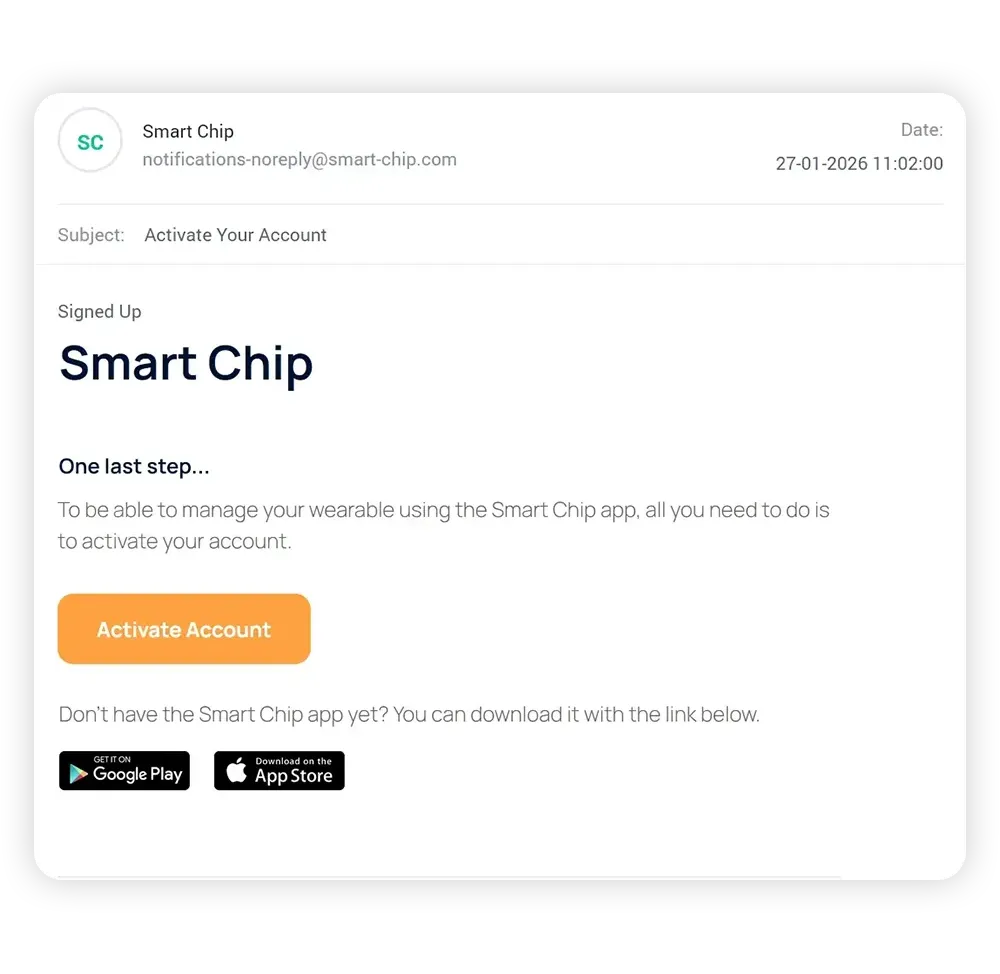
Nach dem Tippen auf Registrieren wird eine E-Mail an die E-Mail-Adresse gesendet. Dies ist eine Sicherheitsfunktion, um den Missbrauch von E-Mail-Adressen zu verhindern.
Die Kunden müssen die Mail öffnen und auf Activate Account tippen. Der Account ist jetzt einsatzbereit.
1.1
Zurück in der Smart Chip App müssen sich die Kunden noch einloggen. Dazu tippen sie auf Login oder oben rechts auf Dein Account, geben ihre E-Mail und ihr Passwort ein und tippen auf Login.
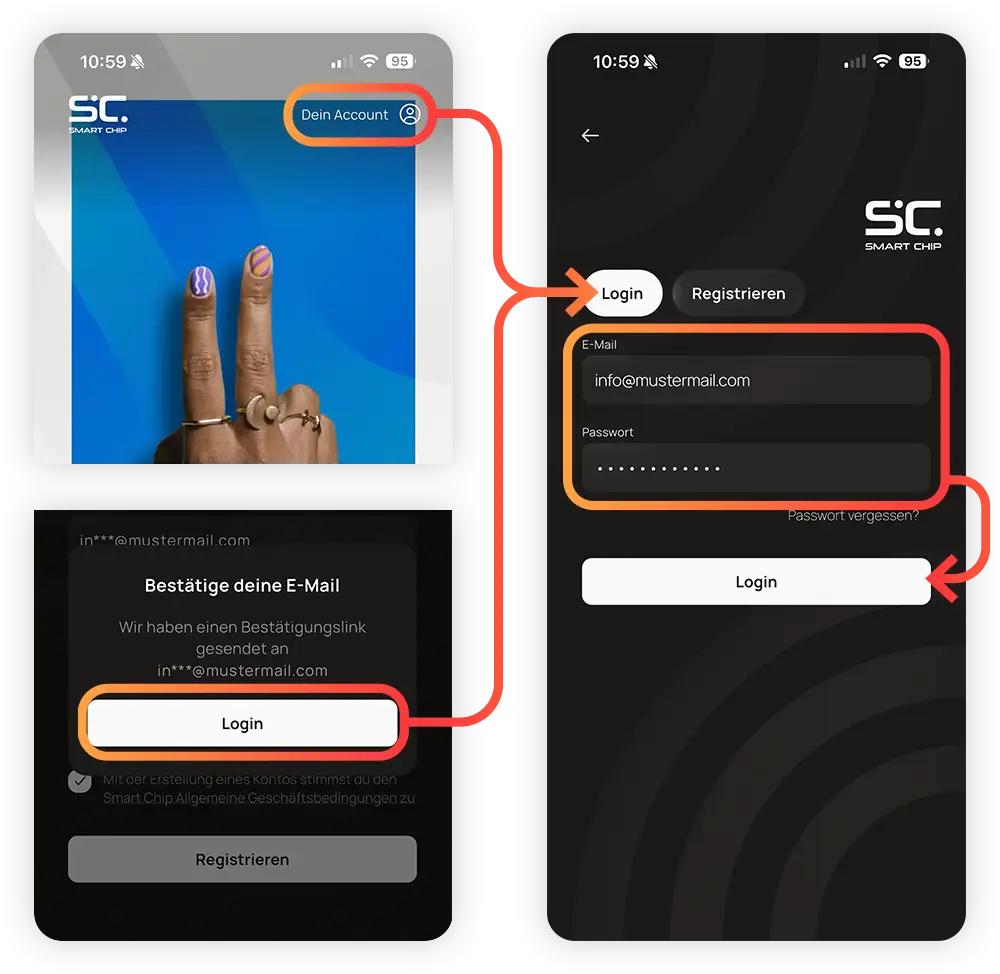
Das sind alle Schritte, die zum Erstellen und Aktivieren eines Smart Chip Accounts erforderlich sind. Wenn Kunden diesen Bildschirm sehen, sind sie bereit, ihren ersten Smart Chip hinzuzufügen.
Wenn sie Fragen oder Probleme haben, schick ihnen den Link zu smart-chip.com/vorbereitung
und weise darauf hin, dass sie unter Punkt 3 genauere Anweisungen finden können (falls nötig).
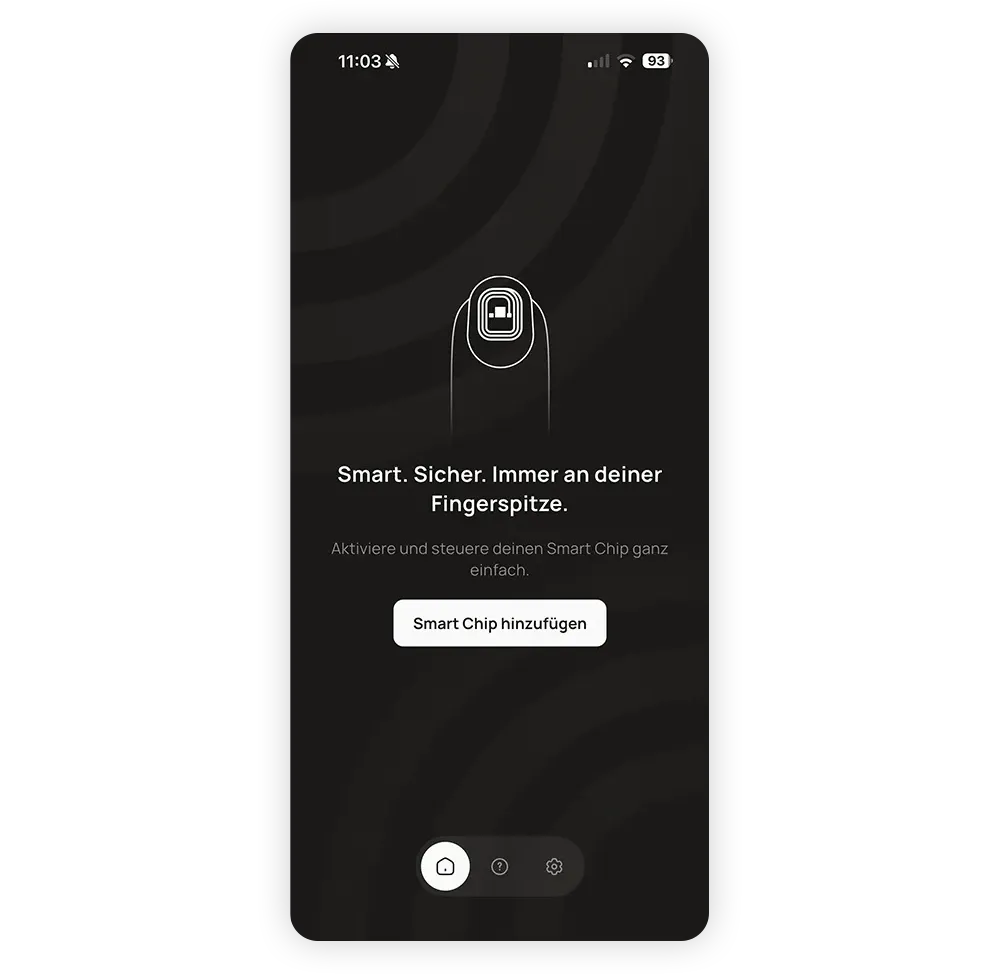
1.2
Die folgenden Schritte werden im Studio entweder von dir oder dem Kunden durchgeführt.
Viele Kunden wünschen sich ein wenig Hilfe bei der Ersteinrichtung. Deshalb ist es wichtig, dass du diese Schritte verstehst und ihnen bei allen Fragen helfen kannst, die sie haben.
1.2
Vergewissere dich, dass Kunden in ihren Smart Chip Account eingeloggt sind.
Bitte sie, auf dem Startbildschirm auf Erste Schritte zu tippen, dann auf Aktiviere deinen Smart Chip. Wenn sie auf dem Bildschirm rechts landen, ist alles in Ordnung. Wenn sie stattdessen auf den Login/Registrieren-Bildschirm geleitet werden, müssen sie sich erst einloggen oder einen Account erstellen, wenn sie noch keinen haben. Hilf ihnen falls nötig bei der Einrichtung.
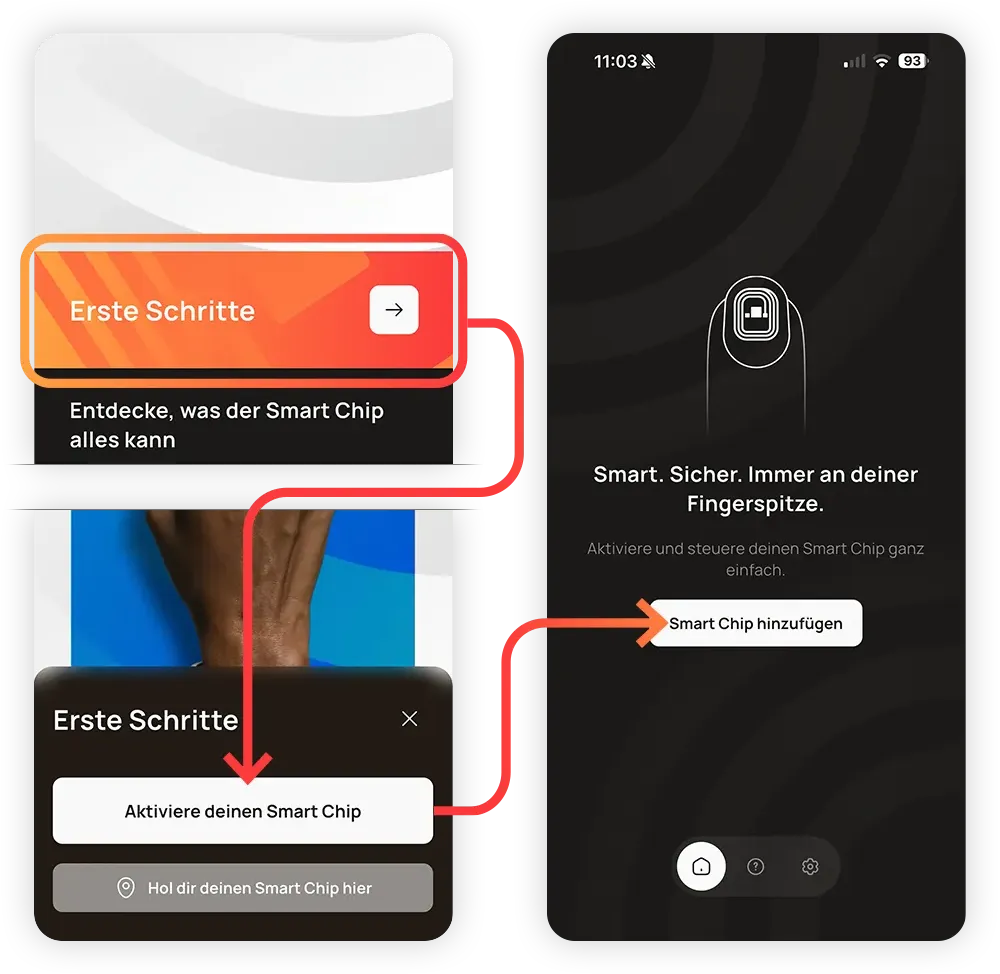
1.2
Wir aktivieren jetzt den Smart Chip des Kunden. Mach diese Schritte, bevor du den Smart Chip am Nagel anbringst. So kannst du einen defekten Chip ganz einfach ersetzen.
Tippe auf Smart Chip hinzufügen, dann auf Weiter.
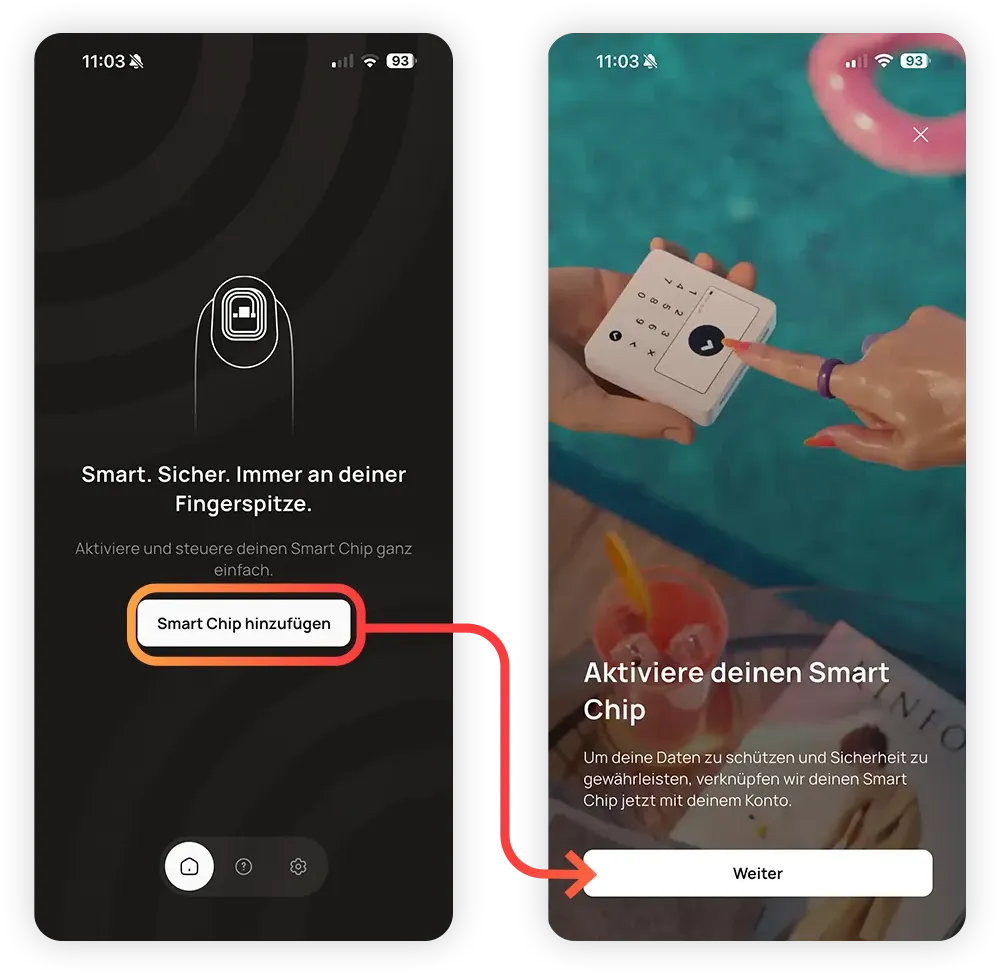
1.2
Der Smart Chip nutzt den NFC-Leser des Telefons, um eine Verbindung herzustellen und sich zu aktivieren. Dazu muss er nahe an den Leser gehalten werden.
Die Animation auf dem Bildschirm zeigt die Position des NFC-Lesers je nach Gerät.
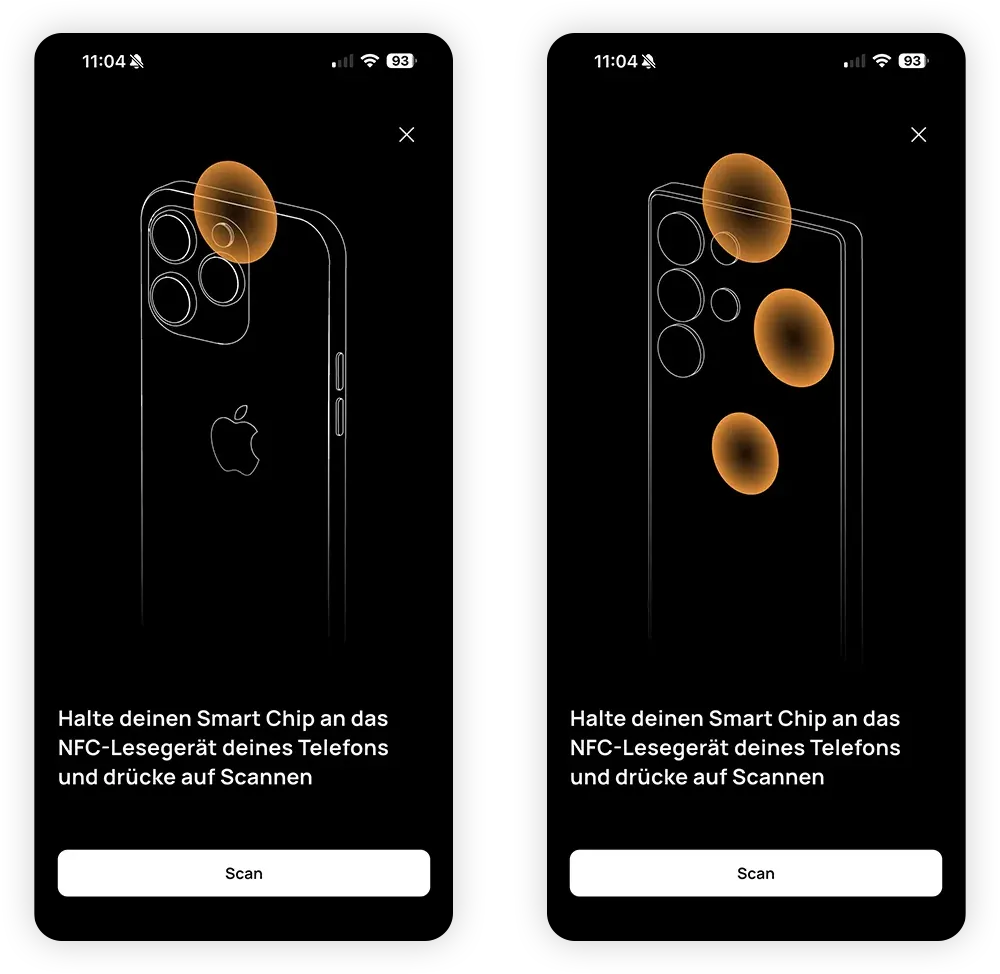
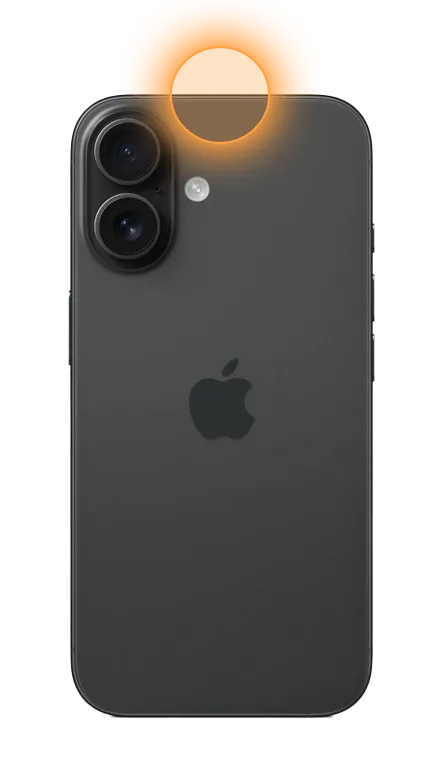
Bei Apple-Geräten ist der NFC-Leser am oberen Rand in der Mitte.
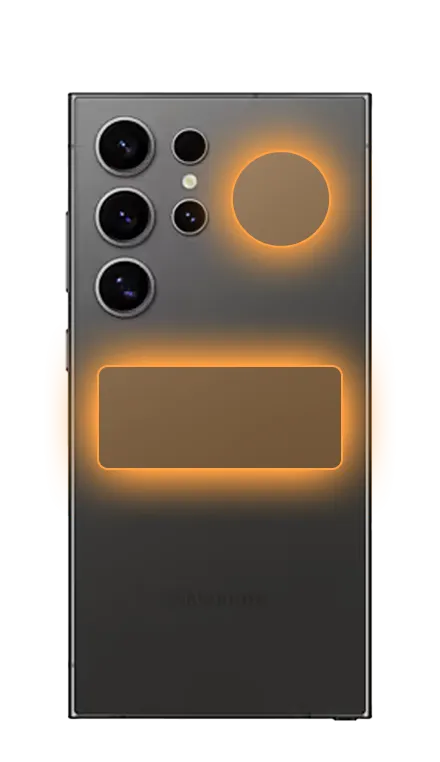
Bei Android-Geräten befindet sich der NFC-Leser meist auf der Rückseite neben der Kamera oder in der Mitte des Geräts.
1.2
Tippe auf Scan.
Halte den Smart Chip an den NFC-Leser des Smartphones. Du musst den Smart Chip möglicherweise ein bisschen bewegen, bis du die richtige Position gefunden hast.
Wenn du Probleme beim Verbinden hast und das Telefon eine dickere Hülle hat, entferne sie und probiere es erneut.
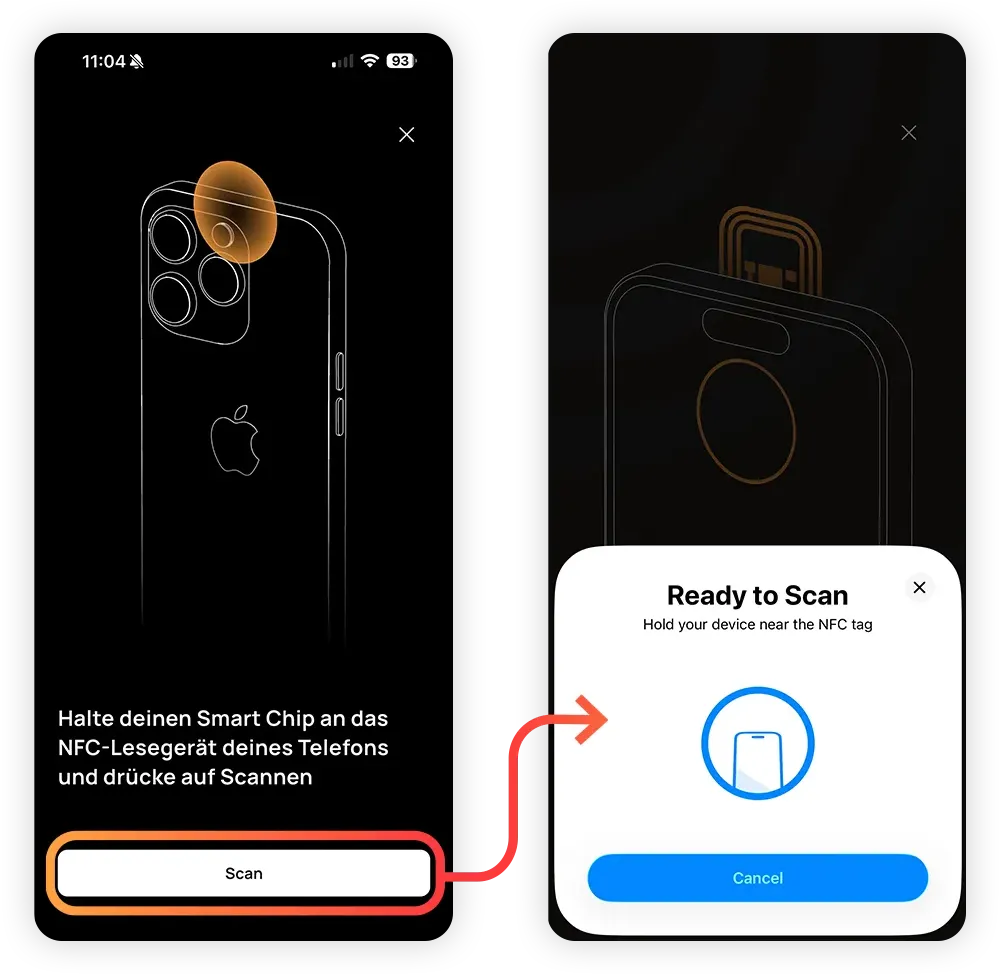
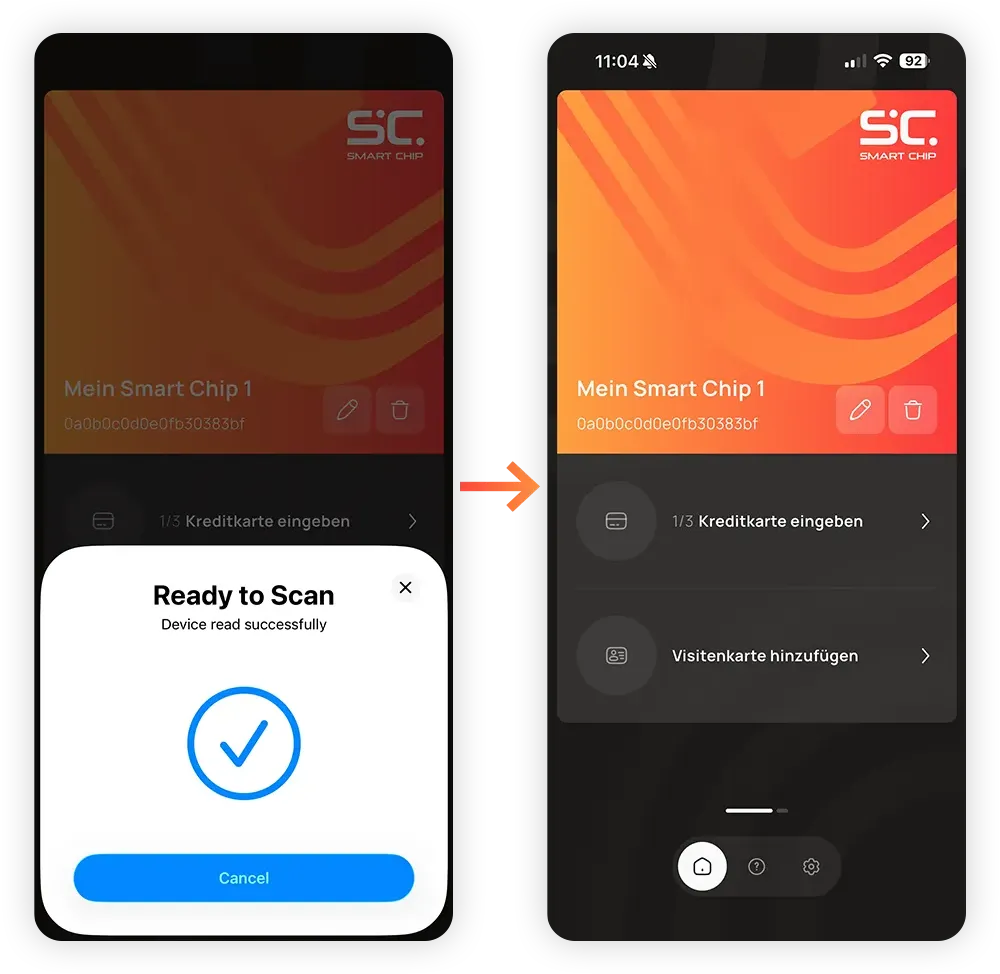
Sobald der Smart Chip an der richtigen Stelle ist, stellt er eine Verbindung her und du landest auf dem Startbildschirm der App.
Das Smart Chip ist jetzt einsatzbereit.
1.3
Wir verbinden jetzt die Zahlungskarte des Kunden mit seinem Smart Chip.
Die Kartendaten werden verschlüsselt, an den Smart Chip gesendet und dann aus der App gelöscht. Smart Chip folgt den höchsten Sicherheitsstandards, um die Sicherheit und den Schutz aller Daten zu gewährleisten.
1.3
Tippe auf 1/3 Kreditkarte eingeben, dann auf Weiter.
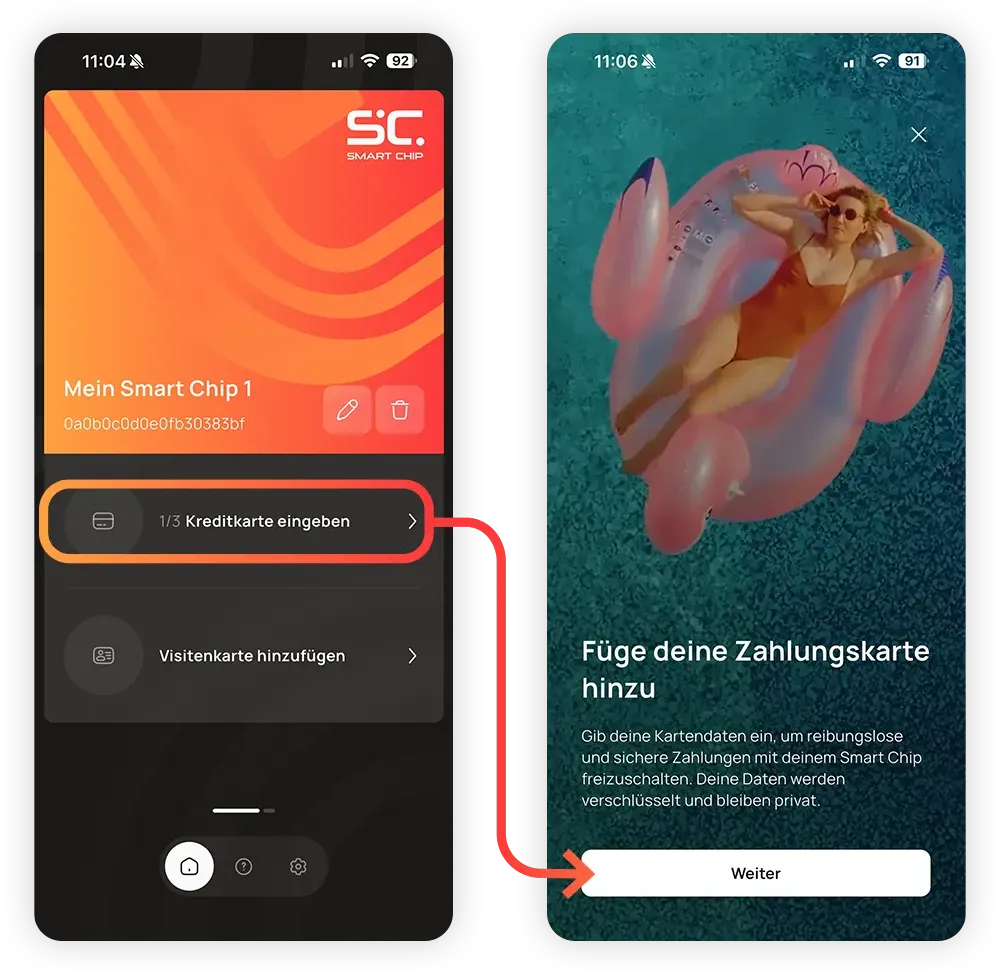
1.3
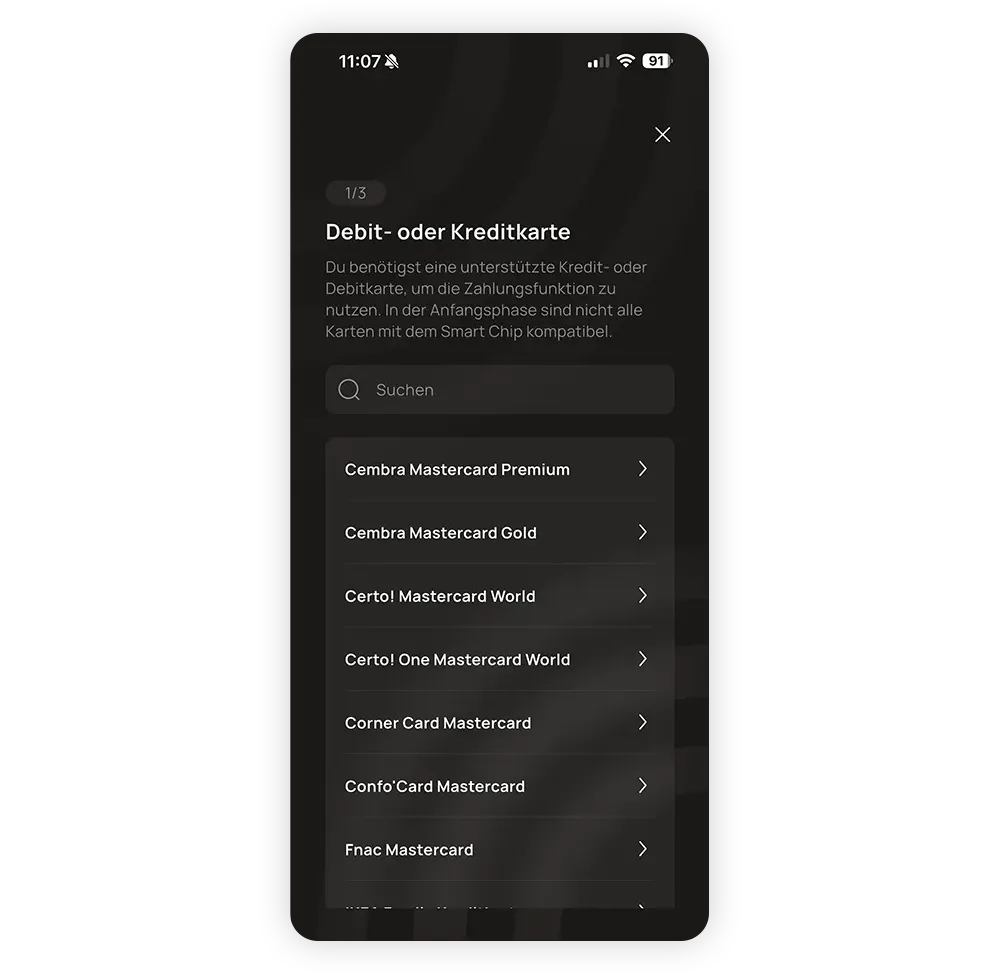
Wähle die Karte des Kunden aus der Liste aus. Wenn die Karte nicht aufgeführt ist, wird sie leider noch nicht unterstützt.
Cembra Mastercard Gold
Cembra Mastercard Premium
Certo! Mastercard World
Certo! One Mastercard World
Confo'Card Mastercard
Corner Card Mastercard
Curve
Fnac Mastercard
IKEA Family Kreditkarte
LIPO Mastercard
PostFinance
SPAR Mastercard World
Swiss Bankers Life Digital
TCS Member Mastercard
TCS Travel Mastercard Gold
1.3
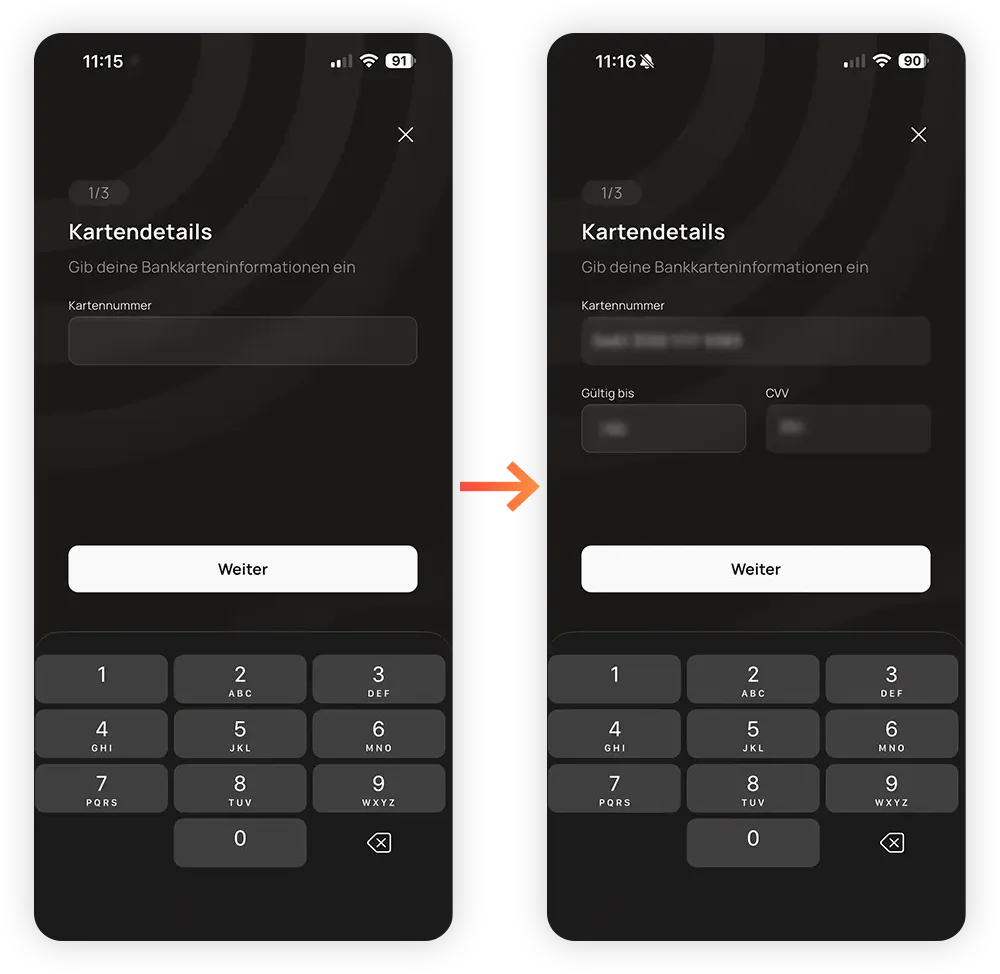
Bitte die Kunden, ihre Kartendaten einzugeben: Die Kartennummer, das Ablaufdatum und die Sicherheitsnummer (CVV).
Sie tippen auf Weiter, wenn sie fertig sind.
1.3
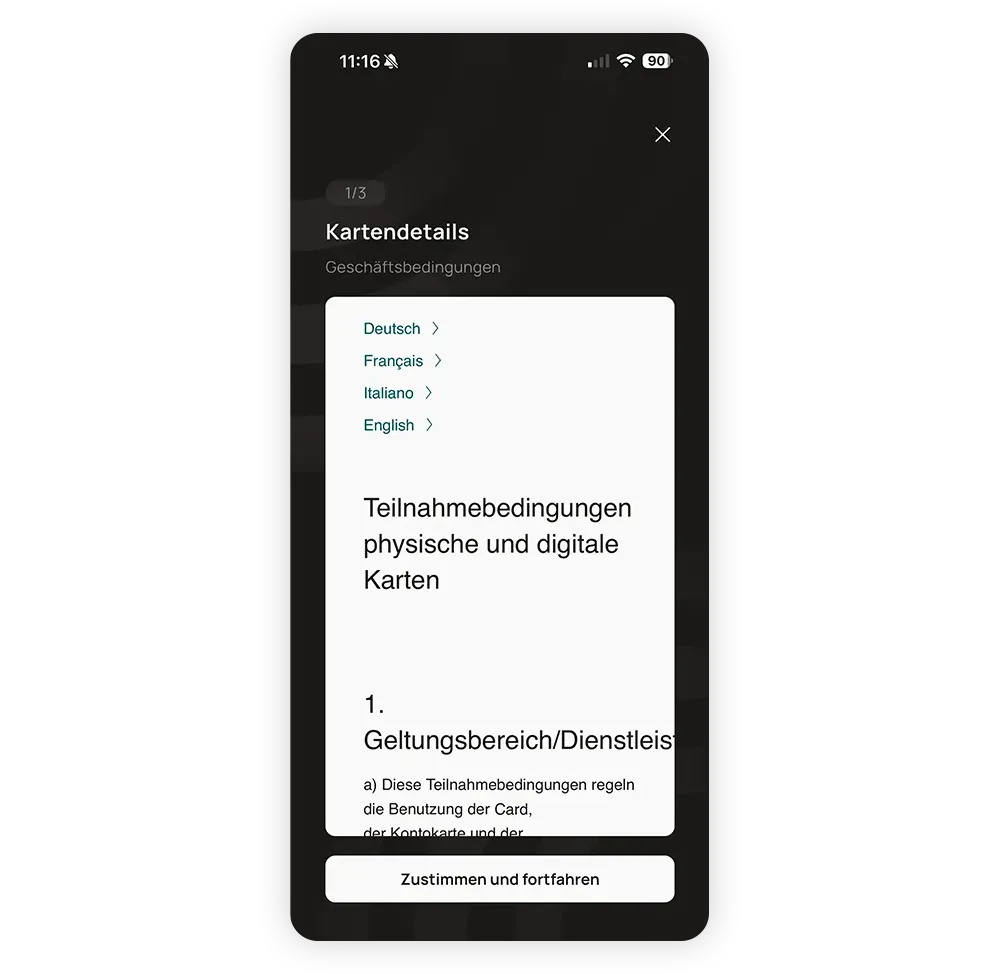
Sie bekommen die Geschäftsbedingungen ihrer Bank angezeigt. Wenn sie zustimmen, tippe auf Zustimmen und fortfahren.
1.3
Wir verschlüsseln jetzt die Kartendaten und senden sie an den Smart Chip.
Tippe auf Weiter, dann auf Scan.

1.3
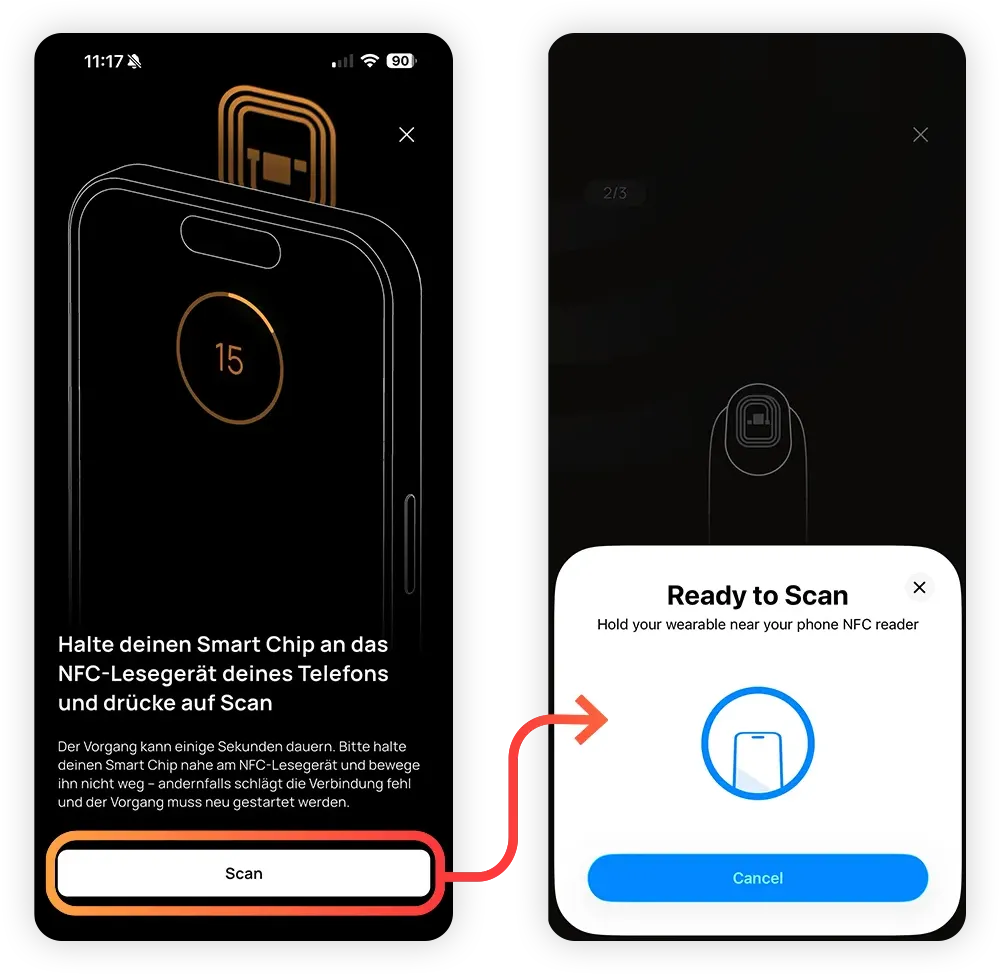
Dieser Vorgang funktioniert genau wie die erste Aktivierung des Smart Chips. Der einzige Unterschied ist, dass es länger dauert.
Halte den Smart Chip an den NFC-Leser des Smartphones, bis der Prozess anfängt.
1.3
Sobald der Prozess beginnt, bewege den Smart Chip nicht!
Die Daten werden jetzt übertragen, was ein paar Sekunden dauert. Wenn du den Smart Chip bewegst, bricht die Verbindung ab.
Warte, bis der Vorgang abgeschlossen ist.
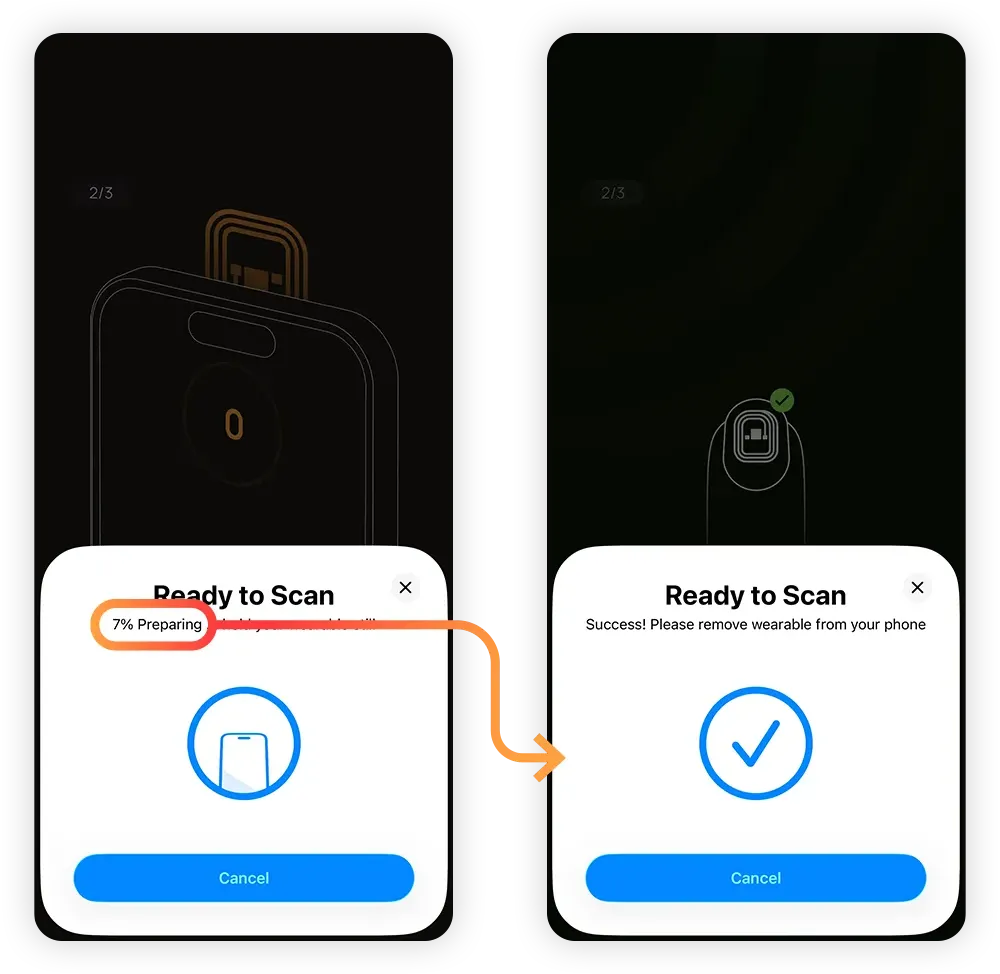
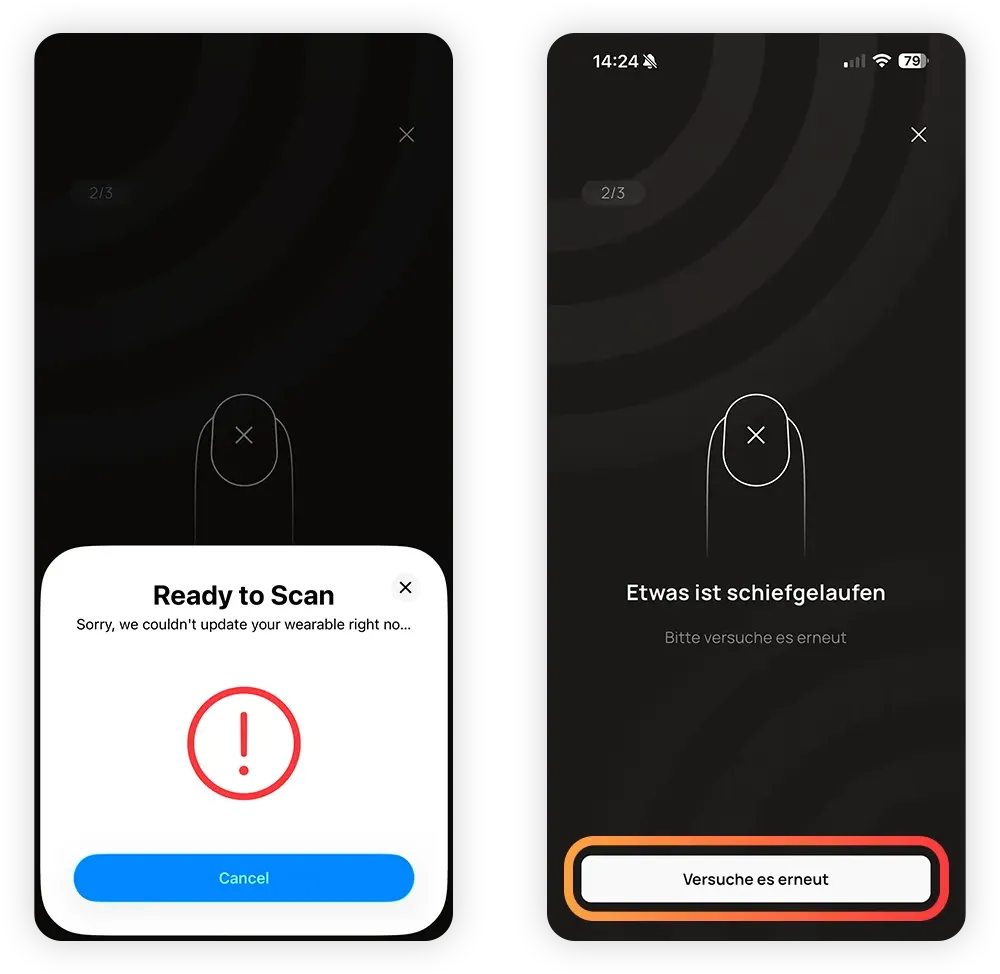
Wenn der Vorgang unterbrochen wird, tippe einfach auf Versuche es erneut.
In seltenen Fällen kann es vorkommen, dass der Prozess nicht mehr startet, wenn er zu oft unterbrochen wurde. Wenn das passiert, lösche den Smart Chip vollständig aus dem Startbildschirm und verbinde ihn erneut. Beginne dann wieder von vorne mit der Zahlungskarte. Achte darauf, dass du den Smart Chip ganz ruhig an das NFC-Lesegerät hältst und nicht bewegst, sobald der Vorgang beginnt.
1.3
Um das kontaktlose Bezahlen mit der Karte zu aktivieren, muss die Funktion zunächst von der Bank des Kunden genehmigt werden. Das ist ein Sicherheitsfeature, um den Missbrauch der Karte zu verhindern.
Je nach Bank kann das per SMS-Code, Telefonanruf oder über die App der Bank erfolgen. Die Smart Chip App zeigt alle verfügbaren Optionen an und führt dich durch den Prozess.
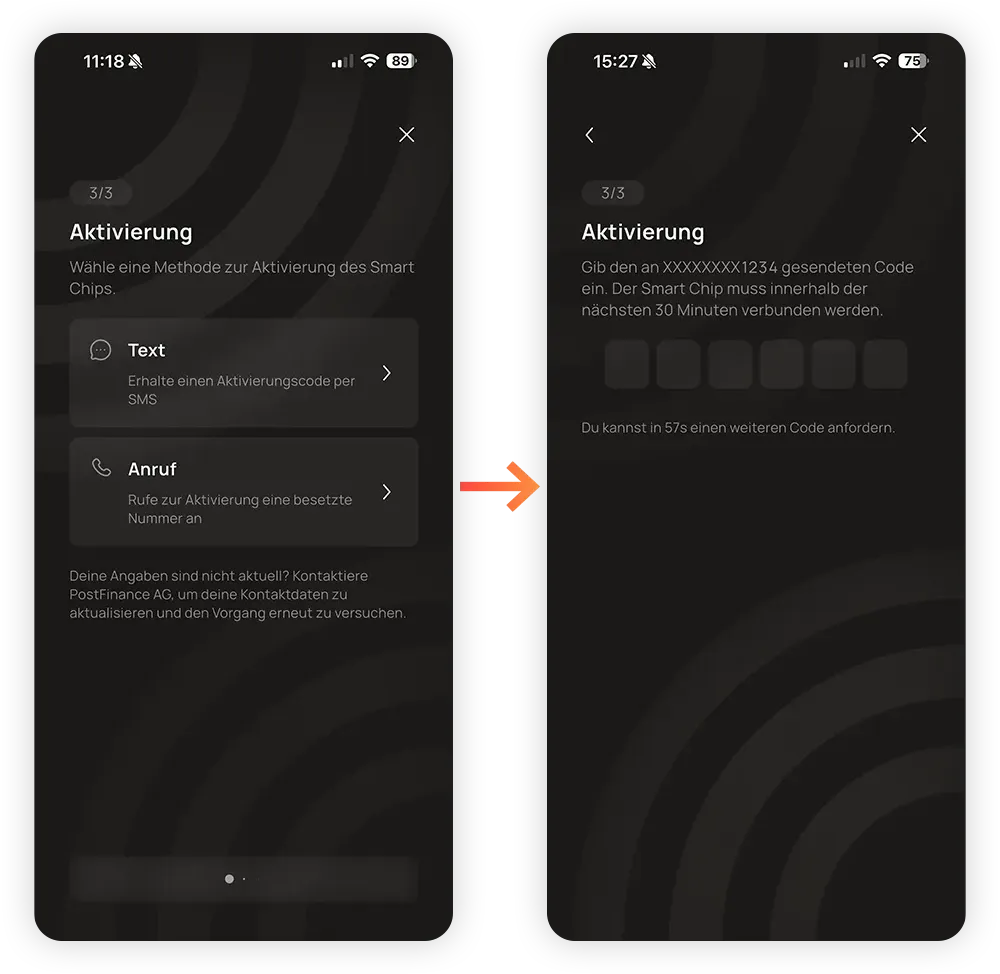
Nachdem du die Zahlungskarte aktiviert hast, ist sie nun verbunden und der Smart Chip ist bereit für kontaktloses Bezahlen.
Du kannst jetzt auf Beenden tippen, um zurück zum Startbildschirm zu gelangen, oder auf Visitenkarte einrichten, um direkt zur Visitenkartenfunktion zu gehen.
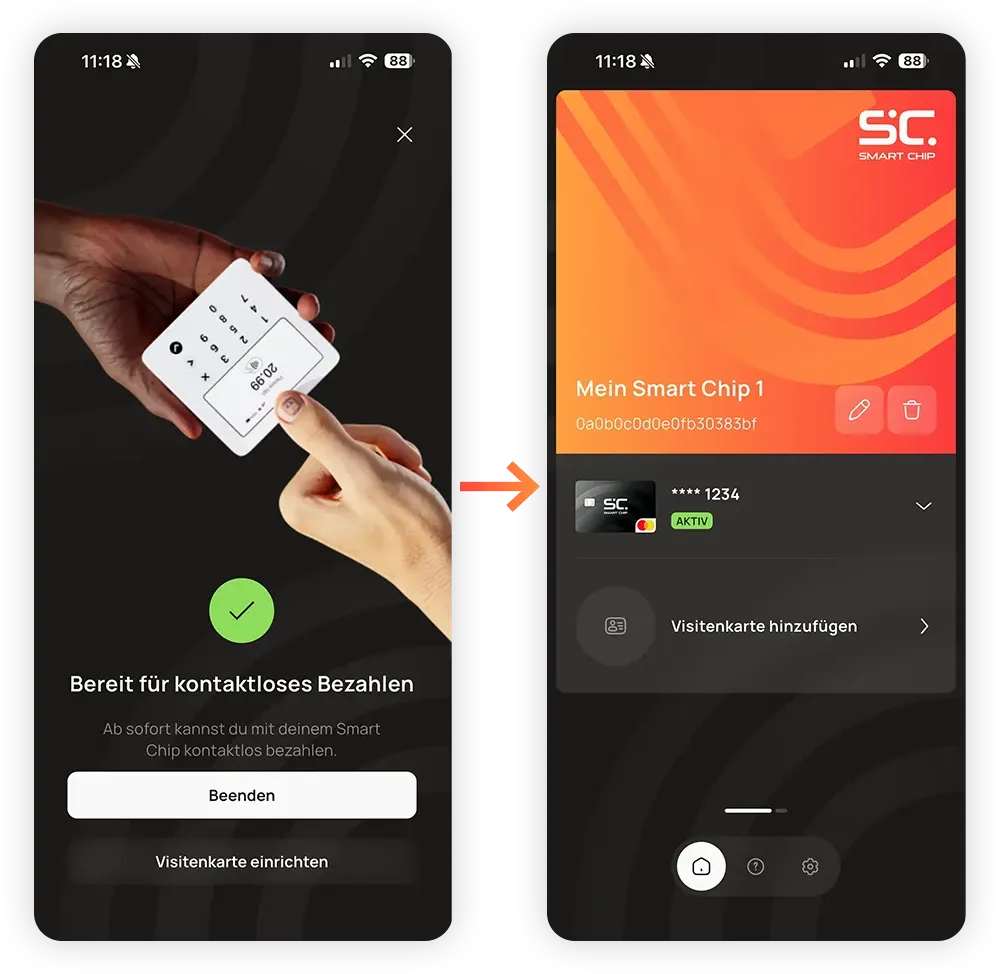
1.3
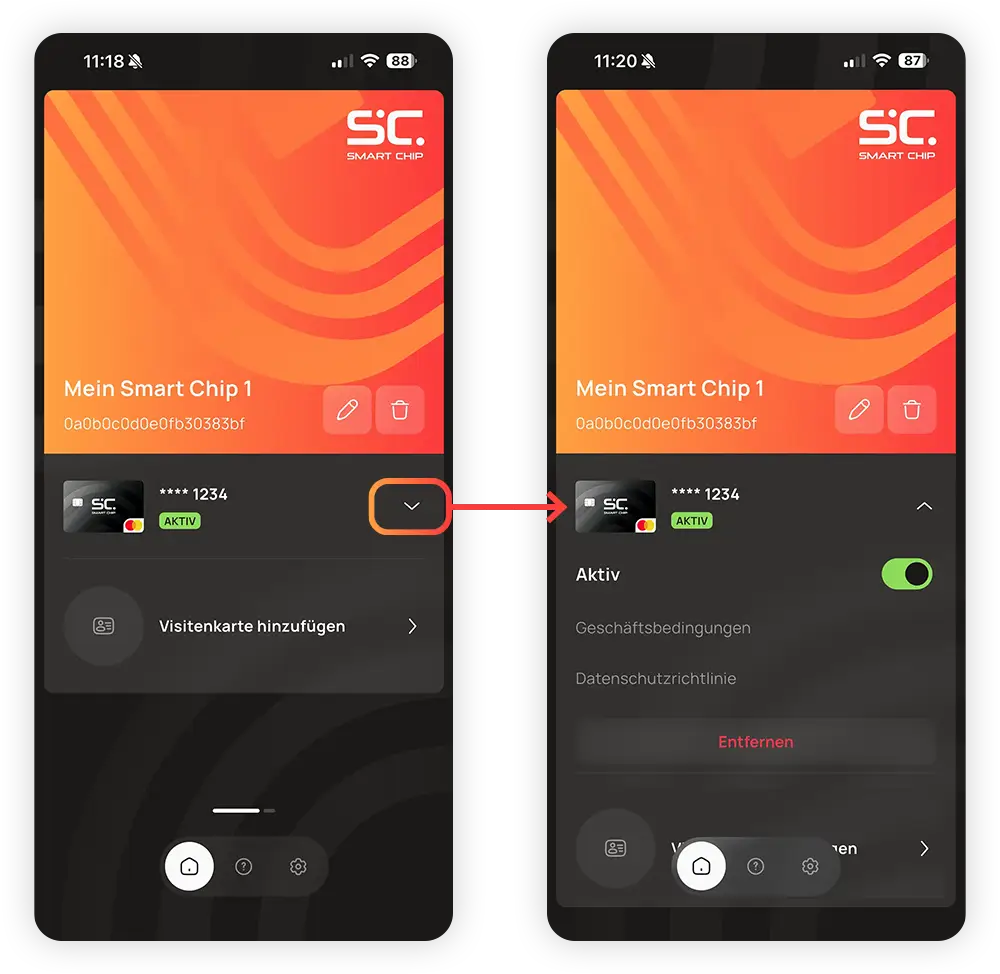
Die Zahlungskarte wird auf dem Startbildschirm angezeigt. Zeige den Kunden, dass sie durch Tippen auf den Pfeil die Karte öffnen und einige Optionen sehen können:
Aktiv: Mit dem Schieberegler kann die Karte vorübergehend deaktiviert werden.
Entfernen: Hier wird die Karte komplett vom Smart Chip entfernt. Sie oder eine andere Karte kann jederzeit wieder hinzugefügt werden.
1.4
Mit einer Visitenkarte auf dem Smart Chip können Kontaktdaten wie Name, Telefonnummer, E-Mail, Geschäftsinformationen und Social Media-Konten geteilt werden.
Die Kunden müssen nicht alles ausfüllen, sondern nur das, was sie mitteilen möchten.
Tipp:
Demonstriere diese Funktion mit deinem eigenen Smart Chip auf dem Telefon deines Kunden. So können sie sehen, wie es funktioniert, und du kannst gleichzeitig die Kontaktdaten deines Unternehmens mitteilen!
1.4
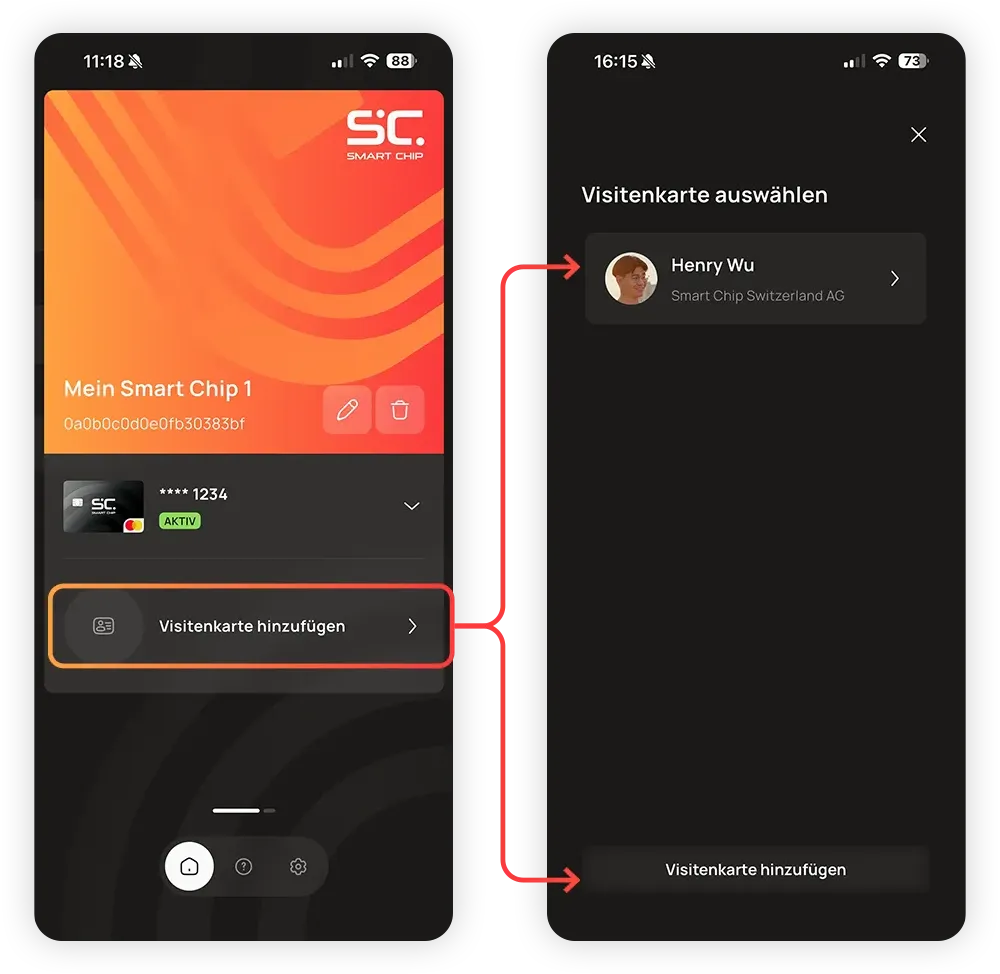
Tippe auf Visitenkarte hinzufügen auf dem Startbildschirm.
Es öffnet sich eine Liste mit gespeicherten Visitenkarten. Bei Neukunden wird die Liste leer sein. Wir tippen deshalb auf Visitenkarte hinzufügen.
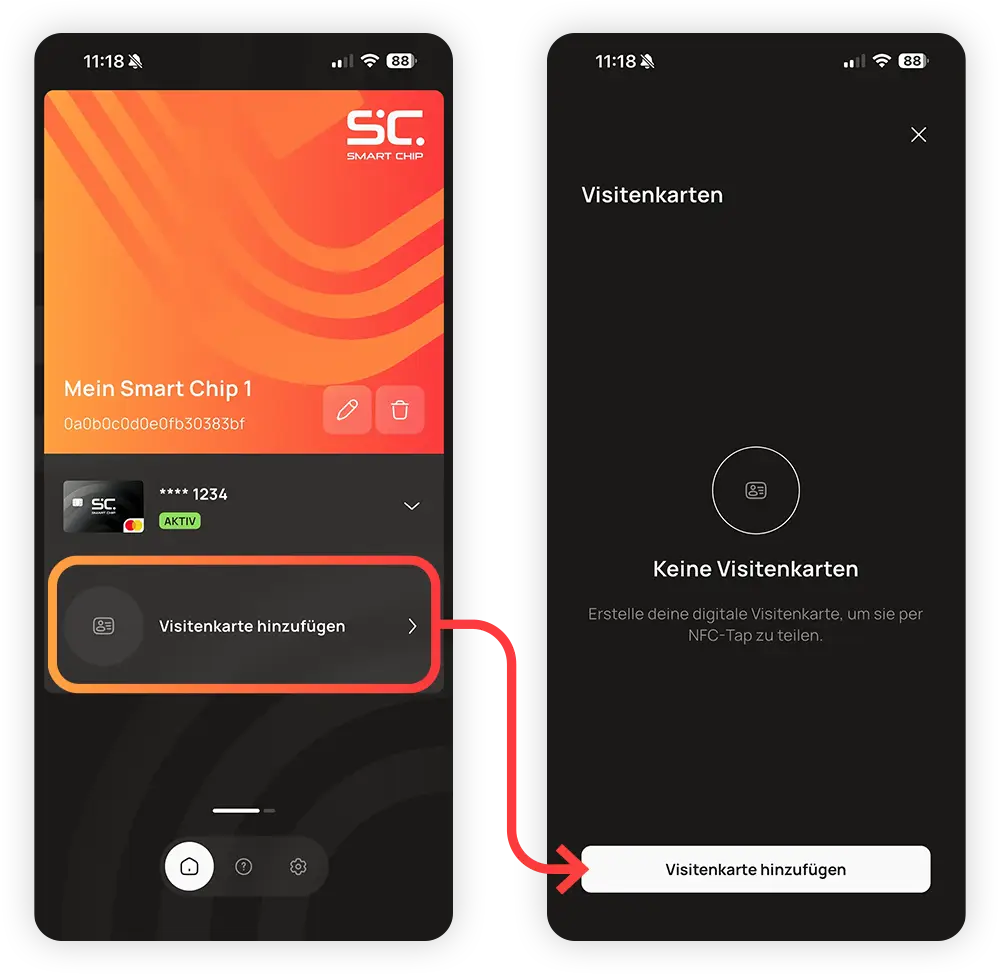
1.4
Tippe auf Weiter, um zur Visitenkarte zu gelangen.
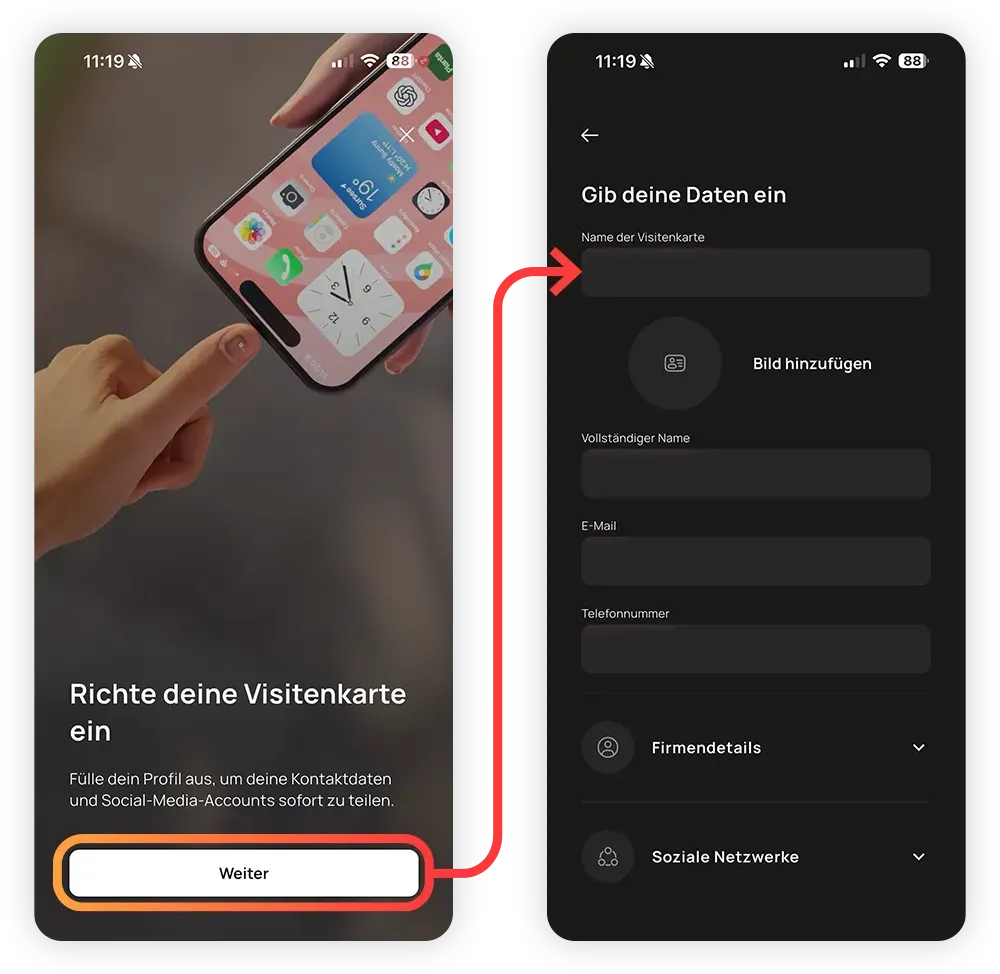
1.4
Kunden können hier so viele (oder so wenige) Informationen eintragen, wie sie wollen. Ganz nachdem, wie viel sie teilen möchten.
Wichtig: Nachdem sie das Formular ausgefüllt haben müssen sie nach unten scrollen und auf Speichern tippen, ansonsten gehen die Informationen verloren.
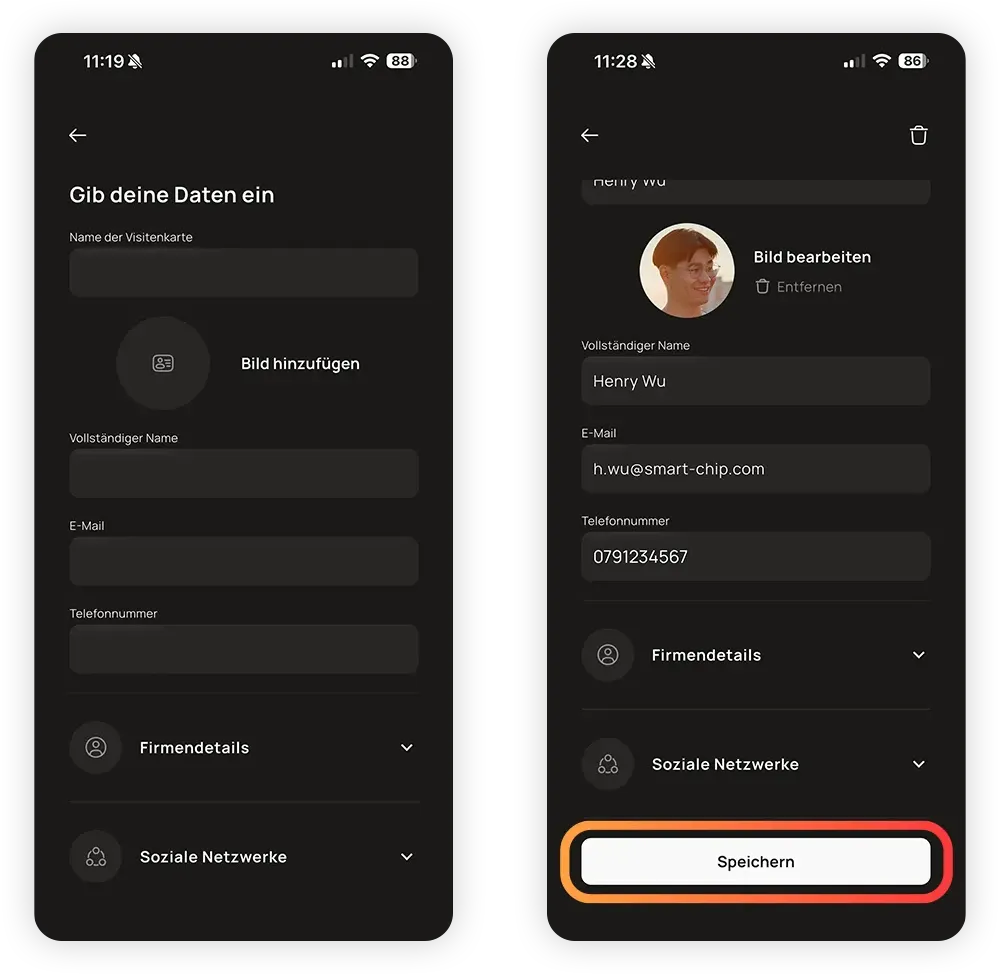
Die Visitenkarte ist jetzt auf dem Smart Chip aktiv und bereit zum Teilen.
Es funktioniert, indem du einfach den Finger an den NFC-Leser eines Telefons hältst.
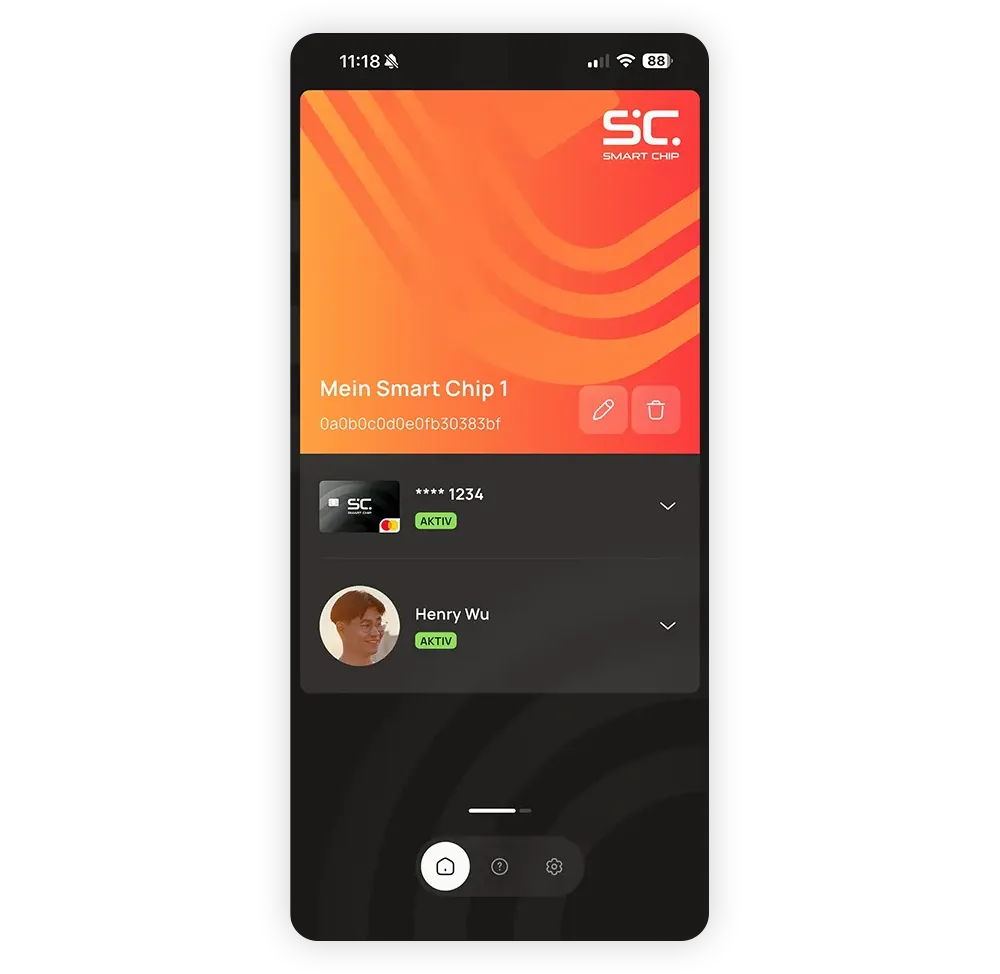
1.4
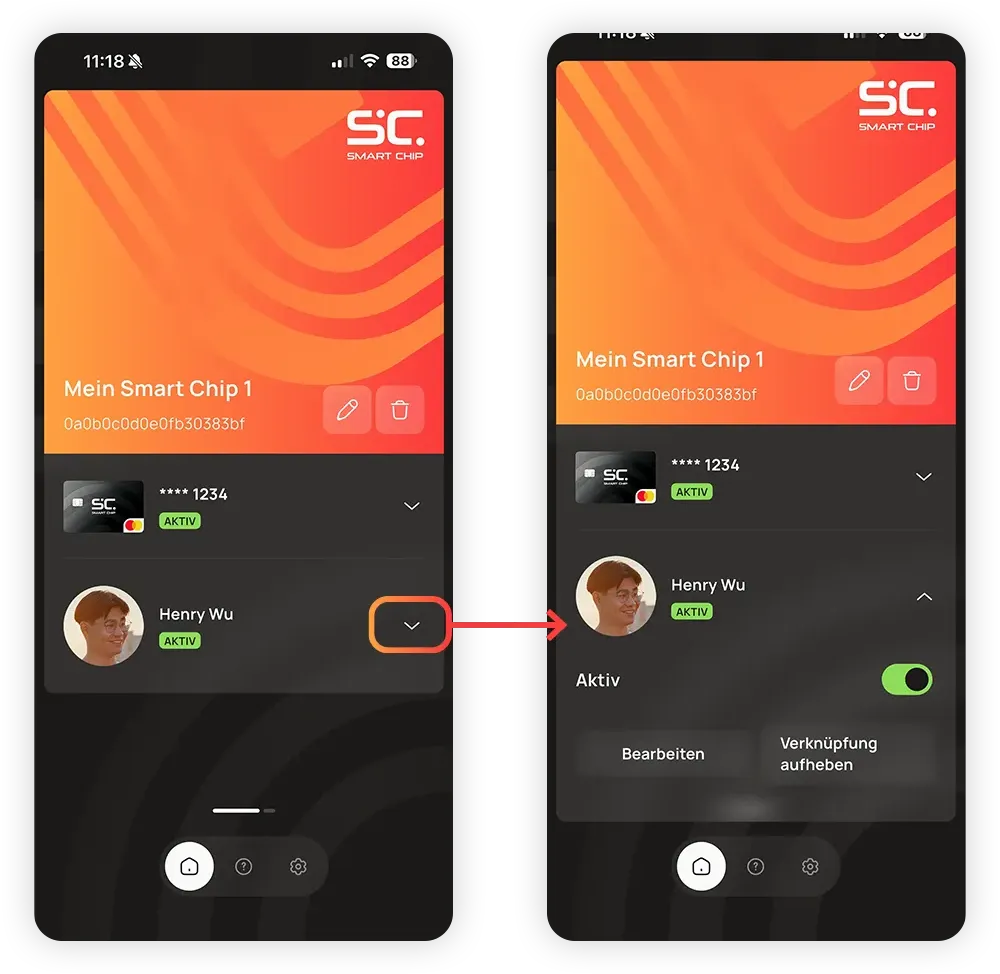
Wie die Zahlungskarte wird auch die aktive Visitenkarte auf dem Startbildschirm angezeigt. Tippe auf den Pfeil für weitere Einstellungen:
Aktiv: Hier kann die Visitenkarte vorübergehend deaktiviert werden.
Bearbeiten: Zum Ändern, Hinzufügen oder Löschen einzelner Einträge auf der aktiven Karte.
Verknüpfung aufheben: Damit wird die Verbindung zwischen der Visitenkarte und dem Smart Chip getrennt. Die Visitenkarte oder eine andere Karte kann jederzeit wieder verbunden werden.
1.4
Wenn die Verknüpfung der Visitenkarte aufgehoben wird, wird das Visitenkarten-Feld auf dem Startbildschirm wieder leer. Wenn du auf Visitenkarte hinzufügen tippst, kommst du zurück zur Liste der Visitenkarten. Hier kannst du eine bestehende auswählen oder eine neue mit Visitenkarte hinzufügen machen.
Das ist zum Beispiel nützlich, wenn ein Kunde eine professionelle und eine persönliche Visitenkarte haben möchte.
1.5
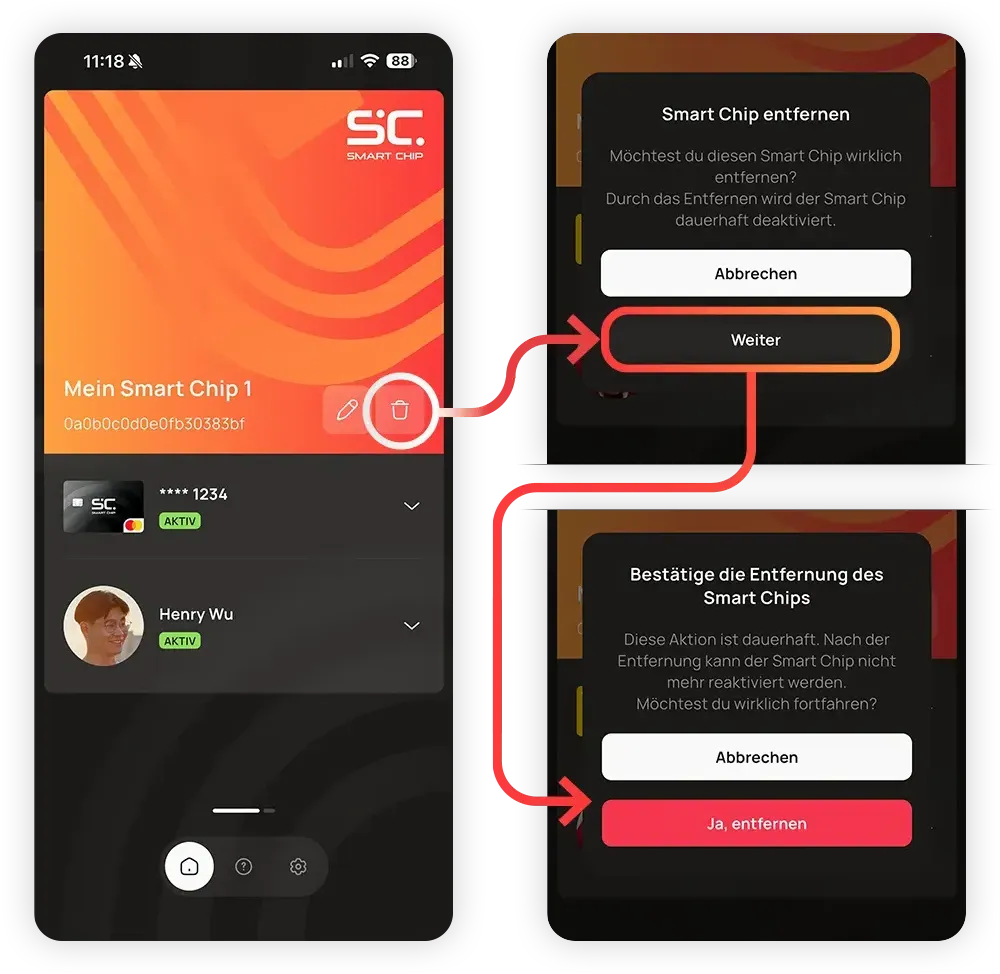
Wenn der Smart Chip ersetzt wird oder Kunden ihn nicht mehr möchten, muss er gelöscht und aus dem Account entfernt werden.
Wenn du einen alten Smart Chip entfernst und einen neuen anbringst, musst du den alten Chip aus der App löschen.
Tippe auf das Papierkorbsymbol, um den Smart Chip aus dem Account zu löschen.
Hinweis:
Der Text weist darauf hin, dass ein gelöschter Smart Chip nicht wieder aktiviert werden kann. Das ist als Warnung gedacht, um ein versehentliches Löschen zu verhindern.
Technisch gesehen kann ein Smart Chip ohne Probleme wieder zum selben Konto hinzugefügt werden. Allerdings müssen alle Zahlungskarten von Grund auf neu eingerichtet werden.
Wenn Probleme mit einem Smart Chip auftreten, kann das Löschen und erneute Hinzufügen ein nützlicher erster Schritt bei der Fehlersuche sein. Prüfe nach dem erneuten Hinzufügen, ob das Problem noch besteht. Viele Probleme können auf diese Weise gelöst werden.
 English English
  Deutsch
 Español
 Français
 Italiano
 Português
 Čeština
 Polski
 Svenska