•
Cembra Mastercard Gold


Kapitola 1
Než budou zákazníci moci službu Smart Chip využívat, je třeba provést několik přípravných kroků. Potřebují aplikaci Smart Chip, účet a kreditní nebo debetní kartu, která je s Smart Chip kompatibilní. V této kapitole se dozvíte, jak vše nastavit.
Zákazníci by si měli před návštěvou vašeho studia stáhnout aplikaci a založit si účet. Ušetříte tak drahocenný čas.
Důležité: Před nanesením přípravku Smart Chip na nehet jej nejprve připravte. Takto si okamžitě všimnete, pokud nefunguje, a můžete jej bez větší námahy vyměnit.
Toto je 1. kapitola školicího kurzu.
Pokyny k tomu, jak nanášet přípravek Smart Chip na nehty, najdete v Kapitola 2.
1.1
Zákazníci potřebují účet Smart Chip, aby mohli využívat službu Smart Chip.
Aby se mohli na schůzku připravit, můžete jim poslat tento odkaz: smart-chip.com/preparation
1.1
Zařízení Smart Chip se ovládá prostřednictvím aplikace Smart Chip. Aplikace je k dispozici pro systémy iOS a Android.


1.1
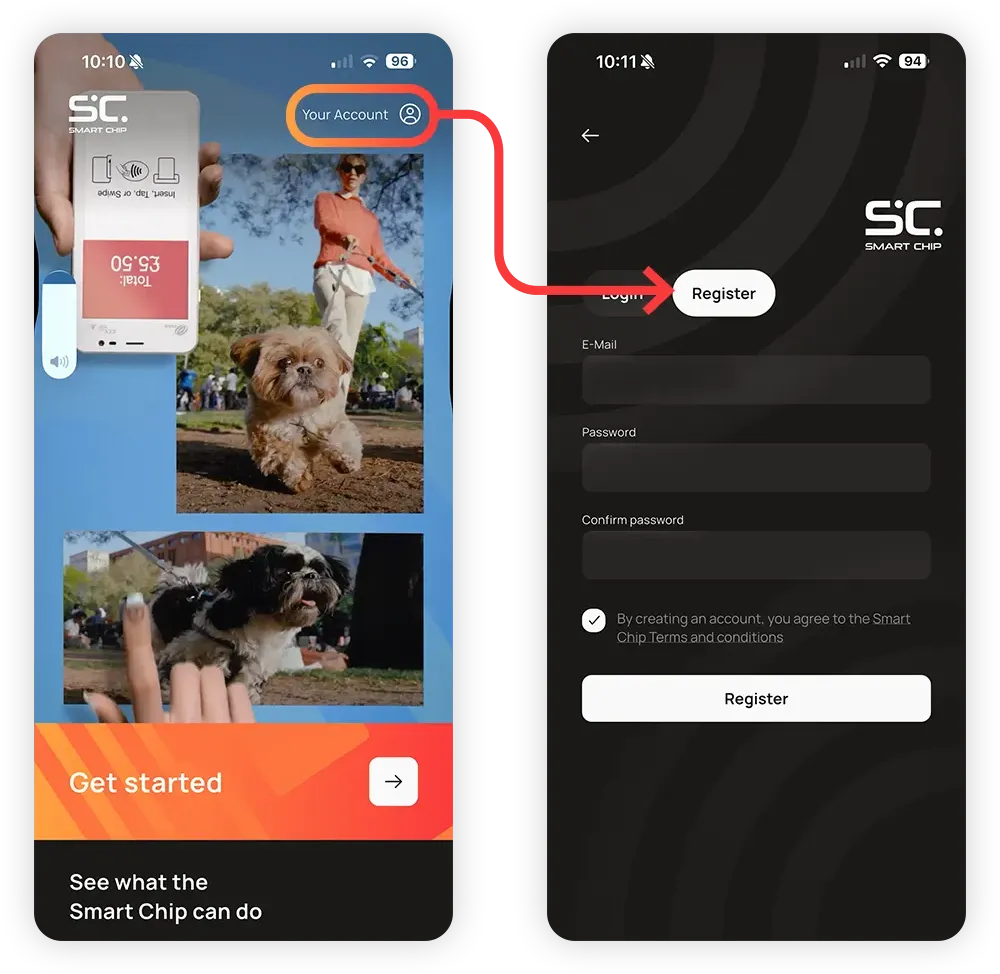
Nejrychlejší způsob, jak si založit účet, je klepnout na Váš účet v pravém horním rohu, poté Zaregistrovat se.
1.1
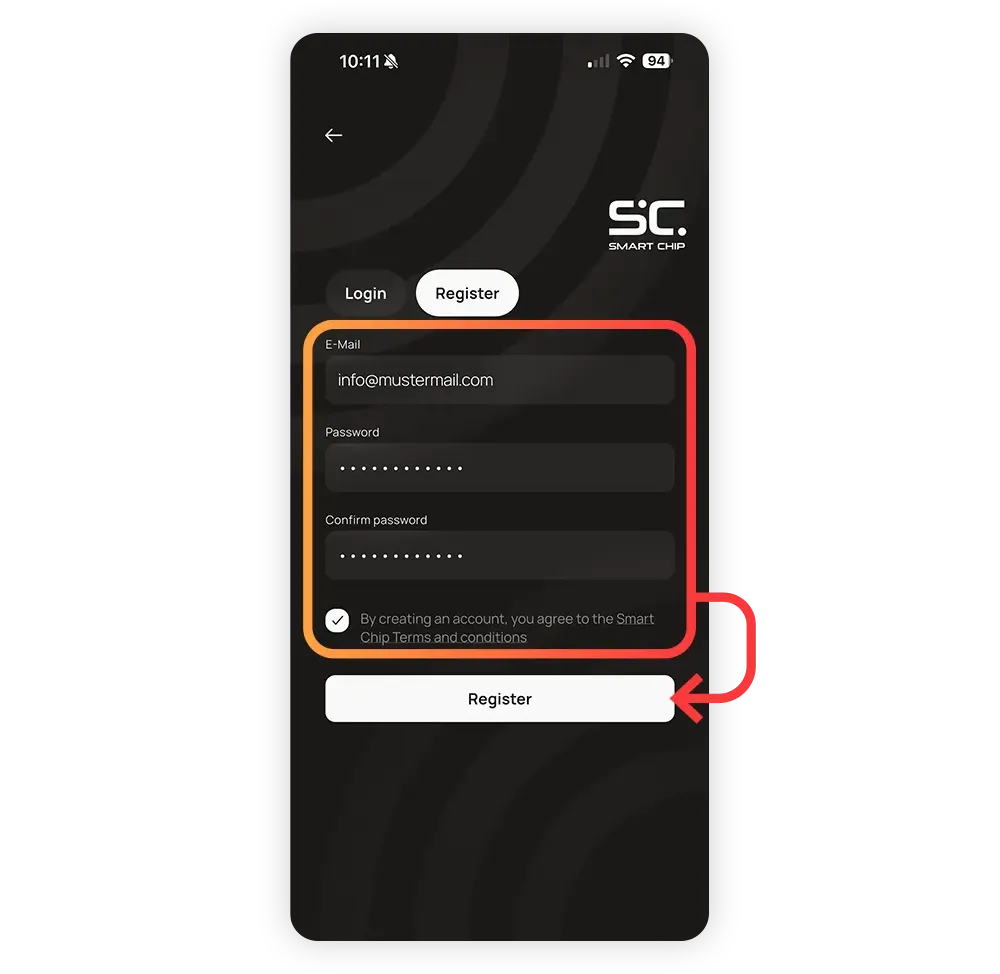
Zákazníci zadají svou e-mailovou adresu a heslo podle vlastního výběru.
Po souhlasu s podmínkami klepnou na Zaregistrovat se.
1.1
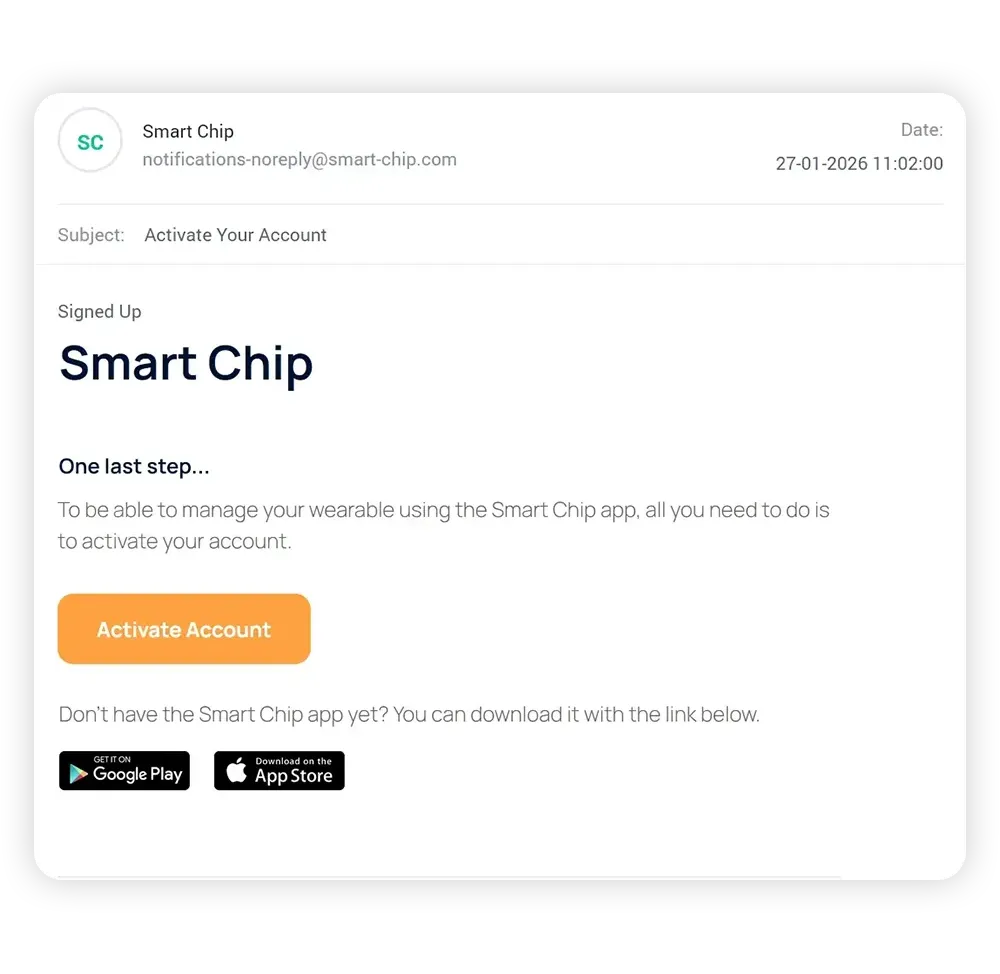
Po klepnutí na tlačítko „Registrovat“ bude na uvedenou e-mailovou adresu odeslán e-mail. Jedná se o bezpečnostní opatření, které má zabránit zneužití e-mailových adres.
Zákazníci musí otevřít e-mail a klepnout na Aktivovat účet. Účet je nyní připraven k použití.
1.1
Zpět v aplikaci Smart Chip se zákazníci musí přihlásit. Klepnou na Přihlásit se nebo Váš účet v pravém horním rohu, zadají svou e-mailovou adresu a heslo a klepnou na Přihlásit se.
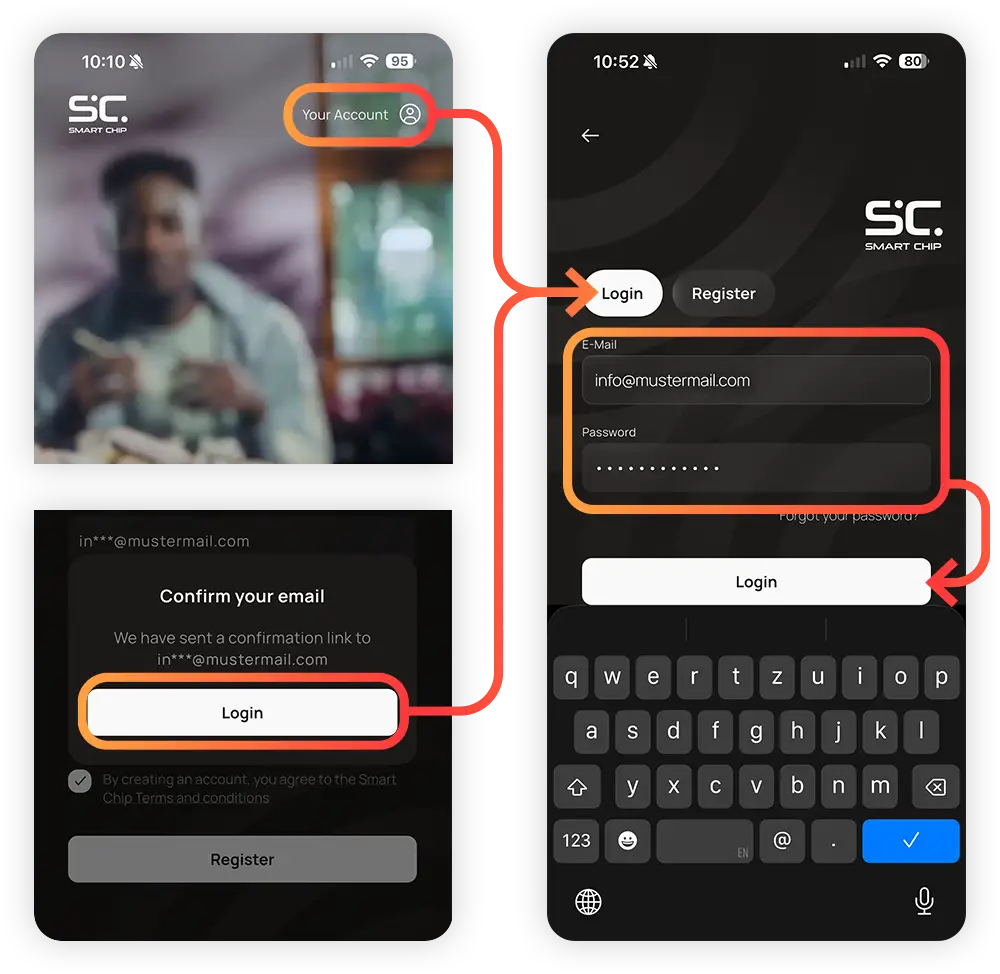
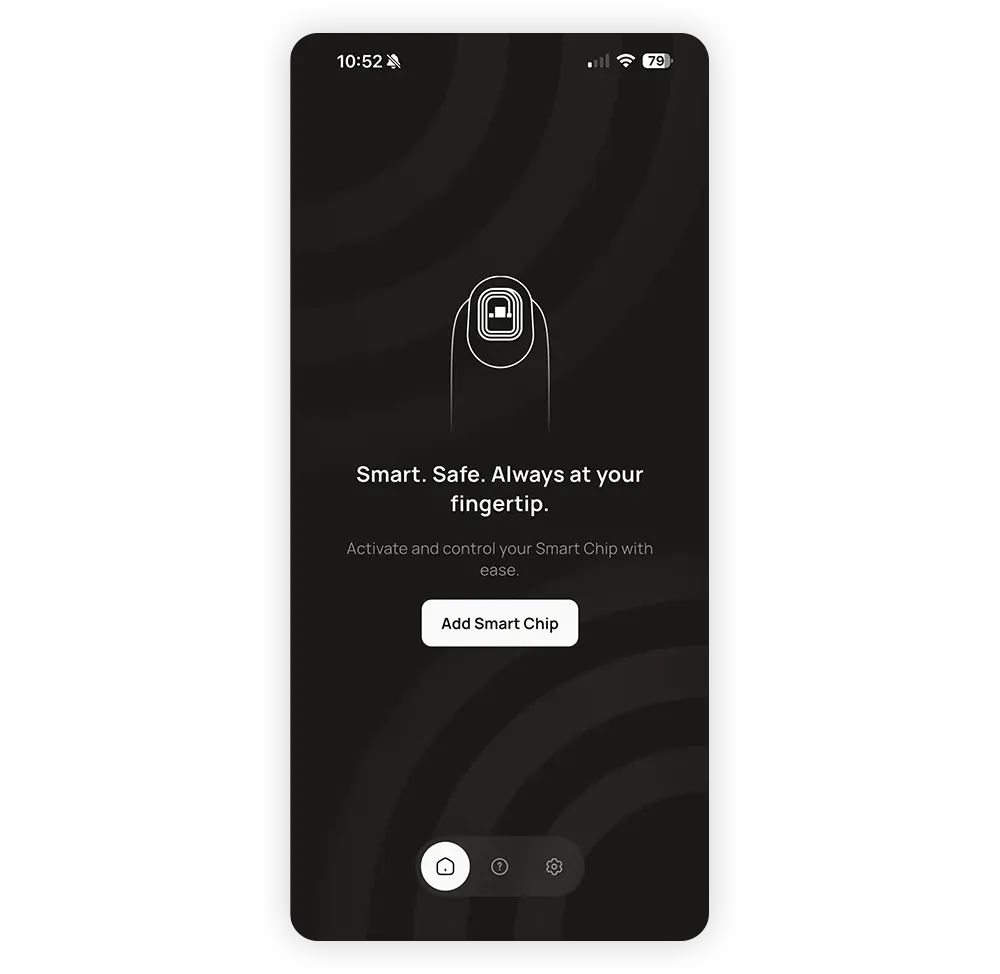
To jsou všechny kroky potřebné k vytvoření a aktivaci účtu Smart Chip. Pokud se zákazníkům zobrazí tato obrazovka, jsou připraveni aktivovat svůj první účet Smart Chip.
Pokud budou mít nějaké dotazy nebo potíže, pošlete jim odkaz na smart-chip.com/preparation
a upozornit je, že podrobnější pokyny (v případě potřeby) najdou v bodě 3.
1.2
Následující kroky provádíte ve studiu buď vy, nebo zákazník.
Mnoho zákazníků uvítá trochu pomoci při počátečním nastavení. Proto je důležité, abyste těmto krokům rozuměli a mohli jim pomoci s jakýmikoli dotazy, které by mohli mít.
1.2
Ujistěte se, že je zákazník přihlášen ke svému účtu Smart Chip.
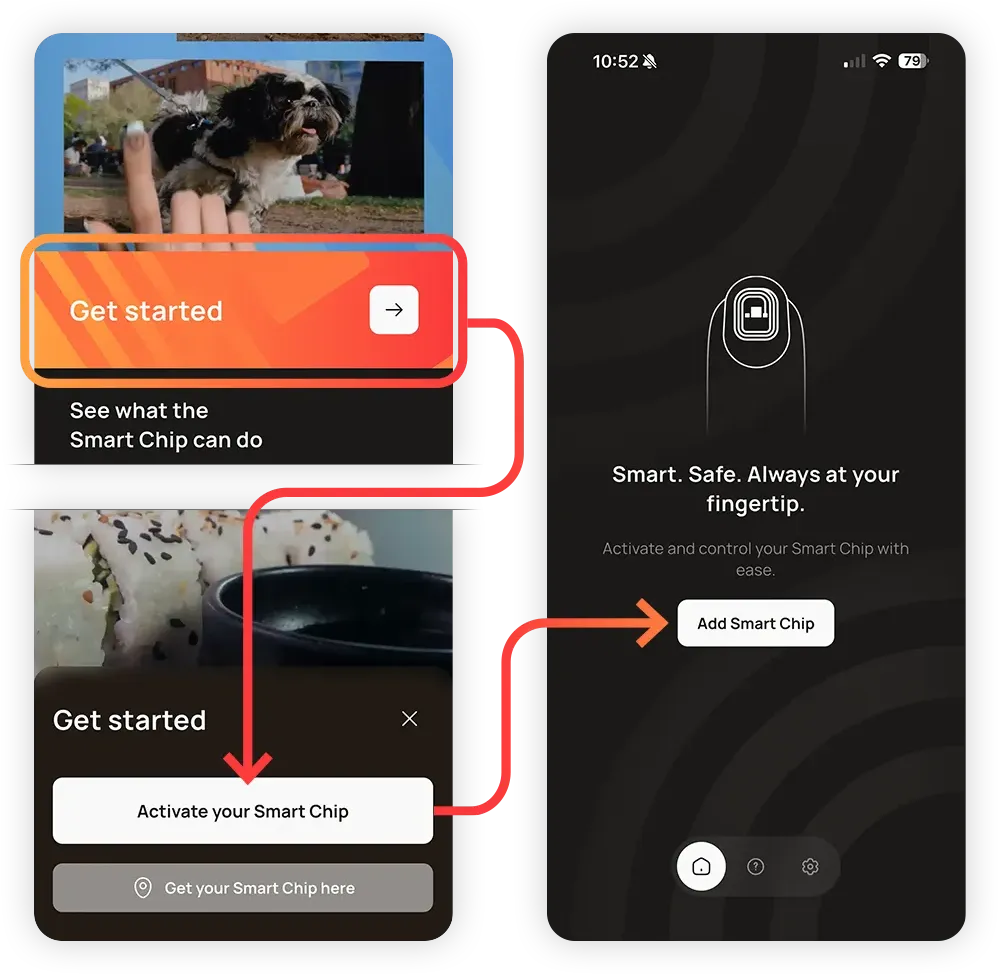
Požádejte je, aby na úvodní obrazovce klepli na Začít a poté na Aktivovat Smart Chip. Pokud se jim zobrazí obrazovka vpravo, je vše v pořádku. Pokud budou místo toho přesměrováni na obrazovku Přihlášení/Registrace, budou se muset přihlásit nebo si vytvořit účet, pokud jej ještě nemají. V případě potřeby jim s nastavením pomozte.
1.2
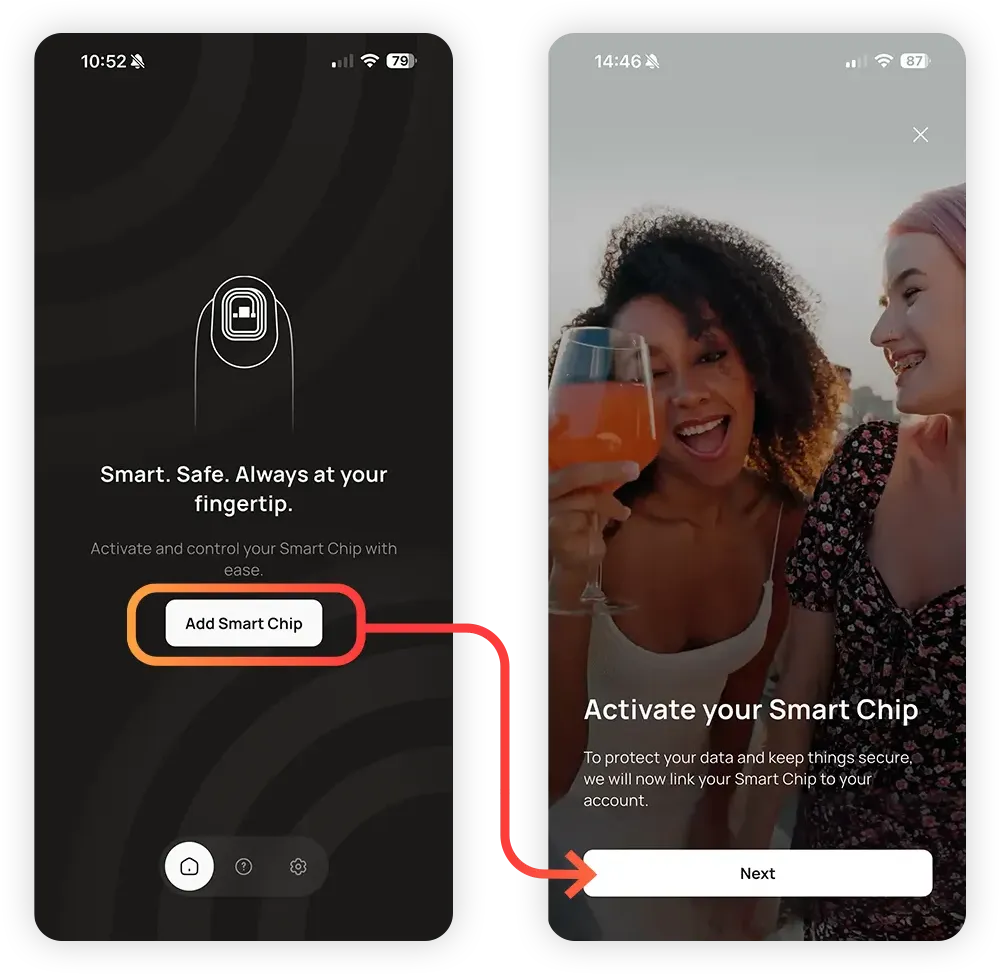
Nyní aktivujeme službu Smart Chip tohoto zákazníka. Toto proveďte před připevněním Smart Chip k hřebíku. Díky tomu můžete vadný čip vyměnit bez jakýchkoli potíží.
Klepněte na Přidat Smart Chip a poté na Další.
1.2
Zařízení Smart Chip využívá čtečku NFC v telefonu k navázání spojení a aktivaci. K tomu je třeba jej přiblížit k čtečce.
Animace na obrazovce znázorňuje polohu čtečky v závislosti na zařízení.
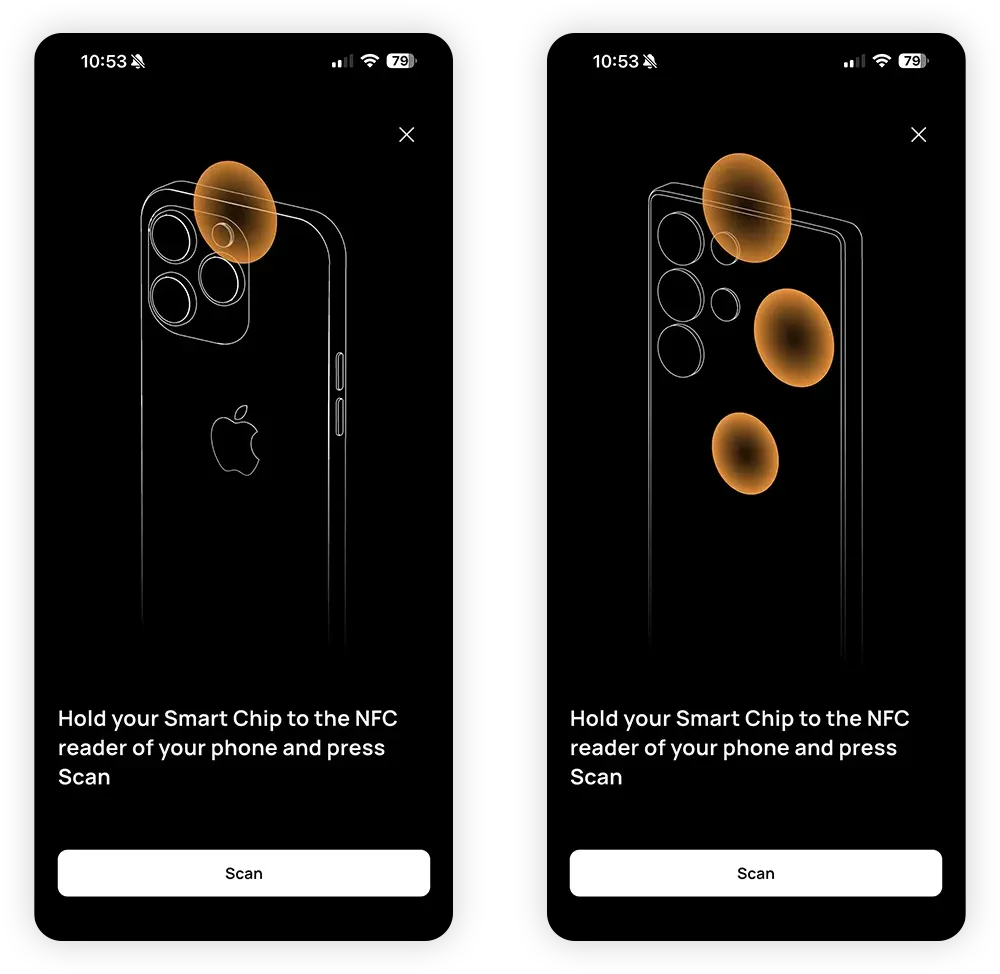
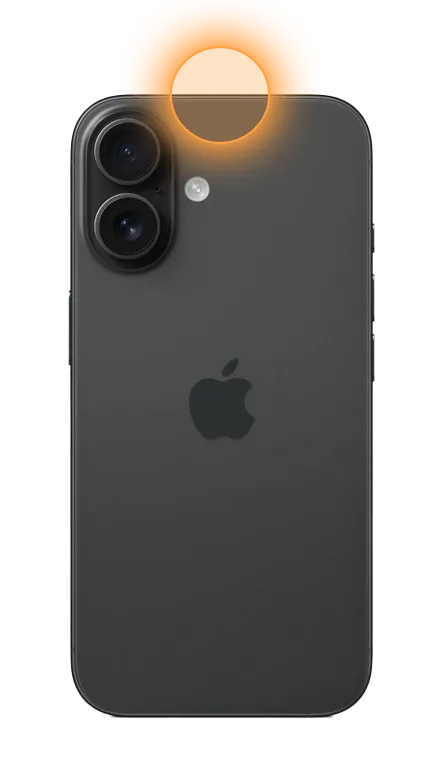
U zařízení Apple se čtečka NFC nachází v horní části zařízení.
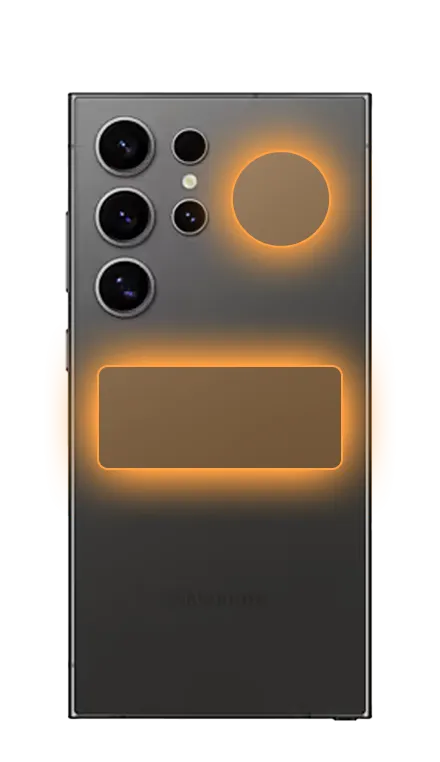
U zařízení s operačním systémem Android se čtečka NFC nejčastěji nachází na zadní straně vedle fotoaparátu nebo uprostřed zařízení.
1.2
Klepnout Skenovat.
Přiložte zařízení Smart Chip k čtečce NFC v telefonu. Možná budete muset s ním pomalu pohybovat, dokud nenajdete správnou polohu.
Pokud máte potíže s připojením a telefon má silnější pouzdro, zkuste ho sundat.
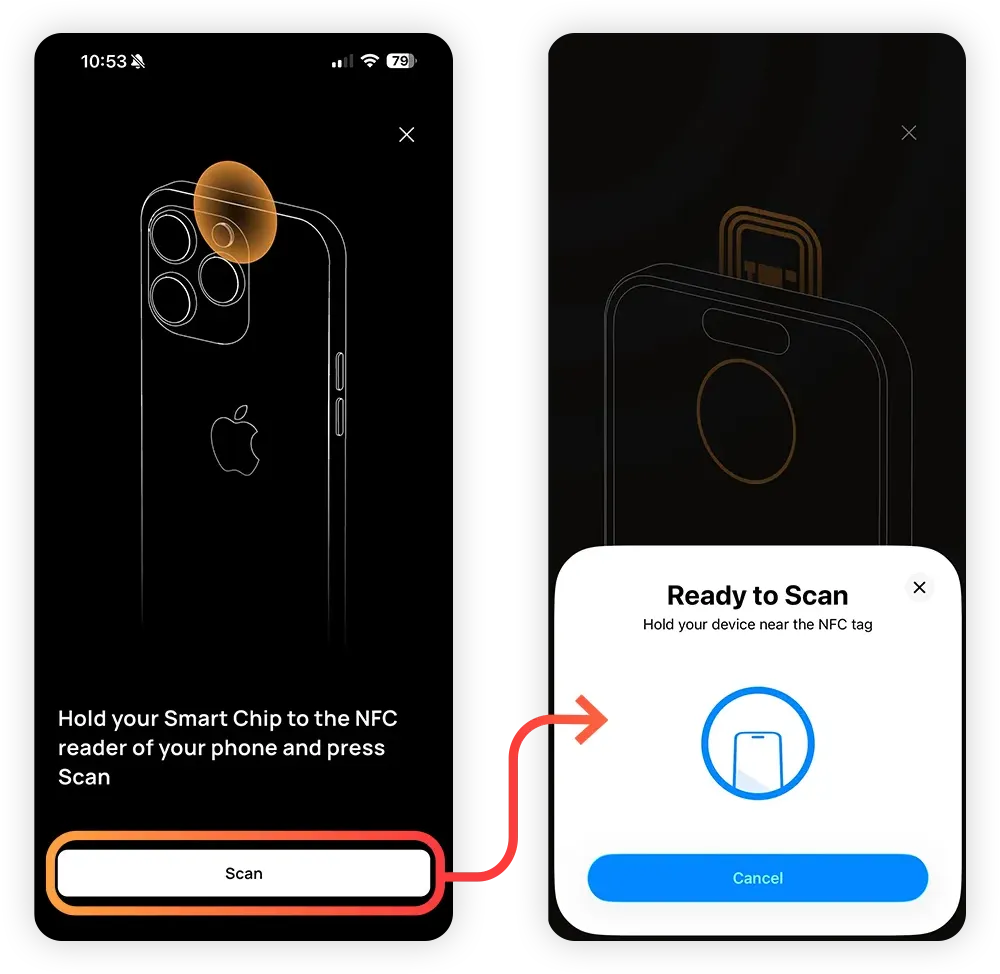
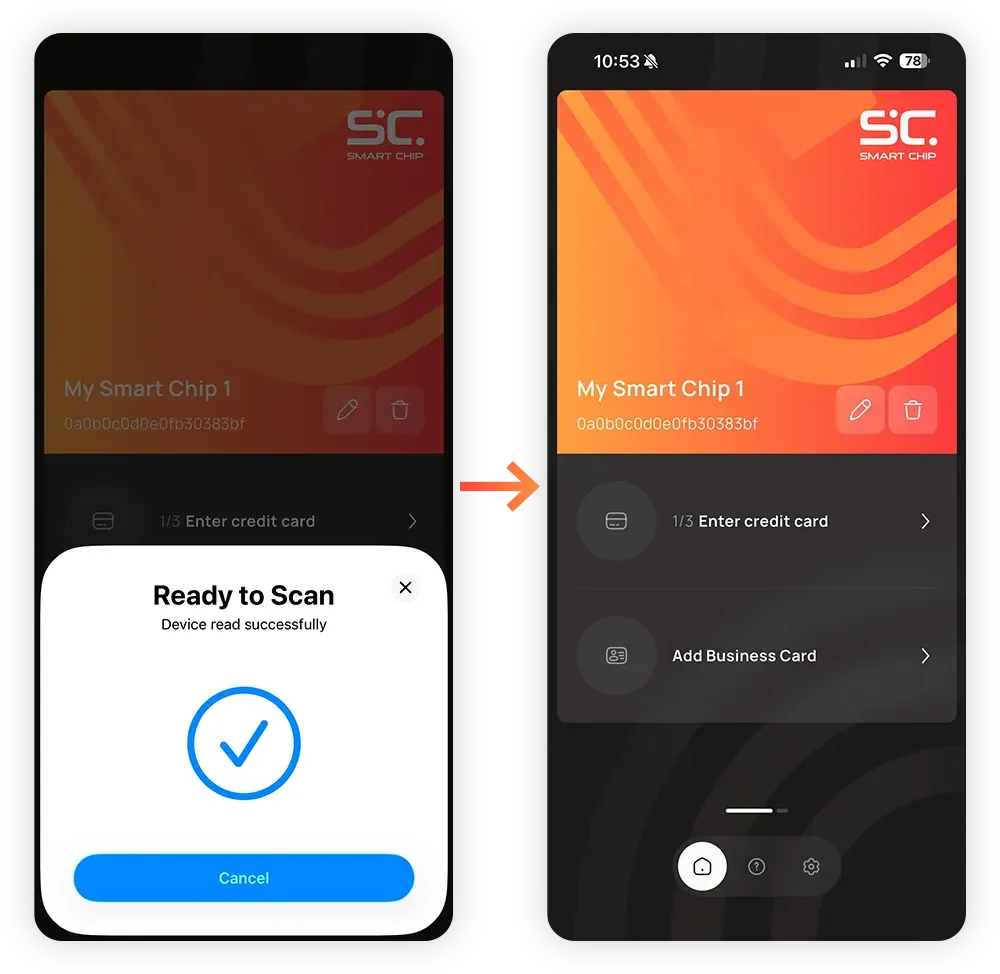
Jakmile přiložíte zařízení Smart Chip na správné místo, dojde k navázání spojení a budete přesměrováni na úvodní obrazovku.
Zařízení Smart Chip je nyní připraveno k použití.
1.3
Právě provádíme propojení platební karty zákazníka s jeho účtem Smart Chip.
Údaje o kartě budou zašifrovány a odeslány do služby Smart Chip, poté budou z aplikace smazány. Služba Smart Chip dodržuje nejvyšší bezpečnostní standardy, aby zajistila bezpečnost a ochranu soukromí všech údajů.
1.3
Klepněte na 1/3 Zadat údaje o kreditní kartě a poté na Další.
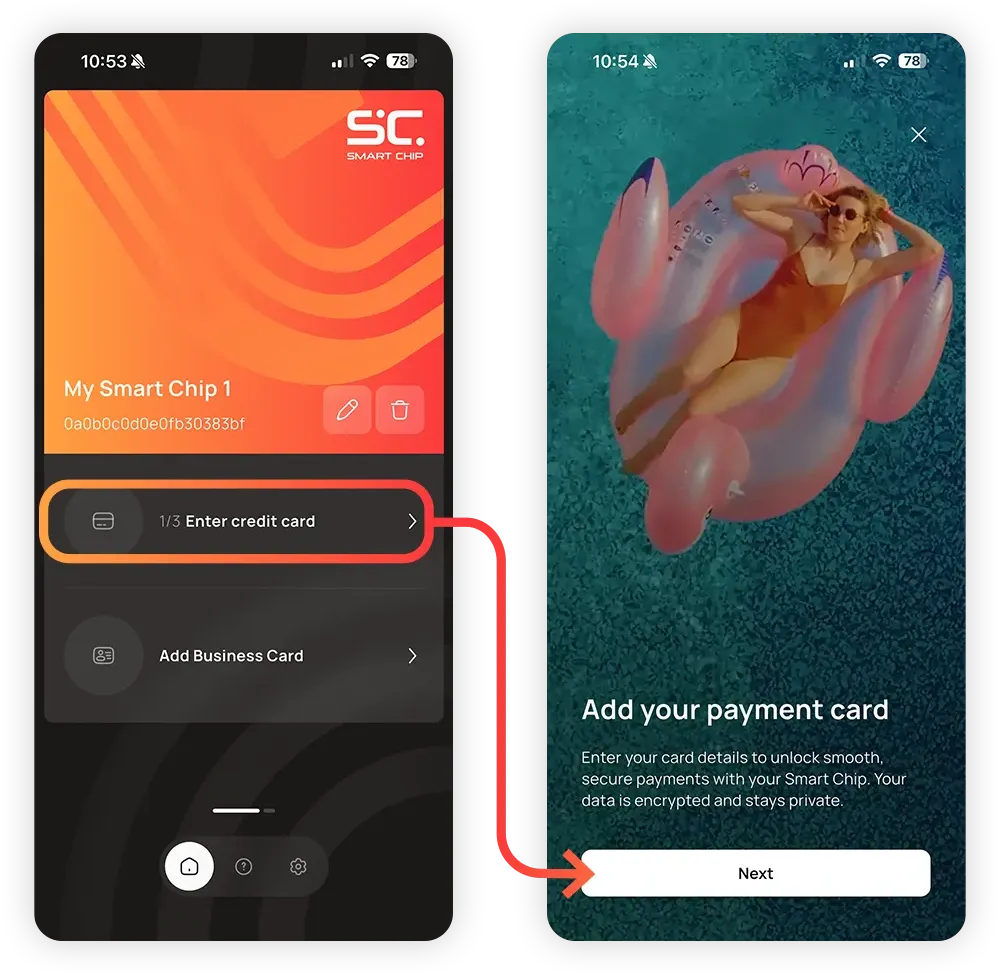
1.3
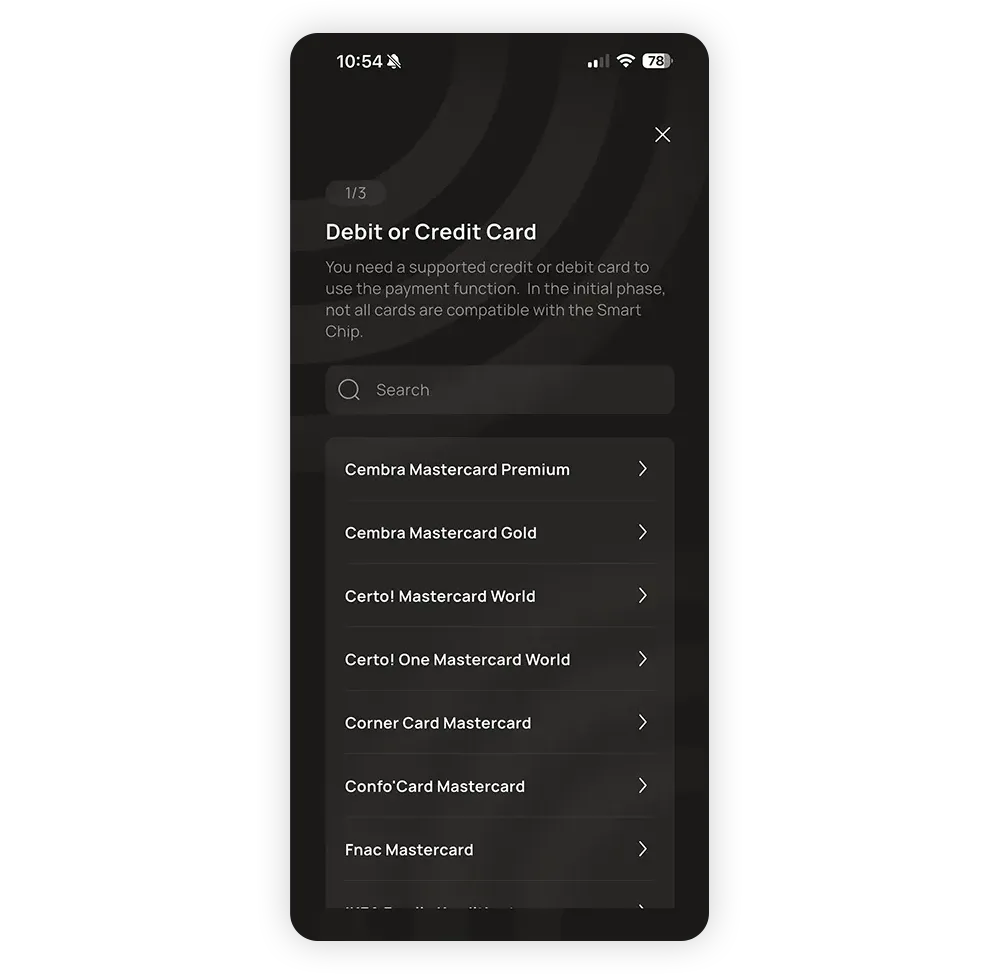
Vyberte kartu zákazníka ze seznamu. Pokud karta není v seznamu uvedena, bohužel zatím není podporována.
Cembra Mastercard Gold
Cembra Mastercard Premium
Jasně! Mastercard World
Jasně! One Mastercard World
Karta Confo’Card Mastercard
Corner Card Mastercard
Křivka
Karta Fnac Mastercard
Kreditní karta IKEA Family
LIPO Mastercard
PostFinance
SPAR Mastercard World
Swiss Bankers Life Digital
Členská karta Mastercard od TCS
TCS Travel Mastercard Gold
1.3
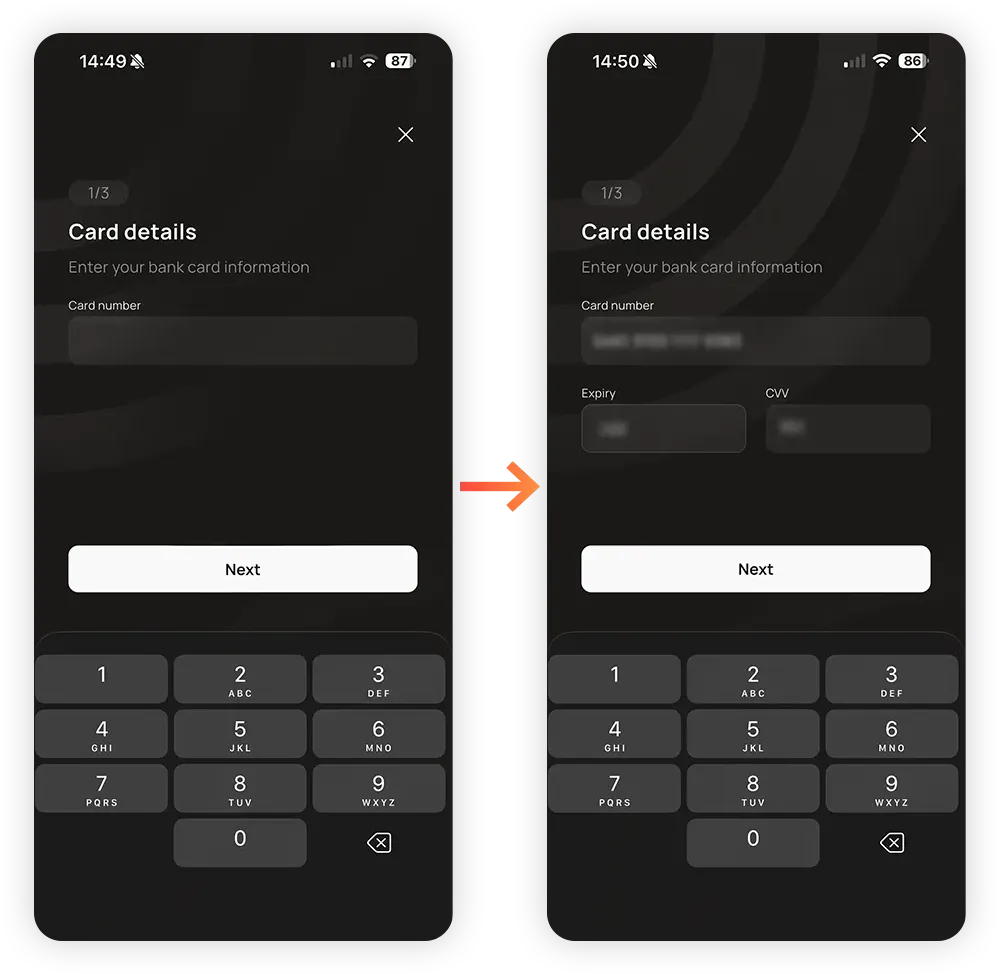
Požádejte zákazníka, aby zadal údaje o své kartě: číslo karty, ten datum spotřeby a CVV.
Až budou hotovi, kliknou na Další .
1.3
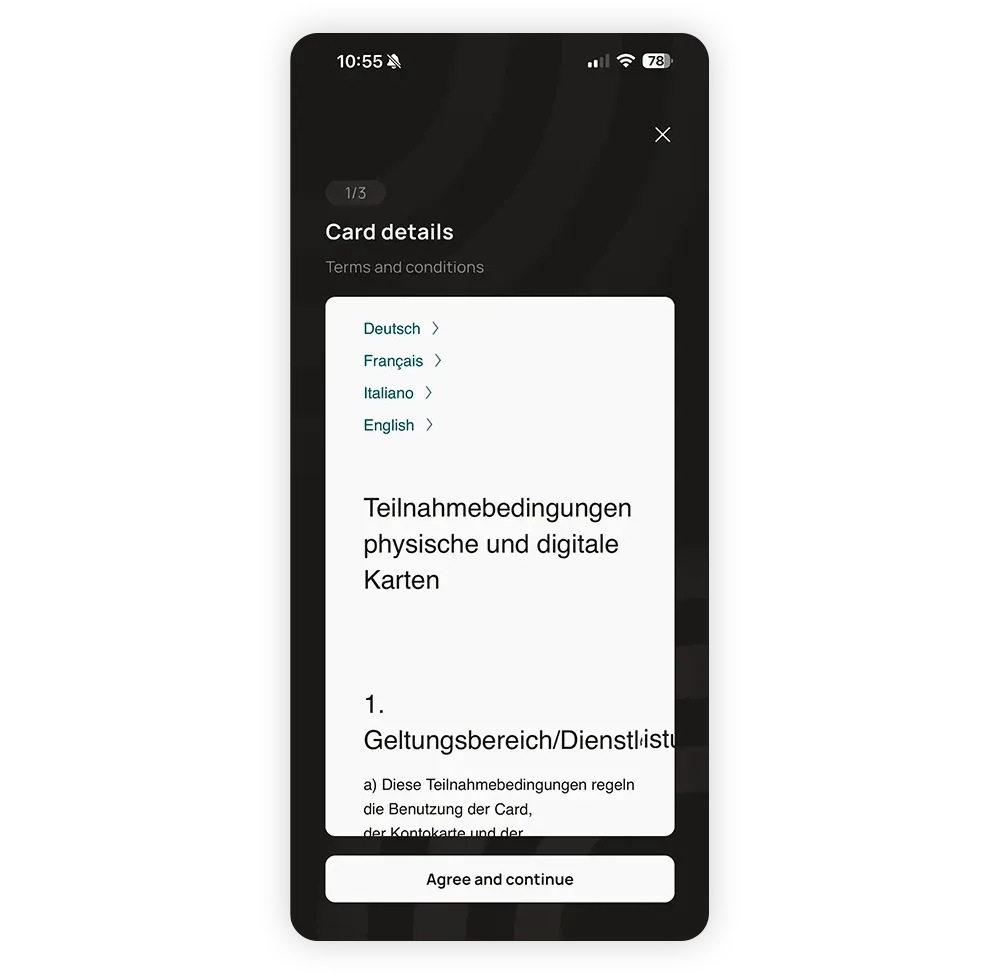
Zobrazí se jim obchodní podmínky jejich banky. Pokud s nimi souhlasí, klepněte na Souhlasím a pokračovat.
1.3
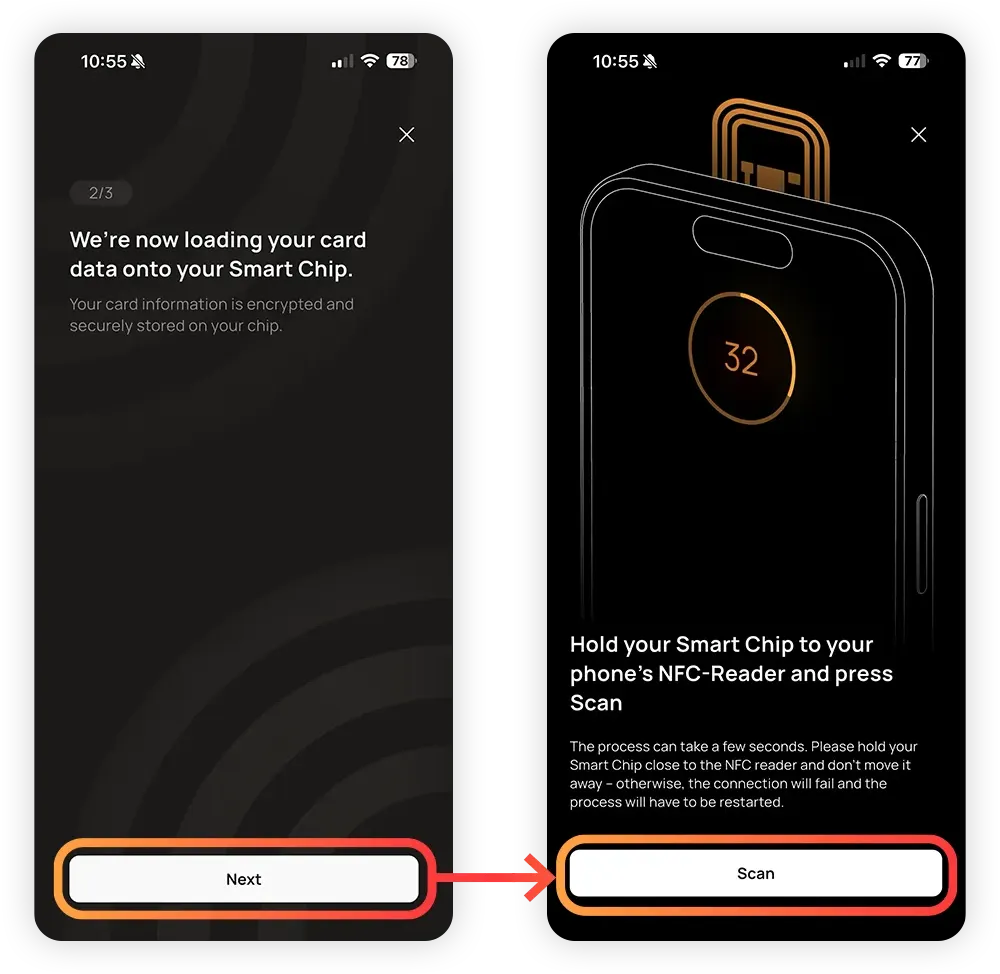
Nyní šifrujeme údaje z karty a odesíláme je do Smart Chip.
Klepněte na Další a poté na Skenovat.
1.3
Tento proces probíhá přesně stejně jako počáteční aktivace systému Smart Chip. Jediný rozdíl spočívá v tom, že trvá déle.
Přiložte čip Smart Chip k čtečce NFC na smartphonu, dokud se proces nespustí.
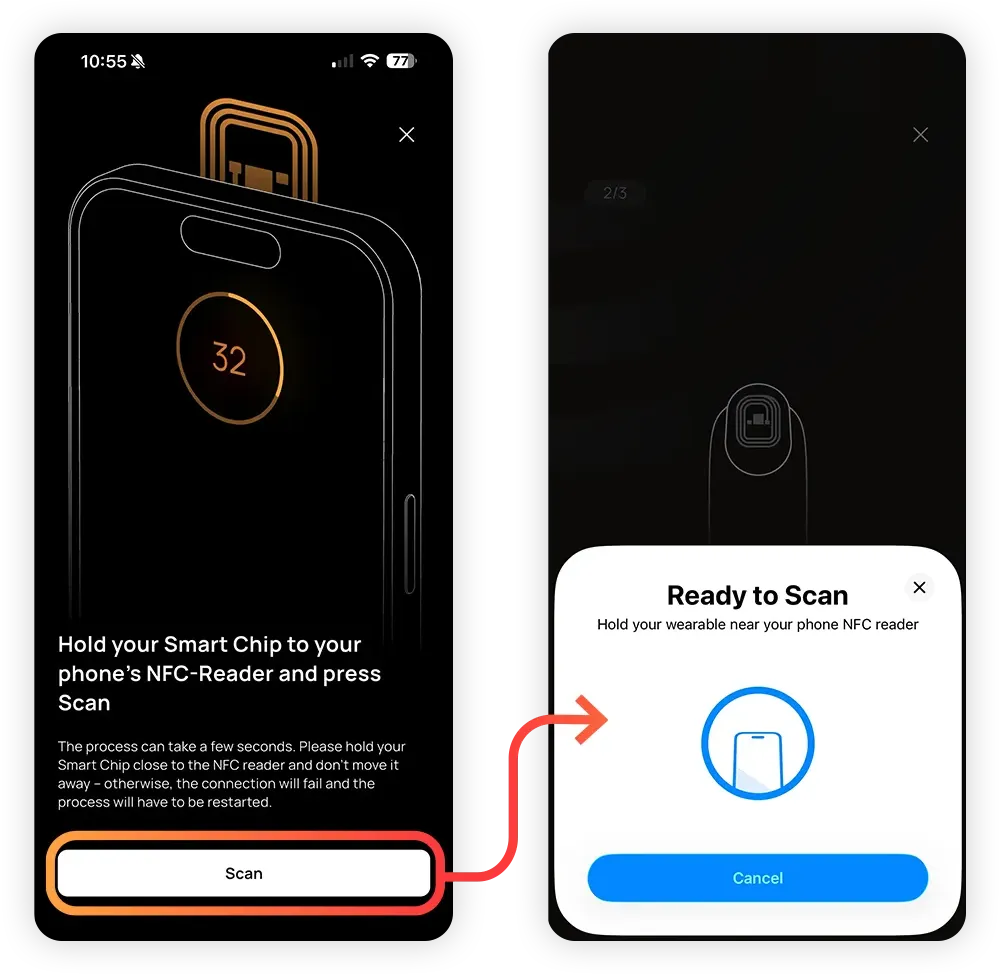
1.3
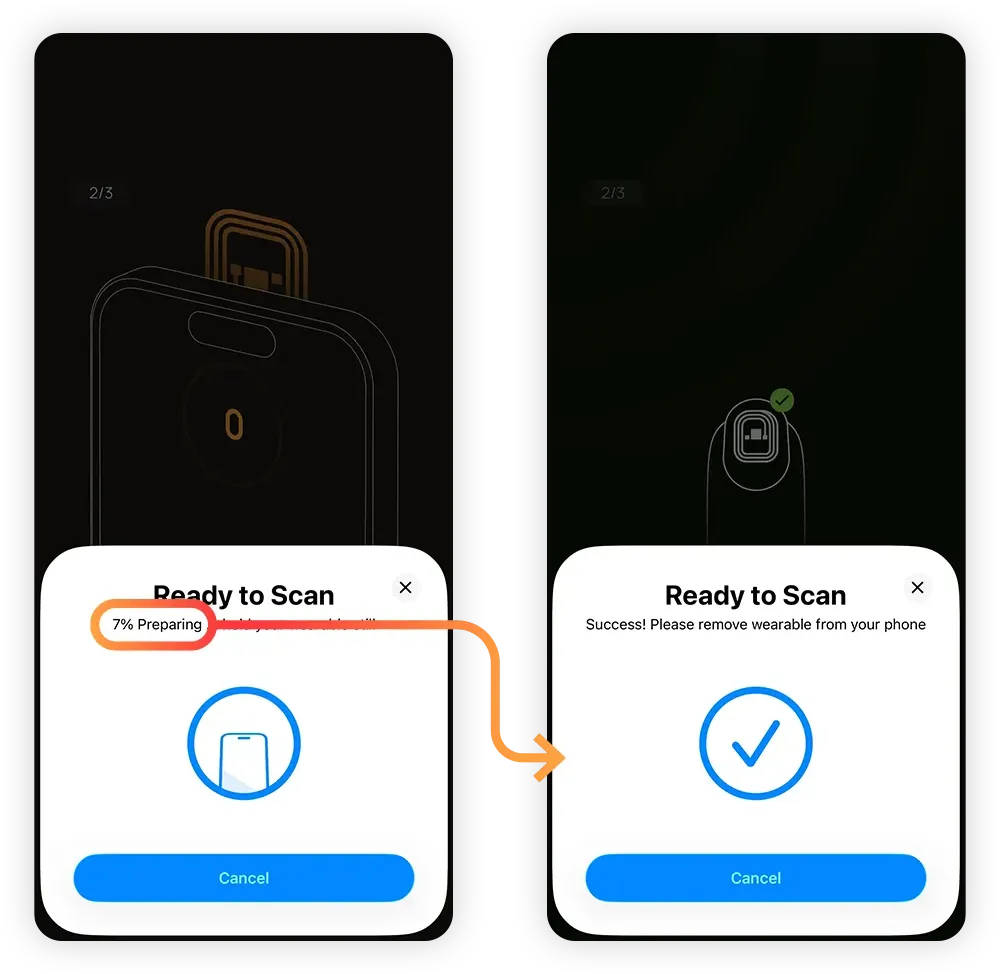
Jakmile se proces spustí, S Smart Chip se nesmí hýbat!
Data se právě přenášejí, což trvá několik sekund. Pokud s Smart Chip pohnete, spojení se přeruší.
Počkejte, až se proces dokončí.
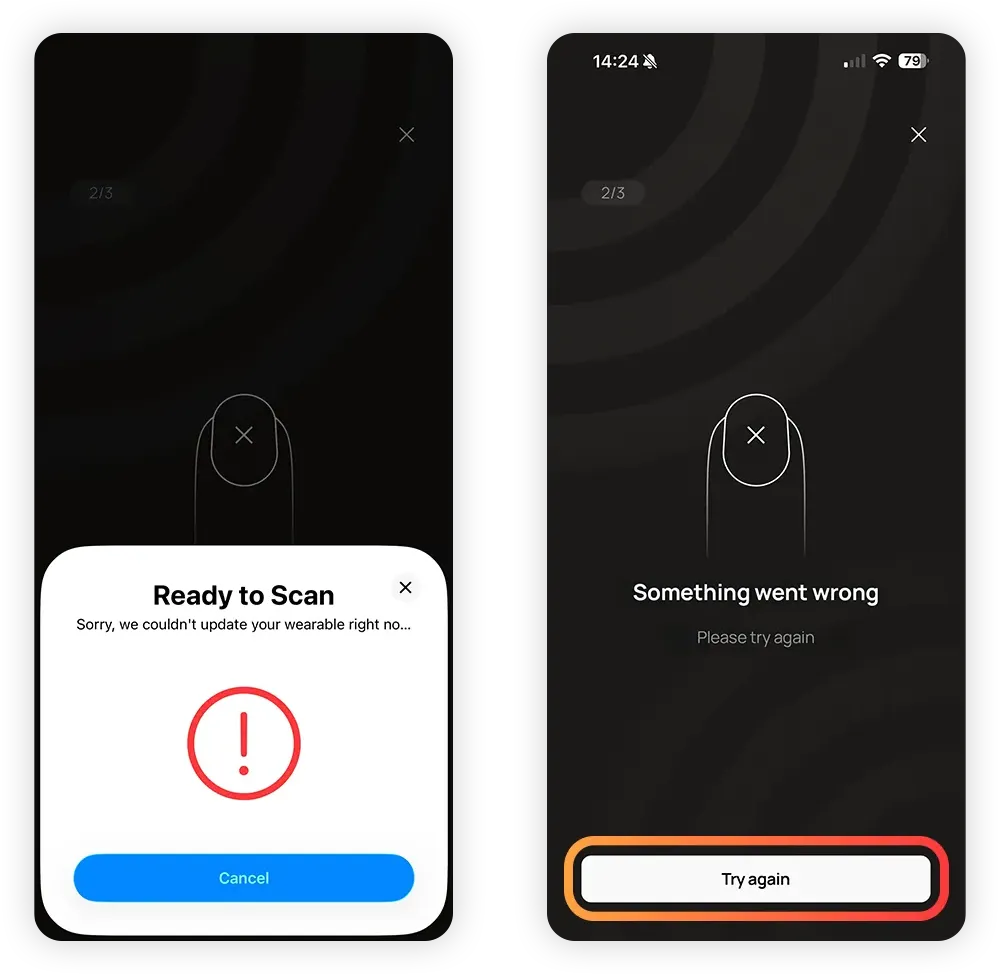
Pokud dojde k přerušení procesu, stačí klepnout na Zkuste to znovu.
Ve výjimečných případech se může stát, že se proces již nespustí, pokud byl příliš často přerušen. Pokud k tomu dojde, úplně odstraňte aplikaci Smart Chip z domovské obrazovky a znovu ji připojte. Poté začněte znovu od začátku s platební kartou. Dbejte na to, abyste zařízení Smart Chip drželi zcela nehybně u čtečky NFC a nehýbali s ním, jakmile se proces spustí.
1.3
Aby bylo možné pomocí této karty provádět bezkontaktní platby, musí tuto funkci nejprve schválit banka zákazníka. Jedná se o bezpečnostní opatření, které má zabránit zneužití karty.
V závislosti na bance lze tento úkon provést pomocí SMS kódu, telefonního hovoru nebo prostřednictvím bankovní aplikace. Aplikace Smart Chip zobrazí všechny dostupné možnosti a provede vás celým procesem.
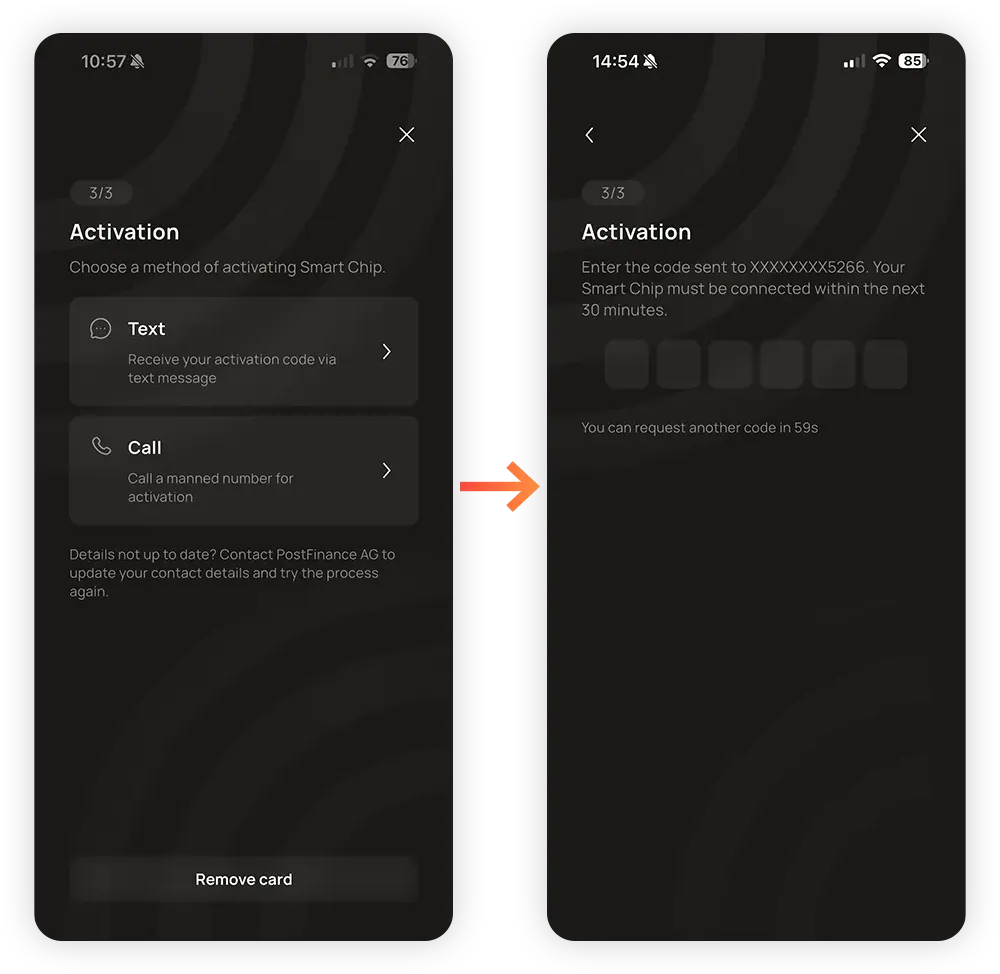
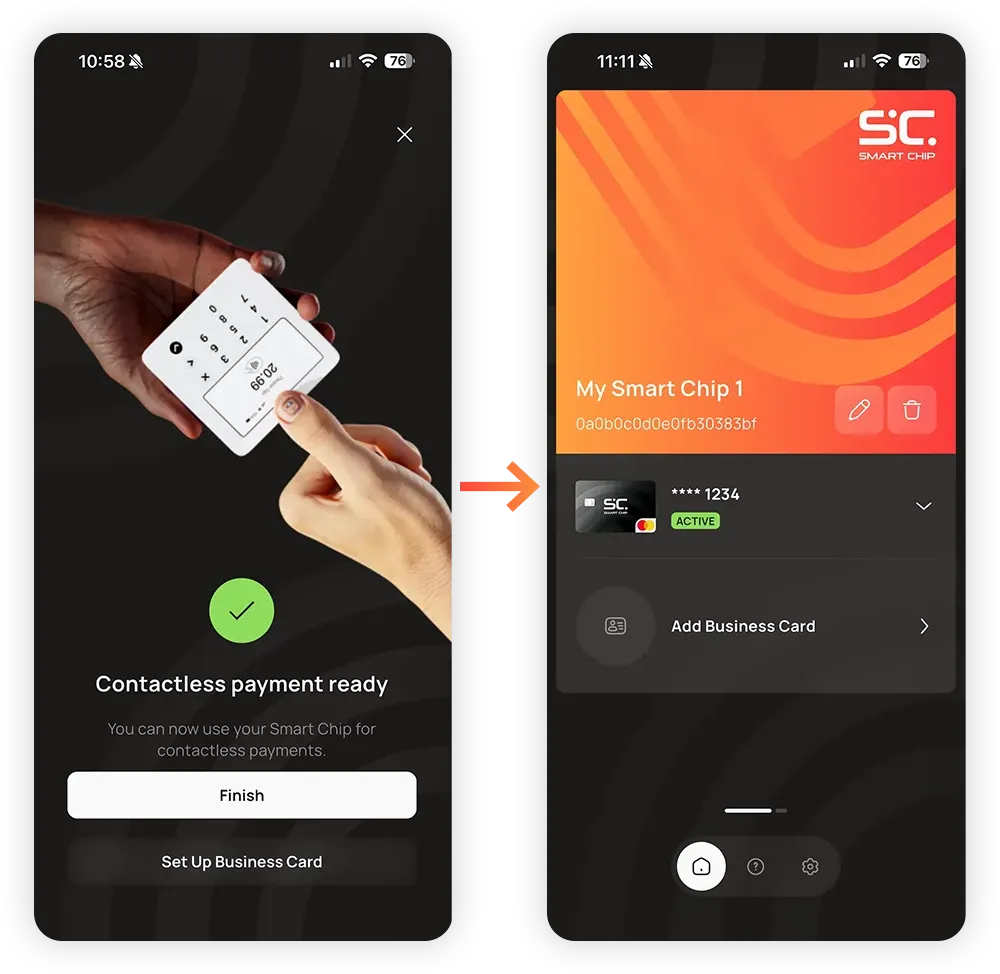
Po aktivaci platební karty je tato nyní připojena a zařízení Smart Chip je připraveno k bezkontaktní platbě.
Nyní můžete klepnout na Dokončit pro návrat na úvodní obrazovku nebo Nastavení vizitky pro přechod do funkce vizitek.
1.3
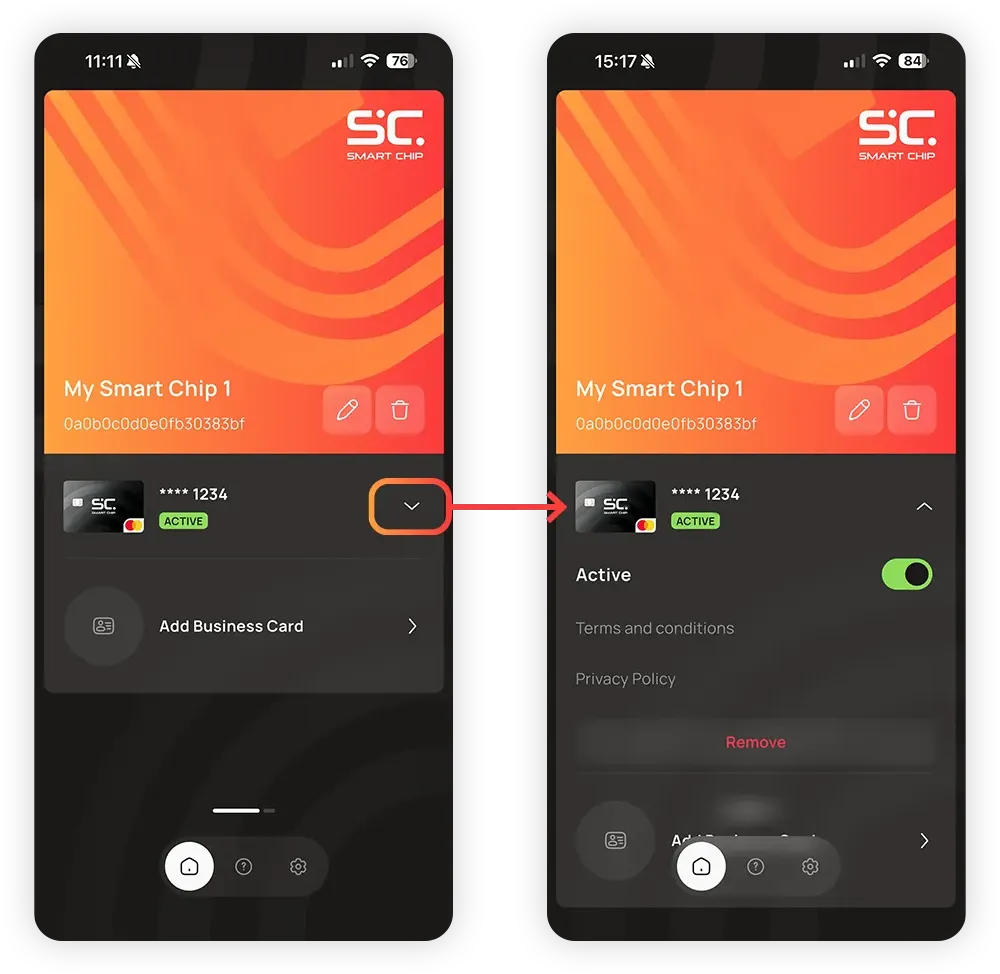
Platební karta se zobrazuje na úvodní obrazovce. Ukažte zákazníkovi, že klepnutím na šipku kartu otevře a zobrazí se několik možností:
Aktivní: Pomocí posuvníku lze kartu dočasně deaktivovat.
Odstranit: Tím se karta zcela odstraní z Smart Chip. Tuto kartu nebo jinou kartu lze kdykoli znovu přidat.
1.4
Přidání vizitky do aplikace Smart Chip umožňuje rychlé a snadné sdílení kontaktních údajů, jako jsou jméno, telefonní číslo, e-mail, informace o firmě a účty na sociálních sítích.
Zákazníci nemusí vyplňovat všechno; stačí jen to, co chtějí sdělit.
Tip:
Tuto funkci předveďte pomocí svého vlastního zařízení Smart Chip na telefonu zákazníka. Zákazník tak uvidí, jak to funguje, a vy mu zároveň můžete sdělit své obchodní kontaktní údaje!
1.4
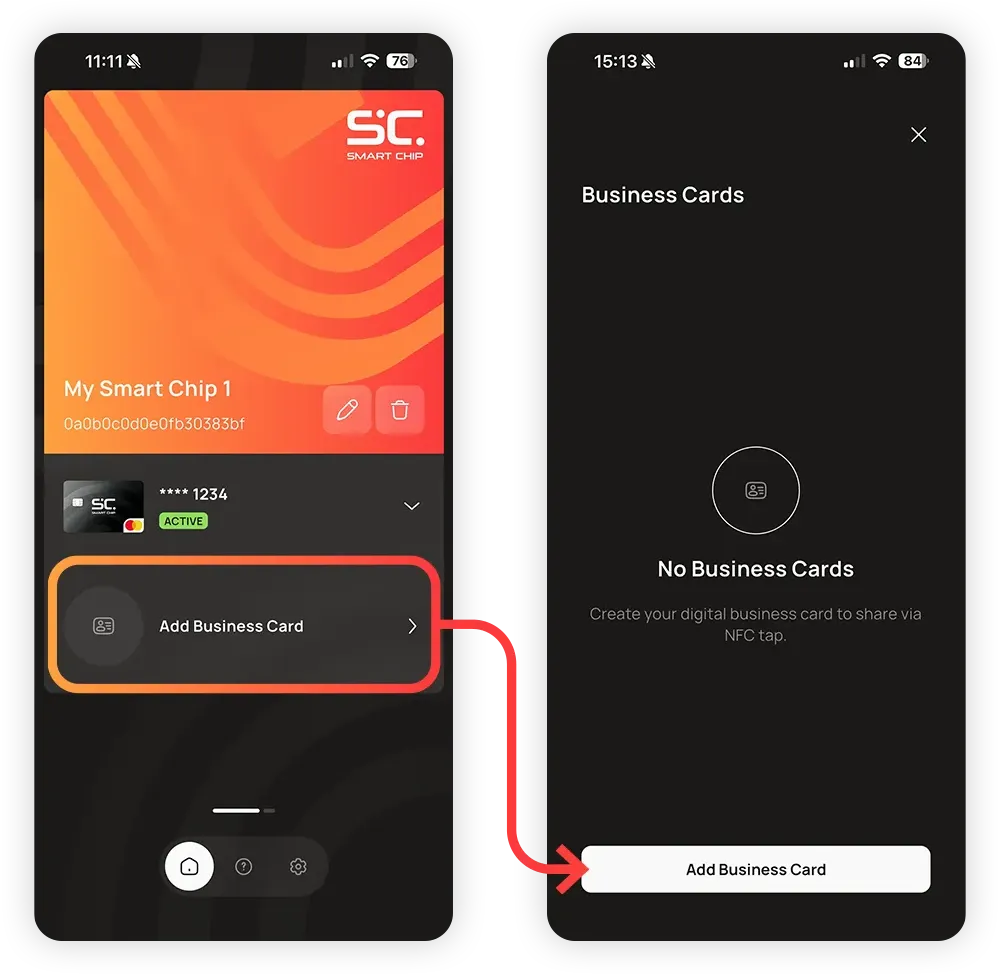
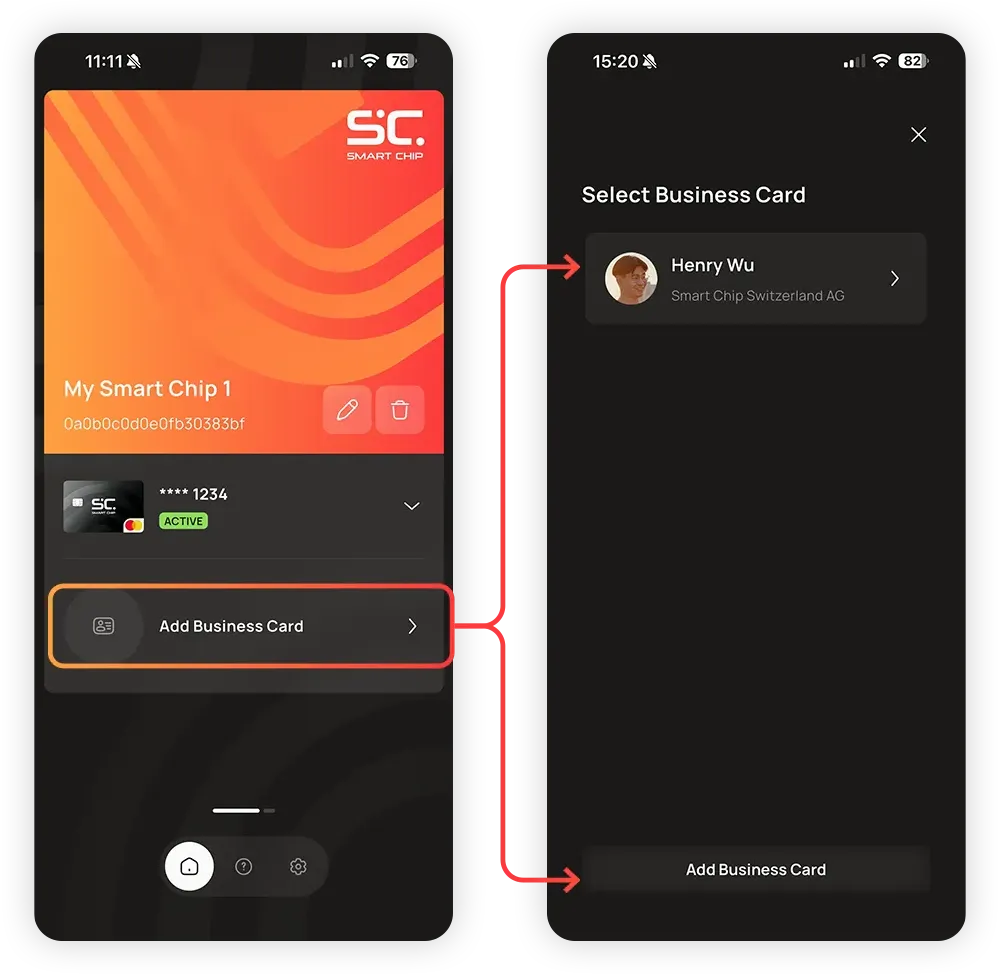
Klepnout Přidat vizitku na úvodní obrazovce.
Zobrazí se vám seznam dříve přidaných vizitek. Klepnutím na Přidat vizitku vytvoříte novou.
1.4
Klepněte na Další, abyste se dostali k vizitce.
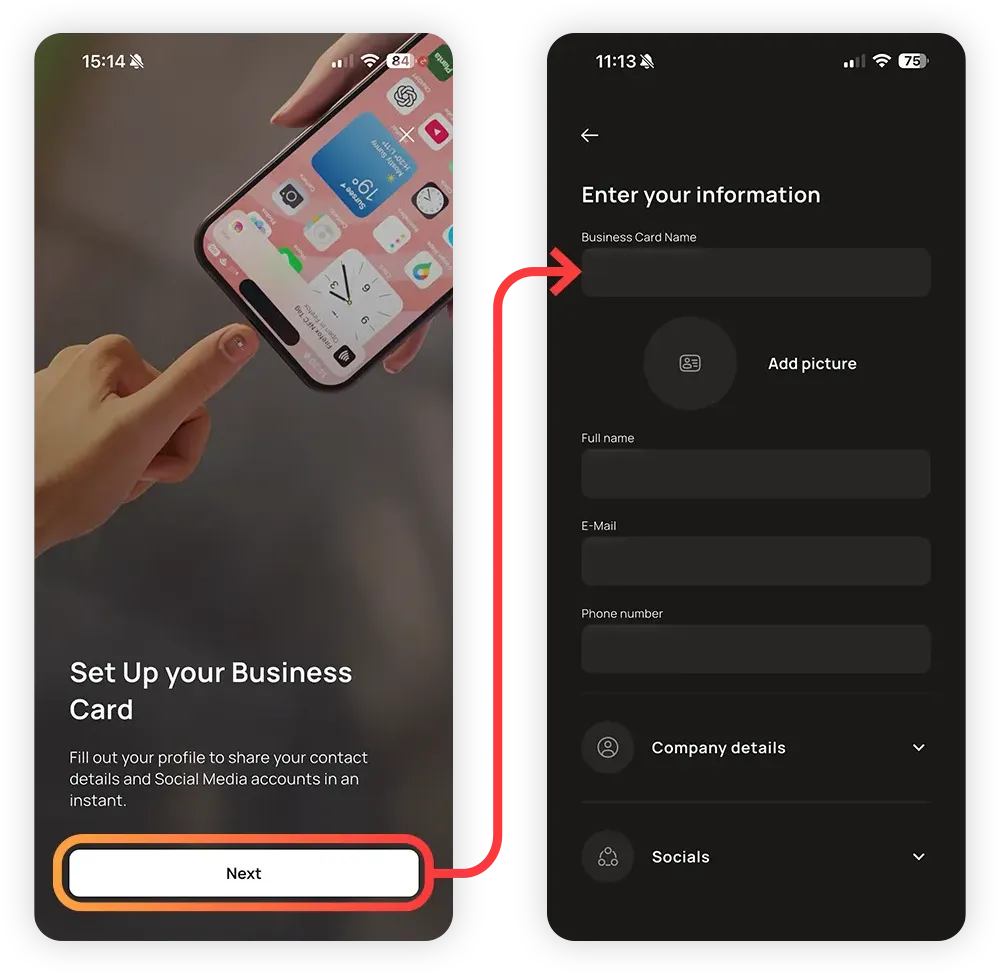
1.4
Zákazníci zde mohou vyplnit tolik (nebo tak málo) informací, kolik chtějí. Je zcela na nich, kolik informací chtějí sdělit.
Důležité: po vyplnění formuláře je nutné posunout stránku dolů a klepnout na Uložit, jinak dojde ke ztrátě zadaných údajů.
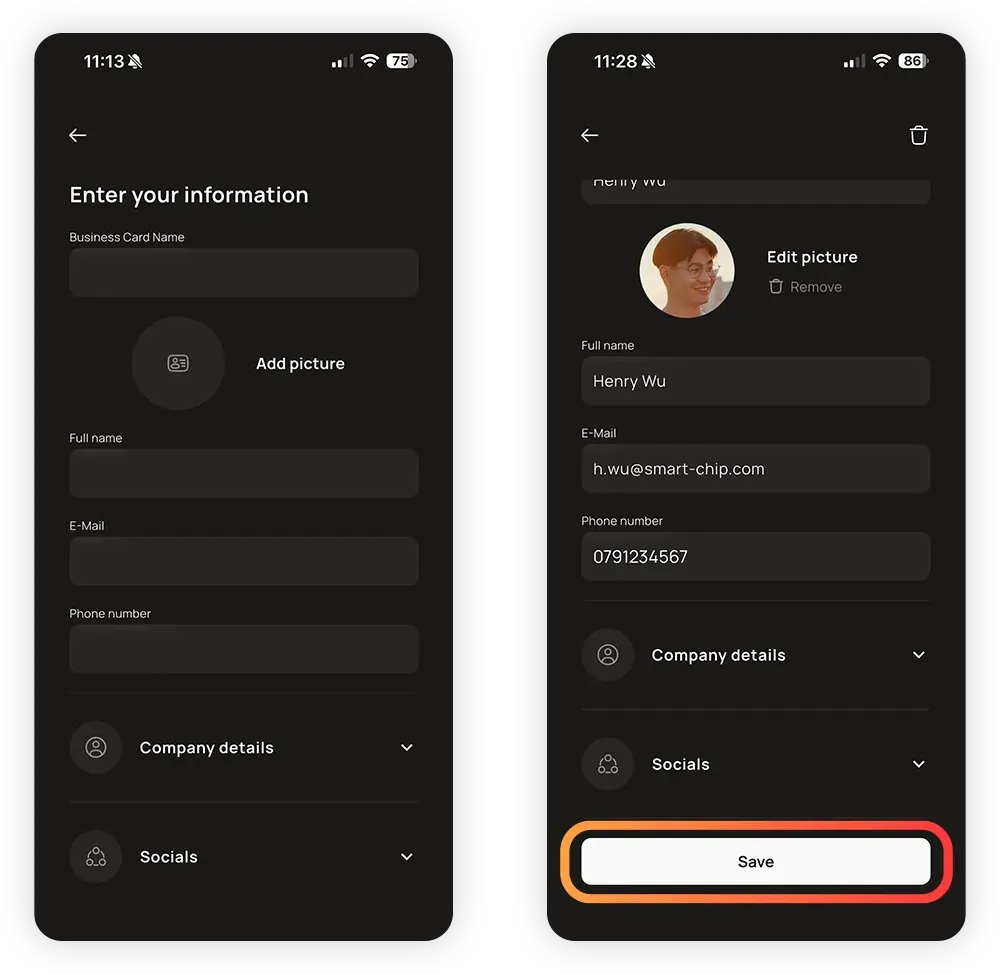
Vizitka je nyní aktivní na platformě Smart Chip a je připravena ke sdílení.
Funguje to tak, že stačí přiložit prst ke čtečce NFC na telefonu.
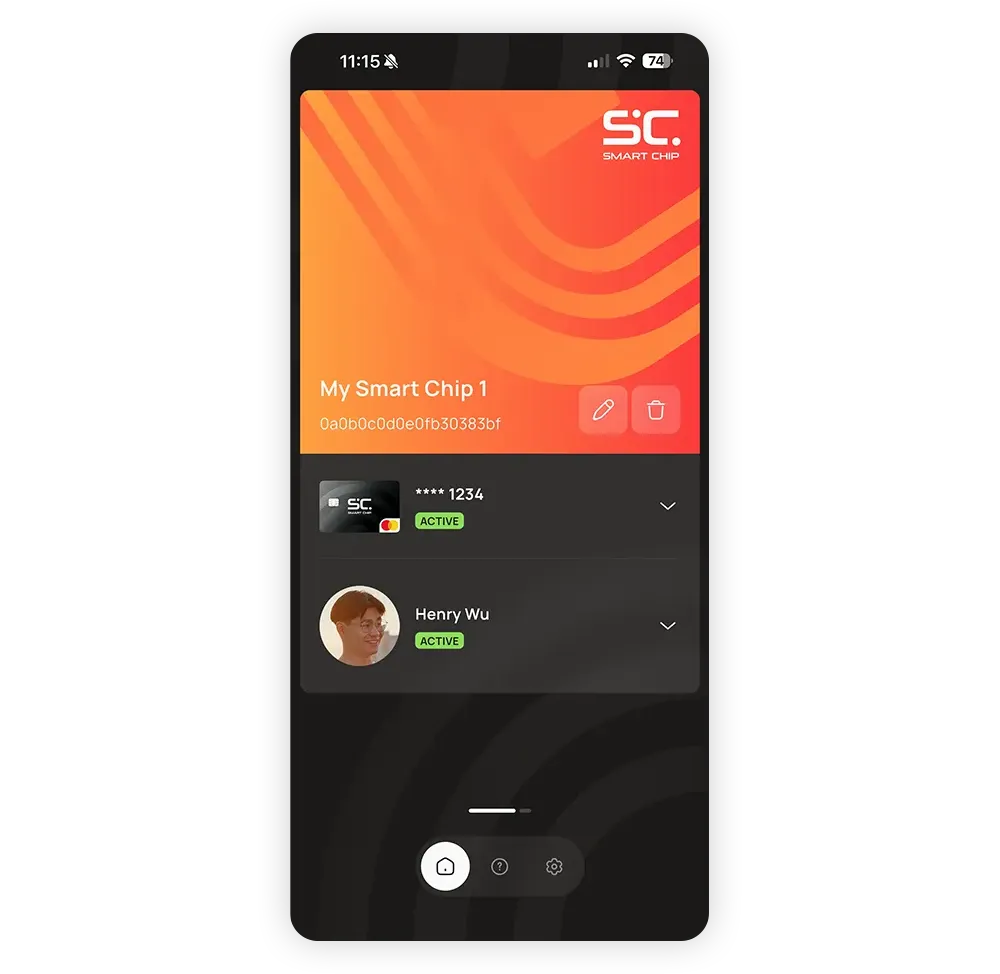
1.4
Stejně jako platební karta se i aktivní vizitka zobrazuje na úvodní obrazovce. Klepnutím na šipku zobrazíte další nastavení:
Aktivní: Zde lze vizitku dočasně deaktivovat.
Upravit: Chcete-li změnit, přidat nebo odstranit jednotlivé položky na aktuální kartě.
Odebrat propojení: Tím se vizitka odpojí od zařízení Smart Chip. Vizitku nebo jinou kartu lze kdykoli znovu připojit.
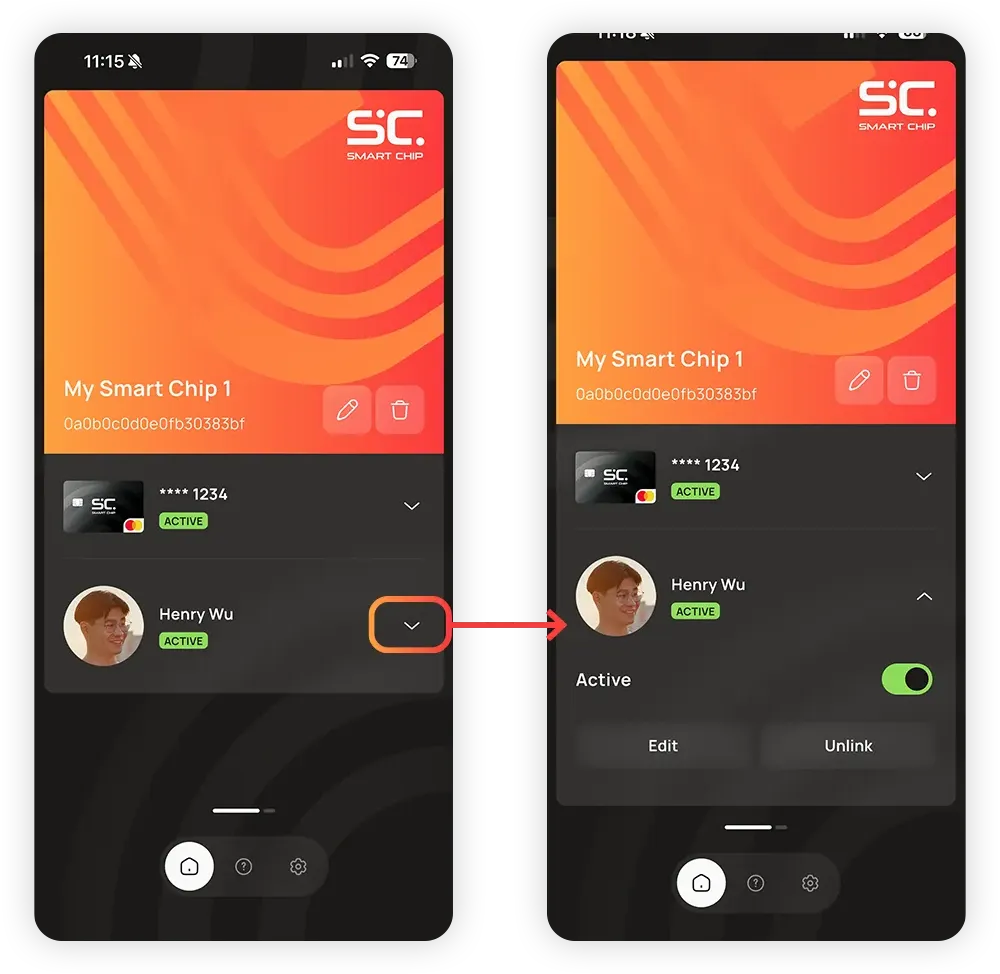
1.4
Po odpojení vizitky bude pole pro vizitku na úvodní obrazovce opět prázdné. Pokud klepnete na Přidat vizitku, vrátíte se do seznamu vizitek. Zde si můžete vybrat existující vizitku nebo vytvořit novou pomocí tlačítka Přidat vizitku.
To se hodí například v případě, že si zákazník přeje mít jednu vizitku pro pracovní účely a druhou pro soukromé účely.
1.5
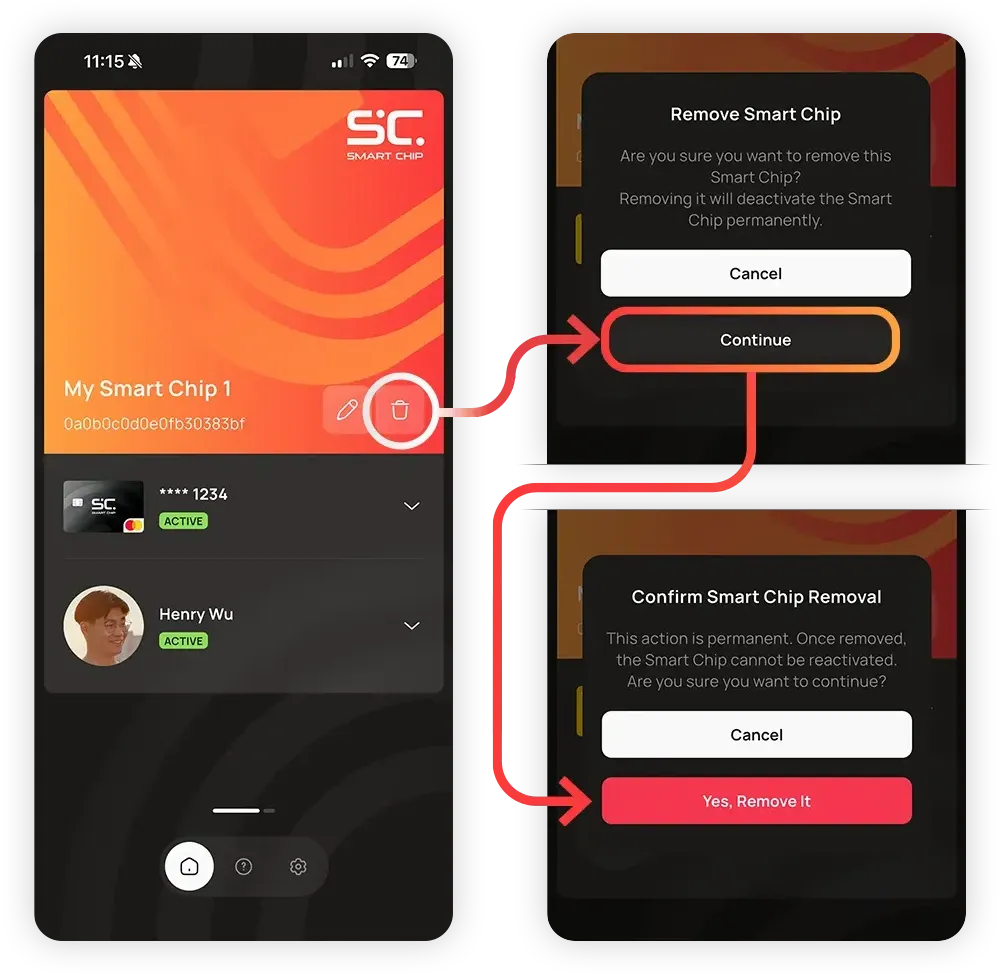
Pokud dojde k výměně zařízení Smart Chip nebo pokud o něj zákazník již nemá zájem, je nutné jej smazat a odstranit z účtu.
Když vyjmete starý čip Smart Chip a nasadíte nový, nezapomeňte starý čip vymazat z aplikace.
Klepnutím na ikonu koše odstraníte Smart Chip z účtu.
Poznámka:
Z textu vyplývá, že smazaný Smart Chip nelze znovu aktivovat. Jedná se o varování, které má zabránit náhodnému smazání.
Z technického hlediska lze kartu typu Smart Chip bez jakýchkoli problémů znovu přidat ke stejnému účtu. Je však nutné všechny platební karty nastavit znovu od začátku.
Pokud se u Smart Chip vyskytnou problémy, může být užitečným prvním krokem při řešení potíží jeho odstranění a opětovné přidání. Po opětovném přidání zkontrolujte, zda problém stále přetrvává. Mnoho problémů lze vyřešit právě tímto postupem.
 English English
  Deutsch
 Español
 Français
 Italiano
 Português
 Čeština
 Polski
 Svenska