•
Cembra Mastercard Gold


Chapitre 1
Avant que les clients puissent utiliser le Smart Chip, quelques préparatifs sont nécessaires. Ils ont besoin de l'application Smart Chip, d'un compte et d'une carte de crédit ou de débit compatible avec le Smart Chip. Dans ce chapitre, tu vas apprendre comment tout configurer.
Les clients devraient télécharger l'appli et créer un compte avant de venir à ton studio. Ça te fait gagner un temps précieux.
Important : installe le Smart Chip avant de l'appliquer sur l'ongle. Comme ça, tu verras tout de suite s'il ne fonctionne pas et tu pourras le remplacer sans effort supplémentaire.
Voici le chapitre 1 de la formation.
Pour savoir comment appliquer la technique Smart Chip sur l'ongle, consulte Chapitre 2.
1.1
Les clients doivent disposer d'un compte Smart Chip pour pouvoir utiliser leur Smart Chip.
Pour les aider à se préparer au rendez-vous, tu peux leur envoyer ce lien : smart-chip.com/préparation
1.1
Le Smart Chip se gère via l'appli Smart Chip. Elle est dispo sur iOS et Android.


1.1
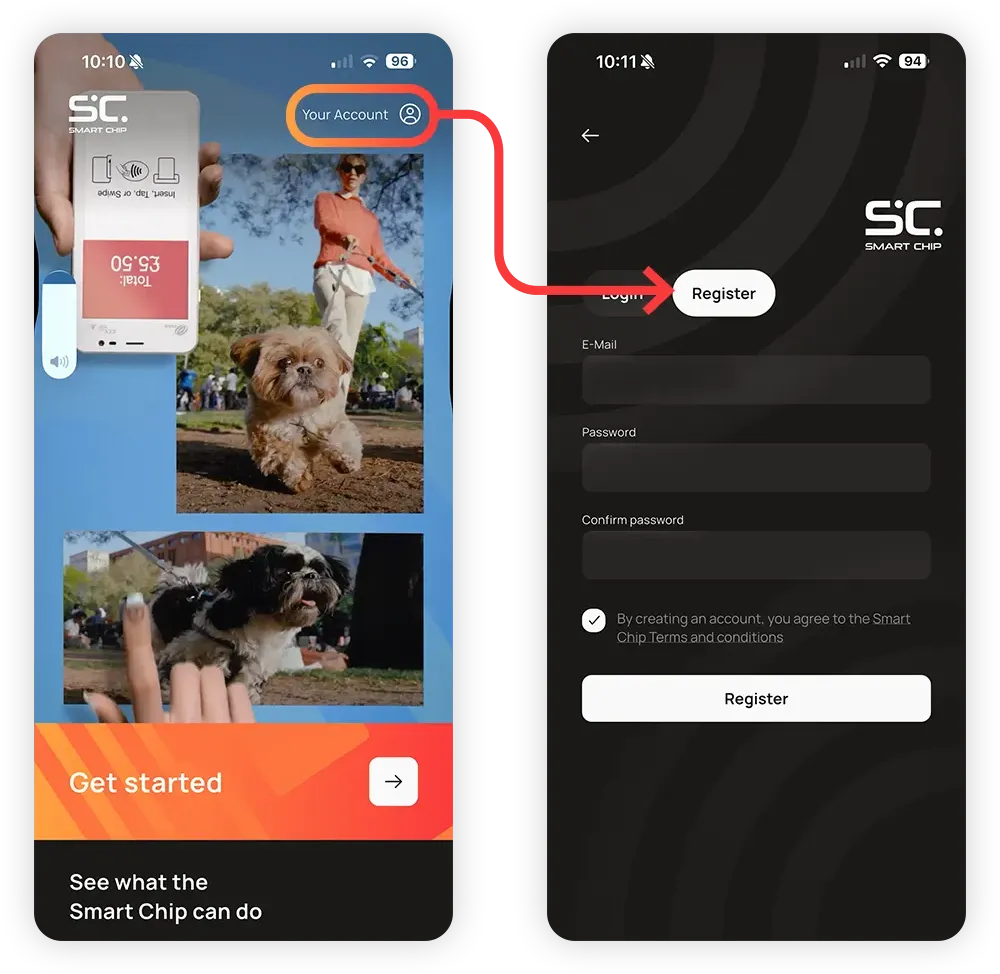
Le moyen le plus rapide de créer un compte, c'est d'appuyer sur Ton compte en haut à droite, puis S'inscrire.
1.1
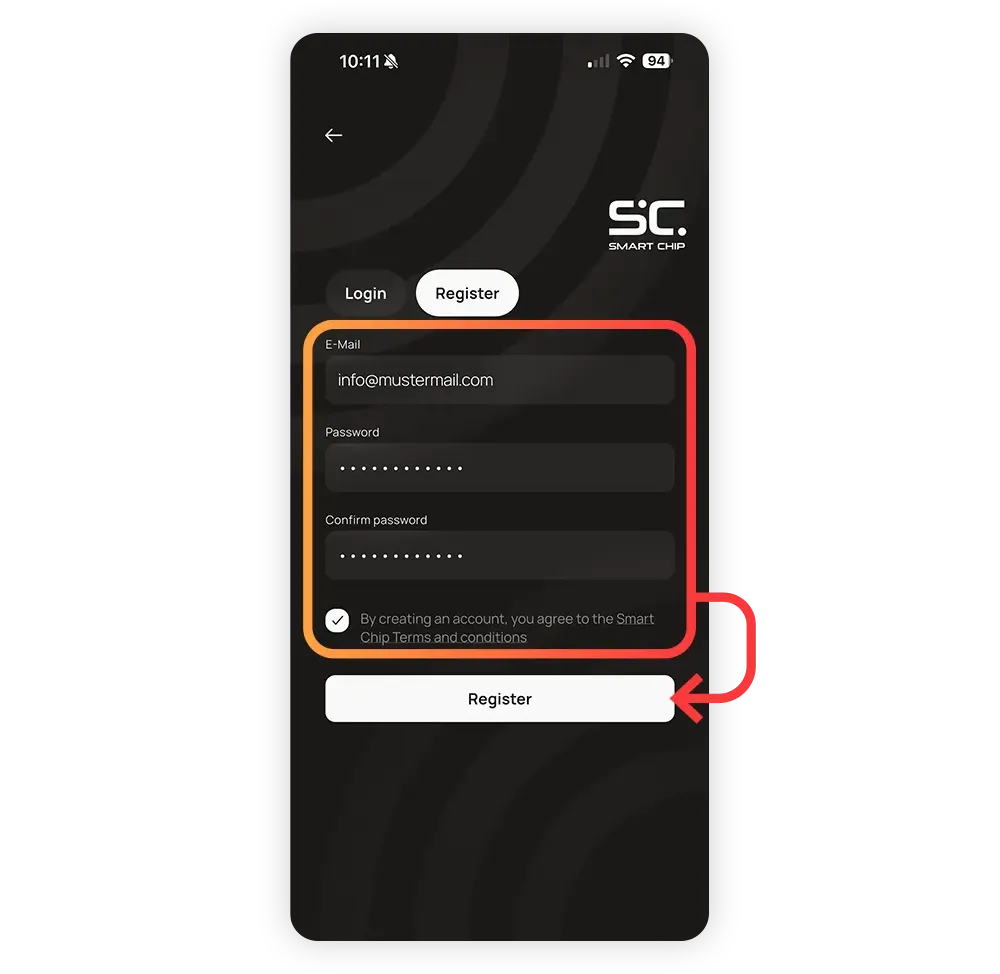
Les clients indiquent leur adresse e-mail et le mot de passe de leur choix.
Après avoir accepté les conditions générales, ils cliquent sur S'inscrire.
1.1
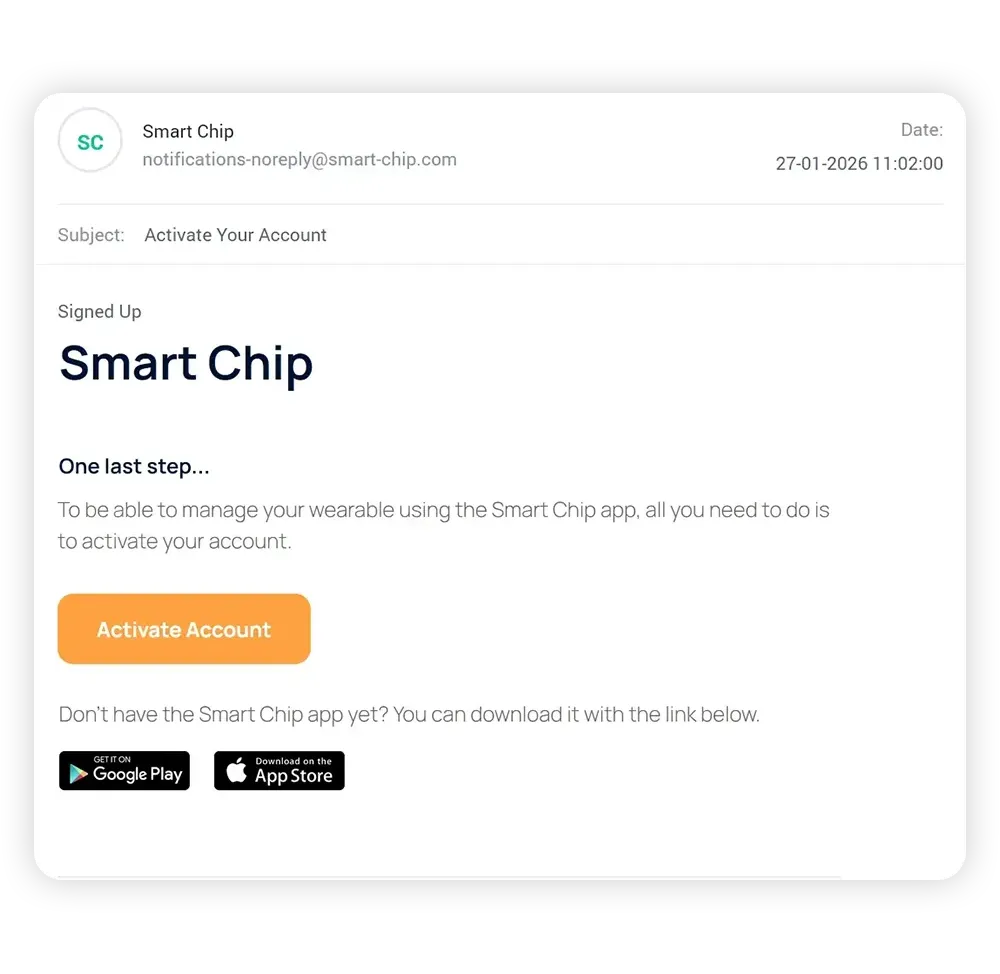
Une fois que tu as cliqué sur « S'inscrire », un e-mail est envoyé à cette adresse. C'est une mesure de sécurité destinée à lutter contre l'utilisation abusive des adresses e-mail.
Les clients doivent ouvrir l'e-mail et cliquer sur Activer le compte. Le compte est désormais prêt à être utilisé.
1.1
De retour dans l'appli Smart Chip, les clients doivent se connecter. Ils cliquent sur Connexion ou Ton compte en haut à droite, entrent leur adresse e-mail et leur mot de passe, puis cliquent sur Connexion.
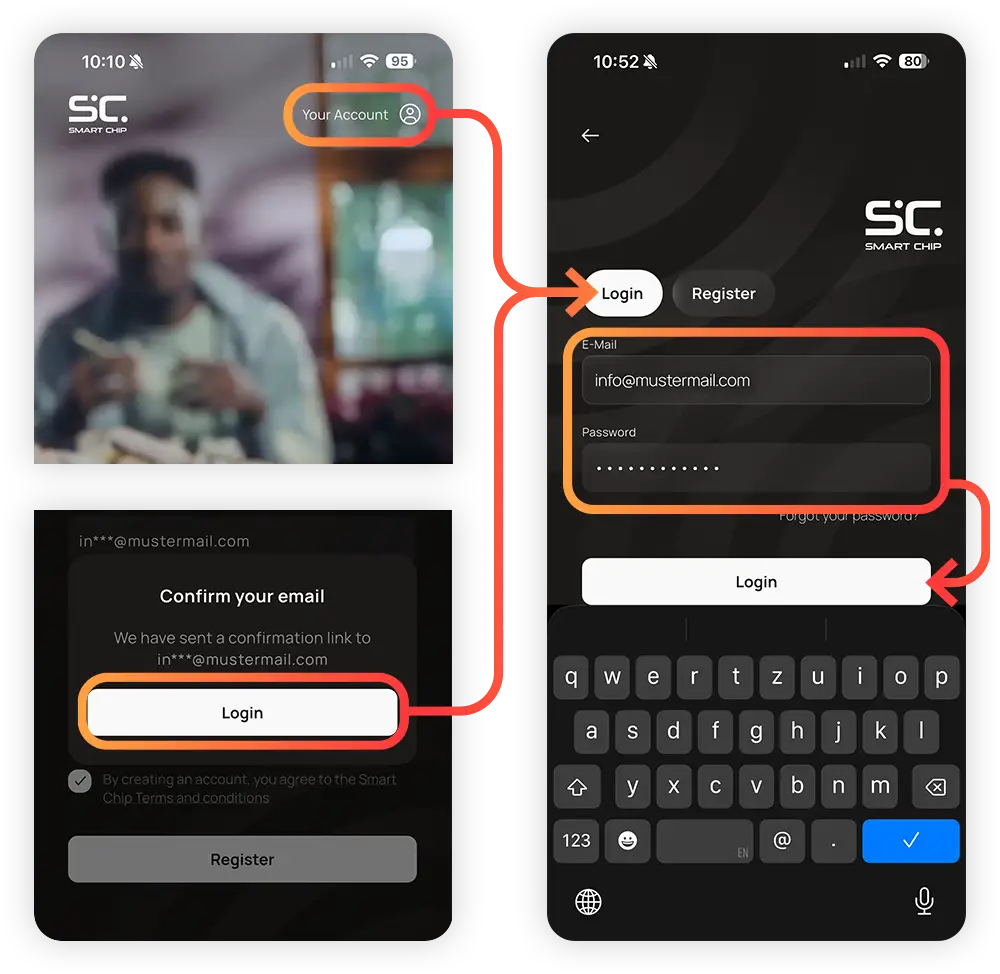
Voilà toutes les étapes à suivre pour créer et activer un compte Smart Chip. Si les clients voient cet écran, c'est qu'ils sont prêts à activer leur premier Smart Chip.
S'ils ont des questions ou des problèmes, envoie-leur le lien vers smart-chip.com/préparation
et leur dire qu'ils peuvent trouver des instructions plus détaillées (si besoin) au point 3.
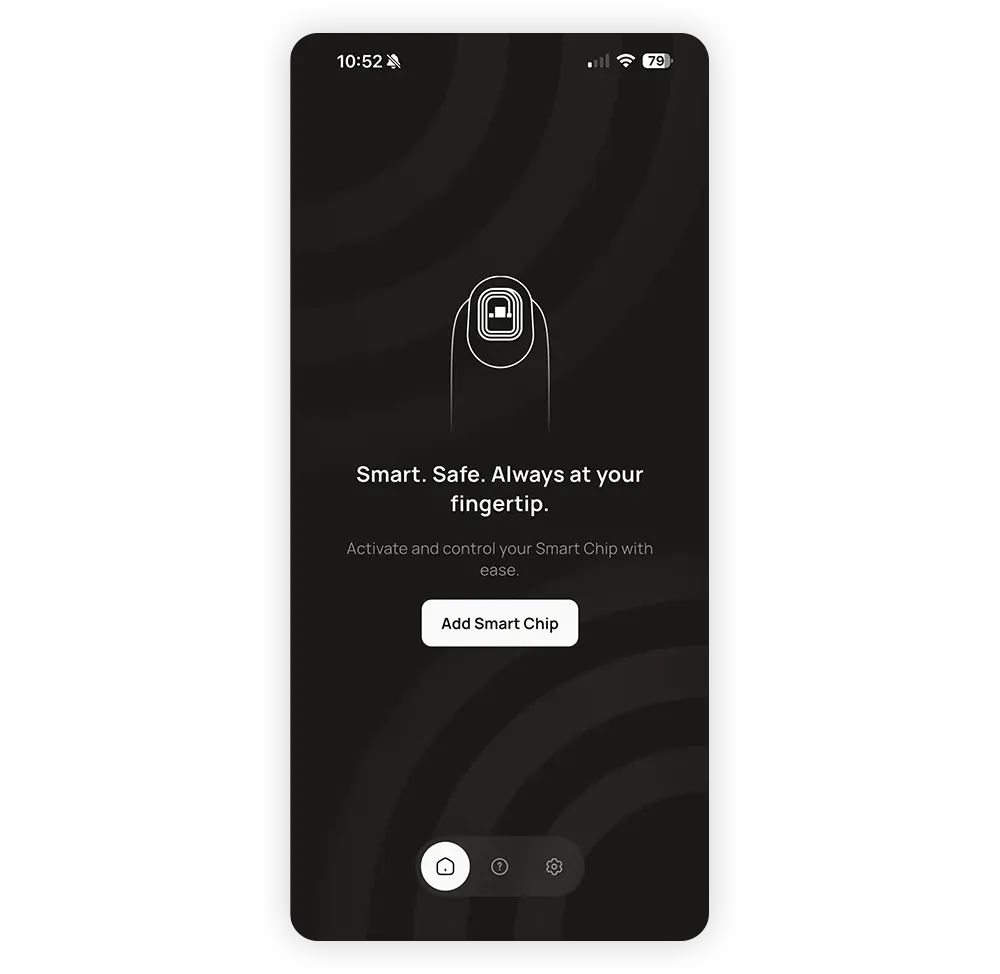
1.2
Les étapes suivantes sont réalisées au studio, soit par toi, soit par le client.
Beaucoup de clients ont besoin d'un petit coup de main pour la configuration initiale. C'est pour ça qu'il est important que tu comprennes bien ces étapes et que tu puisses les aider s'ils ont des questions.
1.2
Assure-toi que le client est bien connecté à son compte Smart Chip.
Demande-leur de cliquer sur Commencer, puis sur Activer ton Smart Chip sur l'écran d'accueil. S'ils arrivent sur l'écran de droite, tout va bien. S’ils sont redirigés vers l’écran Connexion/Inscription, ils devront se connecter ou créer un compte s’ils n’en ont pas encore. Aide-les à s’inscrire si besoin.
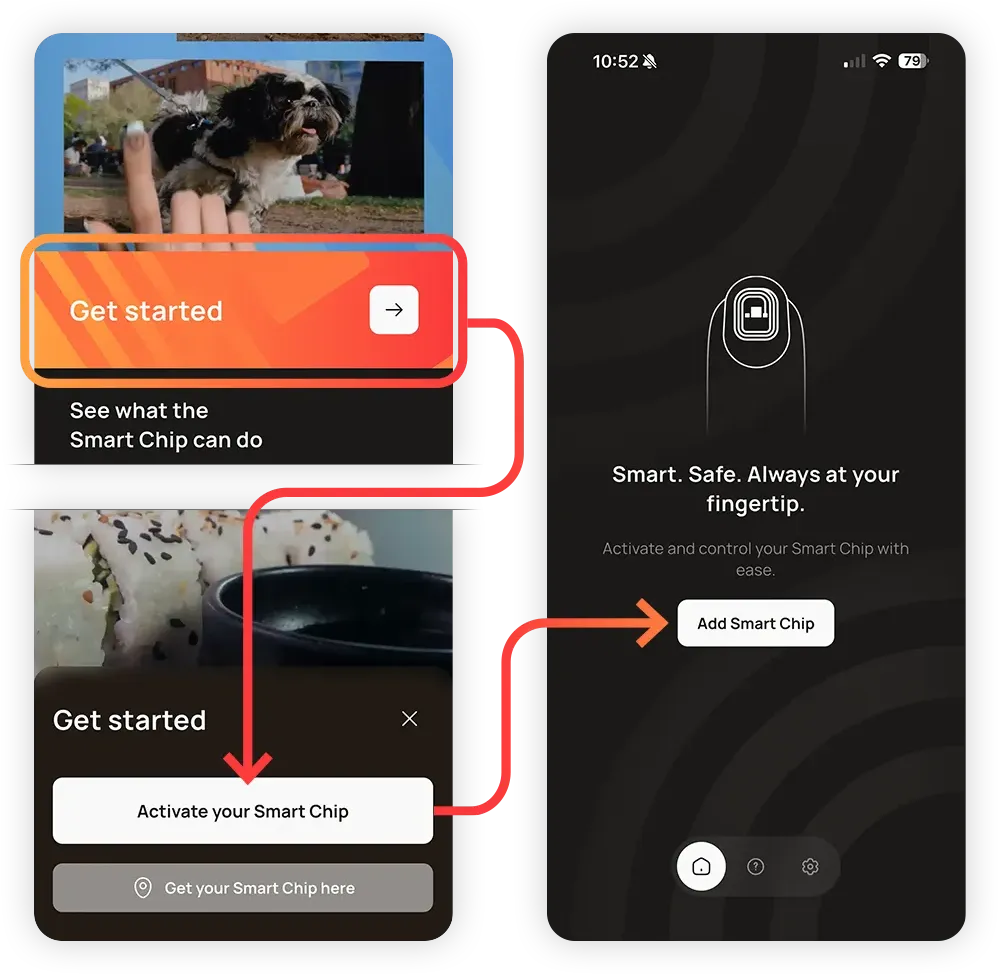
1.2
On va maintenant activer le Smart Chip du client. Fais ça avant de fixer le Smart Chip au clou. Ça te permet de remplacer une puce défectueuse sans aucun souci.
Appuie sur Ajoute Smart Chip, puis sur Suivant.
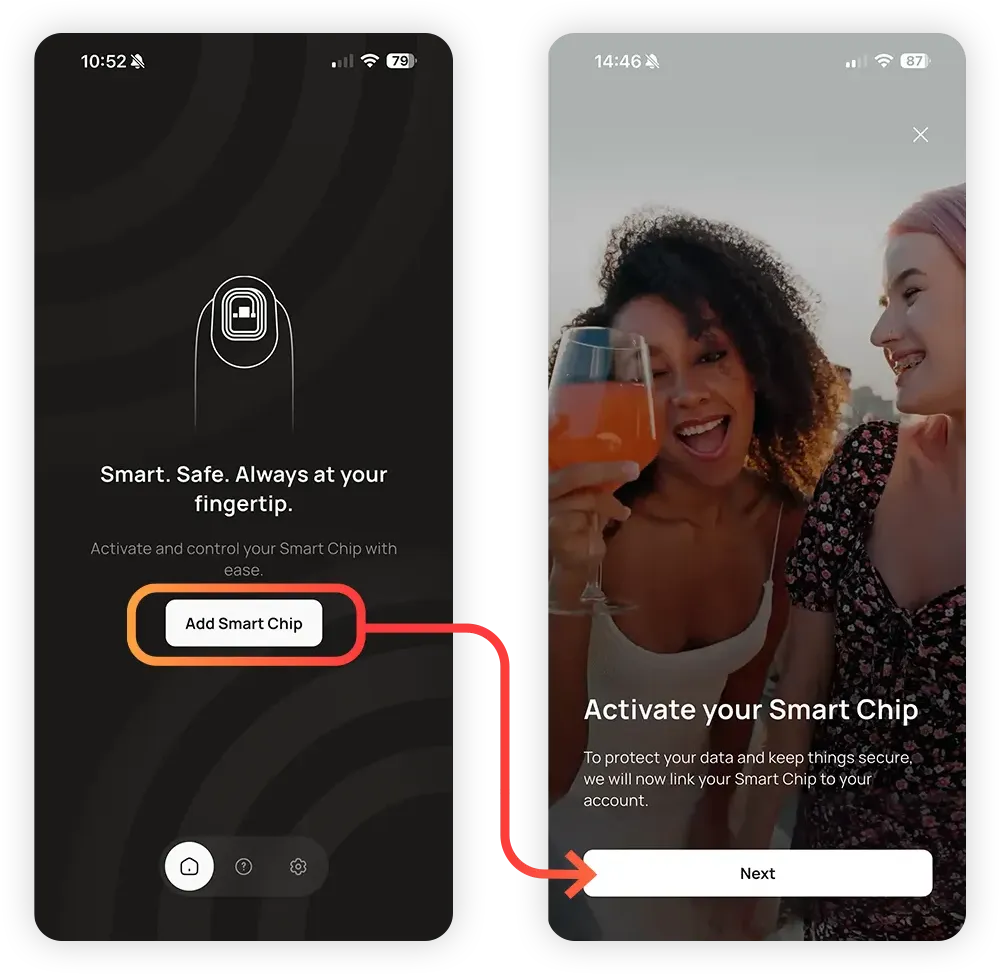
1.2
Le Smart Chip utilise le lecteur NFC du téléphone pour se connecter et s'activer. Pour ça, il faut le placer près du lecteur.
L'animation à l'écran montre la position du lecteur en fonction de l'appareil.
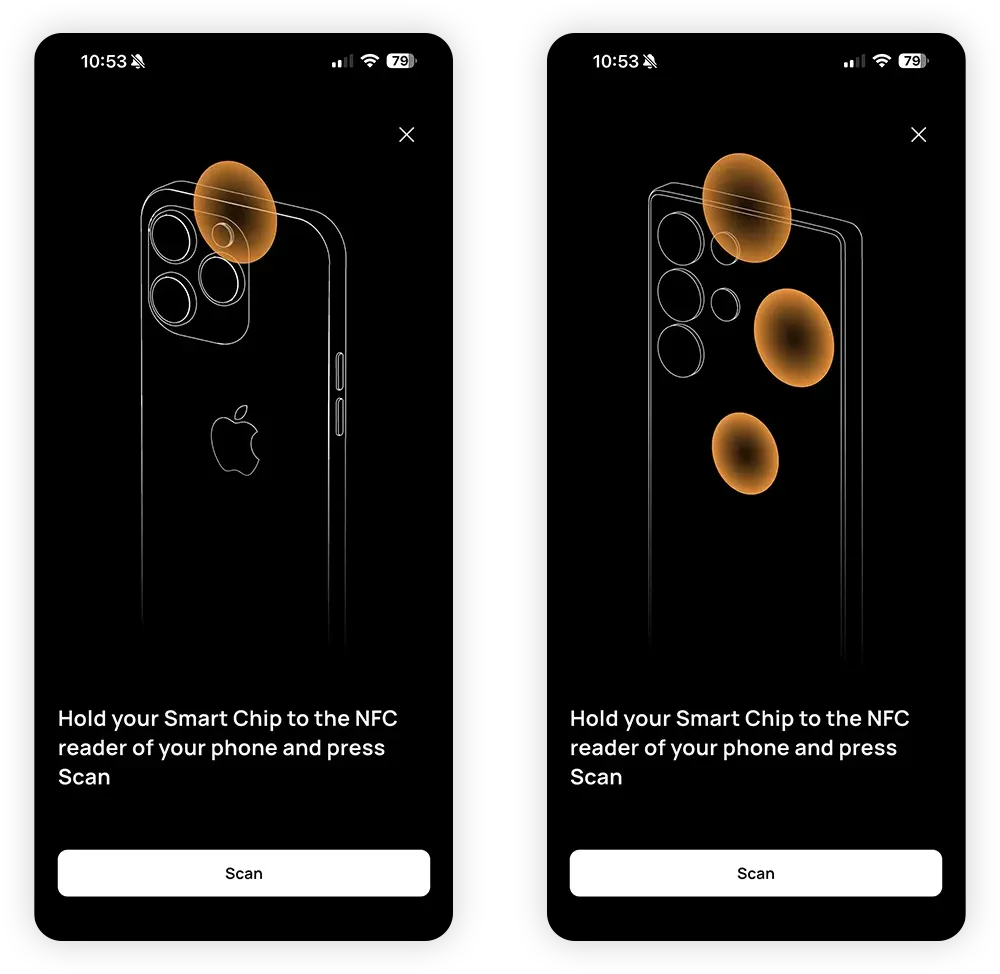
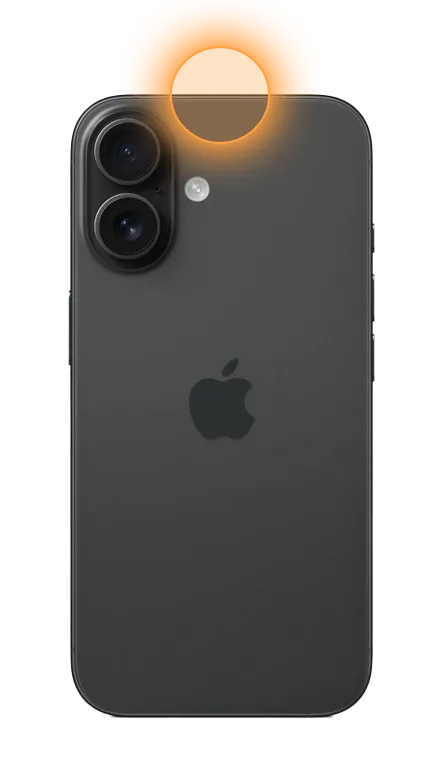
Sur les appareils Apple, le lecteur NFC se trouve en haut de l'appareil.
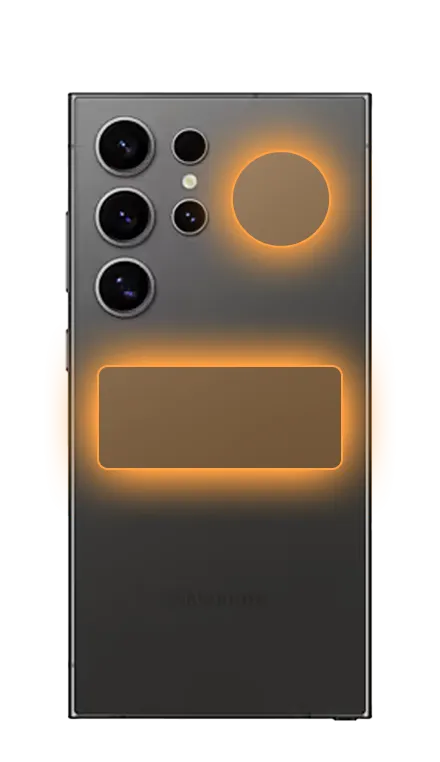
Sur les appareils Android, le lecteur NFC se trouve le plus souvent à l'arrière, à côté de l'appareil photo, ou au milieu de l'appareil.
1.2
Robinet Scanner.
Approche le Smart Chip du lecteur NFC du téléphone. Tu devras peut-être le déplacer doucement jusqu'à ce que tu trouves la bonne position.
Si tu as du mal à te connecter et que ton téléphone est équipé d'une coque plus épaisse, essaie de l'enlever.
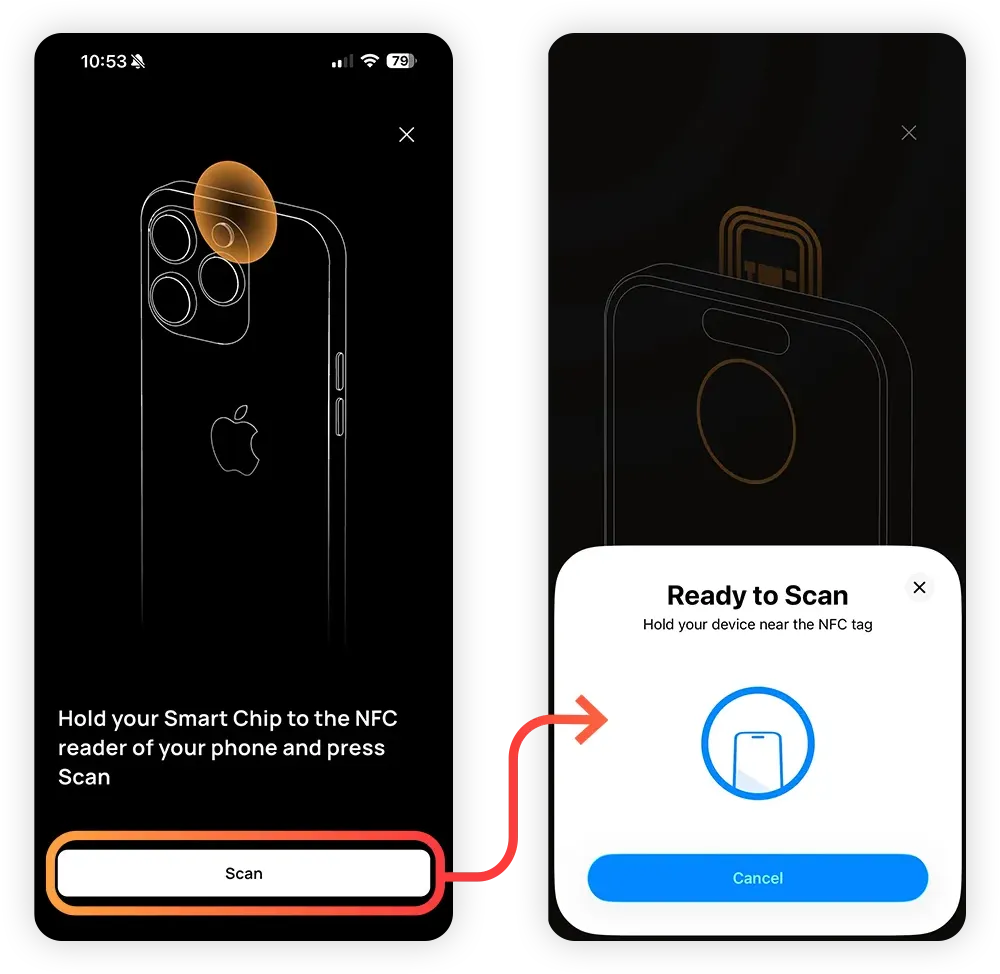
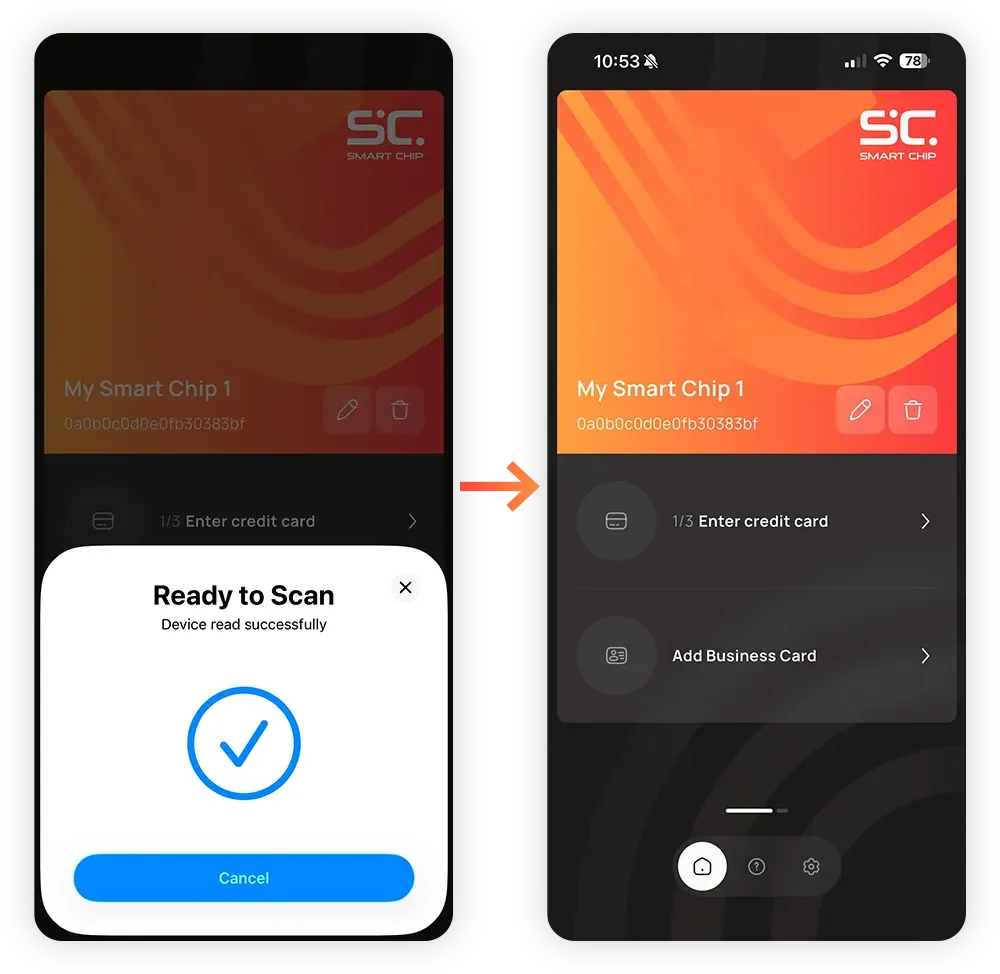
Dès que tu places le Smart Chip au bon endroit, il se connecte et tu es redirigé vers l'écran d'accueil.
Le Smart Chip est maintenant prêt à l'emploi.
1.3
On est en train de lier la carte de paiement du client à son compte Smart Chip.
Les données de la carte seront cryptées et envoyées à Smart Chip, puis supprimées de l'appli. Smart Chip respecte les normes de sécurité les plus strictes pour garantir la sécurité et la confidentialité de toutes les données.
1.3
Appuie sur 1/3 Saisir les informations de la carte bancaire, puis sur Suivant.
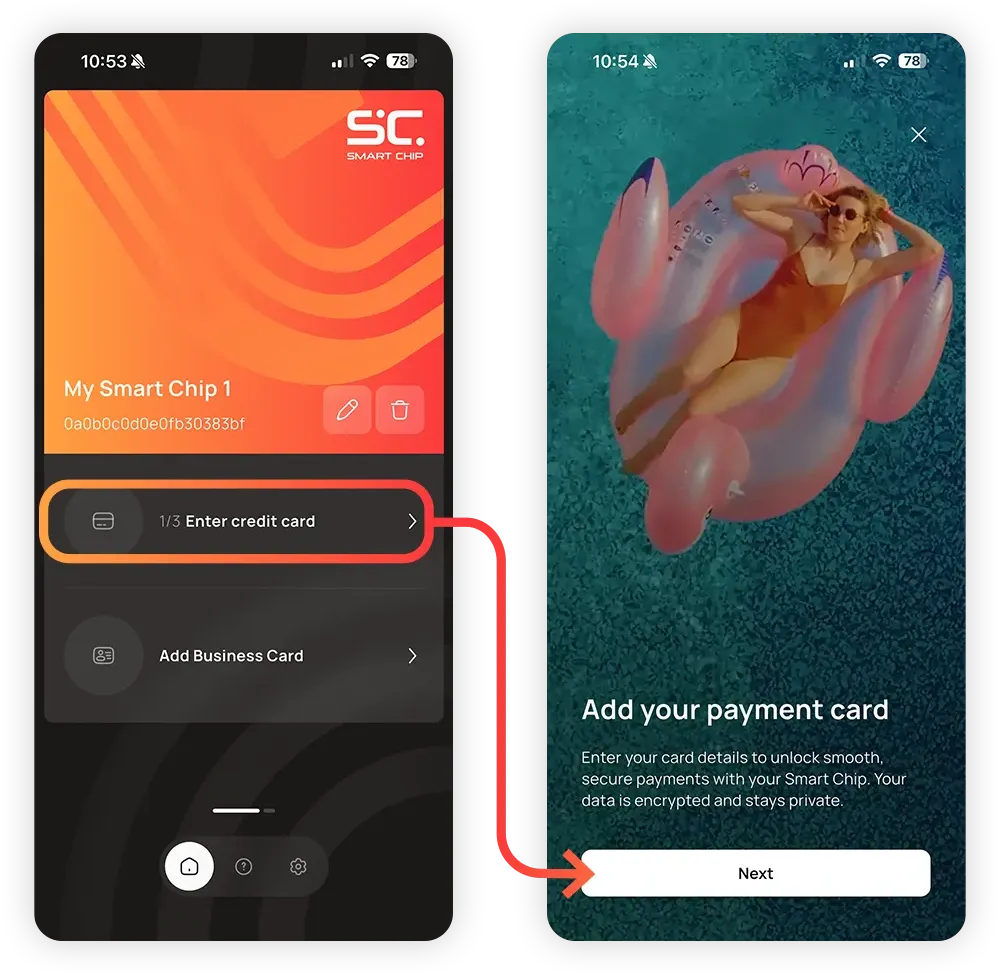
1.3
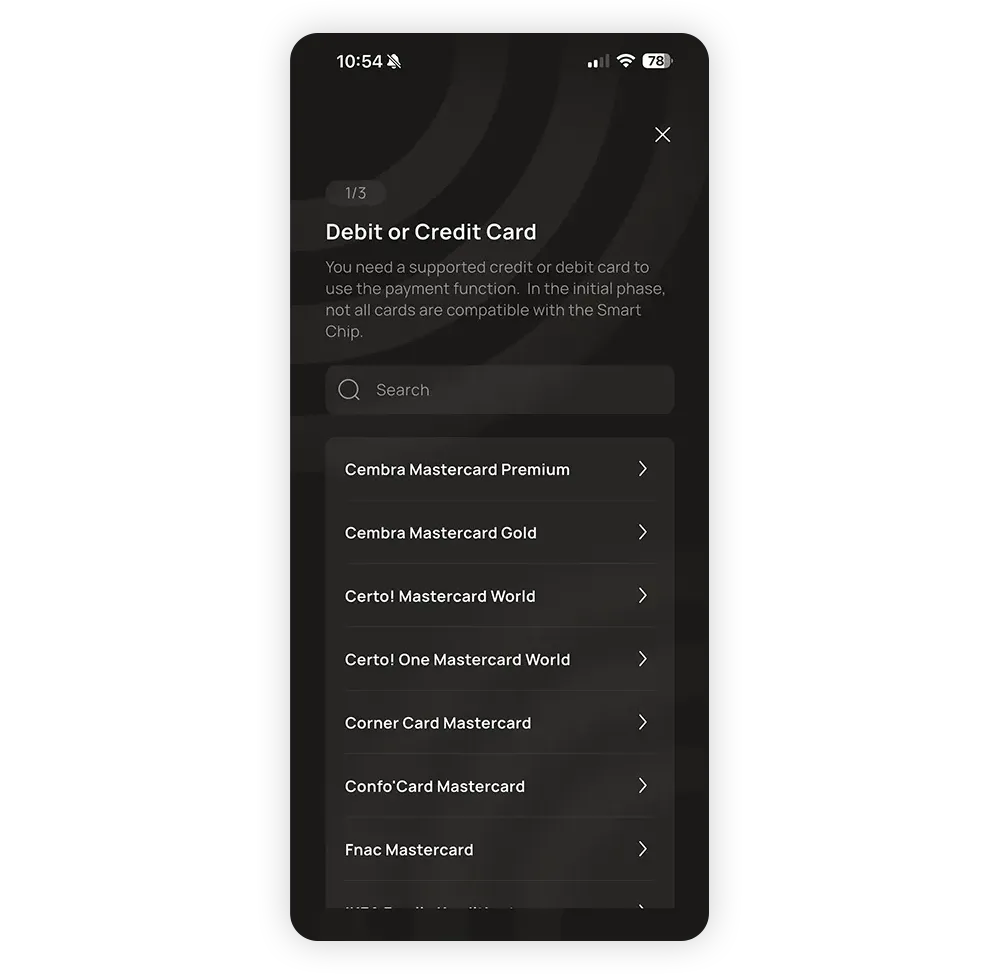
Sélectionne la carte du client dans la liste. Si la carte n'apparaît pas dans la liste, c'est qu'elle n'est malheureusement pas encore prise en charge.
Cembra Mastercard Gold
Cembra Mastercard Premium
Certo ! Mastercard World
Certo ! One Mastercard World
Confo'Card Mastercard
Corner Card Mastercard
Courbe
Fnac Mastercard
Carte de crédit familiale IKEA
LIPO Mastercard
PostFinance
SPAR Mastercard World
Swiss Bankers Life Digital
Carte de membre du TCS
TCS Travel Mastercard Gold
1.3
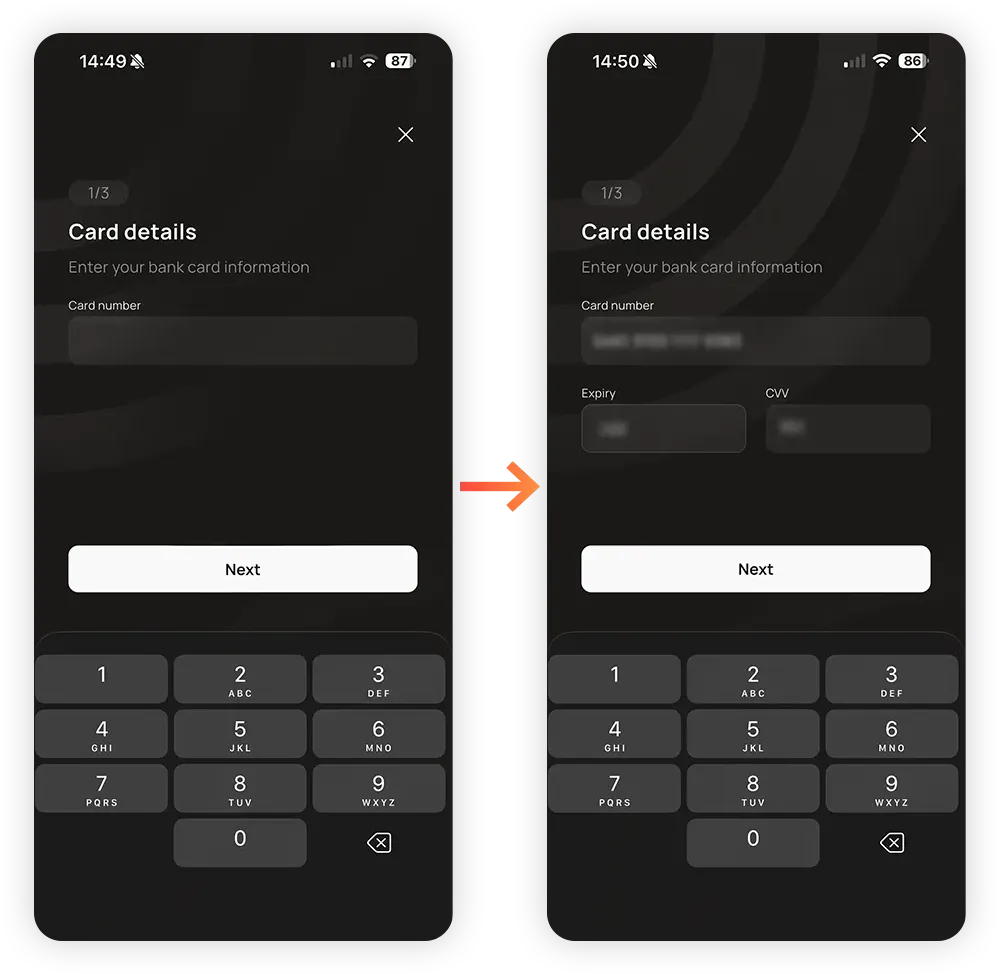
Demande au client d'entrer les informations de sa carte : Le numéro de carte, le date d'expiration et le CVV.
Quand ils ont fini, ils cliquent sur Suivant .
1.3
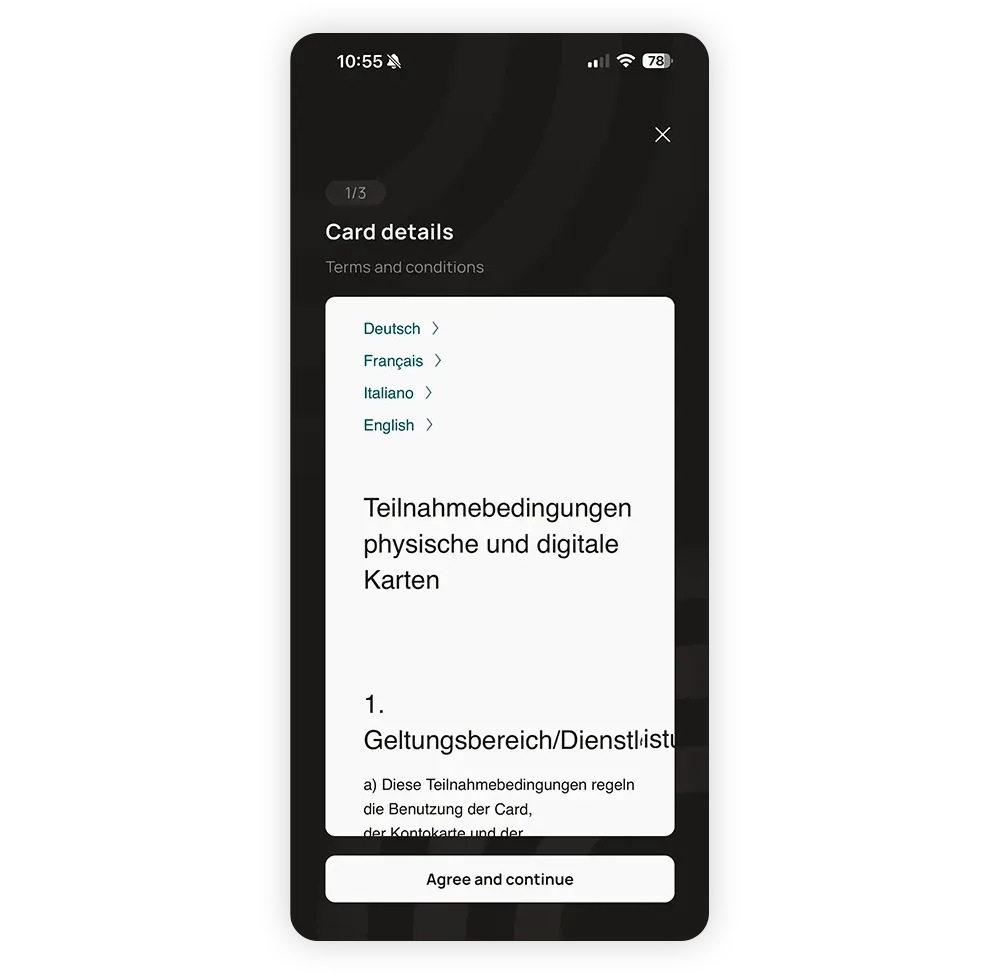
On leur montrera les conditions générales de leur banque. S'ils sont d'accord, appuie sur Accepter et continuer.
1.3
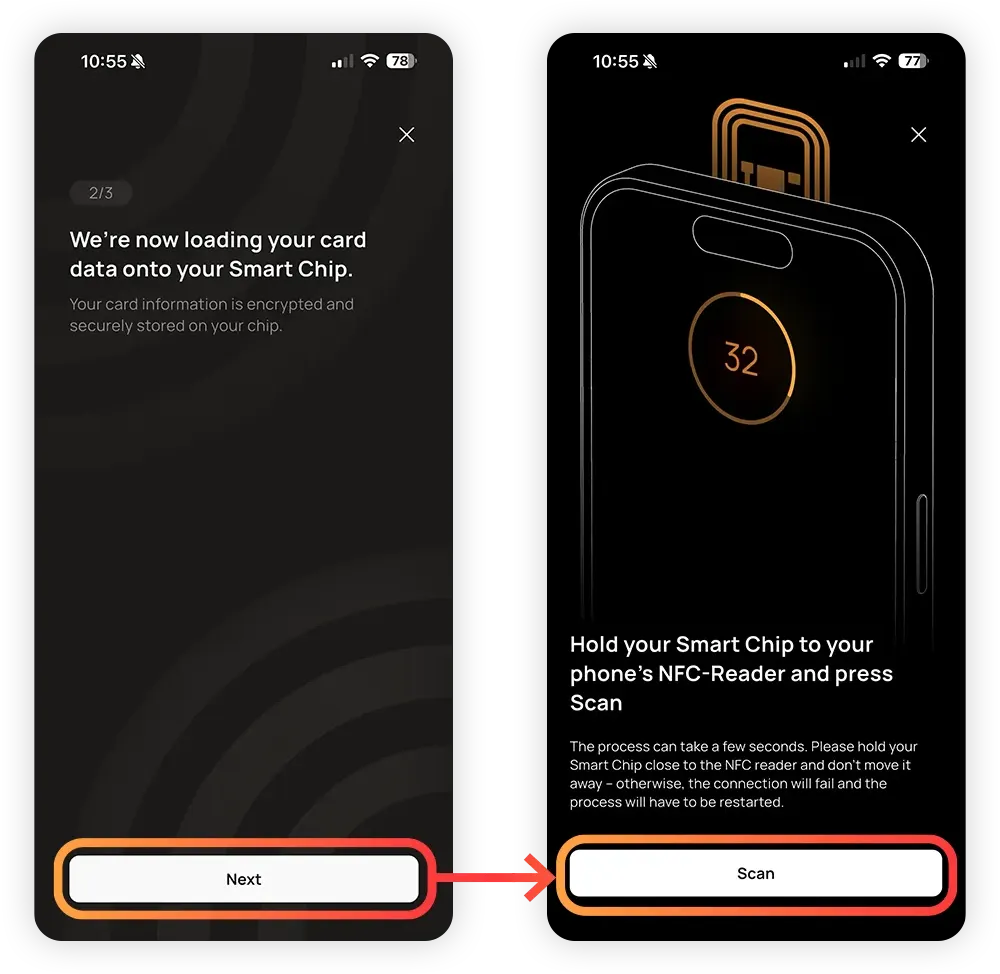
On est en train de crypter les données de la carte et de les envoyer à Smart Chip.
Appuie sur Suivant, puis sur Analyser.
1.3
Ce processus fonctionne exactement comme l'activation initiale du Smart Chip. La seule différence, c'est que ça prend plus de temps.
Approche le Smart Chip du lecteur NFC de ton smartphone jusqu'à ce que le processus démarre.
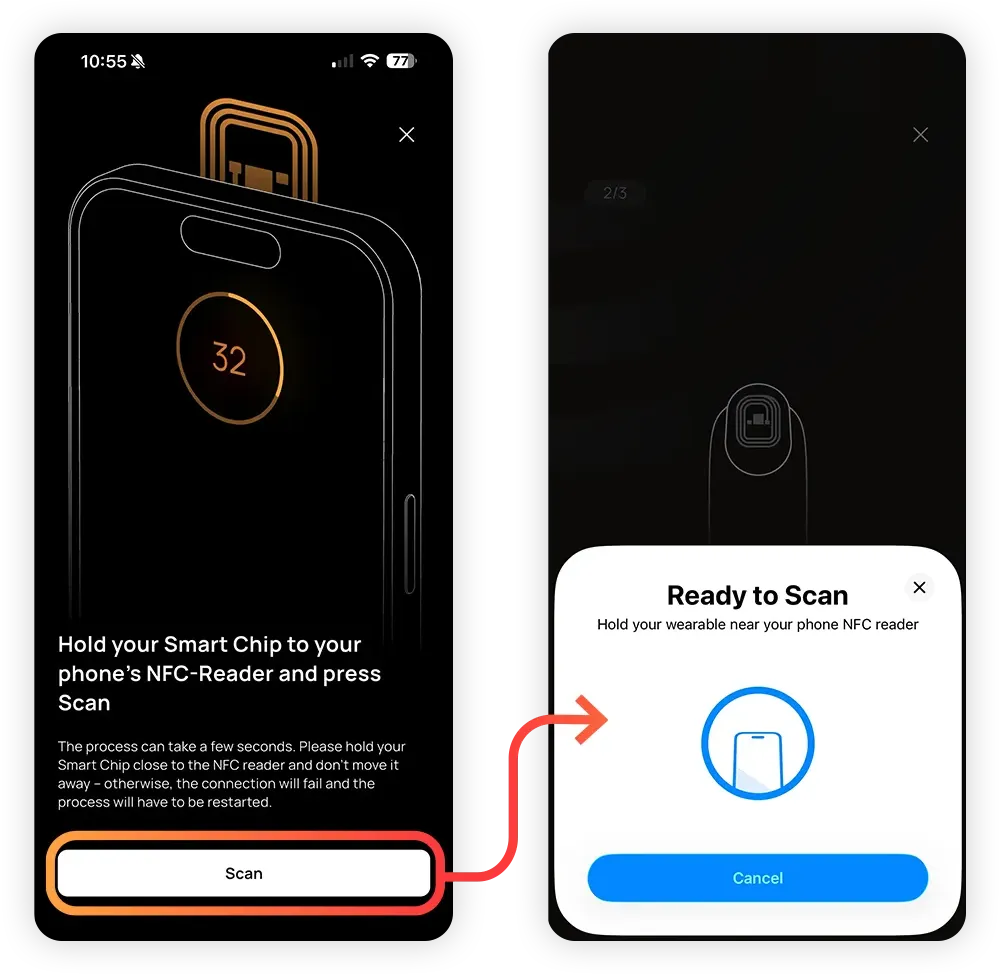
1.3
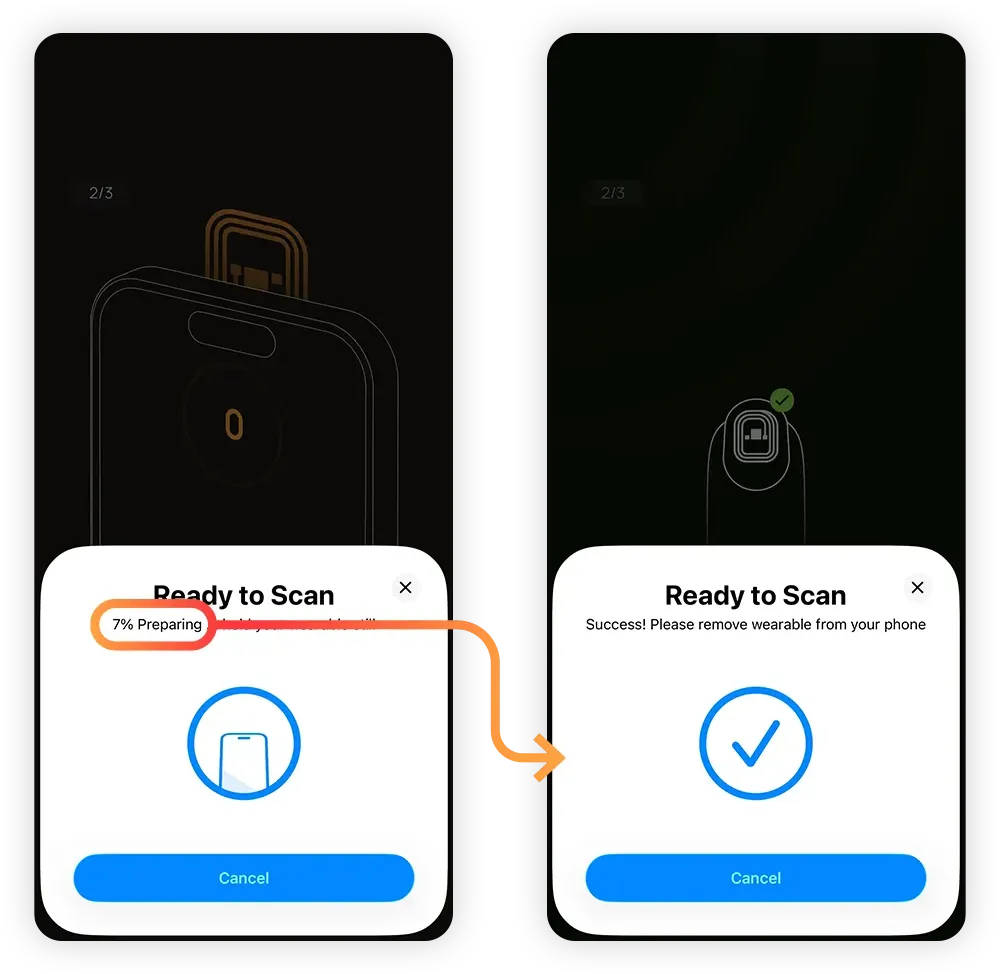
Dès que le processus démarre, Ne touche pas au Smart Chip !
Le transfert des données est en cours ; ça prend quelques secondes. Si tu déplaces le Smart Chip, la connexion sera coupée.
Attends que le processus soit terminé.
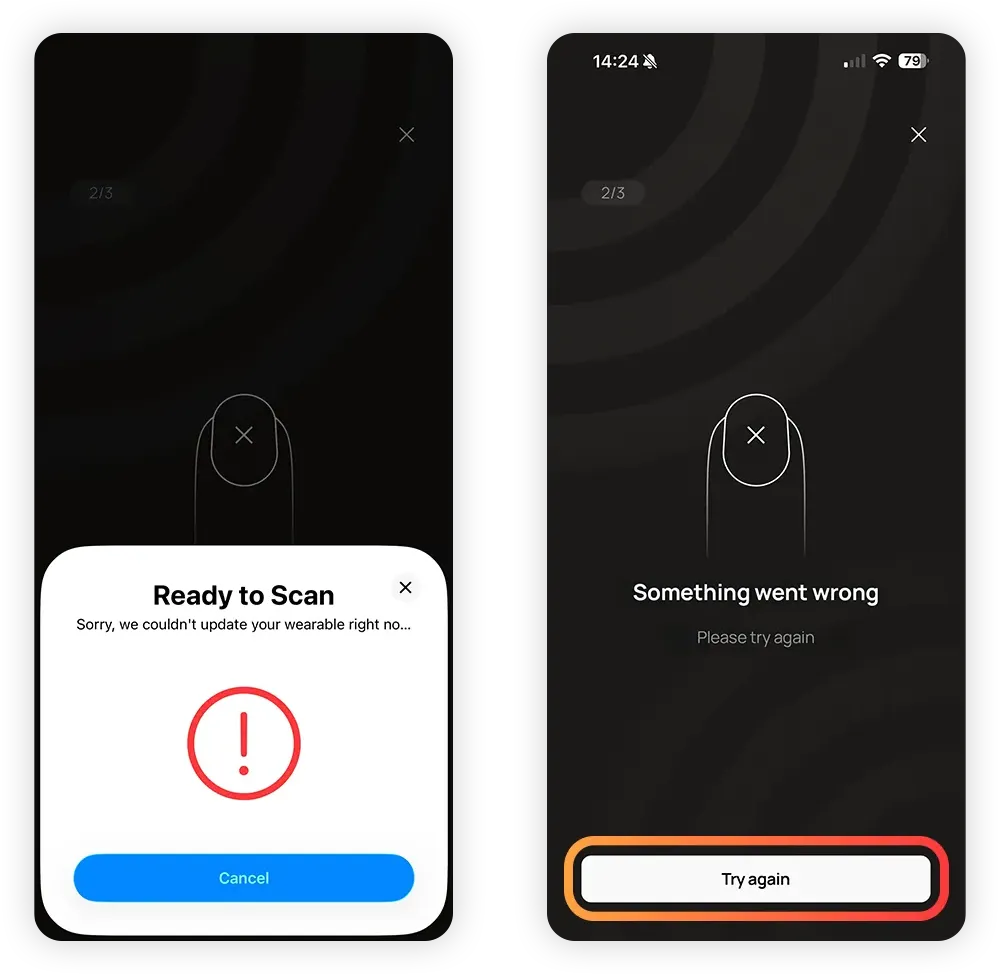
Si le processus est interrompu, il suffit d'appuyer sur Réessaie.
Dans de rares cas, le processus peut ne plus démarrer s'il a été interrompu trop souvent. Si ça arrive, supprime complètement le Smart Chip de l'écran d'accueil et reconnecte-le. Ensuite, recommence depuis le début avec la carte de paiement. Veille à maintenir le Smart Chip bien immobile contre le lecteur NFC et à ne pas le bouger dès que le processus démarre.
1.3
Pour activer le paiement sans contact avec cette carte, la fonction doit d'abord être validée par la banque du client. Il s'agit d'une mesure de sécurité visant à empêcher toute utilisation frauduleuse de la carte.
Selon la banque, ça peut se faire par code SMS, par appel téléphonique ou via l'appli de la banque. L'appli Smart Chip t'affichera toutes les options disponibles et te guidera tout au long de la procédure.
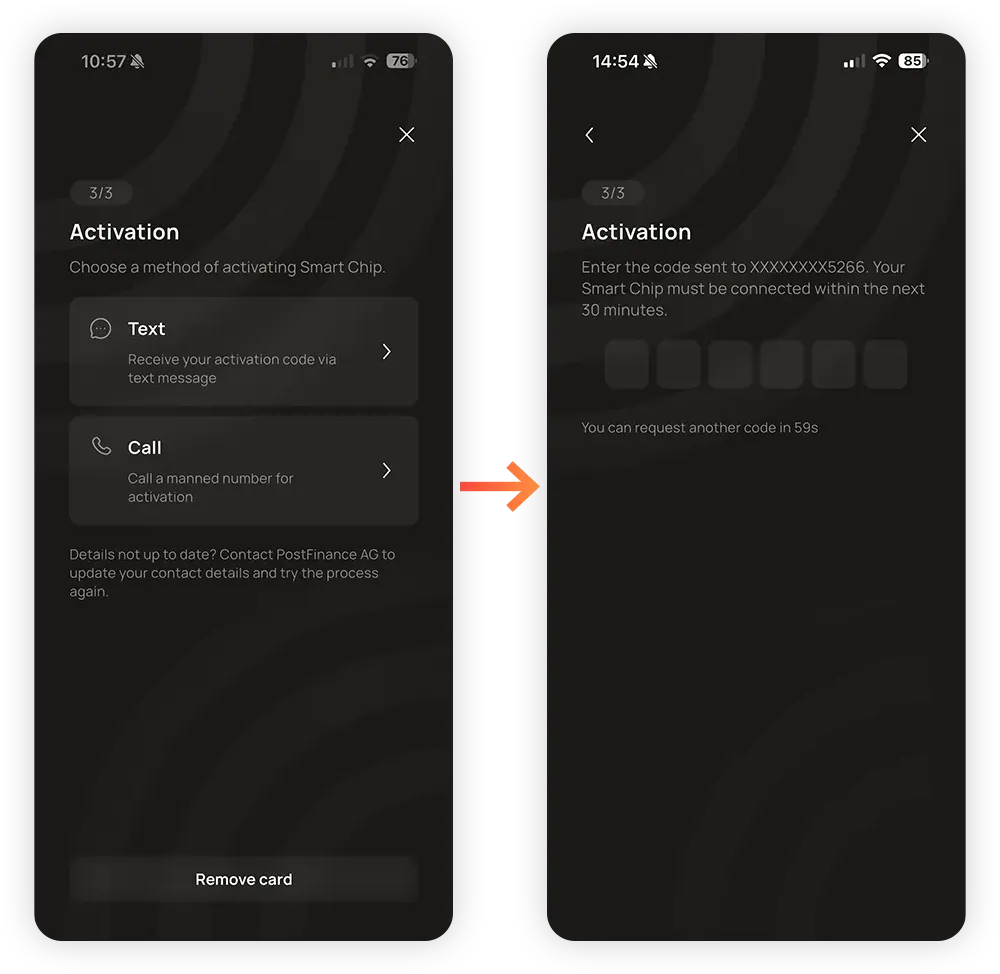
Une fois que tu as activé ta carte de paiement, celle-ci est désormais associée à l'appareil et le Smart Chip est prêt pour le paiement sans contact.
Tu peux désormais appuyer sur Finition pour revenir à l'écran d'accueil ou Créer une carte de visite pour accéder à la fonction « carte de visite ».
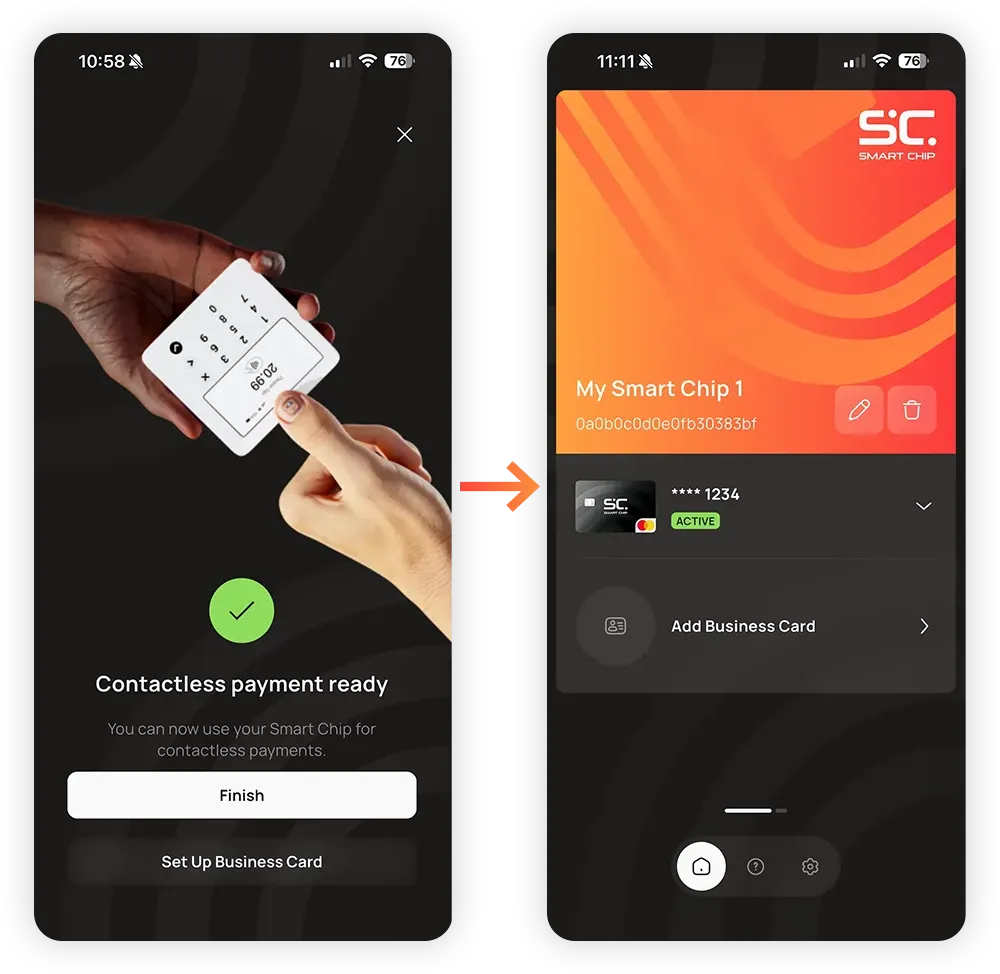
1.3
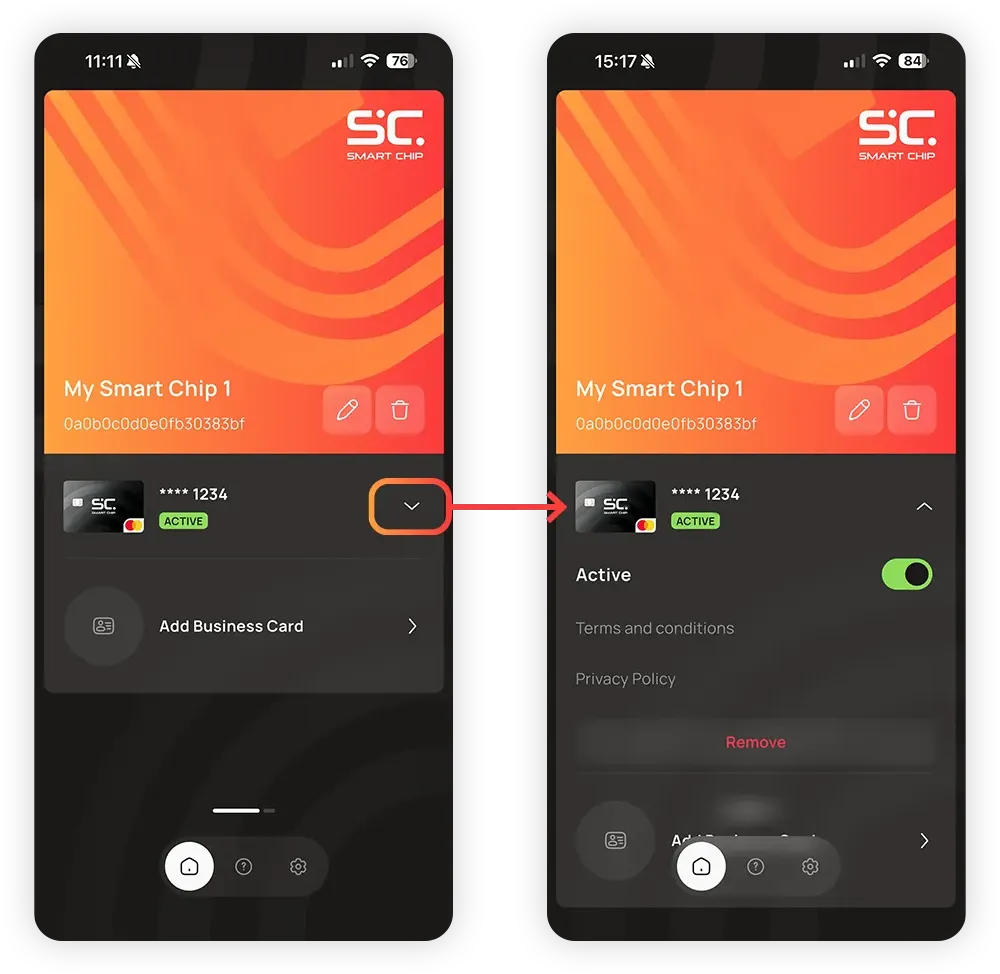
La carte de paiement s'affiche sur l'écran d'accueil. Montre au client qu'en appuyant sur la flèche, il peut ouvrir la carte et accéder à quelques options :
Actif: Le curseur permet de désactiver temporairement la carte.
Supprimer: Ça retire complètement la carte du Smart Chip. Tu peux la rajouter, ou en rajouter une autre, à tout moment.
1.4
Ajouter une carte de visite sur le Smart Chip te permet de partager rapidement et facilement tes coordonnées, comme ton nom, ton numéro de téléphone, ton e-mail, des infos sur ton entreprise et tes comptes sur les réseaux sociaux.
Les clients ne sont pas obligés de tout remplir ; ils n'ont qu'à indiquer ce qu'ils veulent bien partager.
Astuce:
Fais une démonstration de cette fonctionnalité en utilisant ton propre Smart Chip sur le téléphone du client. Ça lui permettra de voir comment ça marche, et tu pourras en profiter pour lui donner tes coordonnées professionnelles !
1.4
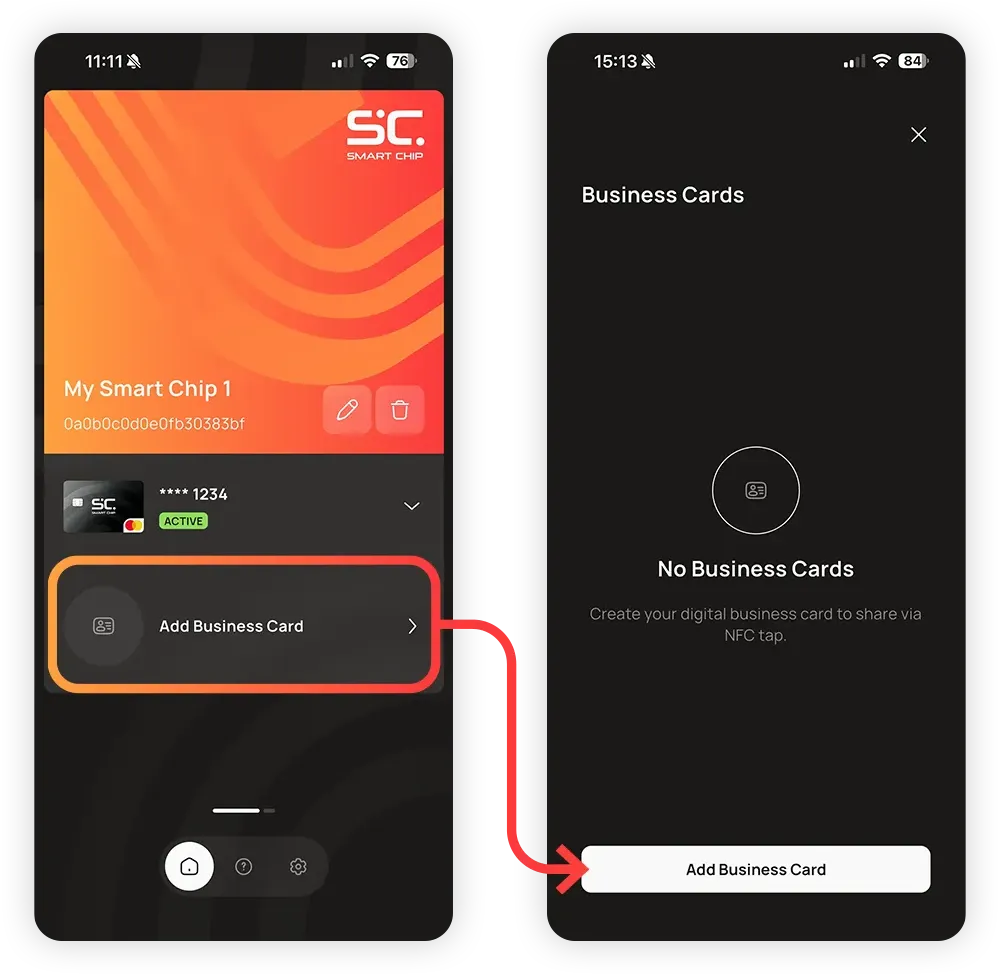
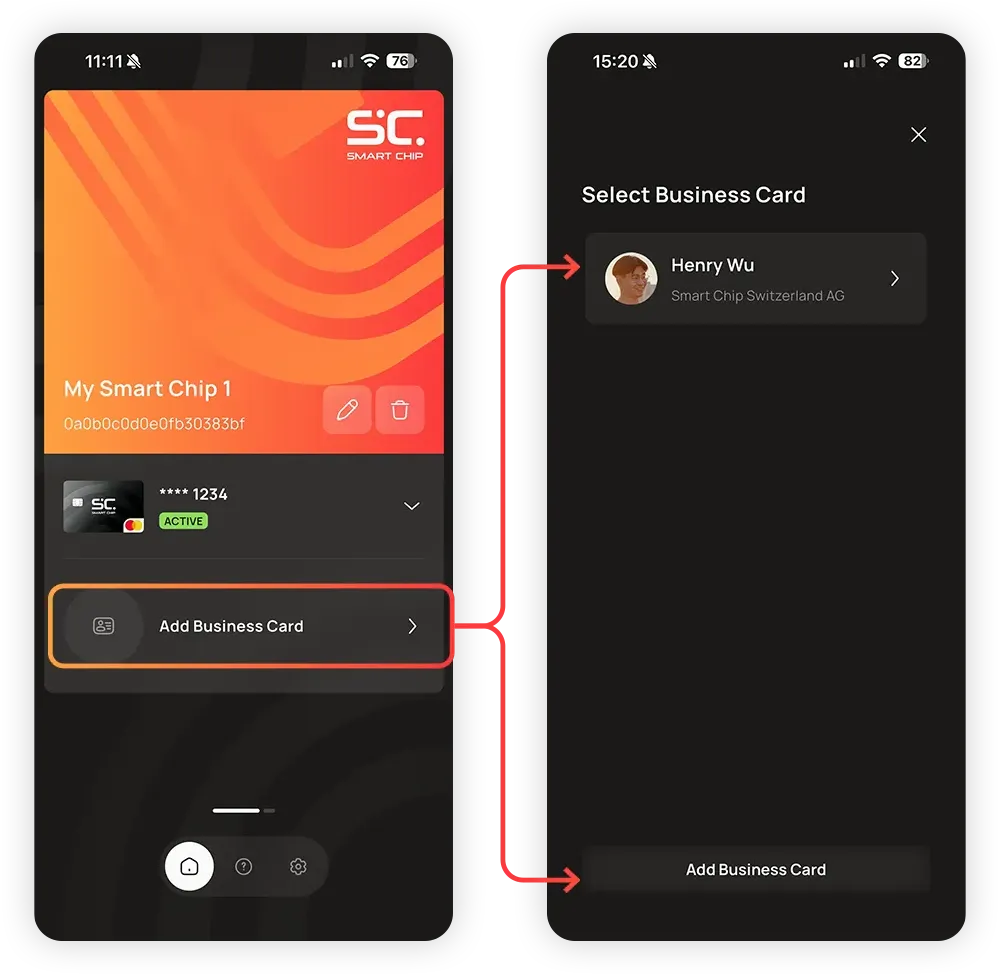
Robinet Ajouter une carte de visite sur l'écran d'accueil.
Tu verras apparaître la liste des cartes de visite déjà enregistrées. Appuie sur Ajouter une carte de visite pour en créer une nouvelle.
1.4
Appuie sur Suivant pour accéder à la carte de visite.
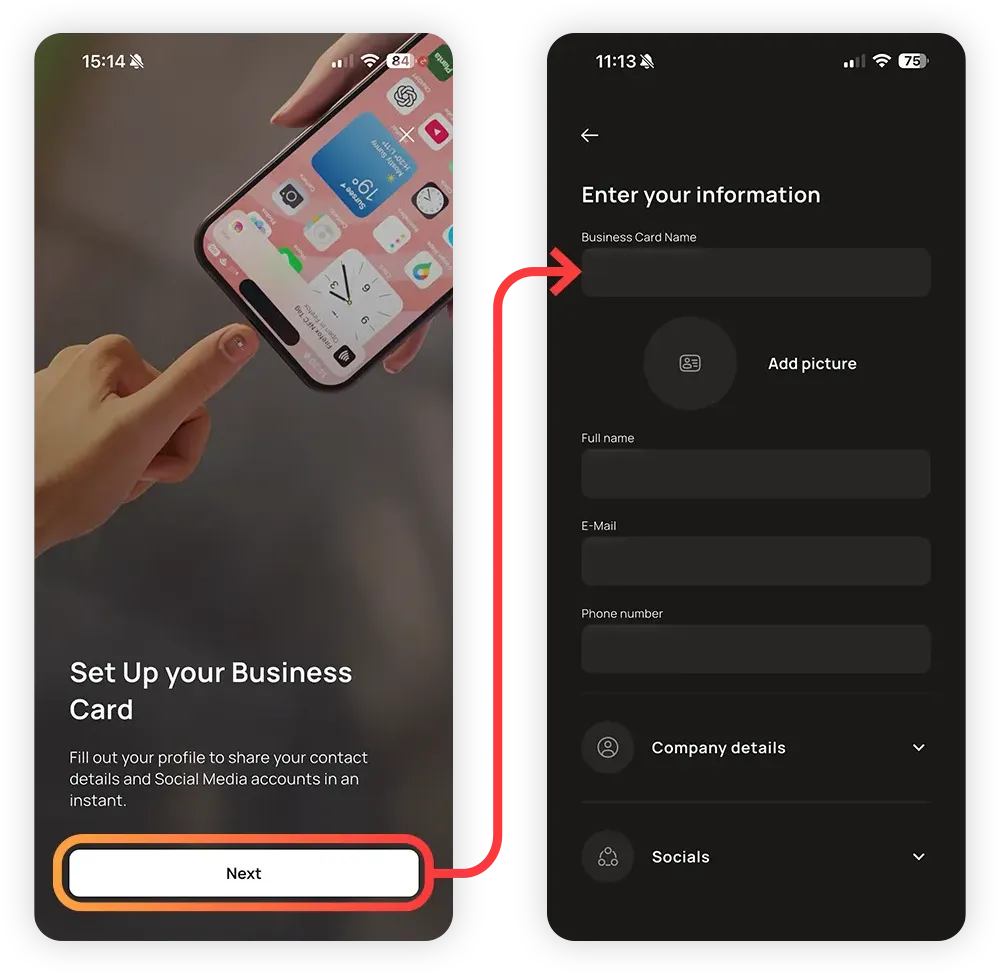
1.4
Les clients peuvent remplir autant (ou aussi peu) d'informations qu'ils le souhaitent ici. C'est à eux de décider ce qu'ils veulent bien partager.
Important : après avoir rempli le formulaire, il faut faire défiler vers le bas et appuyer sur Enregistrer, sinon les informations seront perdues.
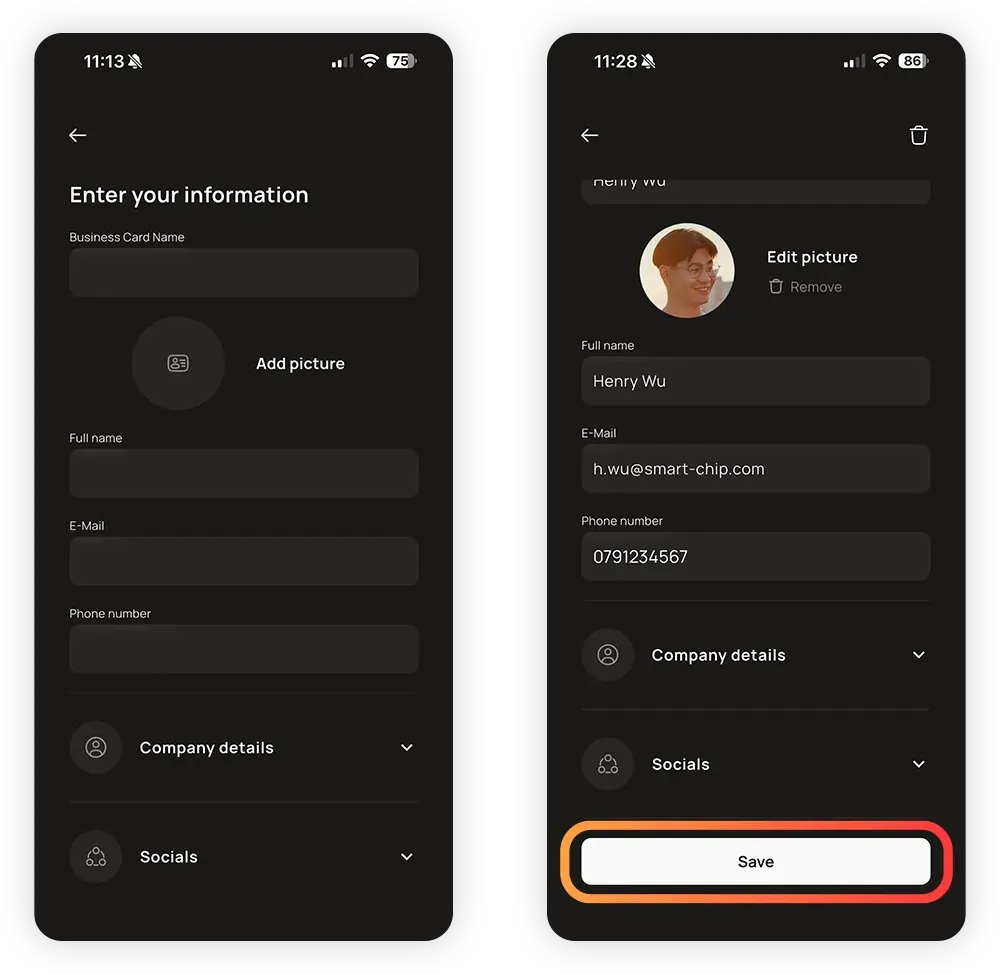
La carte de visite est désormais active sur Smart Chip et prête à être partagée.
Pour ça, il suffit de poser ton doigt sur le lecteur NFC d'un téléphone.
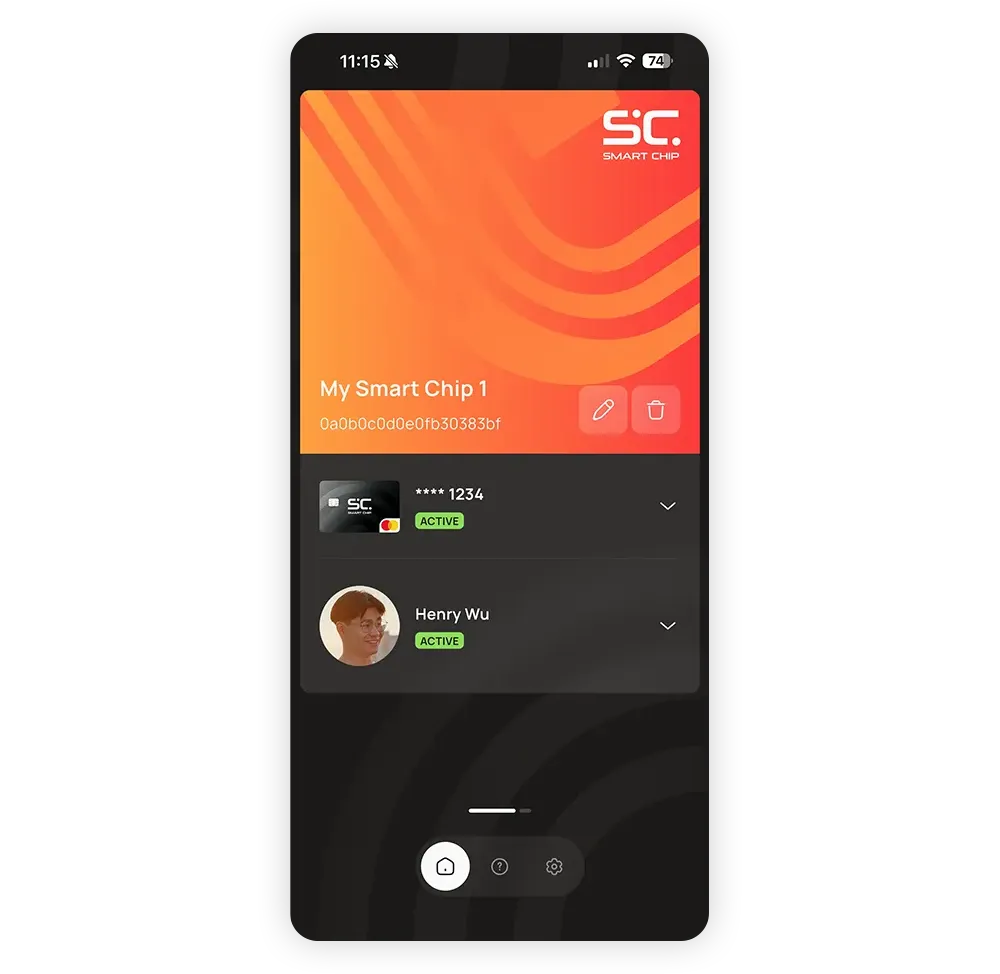
1.4
Tout comme la carte de paiement, la carte de visite active s'affiche sur l'écran d'accueil. Appuie sur la flèche pour accéder à d'autres paramètres :
Actif: Ici, la carte de visite peut être désactivée temporairement.
Modifier: Pour modifier, ajouter ou supprimer des entrées individuelles sur la fiche active.
Supprimer le lien: Ça déconnecte la carte de visite du Smart Chip. La carte de visite ou une autre carte peut être reconnectée à tout moment.
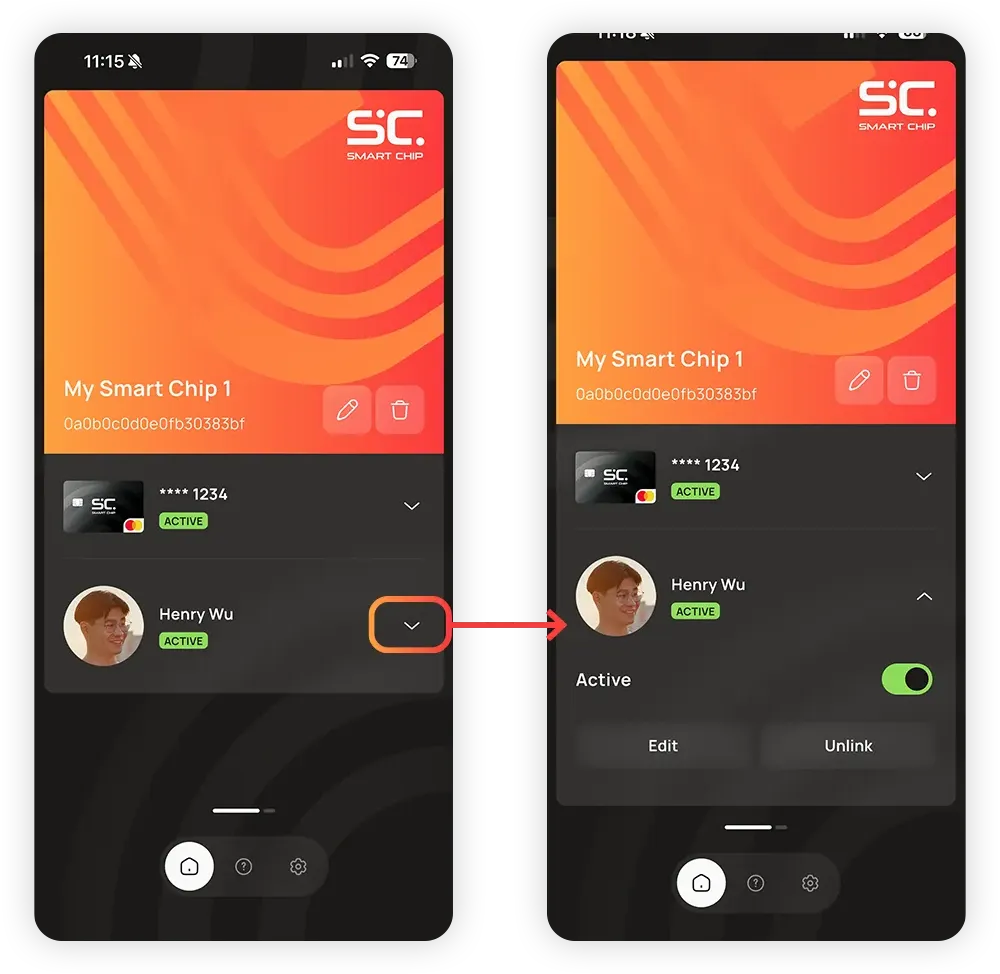
1.4
Une fois la carte de visite supprimée, le champ correspondant sur l'écran d'accueil sera à nouveau vide. Si tu appuies sur Ajouter une carte de visite, tu reviendras à la liste des cartes de visite. Tu pourras alors en sélectionner une qui existe déjà ou en créer une nouvelle avec Ajouter une carte de visite.
C'est pratique si, par exemple, un client veut avoir une carte de visite professionnelle et une carte de visite personnelle.
1.5
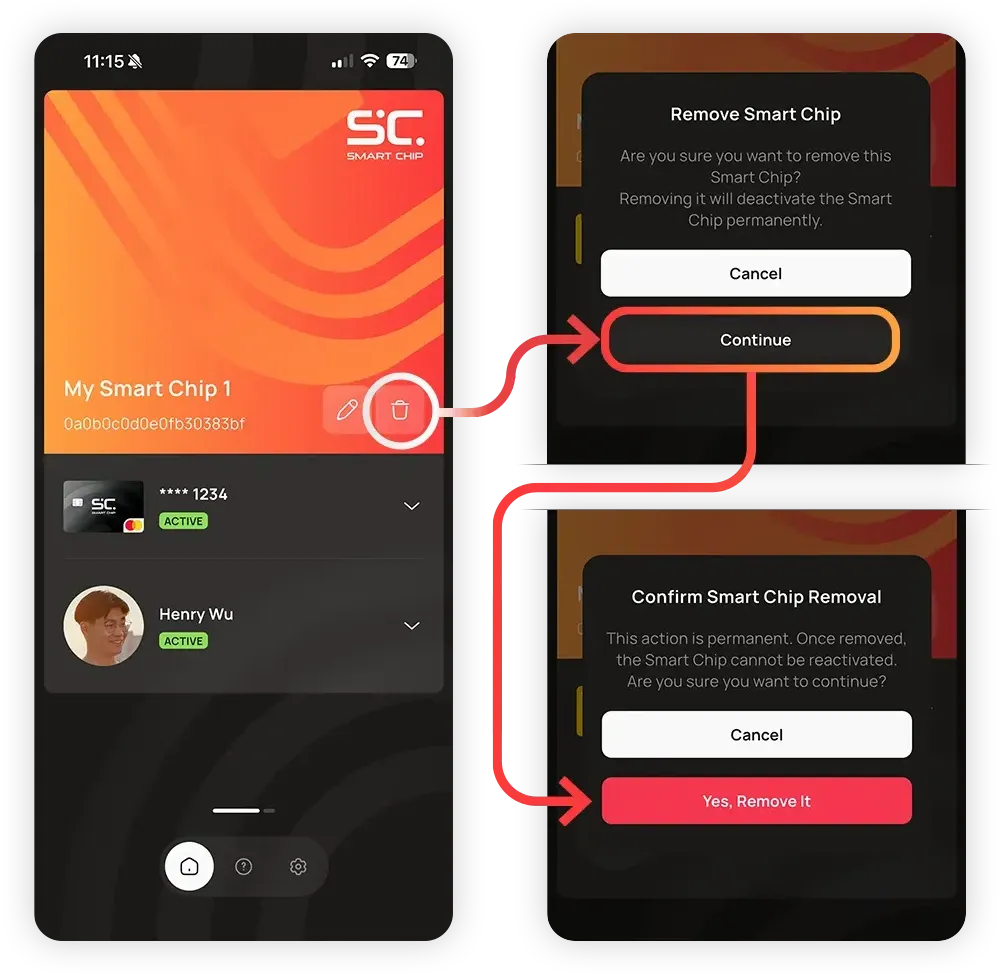
Si le Smart Chip est remplacé ou si le client n'en veut plus, il faut le supprimer et l'enlever du compte.
Quand tu retires un ancien Smart Chip et que tu en installes un nouveau, n'oublie pas de supprimer l'ancienne puce dans l'appli.
Appuie sur l'icône de la corbeille pour supprimer le Smart Chip de ton compte.
Remarque:
Le texte précise qu'un Smart Chip supprimé ne peut pas être réactivé. C'est un avertissement destiné à éviter toute suppression accidentelle.
Techniquement, tu peux rajouter une carte Smart Chip sur le même compte sans aucun problème. Par contre, il faut reconfigurer toutes les cartes de paiement depuis le début.
Si tu rencontres des problèmes avec un Smart Chip, le supprimer puis le rajouter peut être une première étape utile pour résoudre le problème. Une fois que tu l'as rajouté, vérifie si le problème persiste. Beaucoup de problèmes peuvent être résolus en commençant par ça.
 English English
  Deutsch
 Español
 Français
 Italiano
 Português
 Čeština
 Polski
 Svenska