•
Tarjeta Mastercard Gold de Cembra


Capítulo 1
Antes de que los clientes puedan usar el Smart Chip, hay que hacer unos pequeños preparativos. Necesitan la app del Smart Chip, una cuenta y una tarjeta de crédito o débito compatible con el Smart Chip. En este capítulo, aprenderás cómo configurarlo todo.
Los clientes deberían descargarse la app y crearse una cuenta antes de venir a tu estudio. Así te ahorras un tiempo muy valioso.
Importante: Prepara el Smart Chip antes de aplicarlo en la uña. Así te darás cuenta enseguida si no funciona y podrás cambiarlo sin ningún esfuerzo adicional.
Este es el capítulo 1 del curso de formación.
Para saber cómo aplicar el método Smart Chip en la uña, consulta Capítulo 2.
1.1
Los clientes necesitan una cuenta de Smart Chip para poder usar su Smart Chip.
Para ayudarles a prepararse para la cita, puedes enviarles este enlace: smart-chip.com/preparación
1.1
El Smart Chip se controla a través de la app Smart Chip. Está disponible para iOS y Android.


1.1
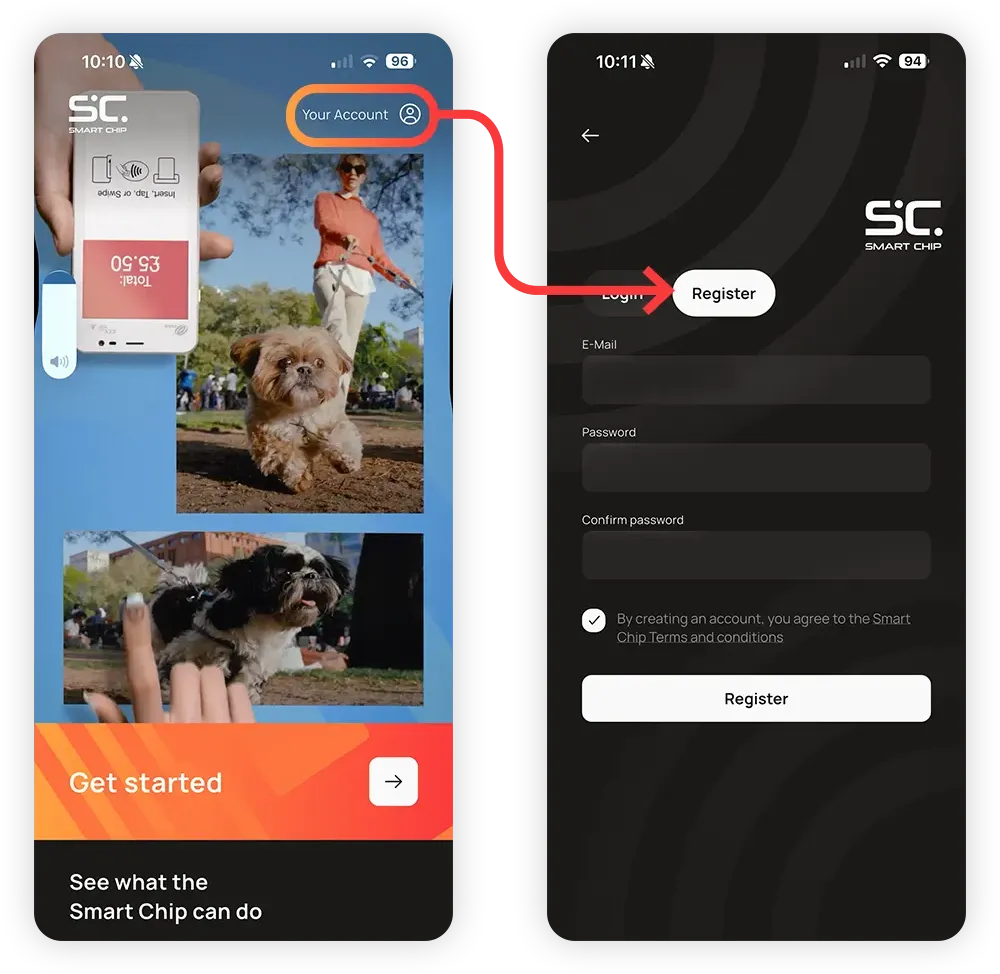
La forma más rápida de crear una cuenta es pulsar Tu cuenta en la esquina superior derecha, y luego Registrarse.
1.1
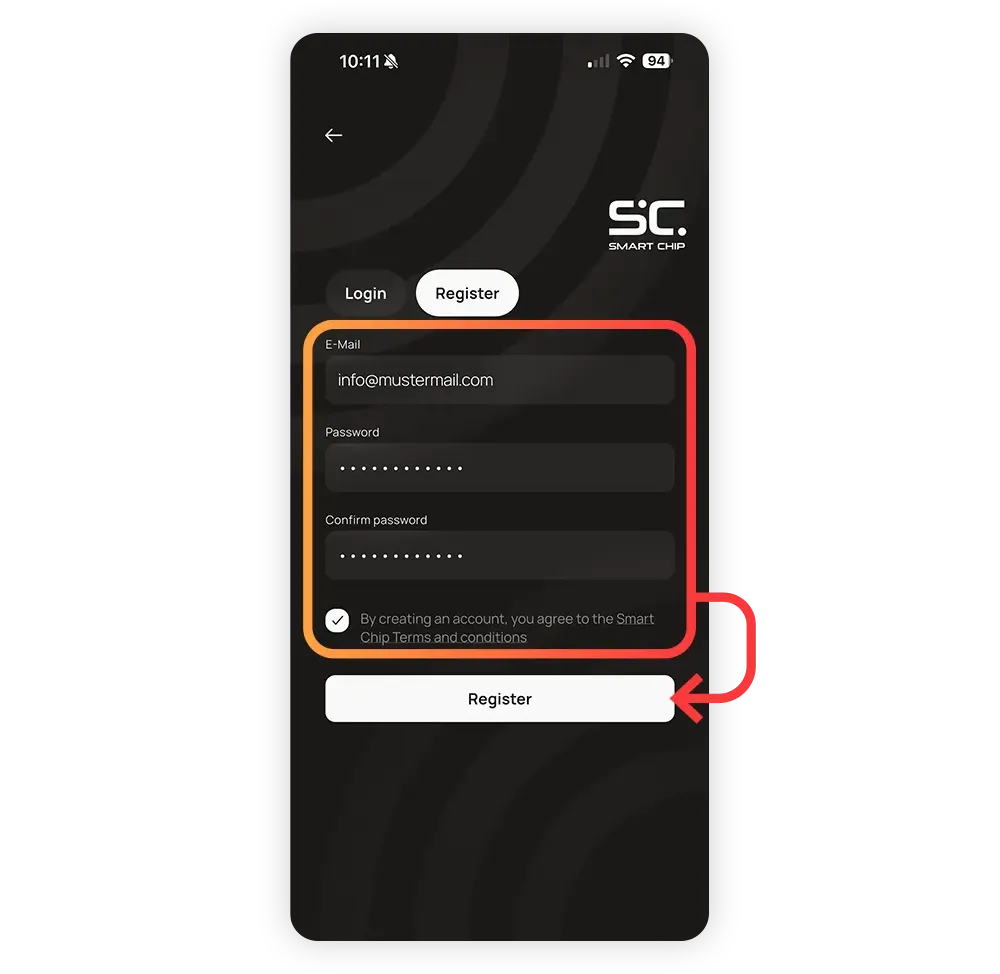
Los clientes introducen su correo electrónico y la contraseña que elijan.
Después de aceptar los términos y condiciones, pulsan Registrarse.
1.1
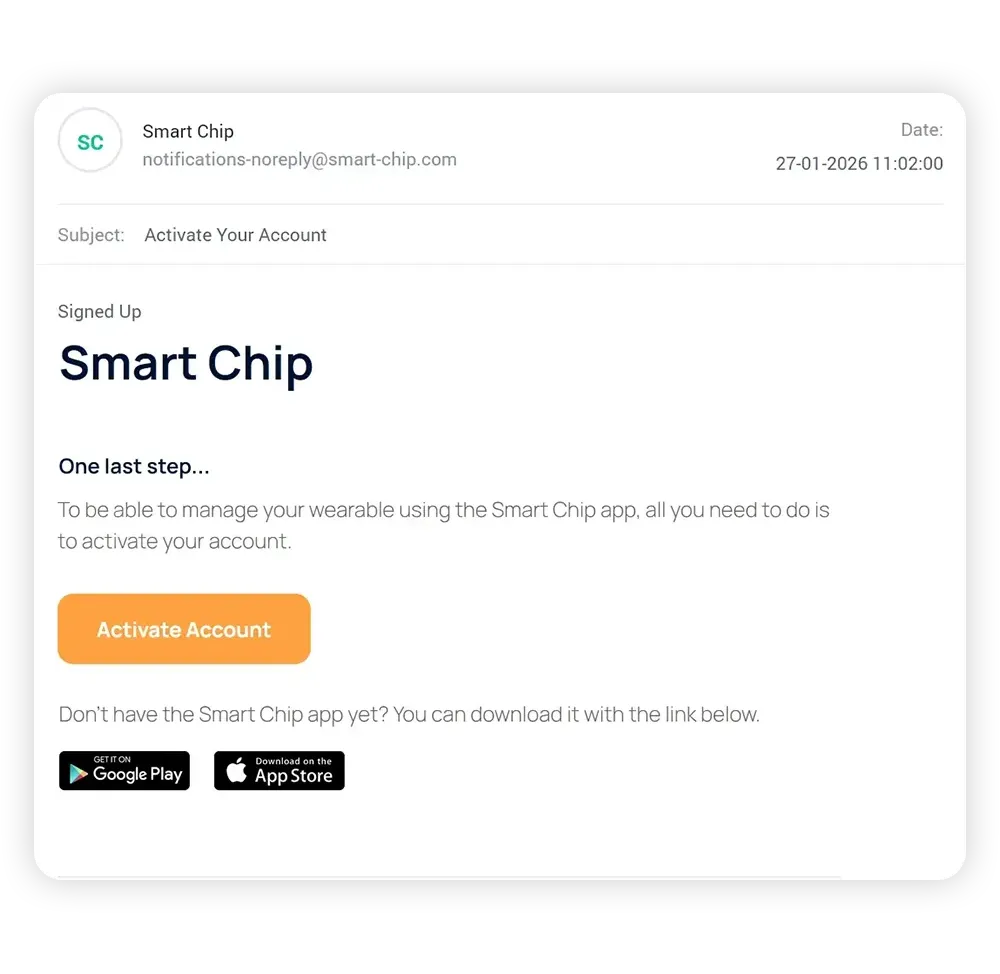
Al pulsar «Registrarse», se envía un correo electrónico a esa dirección. Se trata de una medida de seguridad para evitar el uso indebido de las direcciones de correo electrónico.
Los clientes tienen que abrir el correo y pulsar en Activar cuenta. La cuenta ya está lista para usarla.
1.1
De vuelta en la app Smart Chip, los clientes tienen que iniciar sesión. Toca en Iniciar sesión o en Tu cuenta en la esquina superior derecha, introduce tu correo y contraseña, y toca en Iniciar sesión.
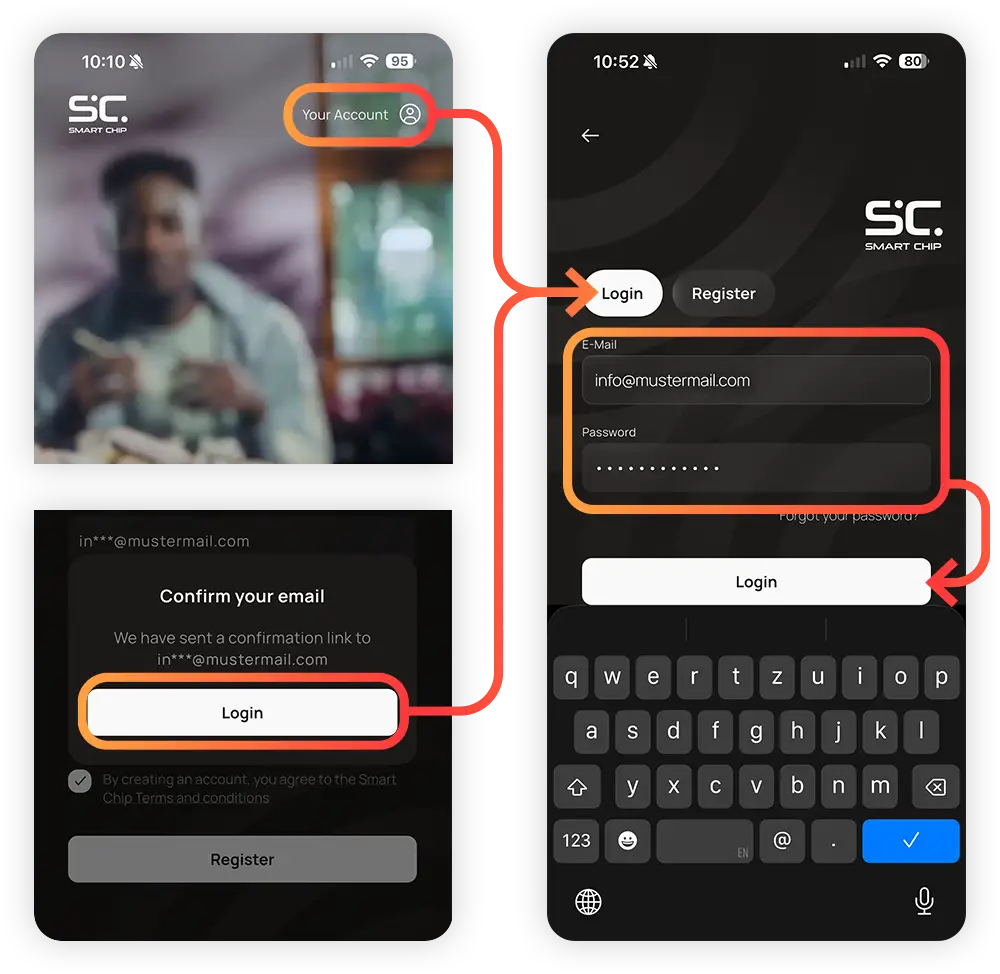
Estos son todos los pasos que hay que seguir para crear y activar una cuenta de Smart Chip. Si los clientes ven esta pantalla, ya están listos para activar su primer Smart Chip.
Si tienen alguna duda o problema, mándales el enlace a smart-chip.com/preparación
y diles que pueden encontrar instrucciones más detalladas (si hace falta) en el punto 3.
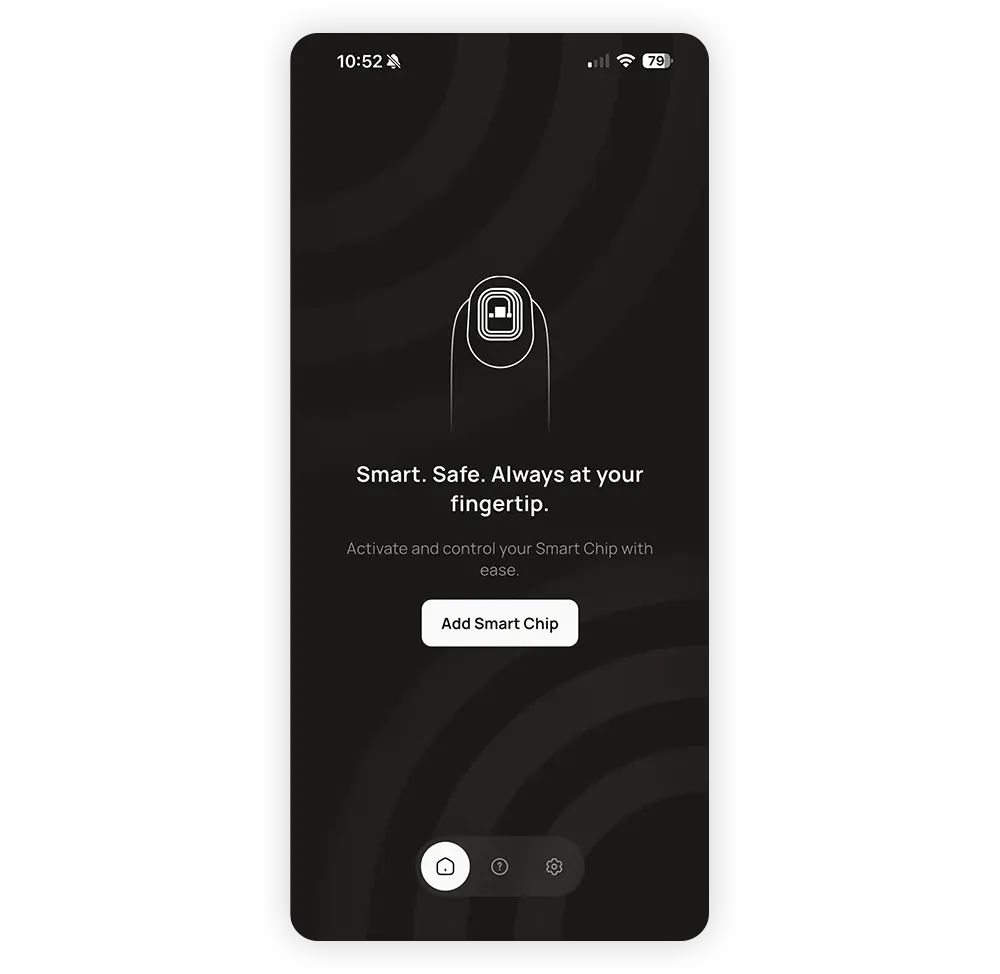
1.2
Los siguientes pasos los realizas tú o el cliente en el estudio.
Muchos clientes quieren un poco de ayuda con la configuración inicial. Por eso es importante que entiendas estos pasos y puedas ayudarles con cualquier duda que tengan.
1.2
Asegúrate de que el cliente haya iniciado sesión en su cuenta de Smart Chip.
Diles que pulsen en Empezar y, a continuación, en Activar tu Smart Chip en la pantalla de inicio. Si les sale la pantalla de la derecha, todo va bien. Si, en cambio, les redirige a la pantalla Iniciar sesión/Registrarse, tendrán que iniciar sesión o crear una cuenta si aún no tienen una. Ayúdales con la configuración si es necesario.
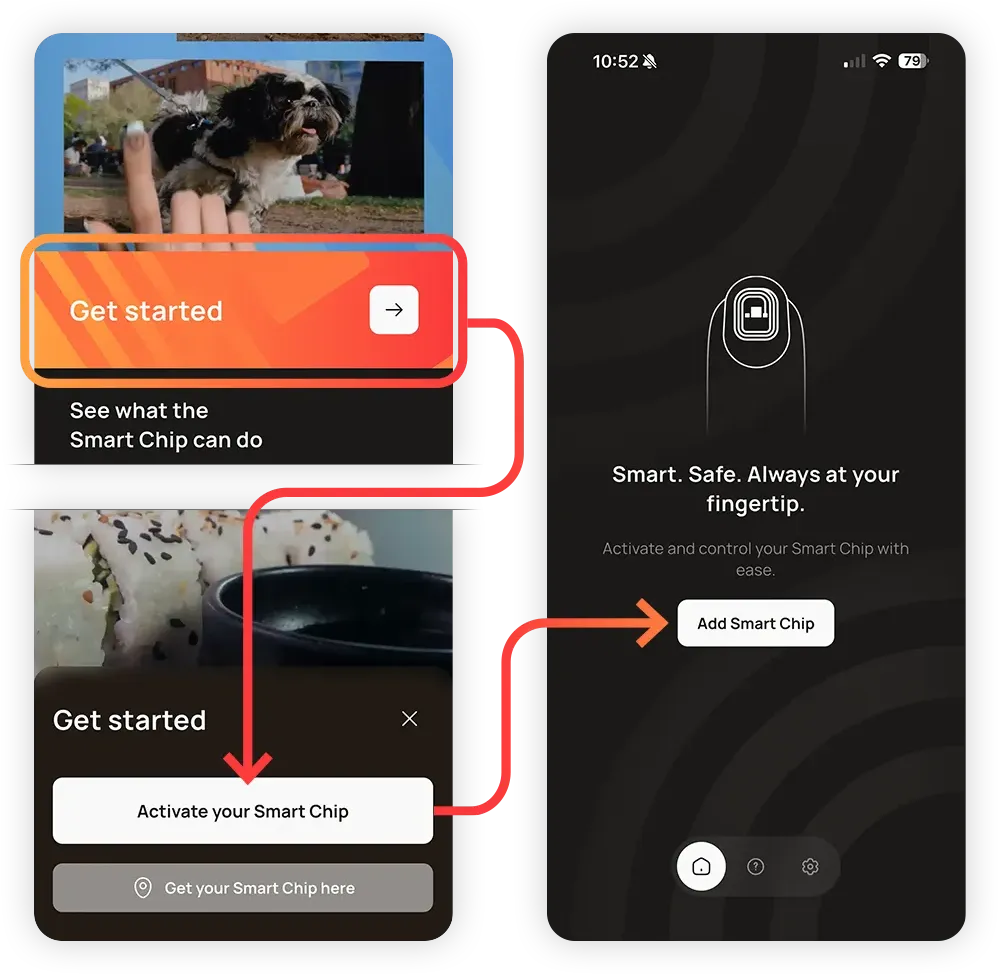
1.2
Ahora vamos a activar el Smart Chip del cliente. Haz esto antes de fijar el Smart Chip al clavo. Esto te permite cambiar un chip defectuoso sin ningún problema.
Pulsa en Añadir Smart Chip y, a continuación, en Siguiente.
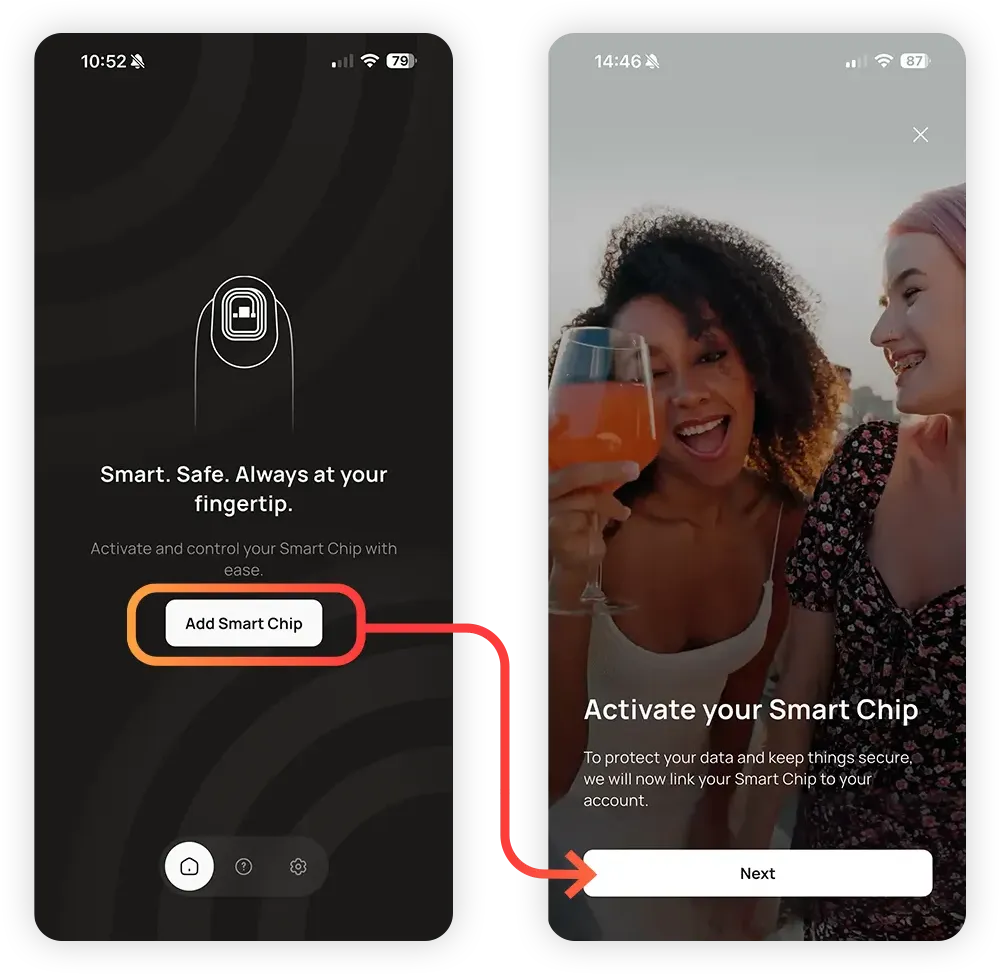
1.2
El Smart Chip usa el lector NFC del móvil para conectarse y activarse. Para ello, hay que acercarlo al lector.
La animación que aparece en pantalla muestra la posición del lector según el dispositivo.
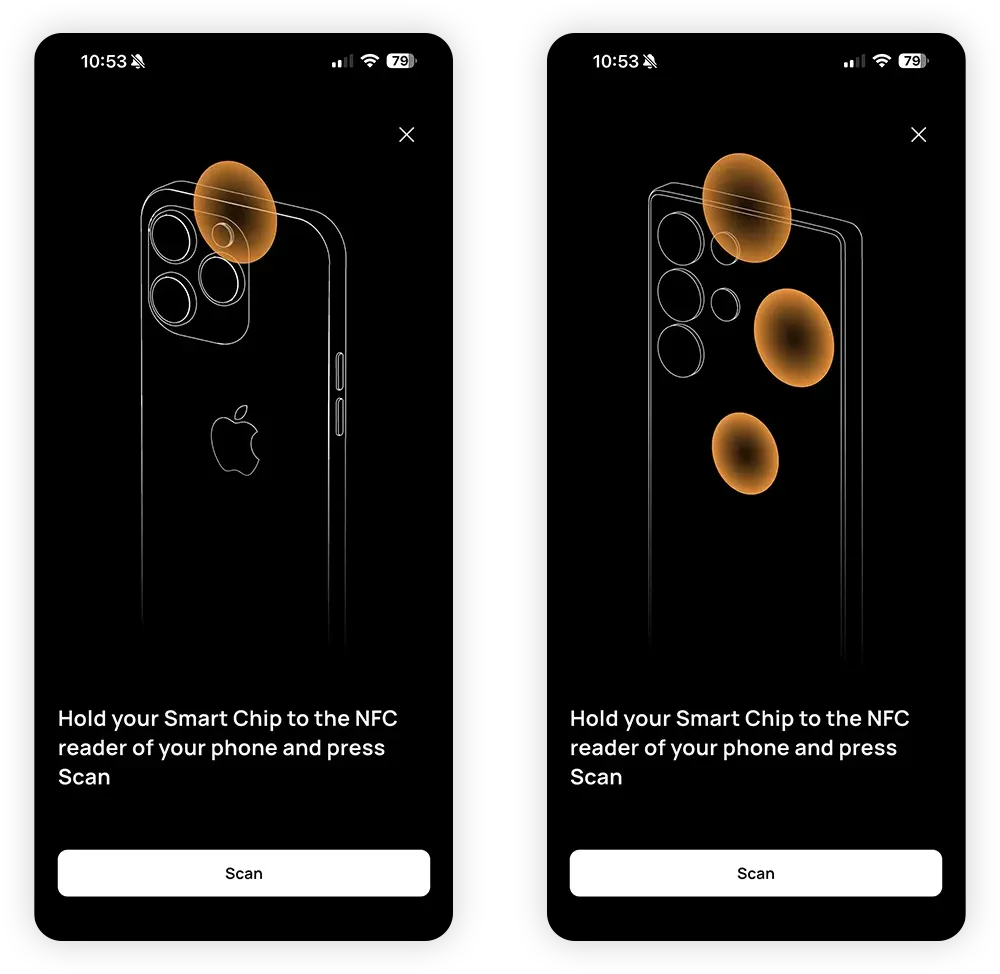
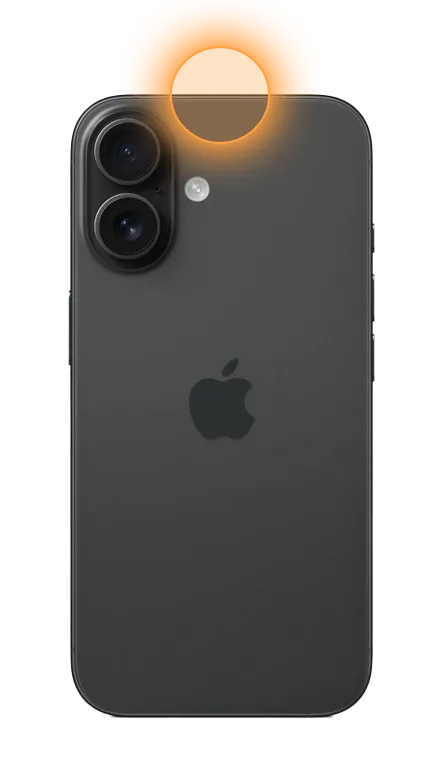
En los dispositivos de Apple, el lector NFC está en la parte superior del dispositivo.
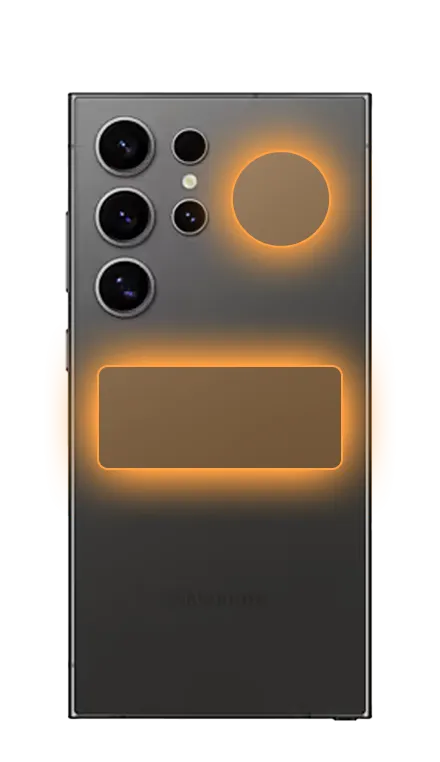
En los dispositivos Android, el lector NFC suele estar situado en la parte trasera, junto a la cámara, o en el centro del dispositivo.
1.2
Toca Escanear.
Acerca el Smart Chip al lector NFC del móvil. Puede que tengas que moverlo poco a poco hasta que encuentres la posición correcta.
Si tienes problemas para conectarte y el móvil lleva una carcasa más gruesa, prueba a quitársela.
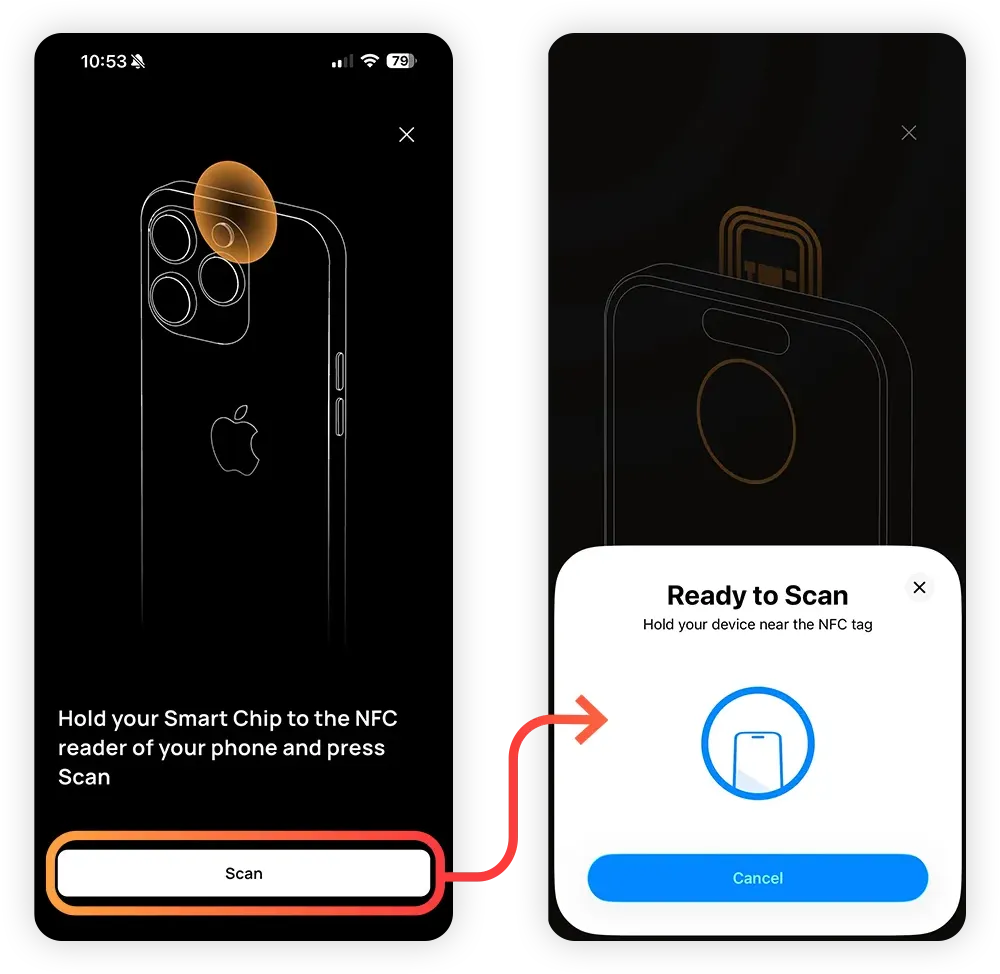
En cuanto coloques el Smart Chip en el sitio correcto, se conecta y te redirige a la pantalla de inicio.
El Smart Chip ya está listo para usar.
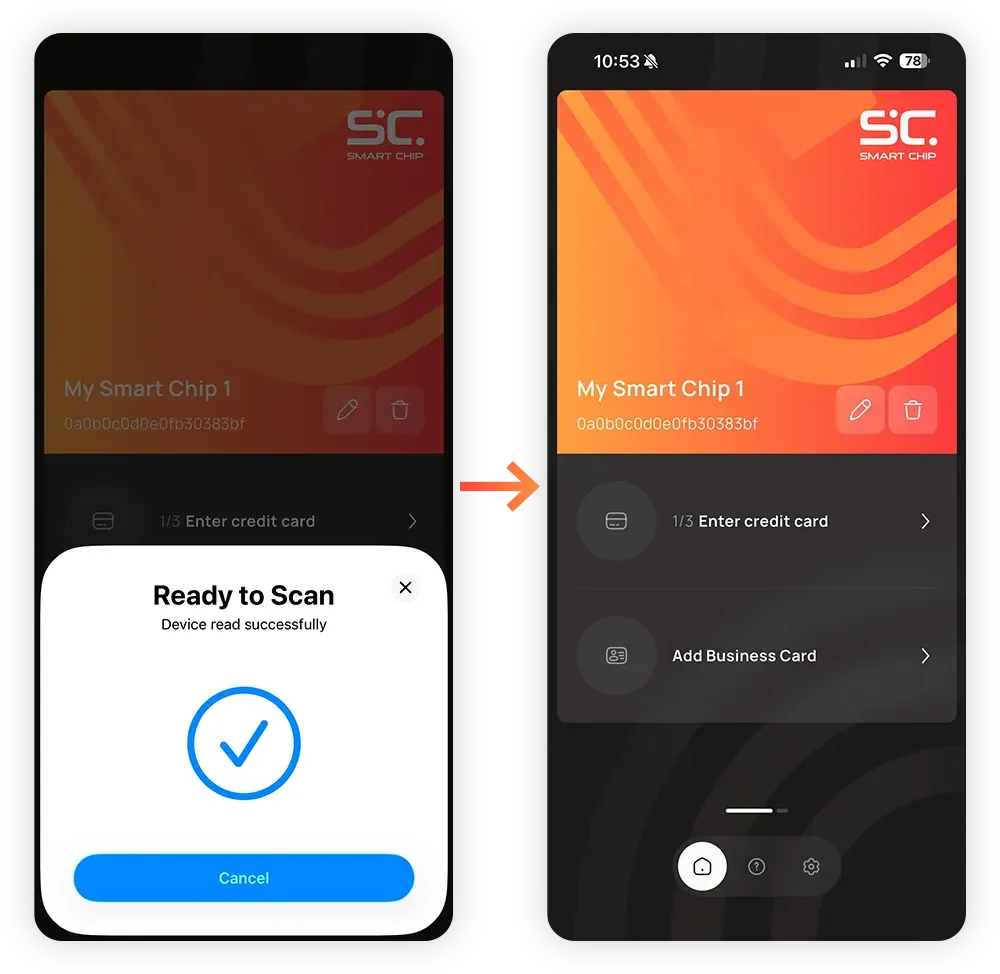
1.3
Ahora estamos vinculando la tarjeta de pago del cliente a su cuenta de Smart Chip.
Los datos de la tarjeta se cifrarán y se enviarán a Smart Chip, y luego se borrarán de la app. Smart Chip cumple con los más altos estándares de seguridad para garantizar la seguridad y la privacidad de todos los datos.
1.3
Pulsa en 1/3 Introducir tarjeta de crédito y, a continuación, en Siguiente.
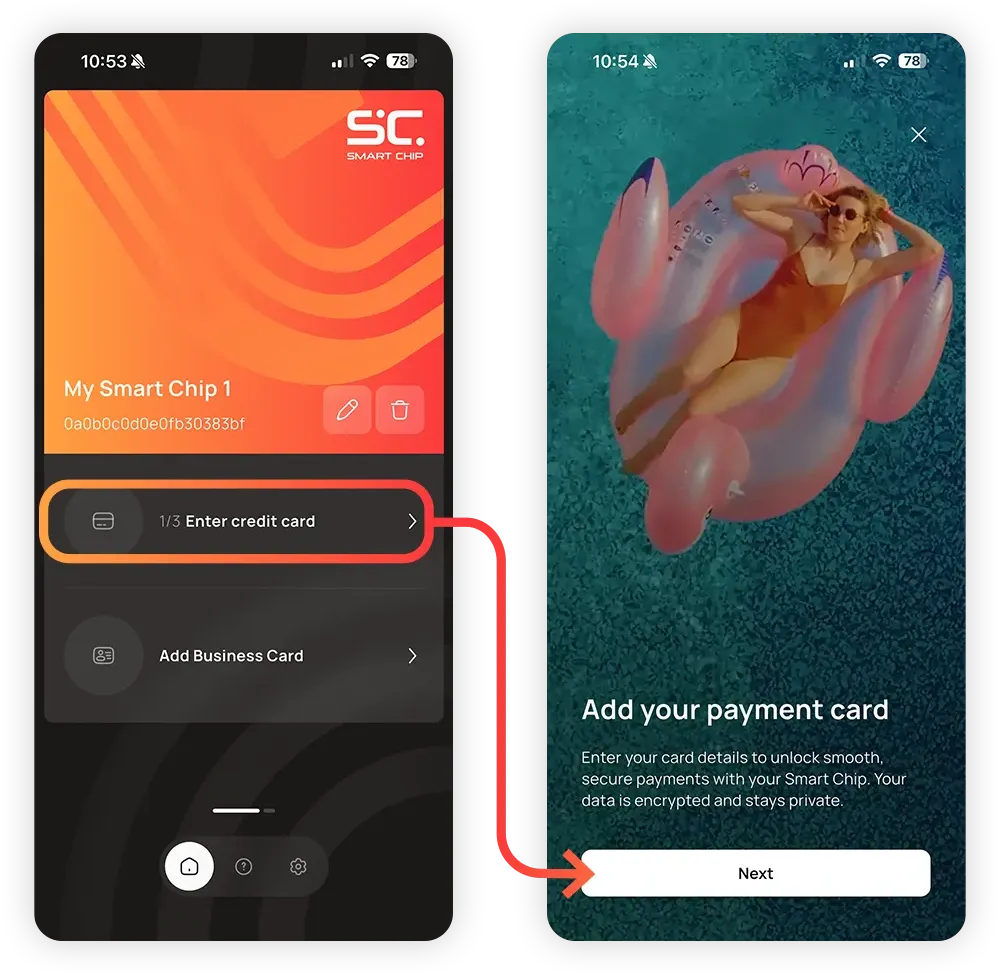
1.3
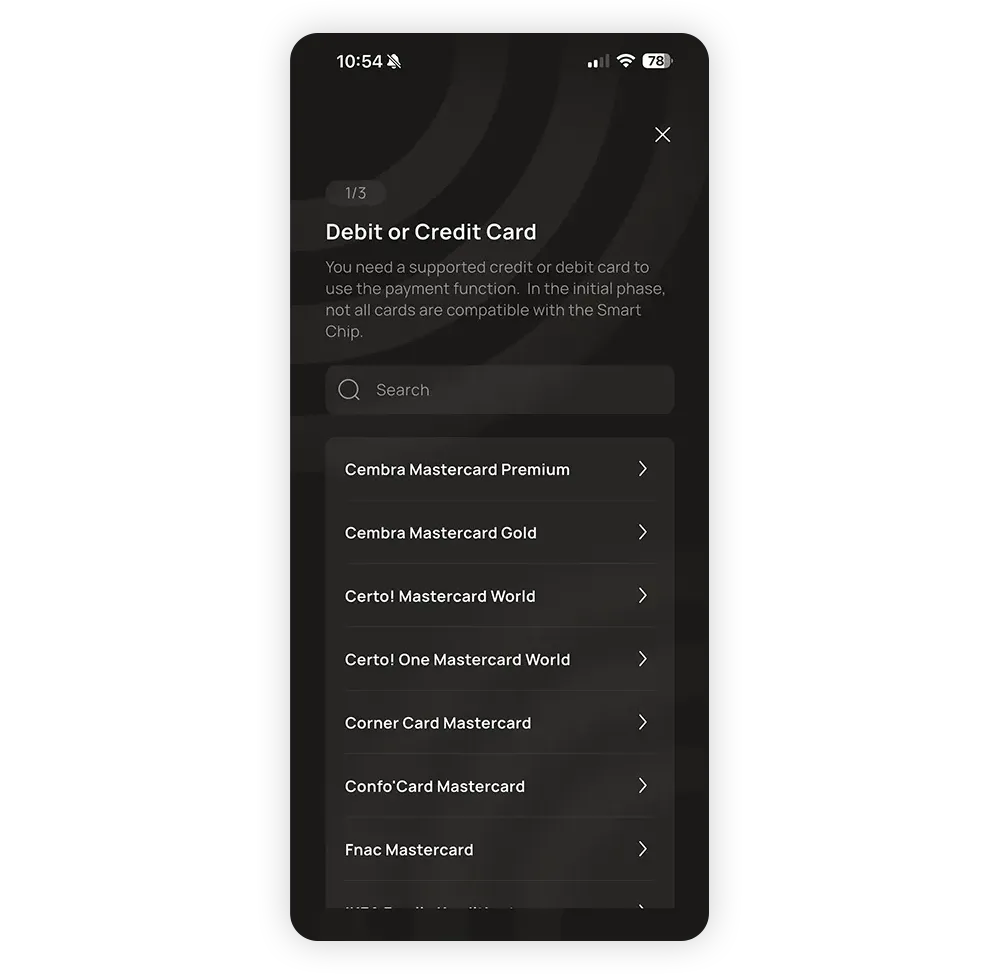
Elige la tarjeta del cliente de la lista. Si la tarjeta no aparece en la lista, lamentablemente todavía no es compatible.
Tarjeta Mastercard Gold de Cembra
Tarjeta Mastercard Premium de Cembra
¡Claro! Mastercard World
¡Claro! Una Mastercard World
Tarjeta Confo’Card Mastercard
Tarjeta Corner Card Mastercard
Curva
Tarjeta Mastercard de Fnac
Tarjeta de crédito IKEA Family
Tarjeta Mastercard LIPO
PostFinance
SPAR Mastercard World
Swiss Bankers Life Digital
Tarjeta Mastercard para socios de TCS
TCS Travel Mastercard Gold
1.3
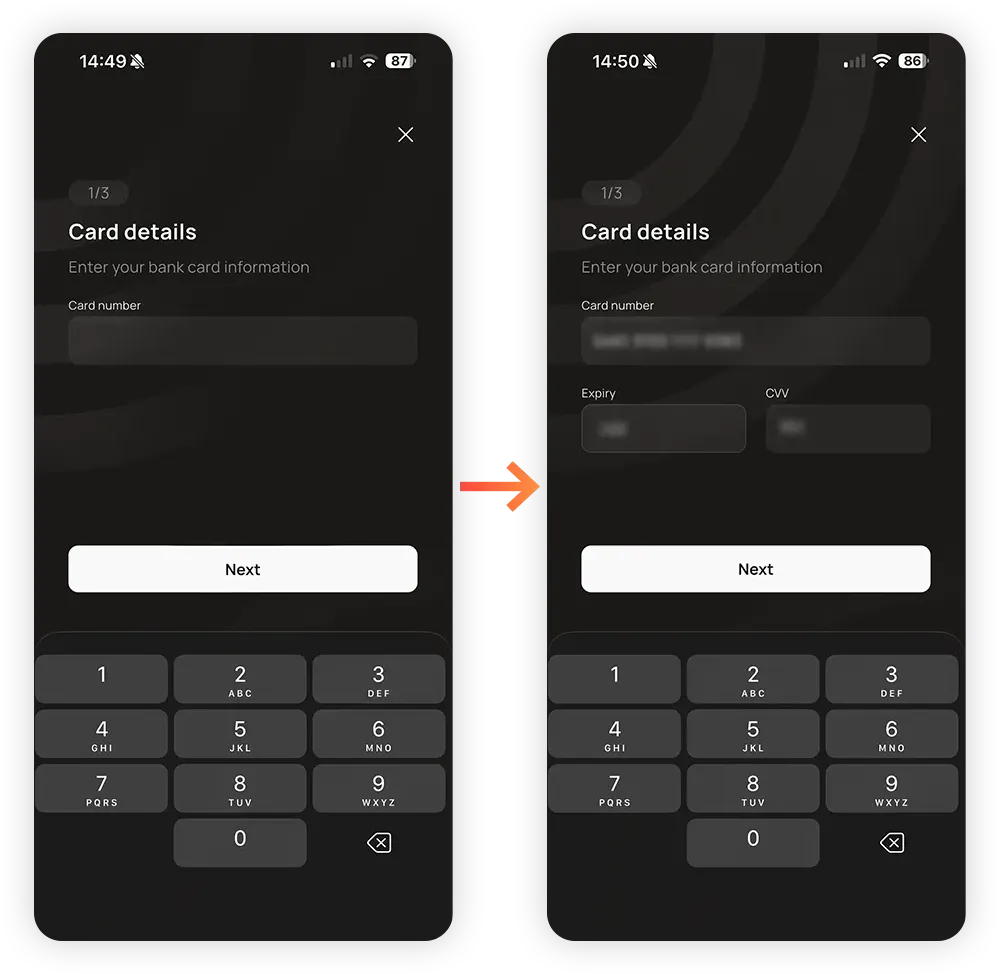
Pídele al cliente que introduzca los datos de su tarjeta: El número de tarjeta, el fecha de caducidad y el CVV.
Cuando terminen, pulsan Siguiente .
1.3
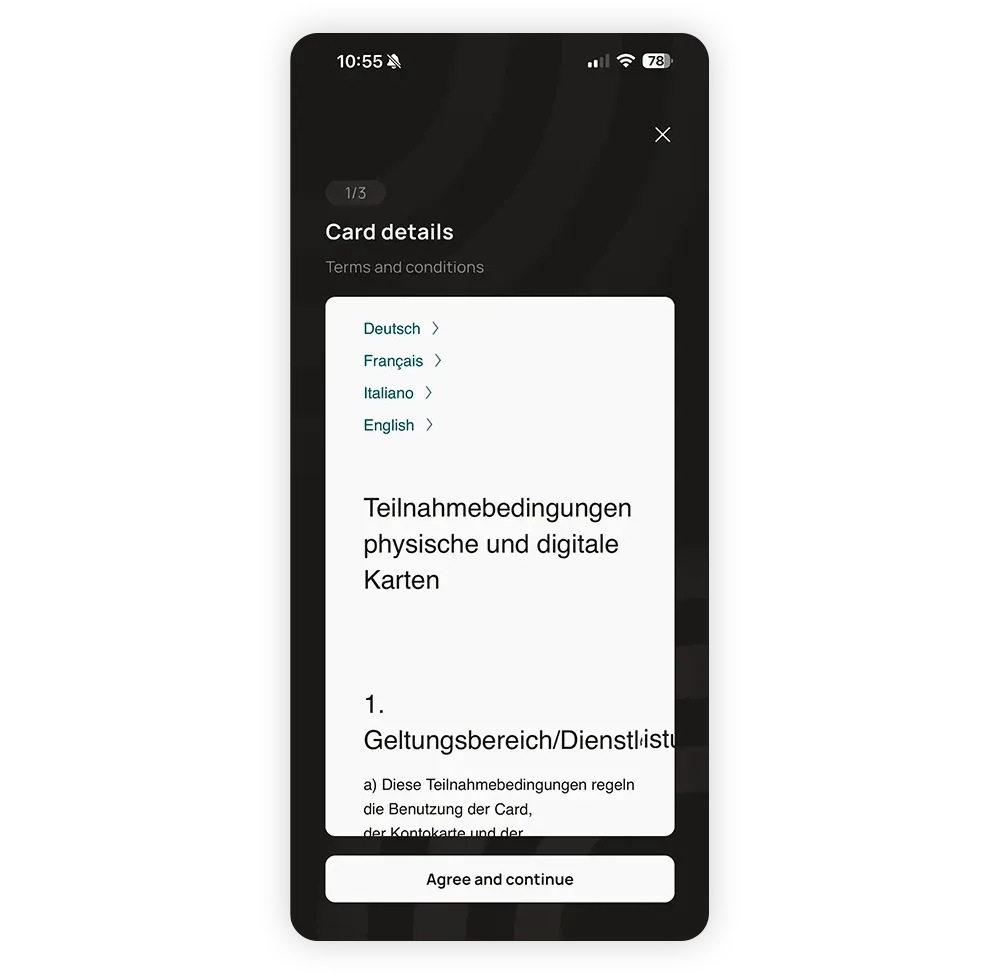
Se les mostrarán los términos y condiciones de su banco. Si están de acuerdo, pulsa Aceptar y continuar.
1.3
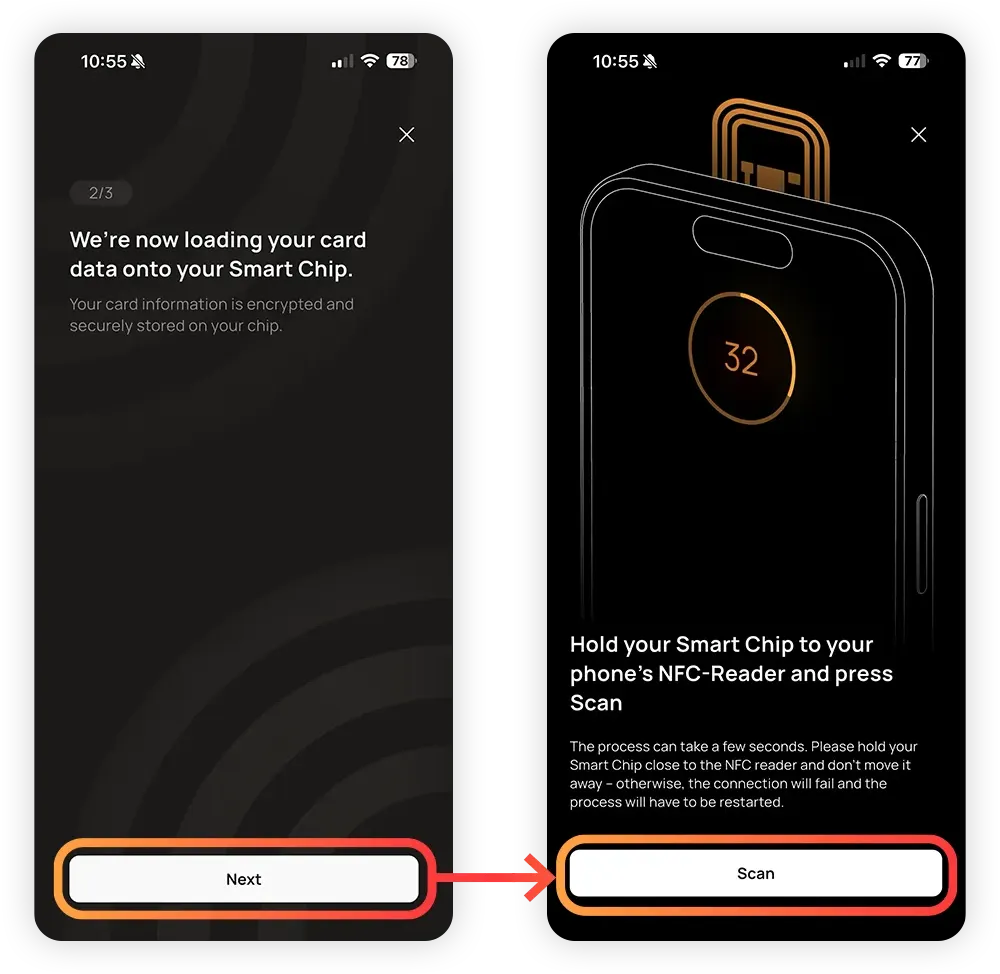
Ahora estamos encriptando los datos de la tarjeta y enviándolos al Smart Chip.
Pulsa Siguiente y, a continuación, Escanear.
1.3
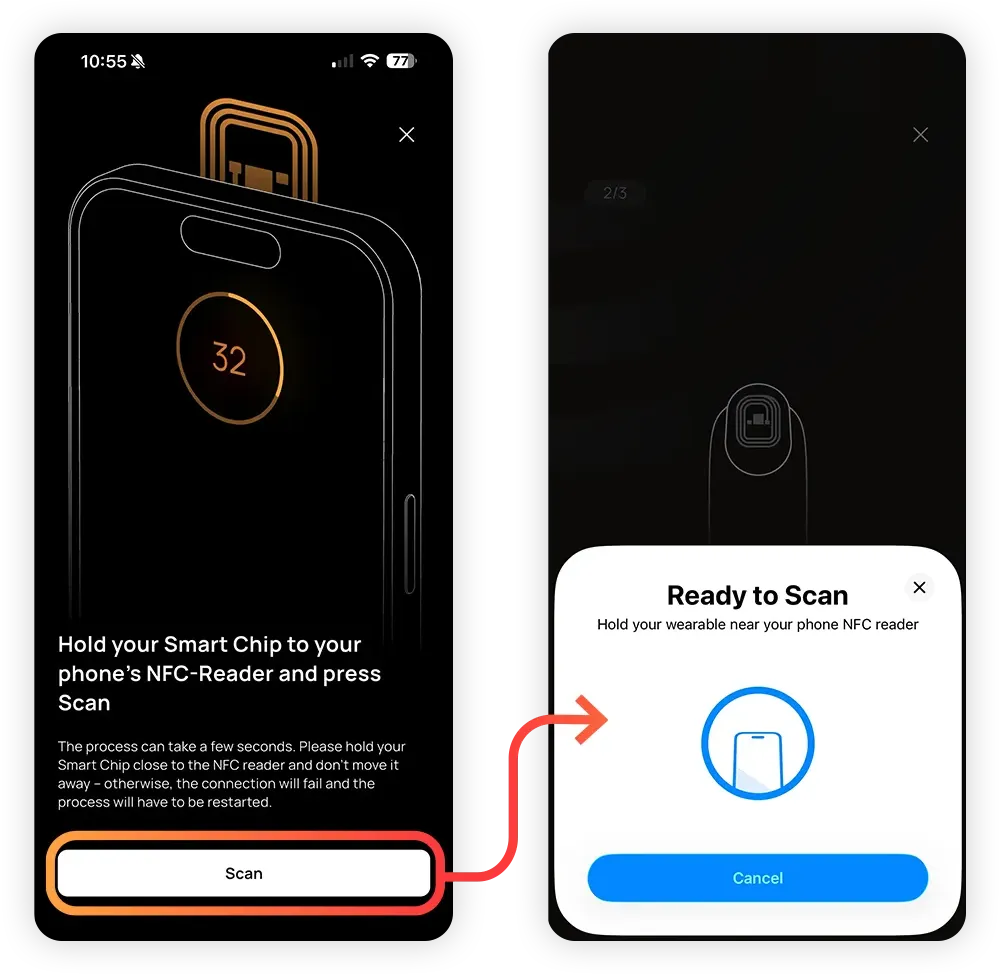
Este proceso funciona exactamente igual que la activación inicial del Smart Chip. La única diferencia es que tarda más.
Acerca el Smart Chip al lector NFC del smartphone hasta que empiece el proceso.
1.3
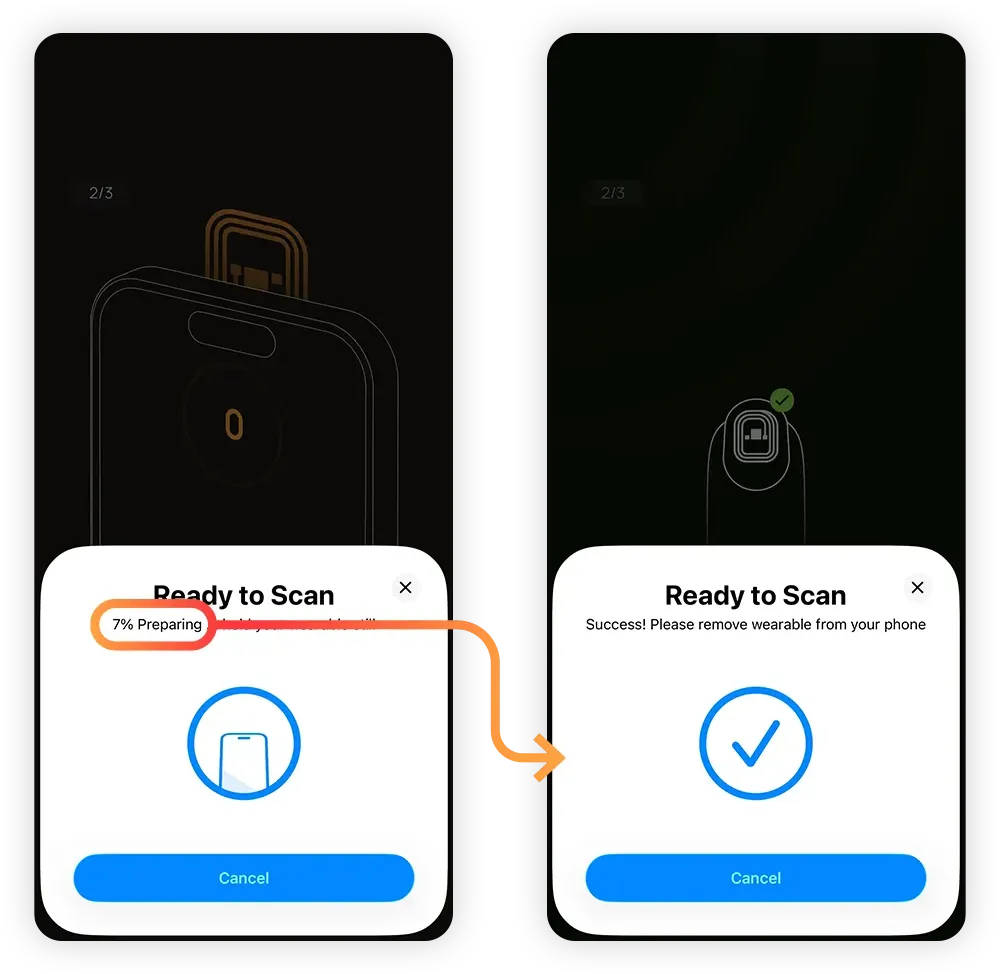
En cuanto empiece el proceso, ¡No toques el Smart Chip!
Ahora se están transfiriendo los datos, lo que tarda unos segundos. Si mueves el Smart Chip, se cortará la conexión.
Espera a que termine el proceso.
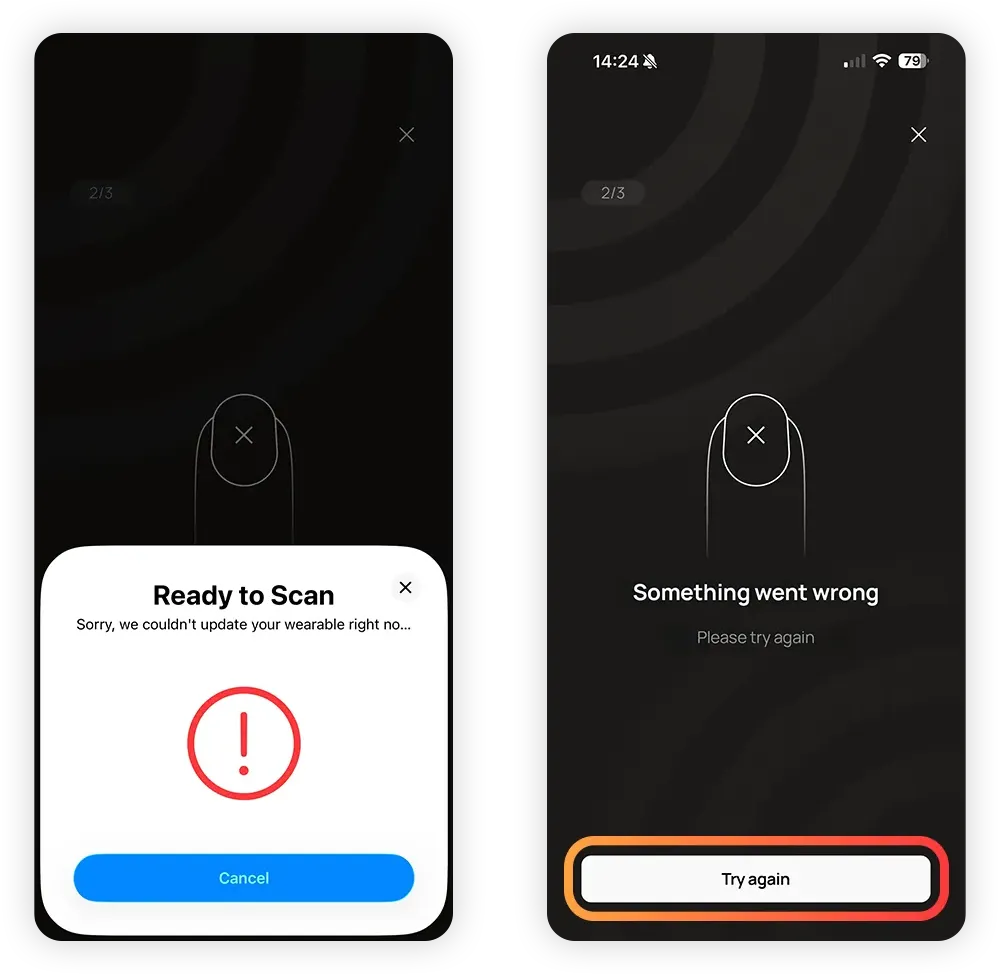
Si se interrumpe el proceso, solo tienes que tocar Inténtalo de nuevo.
En casos excepcionales, puede que el proceso ya no se inicie si se ha interrumpido demasiadas veces. Si te pasa esto, elimina por completo el Smart Chip de la pantalla de inicio y vuelve a conectarlo. Después, vuelve a empezar desde el principio con la tarjeta de pago. Asegúrate de mantener el Smart Chip muy quieto contra el lector NFC y no lo muevas en cuanto empiece el proceso.
1.3
Para activar el pago sin contacto con la tarjeta, el banco del cliente debe autorizar primero esta función. Se trata de una medida de seguridad para evitar el uso indebido de la tarjeta.
Dependiendo del banco, esto se puede hacer mediante un código por SMS, una llamada telefónica o la app del banco. La app Smart Chip te mostrará todas las opciones disponibles y te guiará a lo largo del proceso.
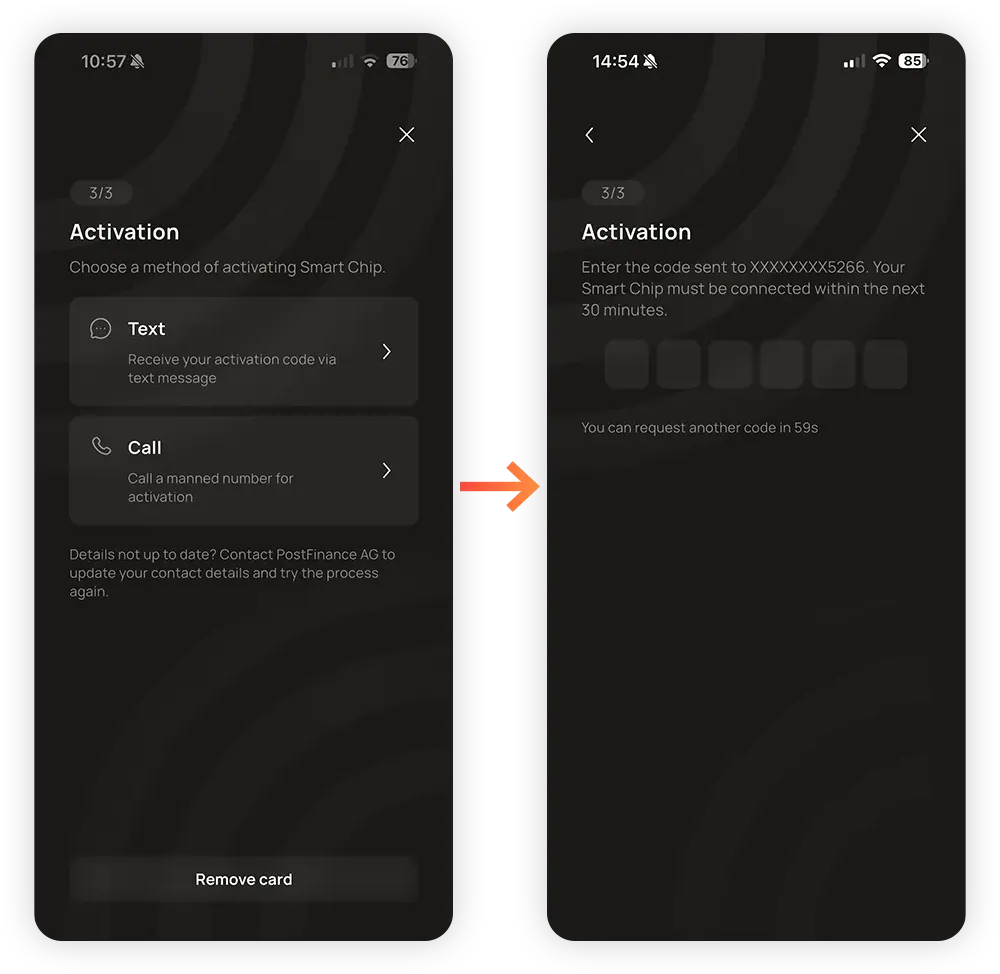
Una vez que hayas activado la tarjeta de pago, ya estará conectada y el Smart Chip estará listo para el pago sin contacto.
Ahora puedes pulsar Finalizar para volver a la pantalla de inicio o Configurar la tarjeta de visita para pasar a la función de tarjetas de visita.
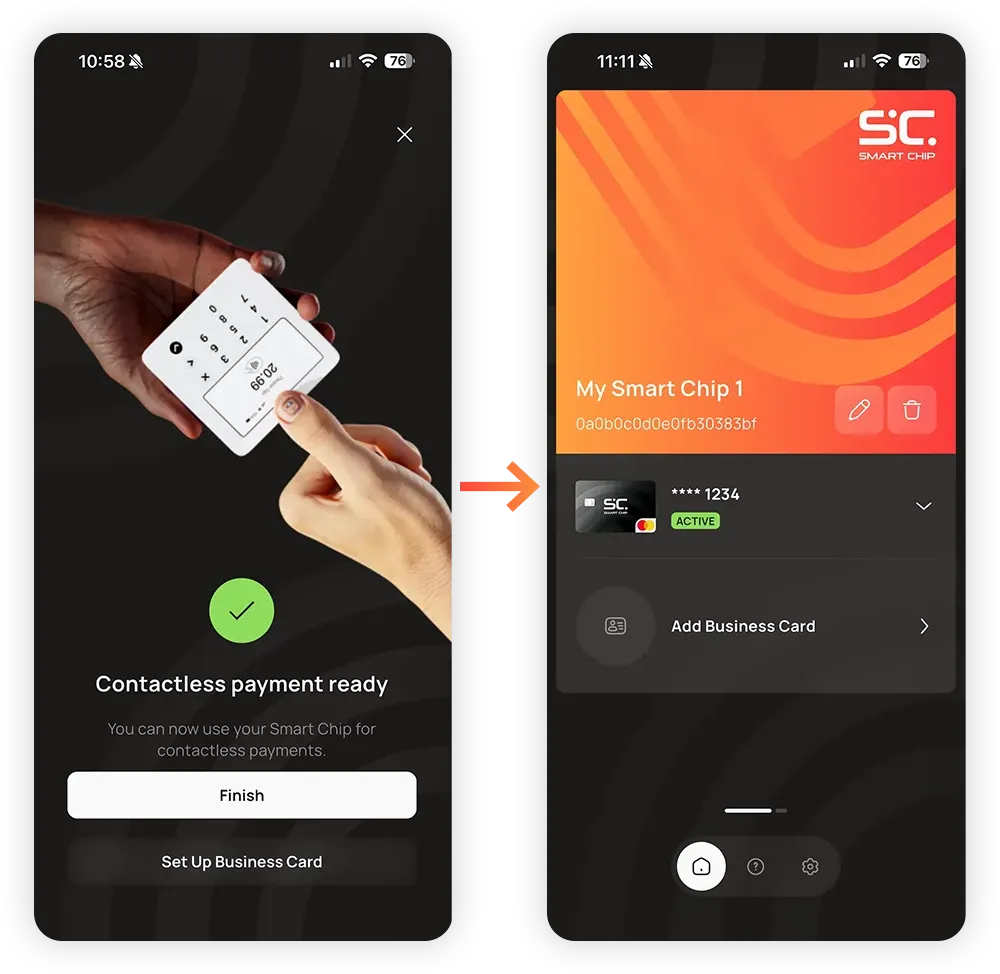
1.3
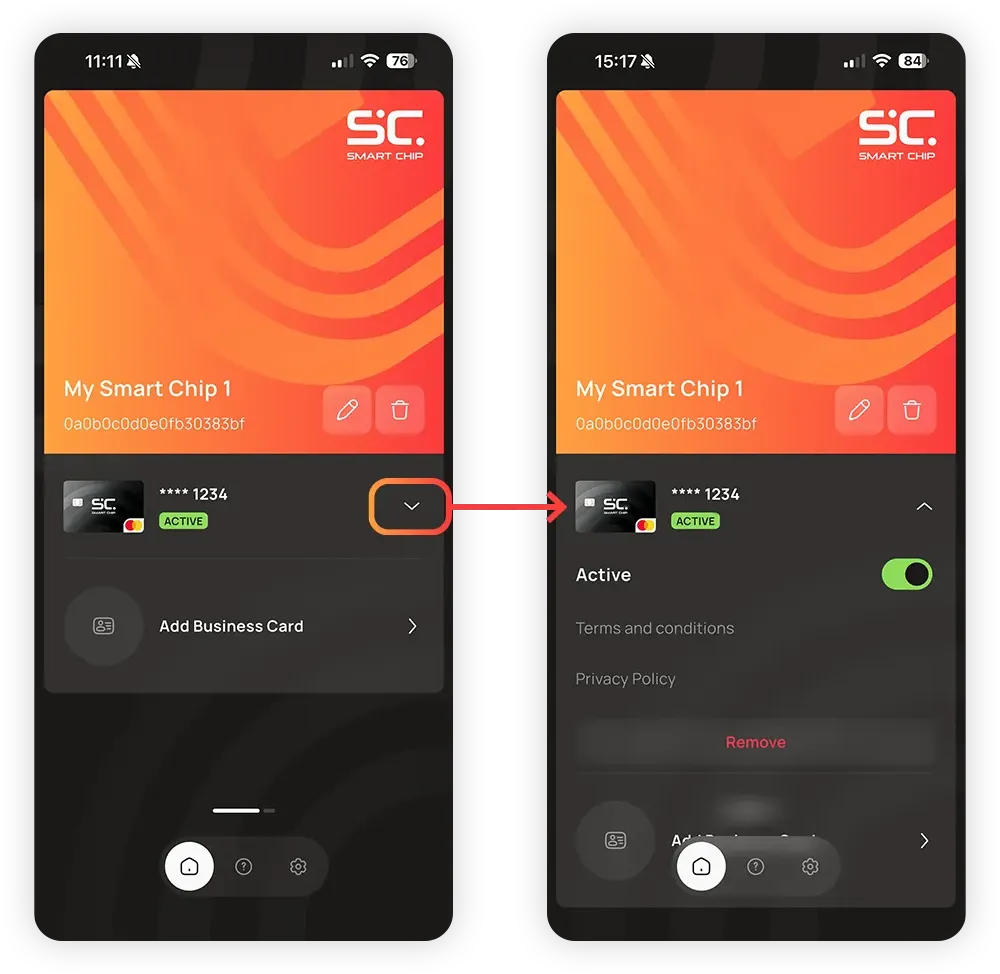
La tarjeta de pago aparece en la pantalla de inicio. Enséñale al cliente que, al pulsar sobre la flecha, se abre la tarjeta y aparecen varias opciones:
Activo: El control deslizante sirve para desactivar temporalmente la tarjeta.
Eliminar: Esto elimina por completo la carta del Smart Chip. Se puede volver a añadir esta misma carta u otra en cualquier momento.
1.4
Añadir una tarjeta de visita al Smart Chip te permite compartir de forma rápida y sencilla tus datos de contacto, como el nombre, el número de teléfono, el correo electrónico, la información de tu empresa y tus cuentas en redes sociales.
Los clientes no tienen que rellenarlo todo; solo lo que quieran compartir.
Consejo:
Demuestra esta función usando tu propio Smart Chip en el teléfono del cliente. ¡Así podrá ver cómo funciona y, al mismo tiempo, podrás darle tus datos de contacto profesionales!
1.4
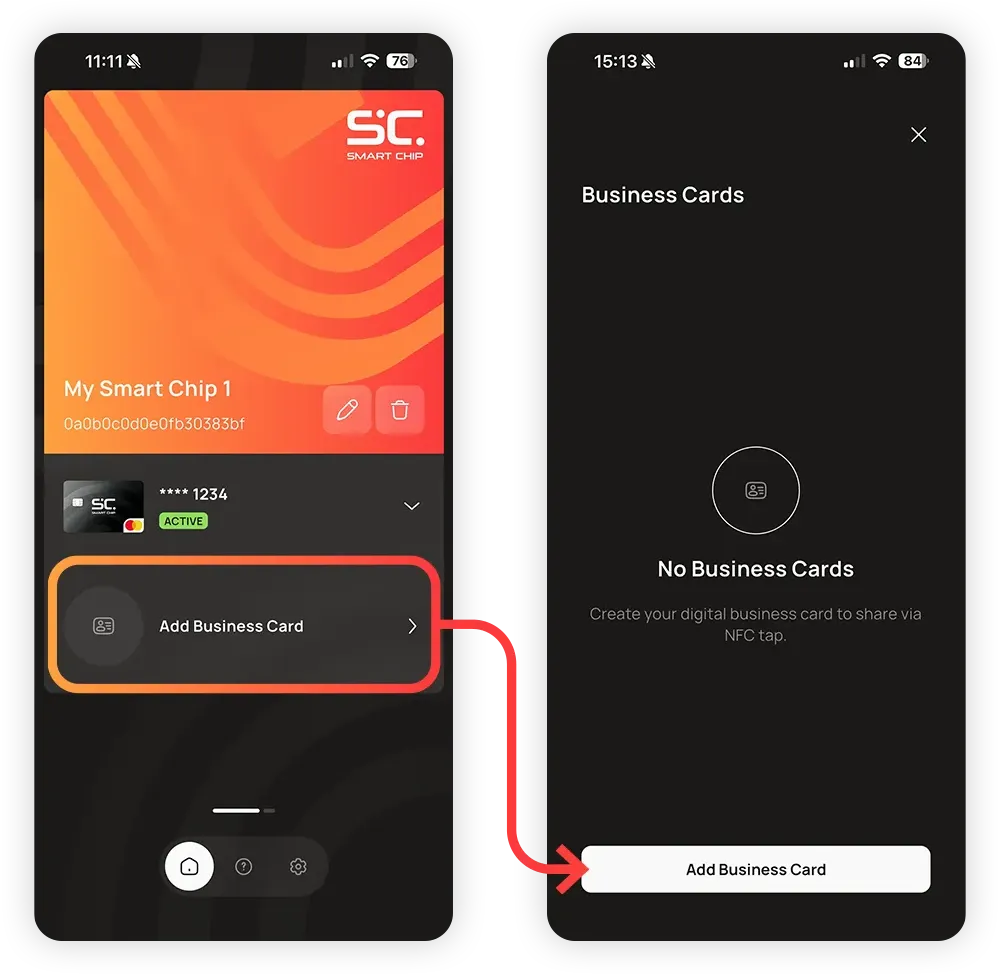
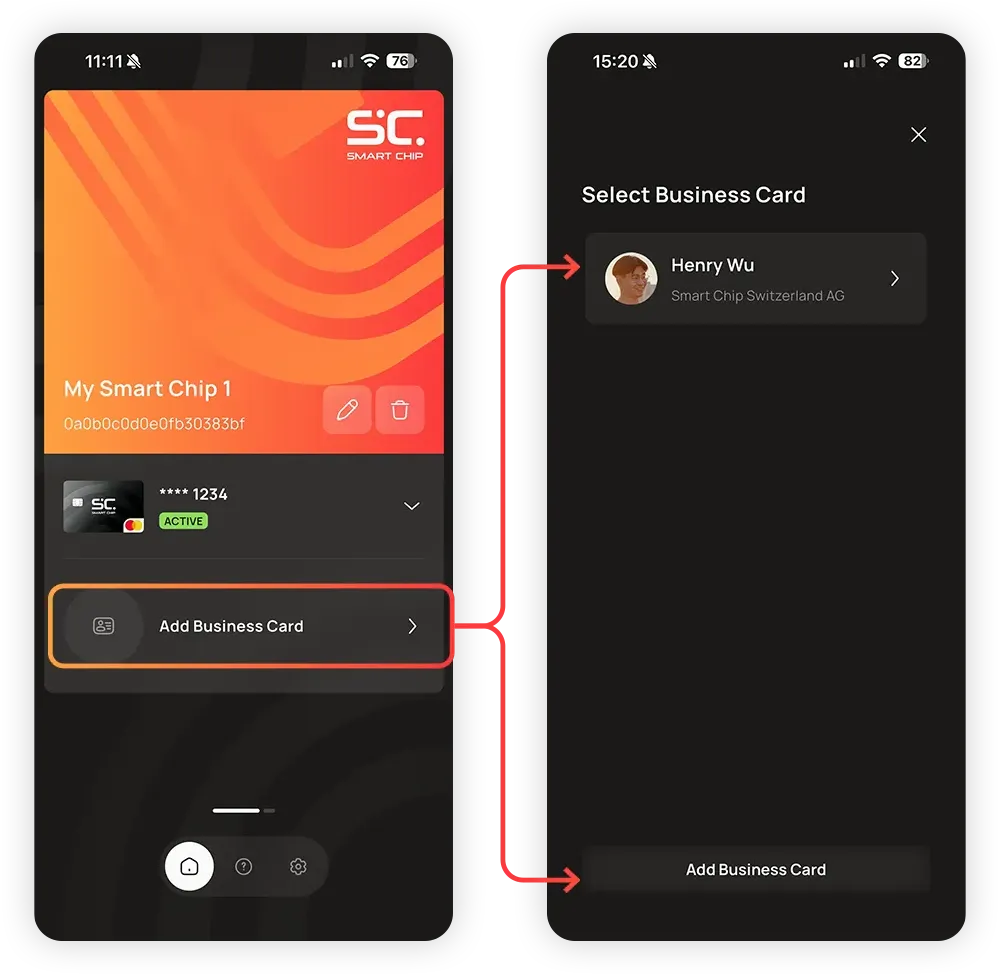
Toca Añadir tarjeta de visita en la pantalla de inicio.
Verás una lista de las tarjetas de visita que has añadido anteriormente. Toca Añadir tarjeta de visita para crear una nueva.
1.4
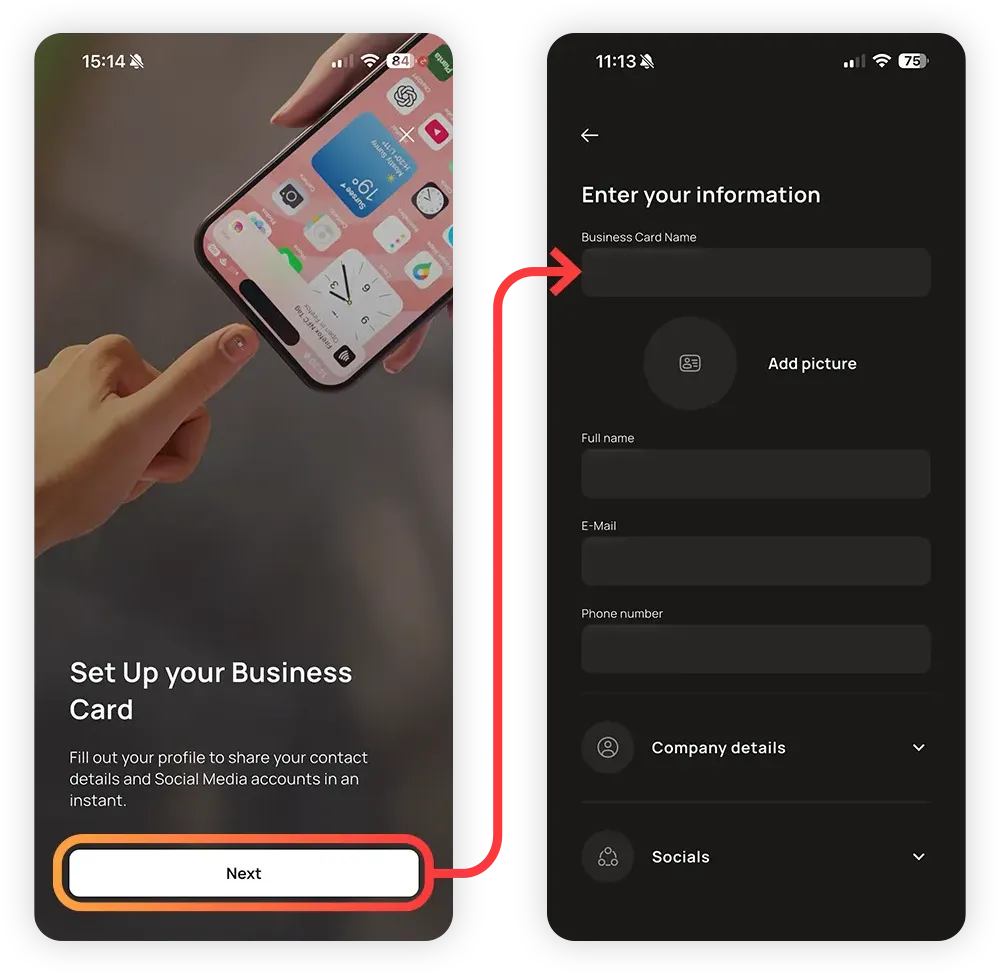
Pulsa en Siguiente para acceder a la tarjeta de visita.
1.4
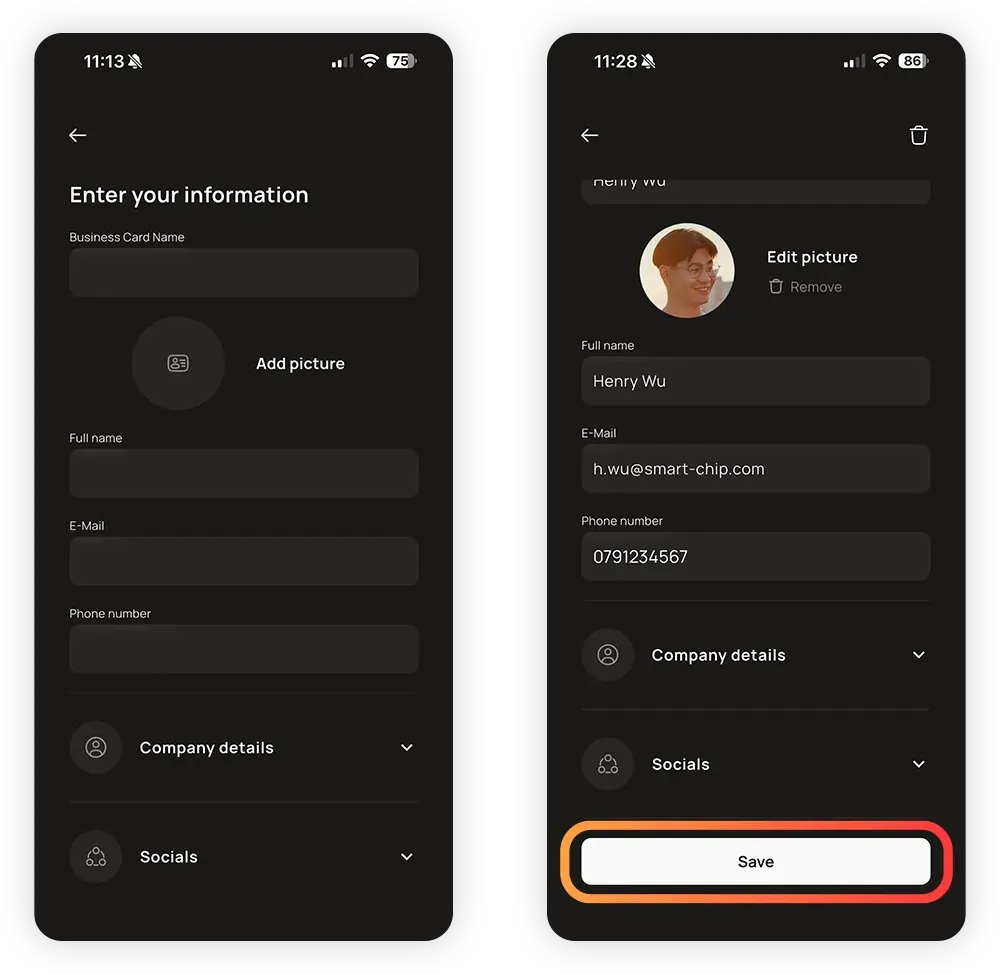
Aquí los clientes pueden rellenar toda la información que quieran (o tan poca como quieran). Depende totalmente de ellos cuánta información quieran compartir.
Importante: después de rellenar el formulario, tienes que bajar hasta el final y pulsar Guardar; si no, se perderá la información.
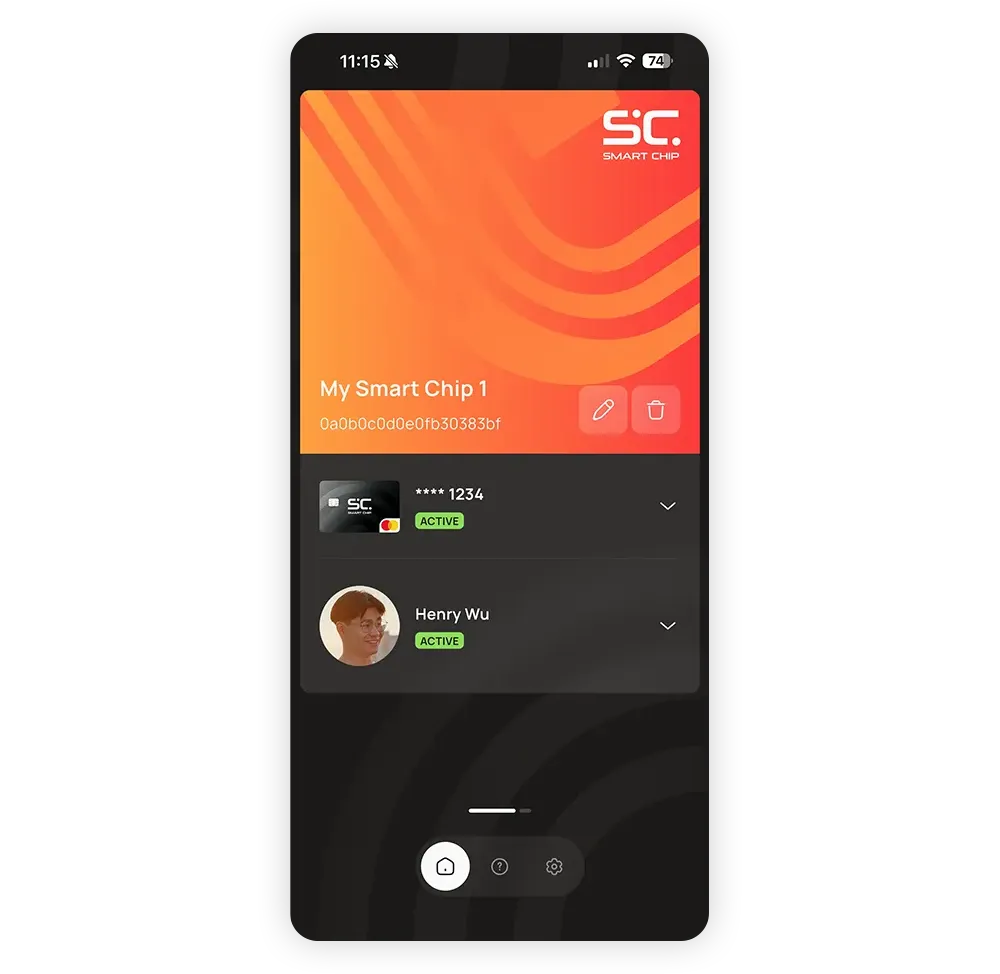
La tarjeta de visita ya está activa en Smart Chip y lista para compartir.
Funciona simplemente acercando el dedo al lector NFC de un móvil.
1.4
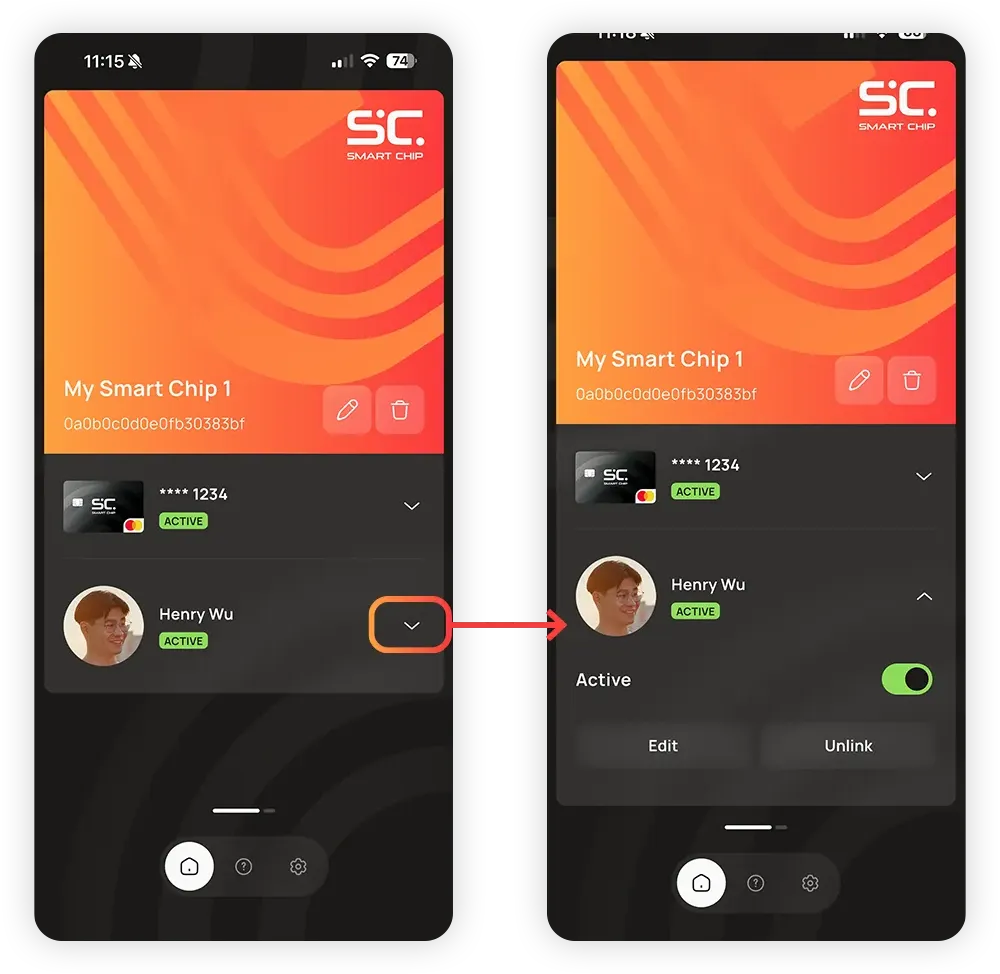
Al igual que la tarjeta de pago, la tarjeta de visita activa aparece en la pantalla de inicio. Toca la flecha para ver más opciones:
Activo: Aquí puedes desactivar temporalmente la tarjeta de visita.
Editar: Para modificar, añadir o eliminar entradas concretas de la ficha activa.
Desvincular: Esto desconecta la tarjeta de visita del Smart Chip. La tarjeta de visita u otra tarjeta se puede volver a conectar en cualquier momento.
1.4
Cuando se desconecte la tarjeta de visita, el campo correspondiente de la pantalla de inicio volverá a quedar vacío. Si pulsas en Añadir tarjeta de visita, volverás a la lista de tarjetas de visita. Aquí puedes seleccionar una ya existente o crear una nueva con Añadir tarjeta de visita.
Esto te viene bien si, por ejemplo, un cliente quiere tener una tarjeta de visita profesional y otra personal.
1.5
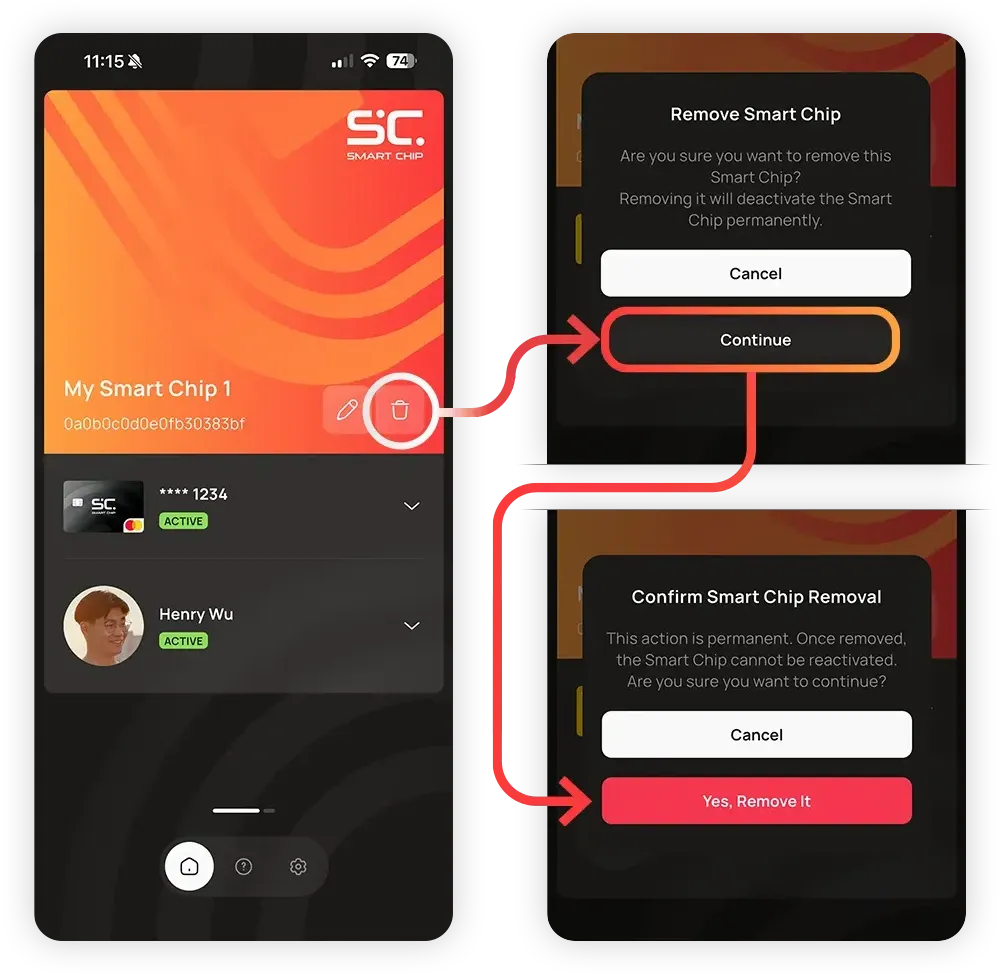
Si se sustituye el Smart Chip o el cliente ya no lo quiere, hay que eliminarlo y quitarlo de la cuenta.
Cuando quites un Smart Chip antiguo y conectes uno nuevo, asegúrate de eliminar el chip antiguo de la app.
Toca el icono de la papelera para eliminar el Smart Chip de la cuenta.
Nota:
El texto indica que un Smart Chip eliminado no se puede reactivar. Esto es una advertencia para evitar que se borre por error.
Técnicamente hablando, se puede volver a añadir una tarjeta Smart Chip a la misma cuenta sin ningún problema. Sin embargo, hay que volver a configurar todas las tarjetas de pago desde cero.
Si tienes algún problema con un Smart Chip, borrarlo y volver a añadirlo puede ser un primer paso útil para solucionarlo. Después de volver a añadirlo, comprueba si el problema sigue ahí. Muchos problemas se pueden resolver simplemente haciendo esto primero.
 English English
  Deutsch
 Español
 Français
 Italiano
 Português
 Čeština
 Polski
 Svenska