•
Karta Cembra Mastercard Gold


Rozdział 1
Zanim klienci będą mogli korzystać z Smart Chip, konieczne jest wykonanie kilku czynności przygotowawczych. Potrzebują aplikacji Smart Chip, konta oraz karty kredytowej lub debetowej obsługiwanej przez Smart Chip. W tym rozdziale dowiesz się, jak wszystko skonfigurować.
Klienci powinni pobrać aplikację i założyć konto przed przyjściem do Twojego studia. Pozwoli to zaoszczędzić Ci cenny czas.
Ważne: Przed nałożeniem preparatu Smart Chip na paznokieć należy go najpierw przygotować. Dzięki temu od razu zauważysz, jeśli preparat nie działa, i będziesz mógł go wymienić bez dodatkowego wysiłku.
To jest rozdział 1 kursu szkoleniowego.
Aby zapoznać się z instrukcją nakładania preparatu Smart Chip na paznokieć, zajrzyj do Rozdział 2.
1.1
Aby móc korzystać z usługi Smart Chip, klienci muszą posiadać konto Smart Chip.
Aby pomóc im przygotować się do spotkania, możesz przesłać im ten link: smart-chip.com/preparation
1.1
Urządzeniem Smart Chip zarządza się za pomocą aplikacji Smart Chip. Jest ona dostępna na systemy iOS i Android.


1.1
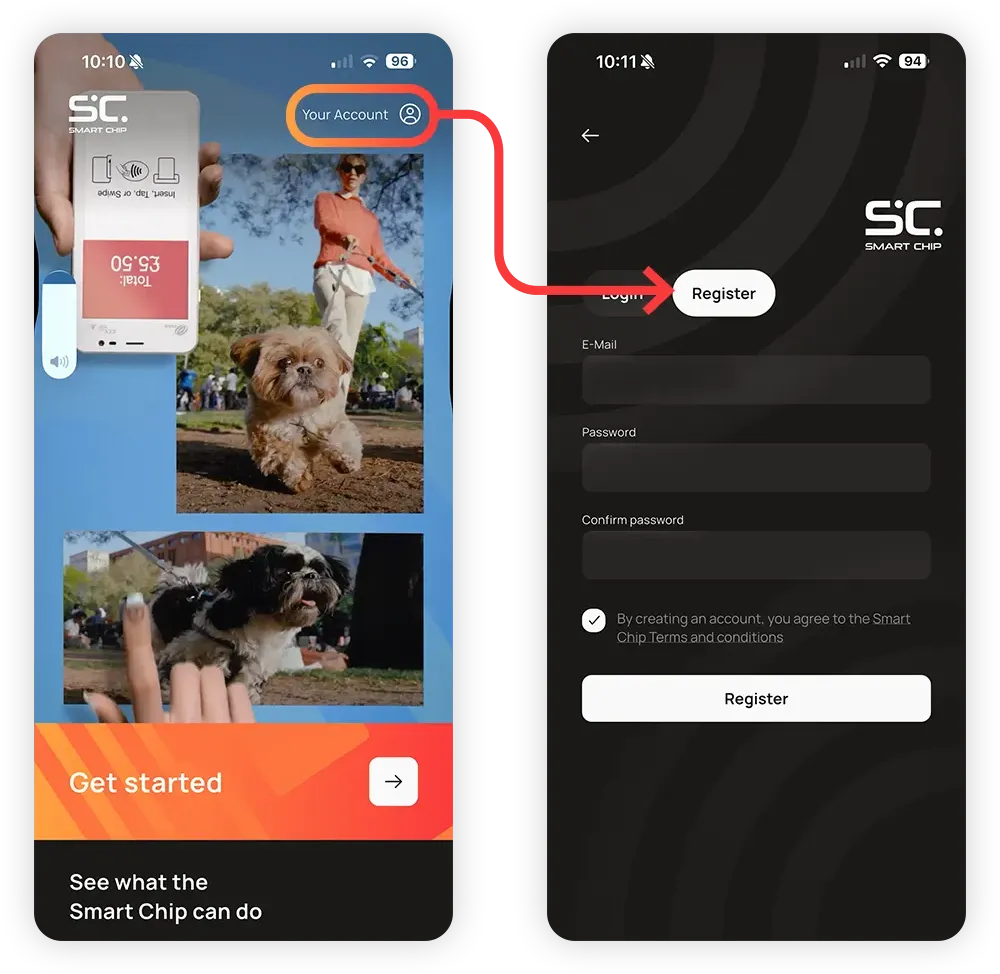
Najszybszym sposobem na założenie konta jest dotknięcie Twoje konto w prawym górnym rogu, a następnie Zarejestruj się.
1.1
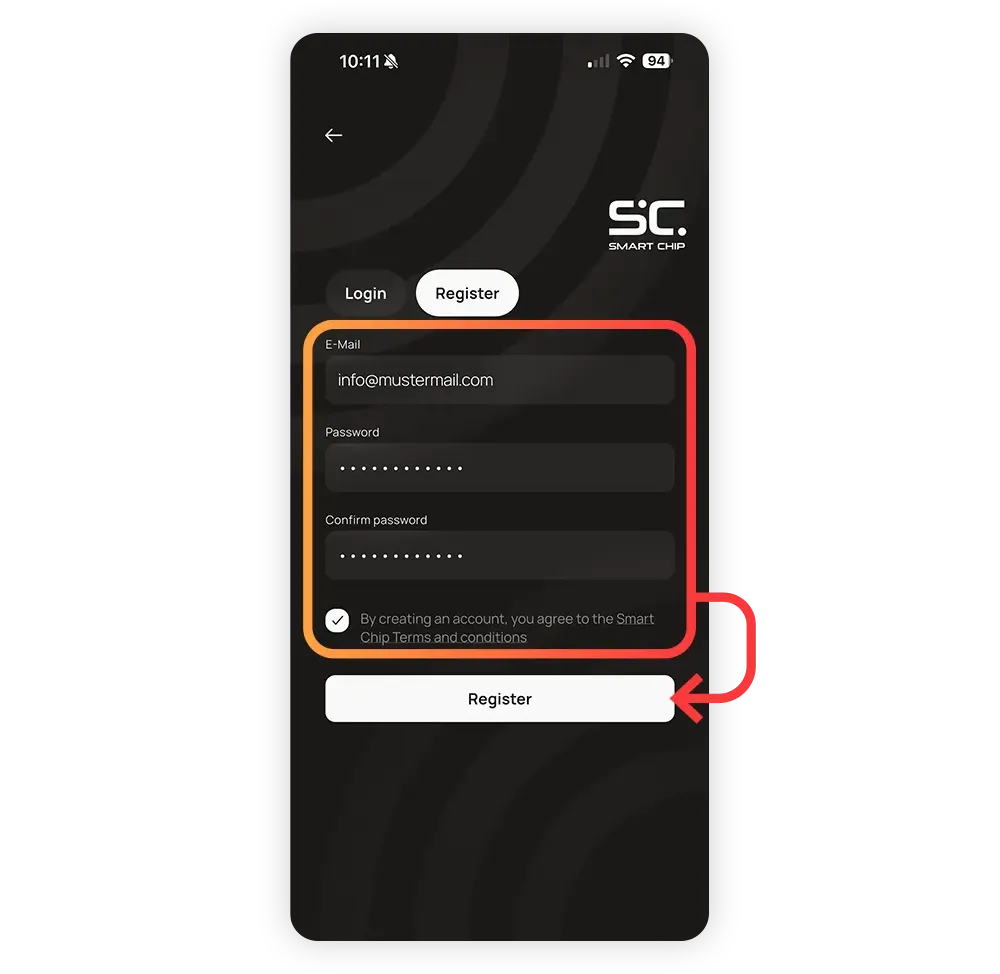
Klienci wpisują swój adres e-mail oraz wybrane przez siebie hasło.
Po zaakceptowaniu warunków użytkowania klikają Zarejestruj się.
1.1
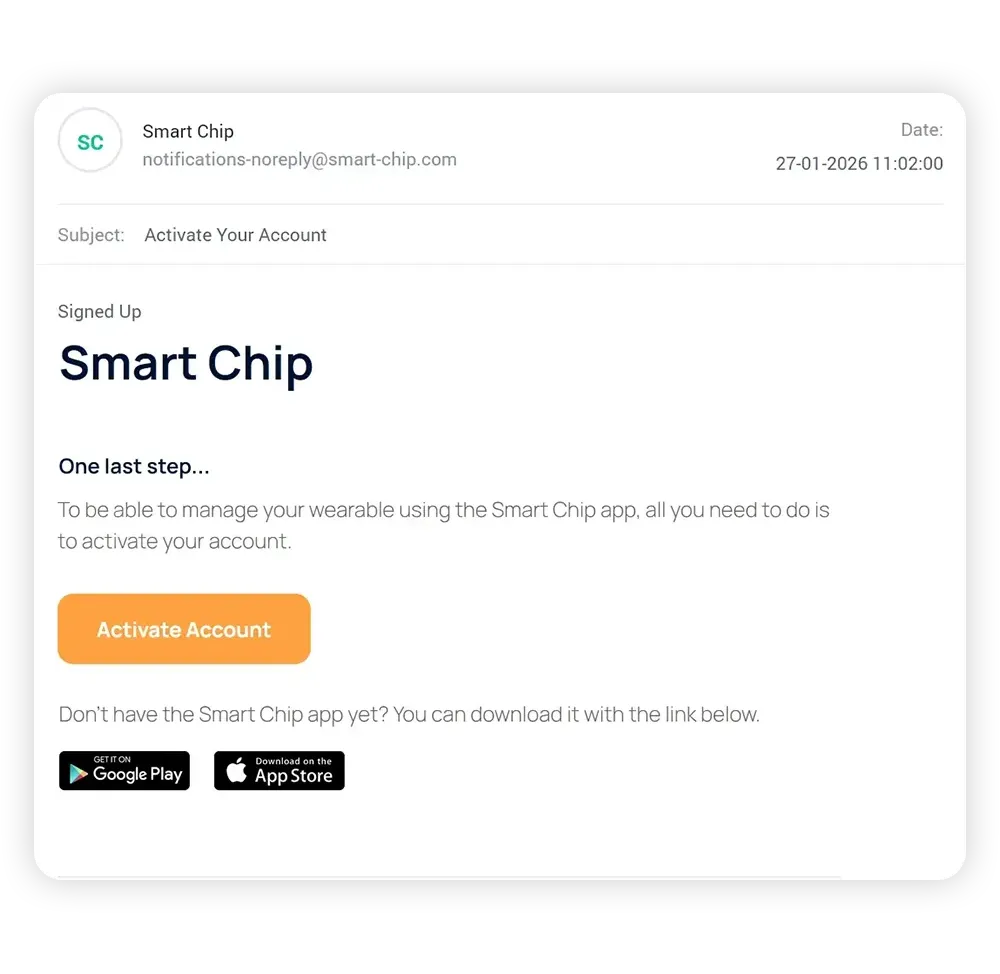
Po kliknięciu przycisku „Zarejestruj się” na podany adres e-mail wysyłana jest wiadomość. Jest to zabezpieczenie mające na celu zapobieganie nadużyciom związanym z adresami e-mail.
Klienci muszą otworzyć wiadomość e-mail i kliknąć Aktywuj konto. Konto jest teraz gotowe do użycia.
1.1
Wracając do aplikacji Smart Chip, klienci muszą się zalogować. Należy kliknąć opcję Zaloguj się lub Twoje konto w prawym górnym rogu, wprowadzić adres e-mail i hasło, a następnie kliknąć Zaloguj się.
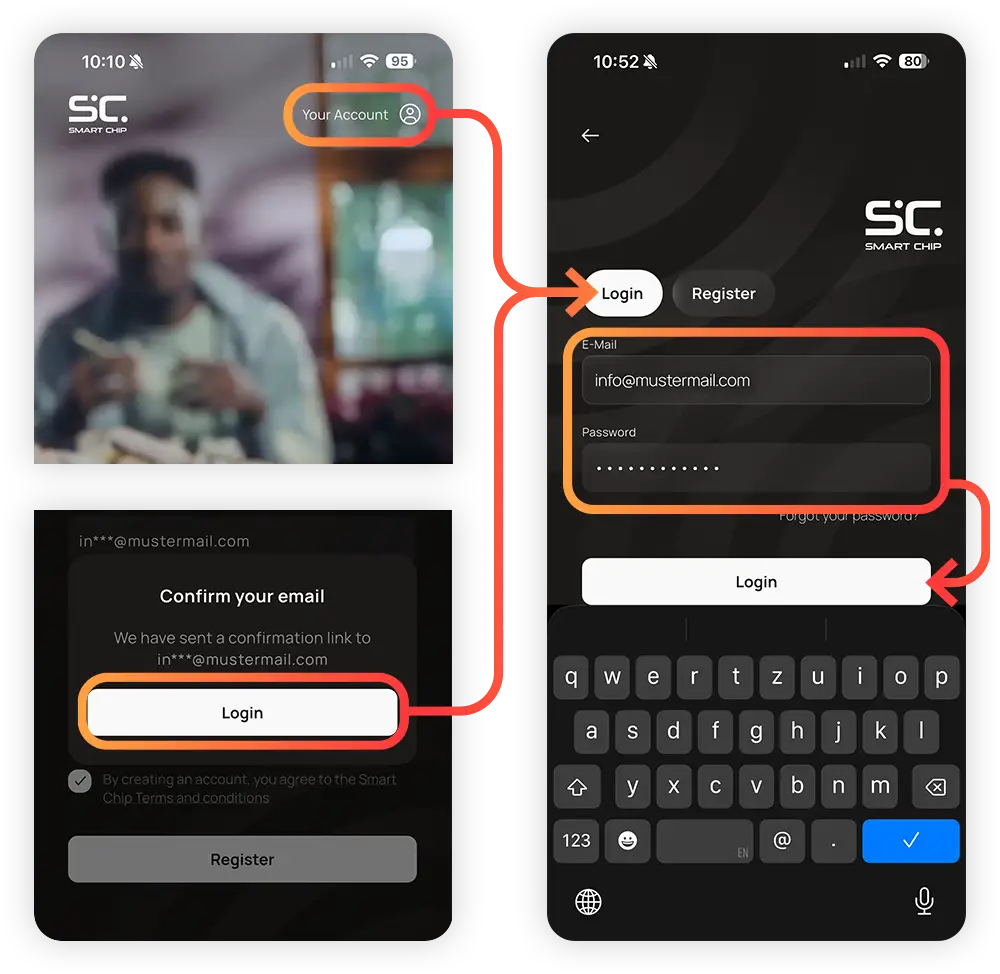
To wszystkie kroki niezbędne do utworzenia i aktywacji konta Smart Chip. Jeśli klienci zobaczą ten ekran, oznacza to, że są gotowi do aktywacji swojego pierwszego konta Smart Chip.
Jeśli mają jakieś pytania lub problemy, prześlij im link do smart-chip.com/preparation
oraz zwrócić uwagę, że bardziej szczegółowe instrukcje (w razie potrzeby) znajdą w punkcie 3.
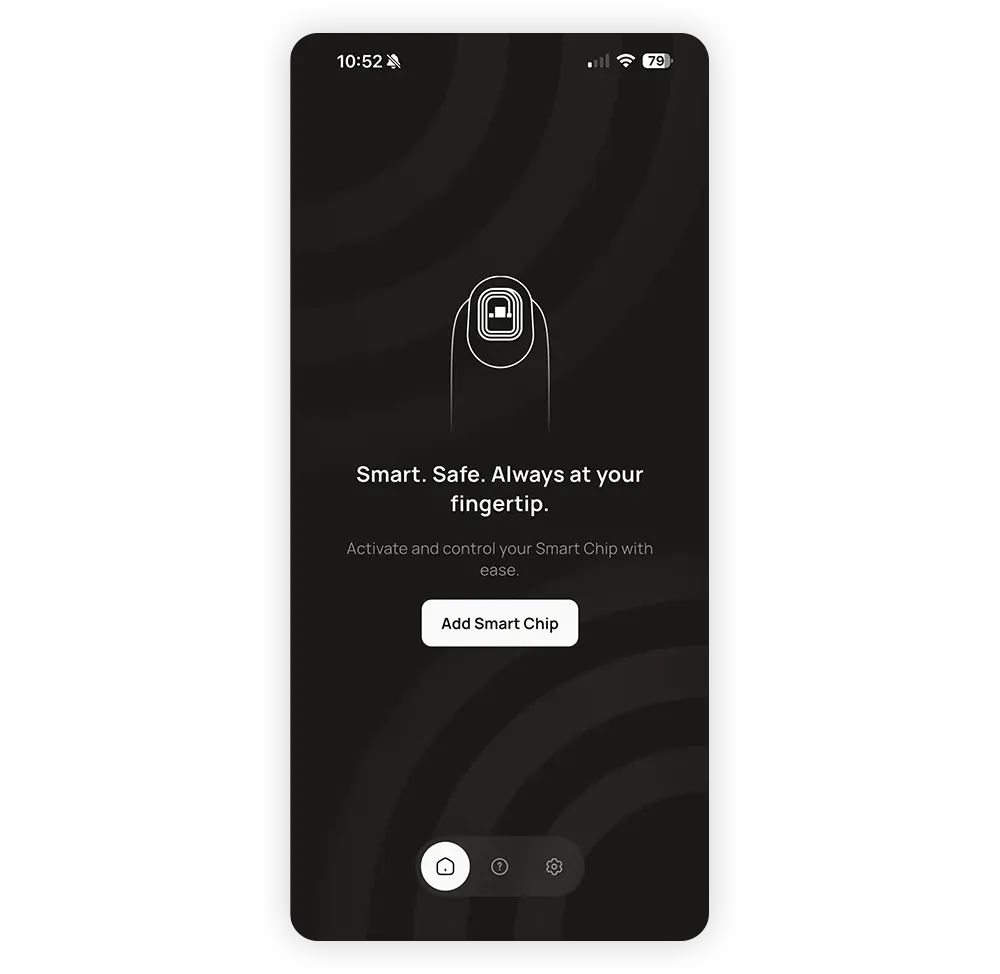
1.2
Poniższe czynności są wykonywane w studiu przez Ciebie lub przez klienta.
Wielu klientów potrzebuje niewielkiej pomocy przy wstępnej konfiguracji. Dlatego ważne jest, abyś dobrze zrozumiał te kroki i był w stanie odpowiedzieć na wszelkie pytania, jakie mogą mieć klienci.
1.2
Upewnij się, że klient jest zalogowany na swoje konto Smart Chip.
Poproś ich, aby na ekranie głównym kliknęli Rozpocznij, a następnie Aktywuj swoje konto Smart Chip. Jeśli wyświetli się ekran po prawej stronie, wszystko jest w porządku. Jeśli natomiast zostaną przekierowani na ekran Zaloguj się/Zarejestruj się, będą musieli się zalogować lub utworzyć konto, jeśli jeszcze go nie mają. W razie potrzeby pomóż im w konfiguracji.
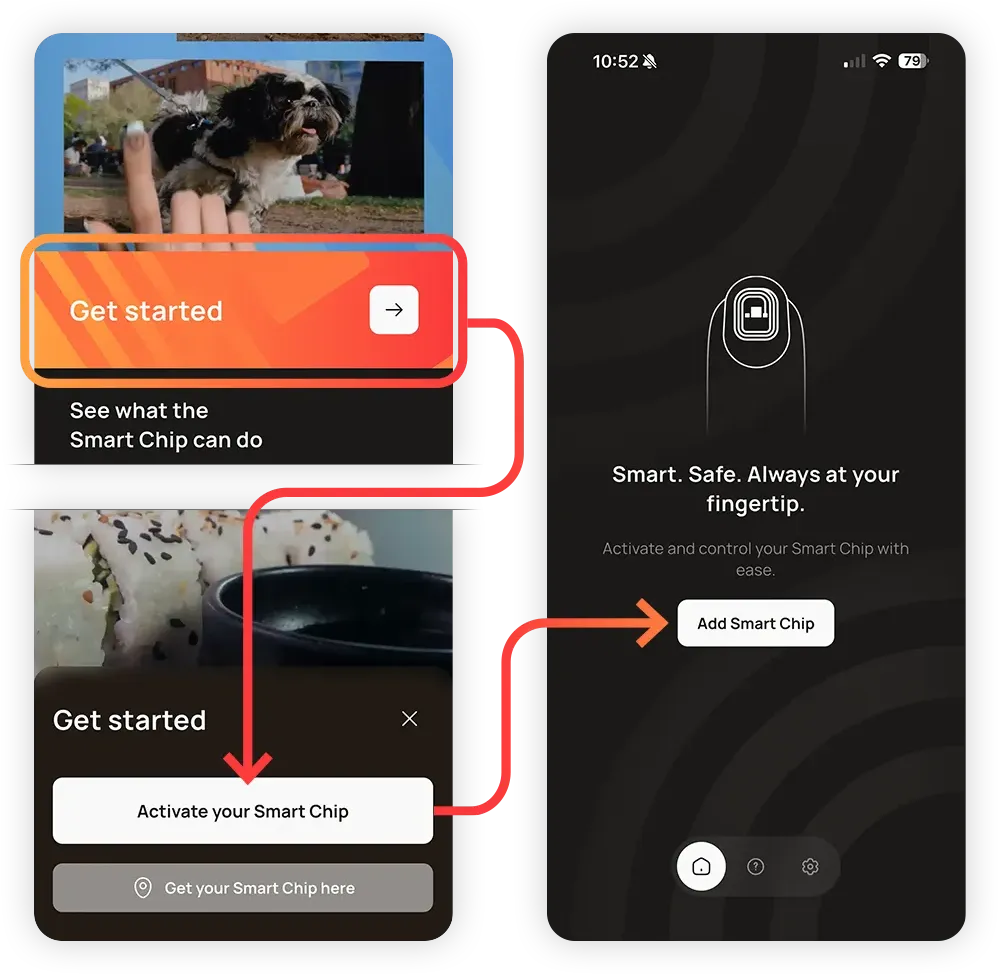
1.2
Teraz aktywujemy usługę Smart Chip dla klienta. Zrób to przed zamocowaniem Smart Chip na gwoździu. Dzięki temu można bez żadnych problemów wymienić uszkodzony układ scalony.
Naciśnij Dodaj Smart Chip, a następnie Dalej.
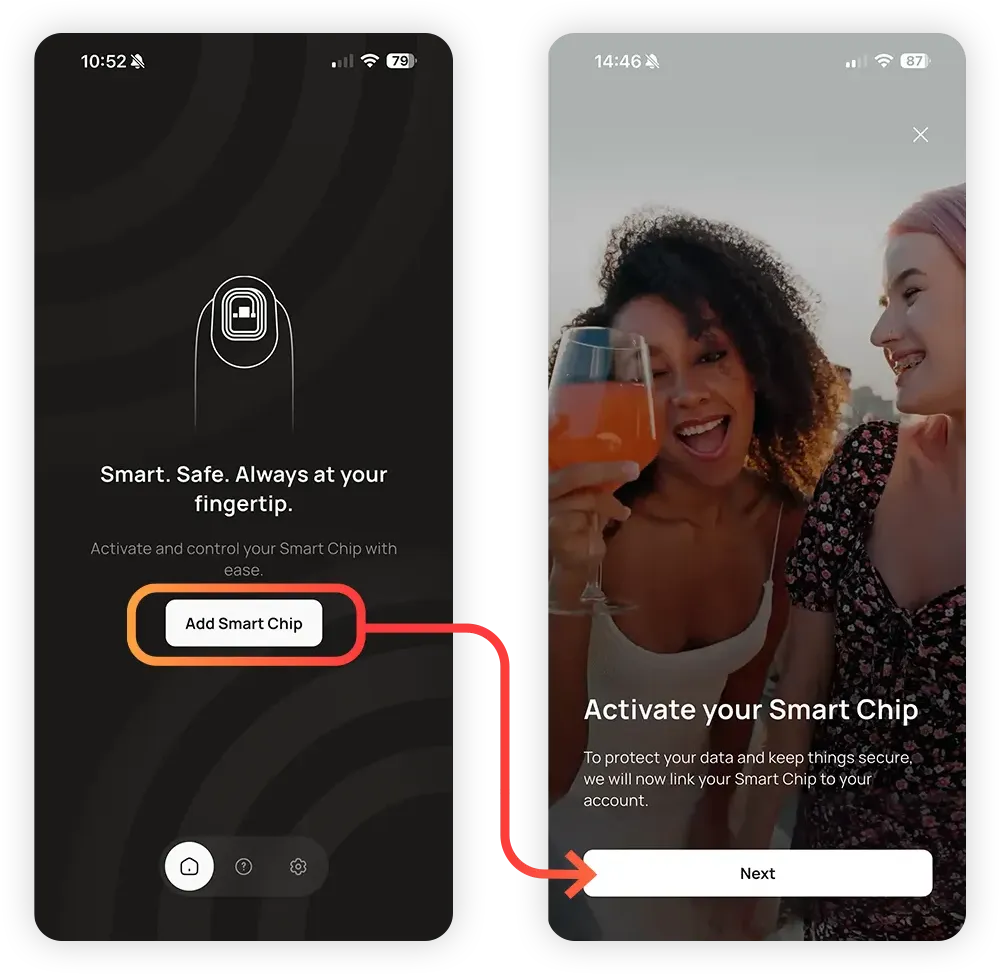
1.2
Urządzenie Smart Chip wykorzystuje czytnik NFC telefonu do nawiązania połączenia i uruchomienia. W tym celu należy je przyłożyć blisko czytnika.
Animacja wyświetlana na ekranie pokazuje położenie czytnika w zależności od urządzenia.
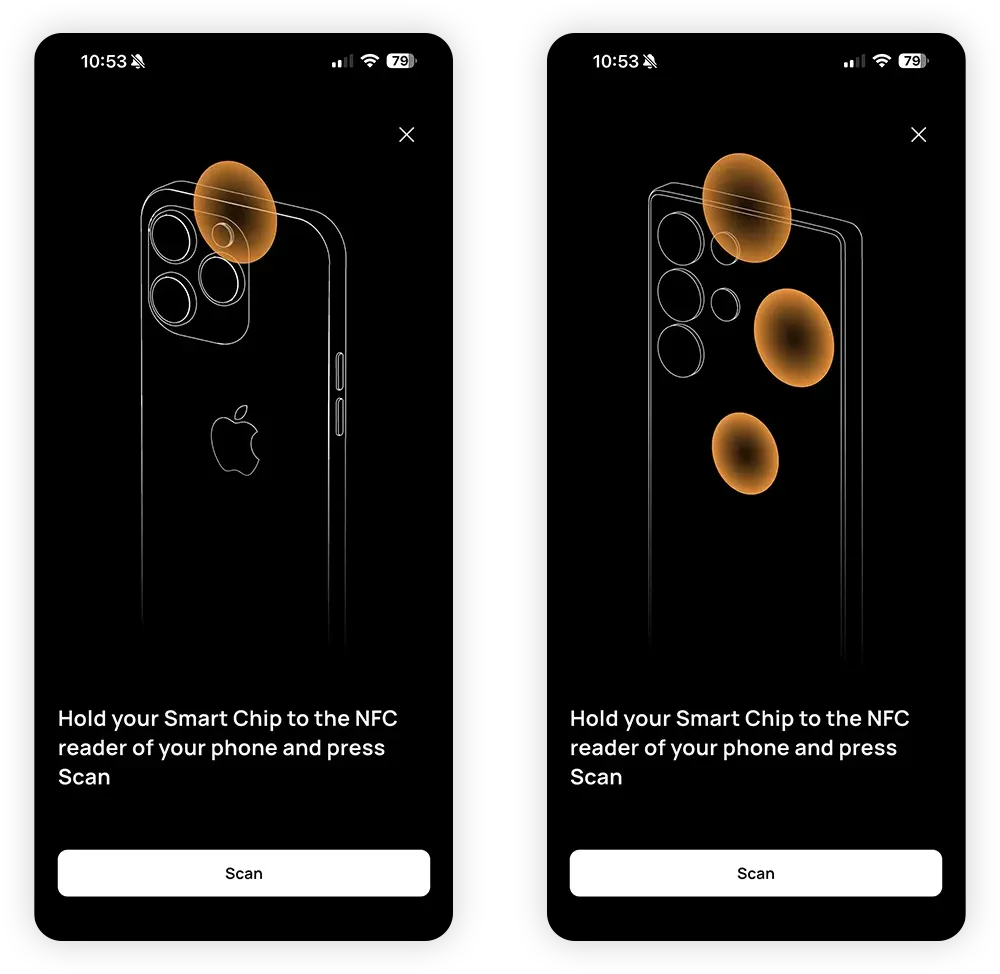
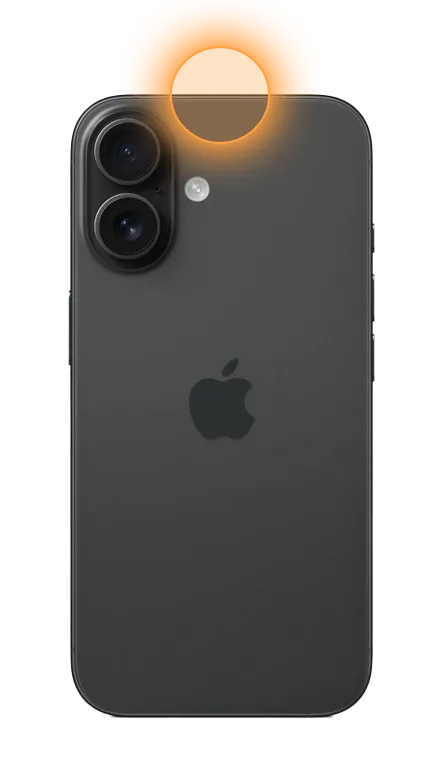
W urządzeniach Apple czytnik NFC znajduje się w górnej części urządzenia.
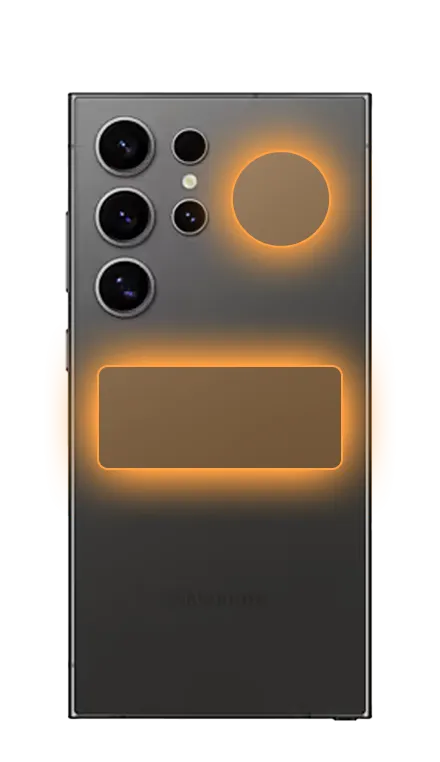
W urządzeniach z systemem Android czytnik NFC najczęściej znajduje się z tyłu, obok aparatu lub pośrodku urządzenia.
1.2
Dotknij Skanuj.
Przyłóż urządzenie Smart Chip do czytnika NFC w telefonie. Być może będziesz musiał powoli przesuwać je w różnych kierunkach, aż znajdziesz właściwą pozycję.
Jeśli masz problemy z podłączeniem, a telefon ma grubsze etui, spróbuj je zdjąć.
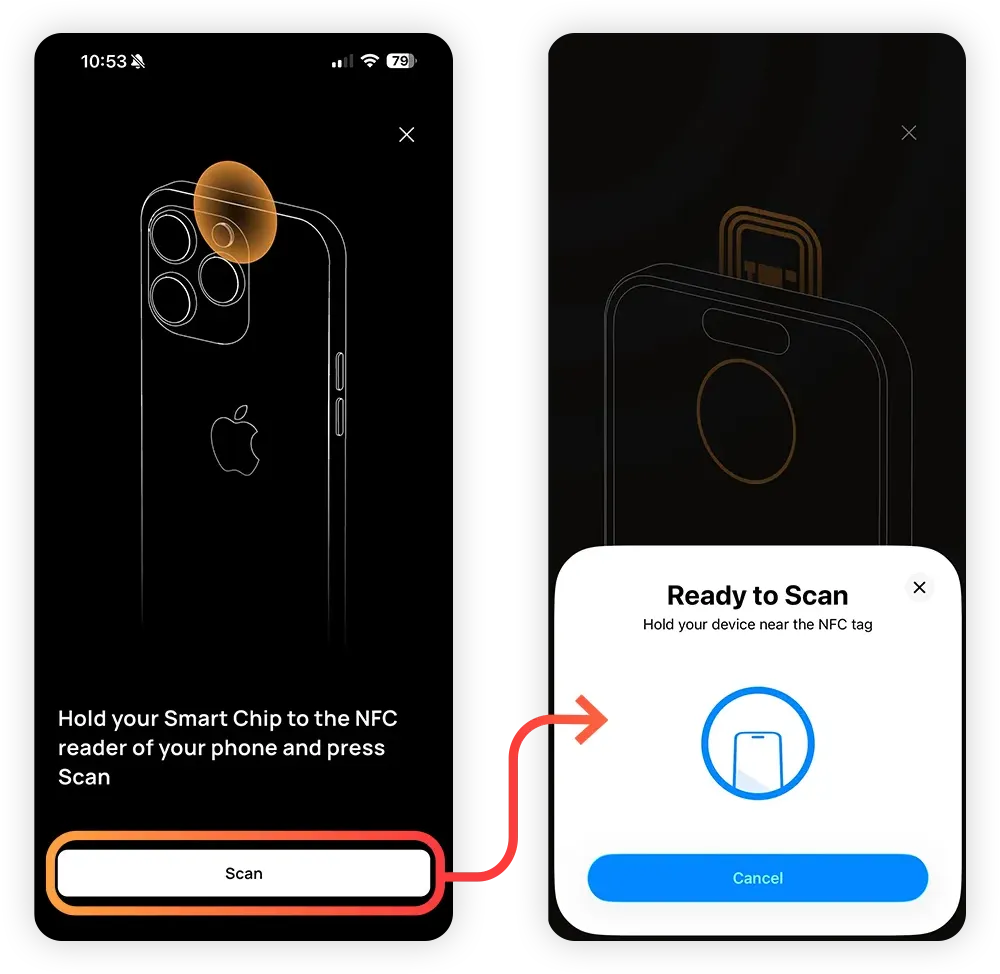
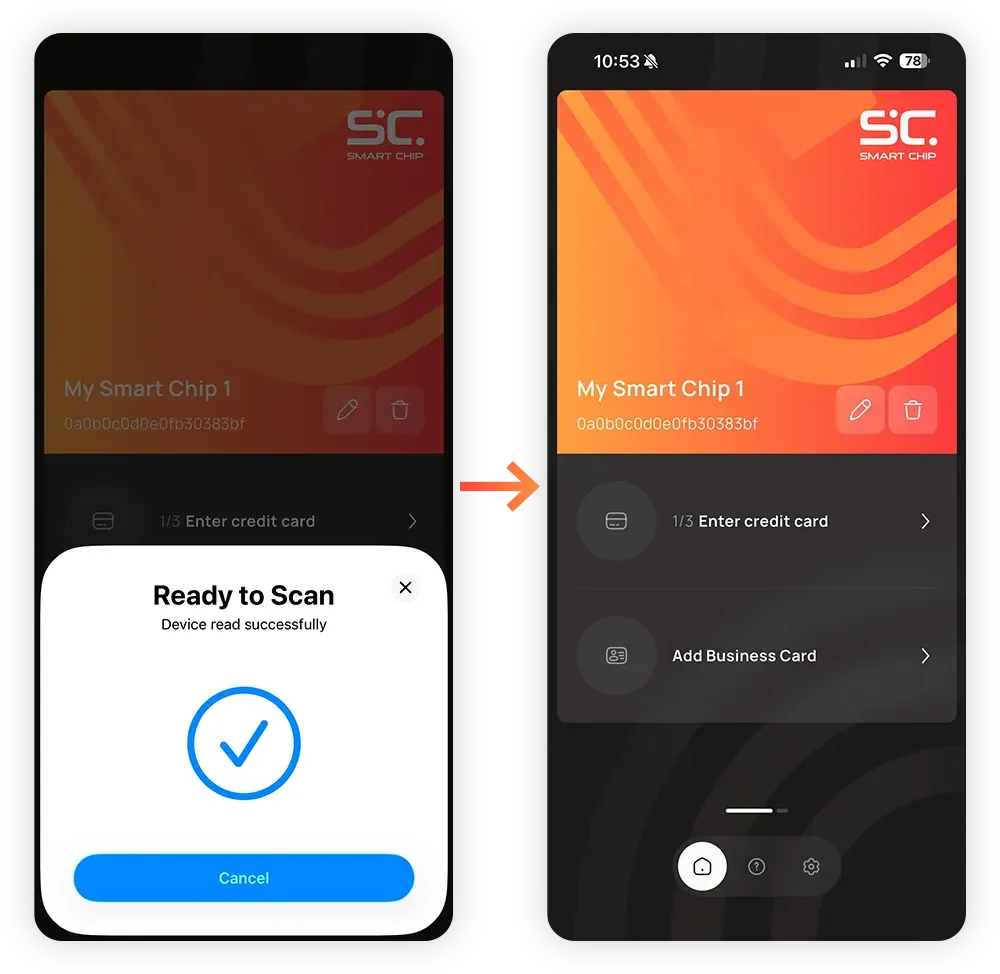
Gdy tylko urządzenie Smart Chip zostanie przyłożone we właściwym miejscu, nawiąże połączenie, a użytkownik zostanie przekierowany do ekranu głównego.
Urządzenie Smart Chip jest teraz gotowe do użycia.
1.3
W tej chwili łączymy kartę płatniczą klienta z jego kontem Smart Chip.
Dane karty zostaną zaszyfrowane i przesłane do serwisu Smart Chip, a następnie usunięte z aplikacji. Serwis Smart Chip przestrzega najwyższych standardów bezpieczeństwa, aby zapewnić bezpieczeństwo i prywatność wszystkich danych.
1.3
Naciśnij 1/3 Wprowadź dane karty kredytowej, a następnie Dalej.
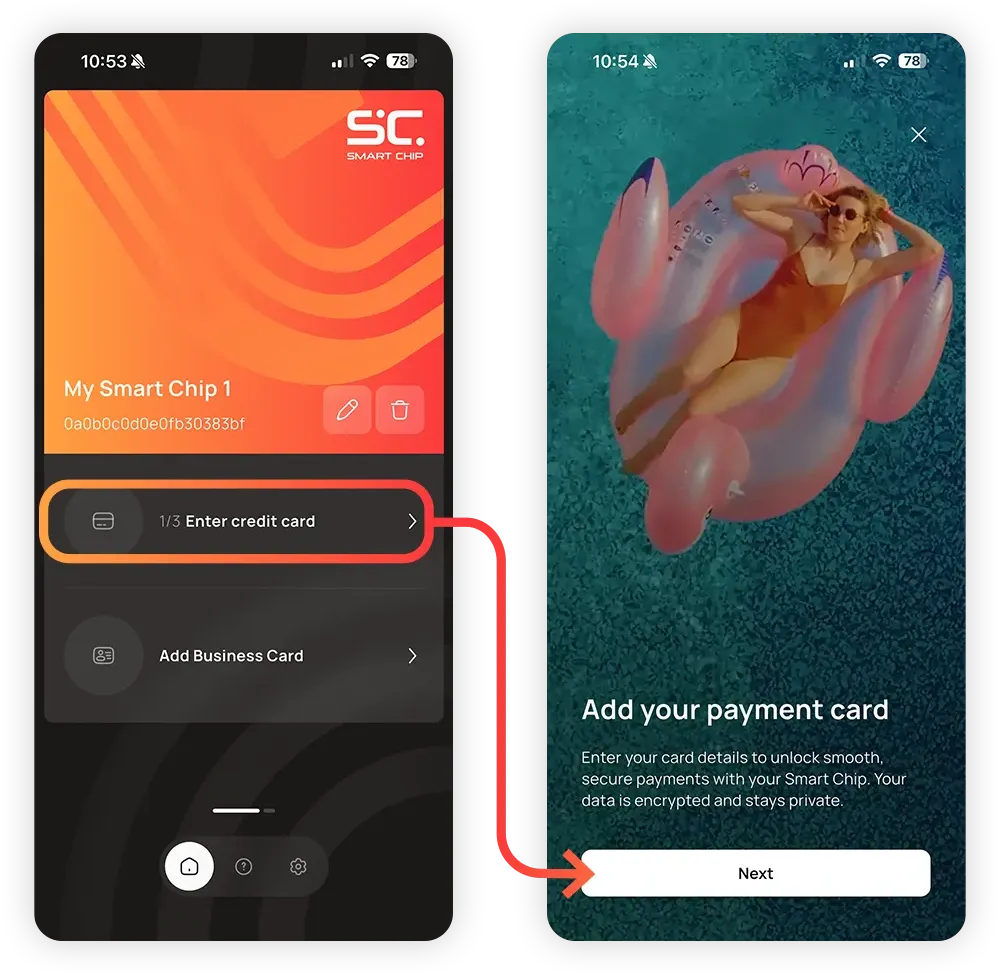
1.3
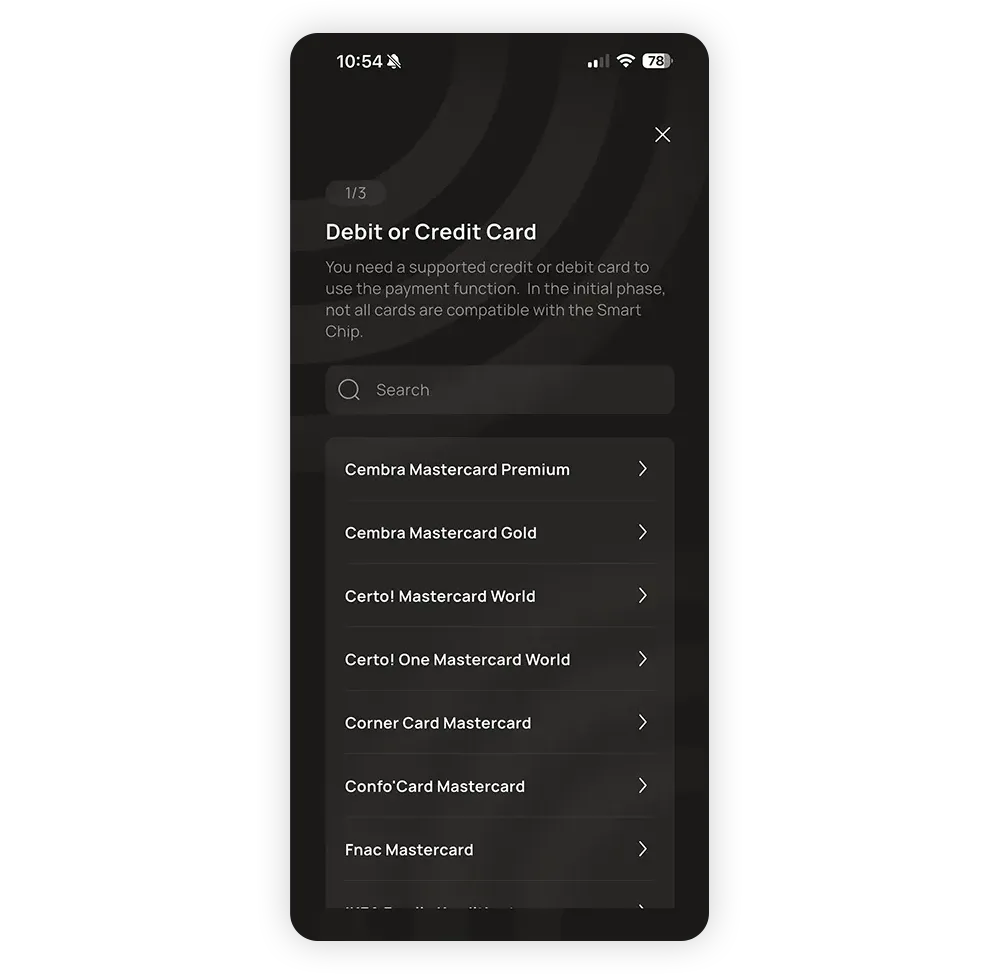
Wybierz kartę klienta z listy. Jeśli karty nie ma na liście, to niestety nie jest ona jeszcze obsługiwana.
Karta Cembra Mastercard Gold
Karta Cembra Mastercard Premium
Jasne! Mastercard World
Jasne! One Mastercard World
Karta Confo’Card Mastercard
Karta Corner Card Mastercard
Krzywa
Karta Mastercard Fnac
Karta kredytowa IKEA Family
Karta LIPO Mastercard
PostFinance
SPAR Mastercard World
Swiss Bankers Life Digital
Karta Mastercard dla członków TCS
Karta TCS Travel Mastercard Gold
1.3
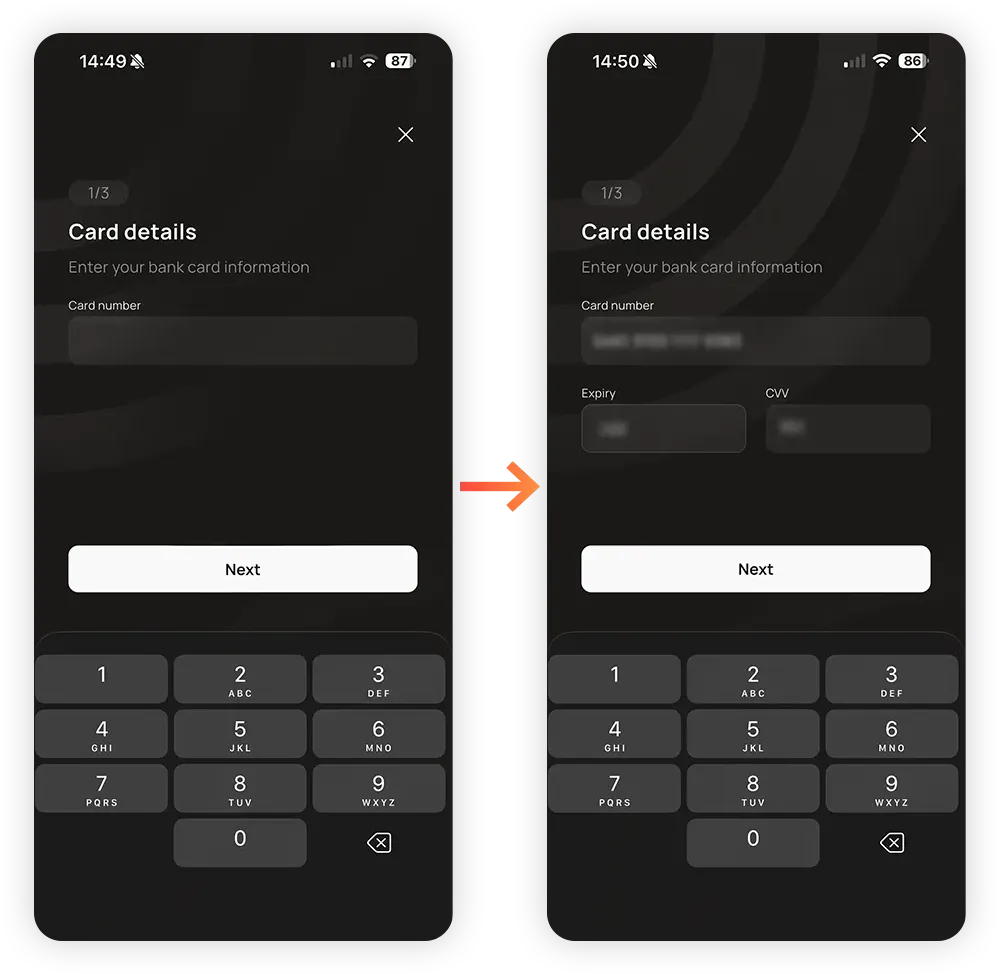
Poproś klienta o podanie danych karty: numer karty, który data ważności oraz CVV.
Po zakończeniu klikają Dalej .
1.3
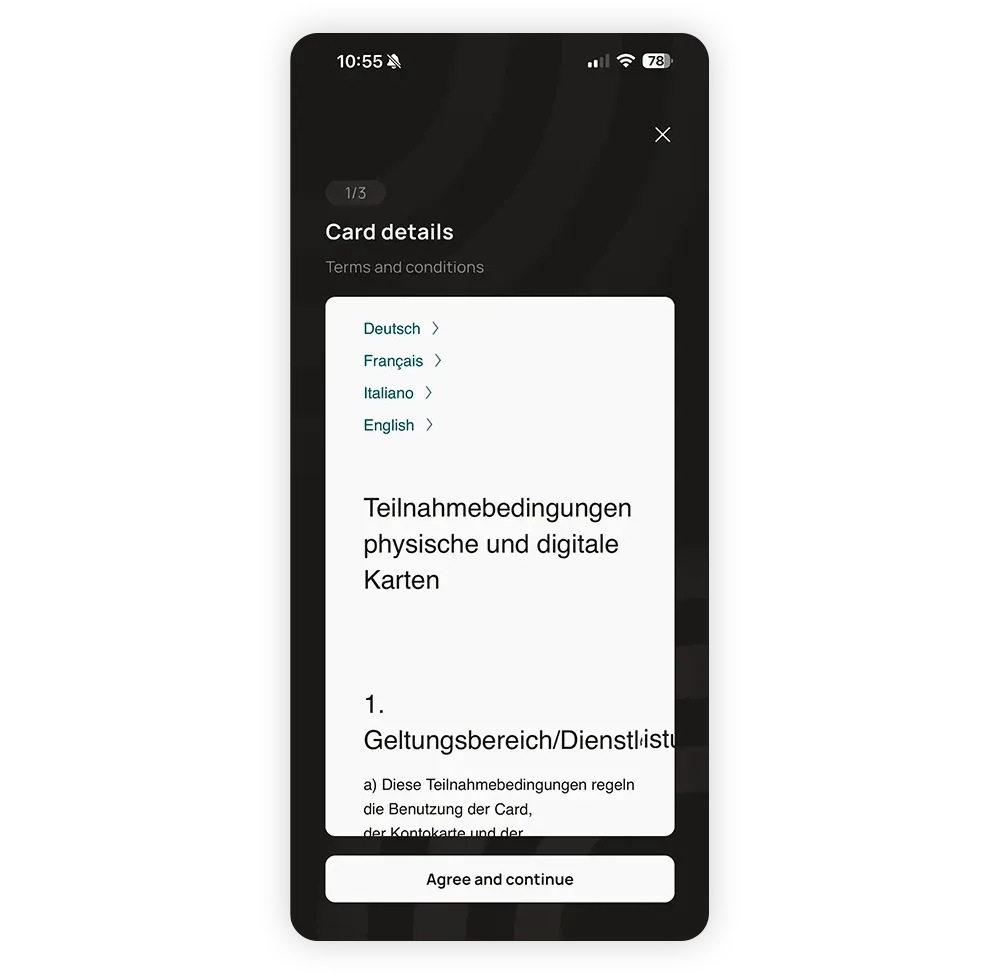
Zostaną im wyświetlone warunki korzystania z usług ich banku. Jeśli się zgodzą, należy kliknąć Zgadzam się i kontynuuję.
1.3
Obecnie szyfrujemy dane karty i wysyłamy je do serwisu Smart Chip.
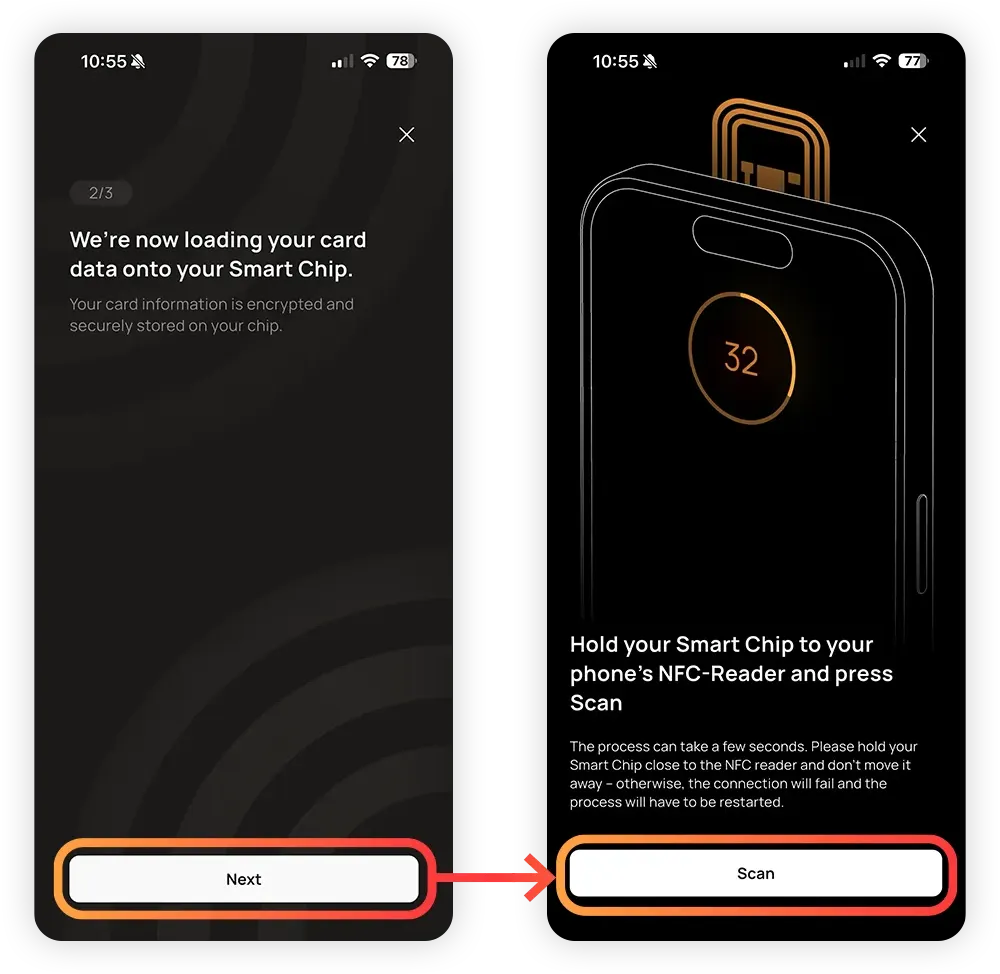
Naciśnij Dalej, a następnie Skanuj.
1.3
Proces ten przebiega dokładnie tak samo jak początkowa aktywacja Smart Chip. Jedyna różnica polega na tym, że trwa on dłużej.
Przyłóż kartę Smart Chip do czytnika NFC w smartfonie i przytrzymaj ją, aż rozpocznie się proces.
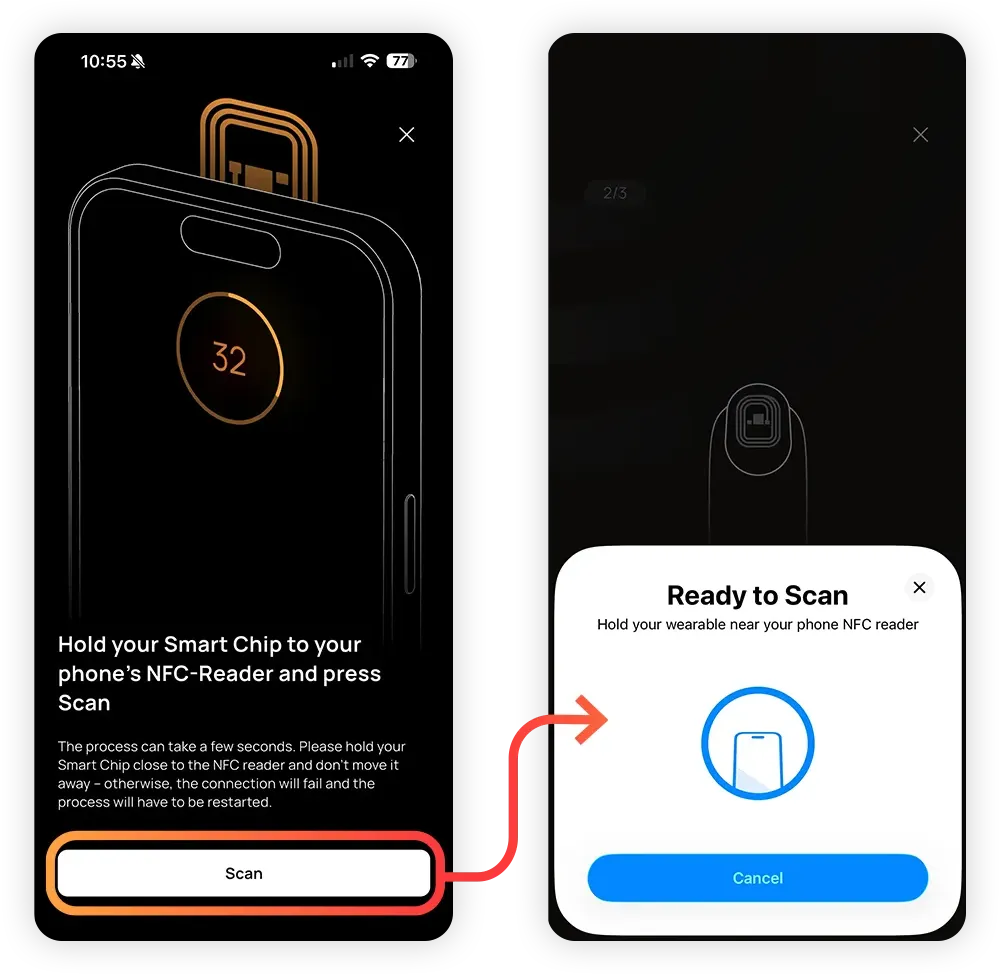
1.3
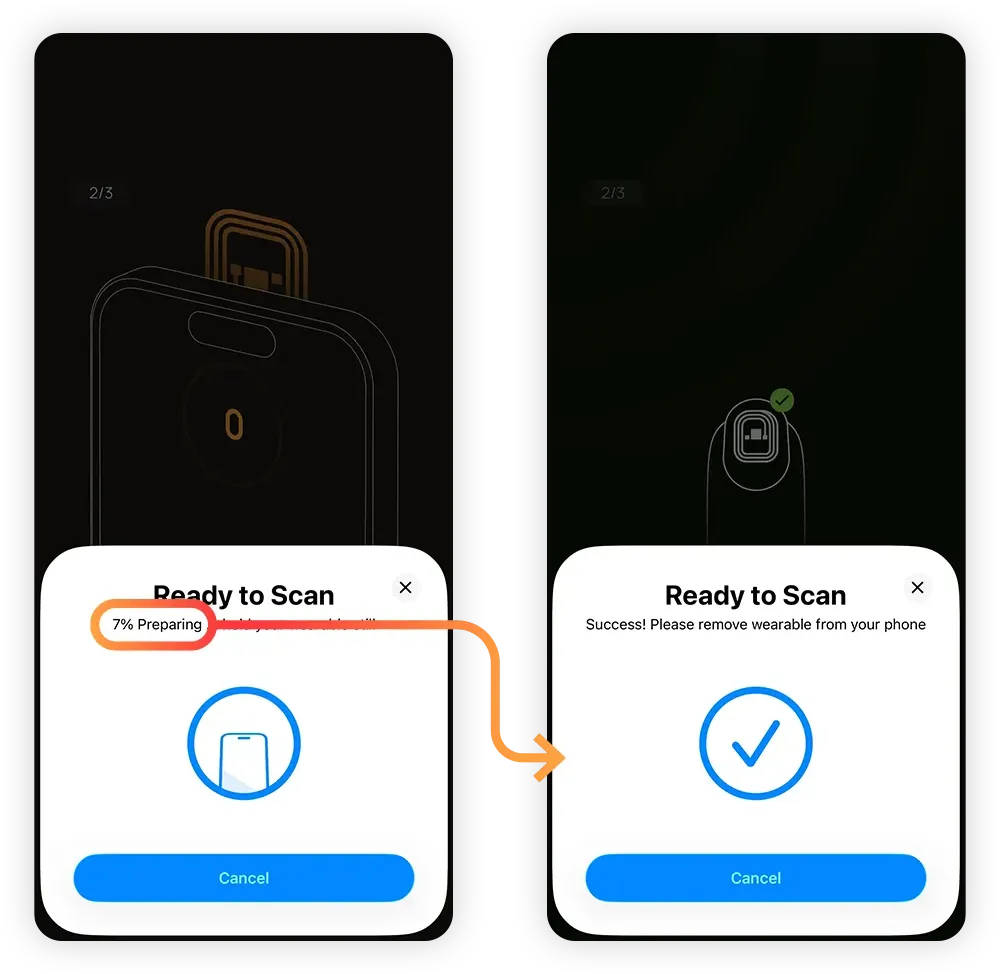
Gdy tylko proces się rozpocznie, Nie ruszajcie Smart Chip!
Trwa przesyłanie danych, co zajmuje kilka sekund. Jeśli przesuniesz urządzenie Smart Chip, połączenie zostanie przerwane.
Poczekaj, aż proces się zakończy.
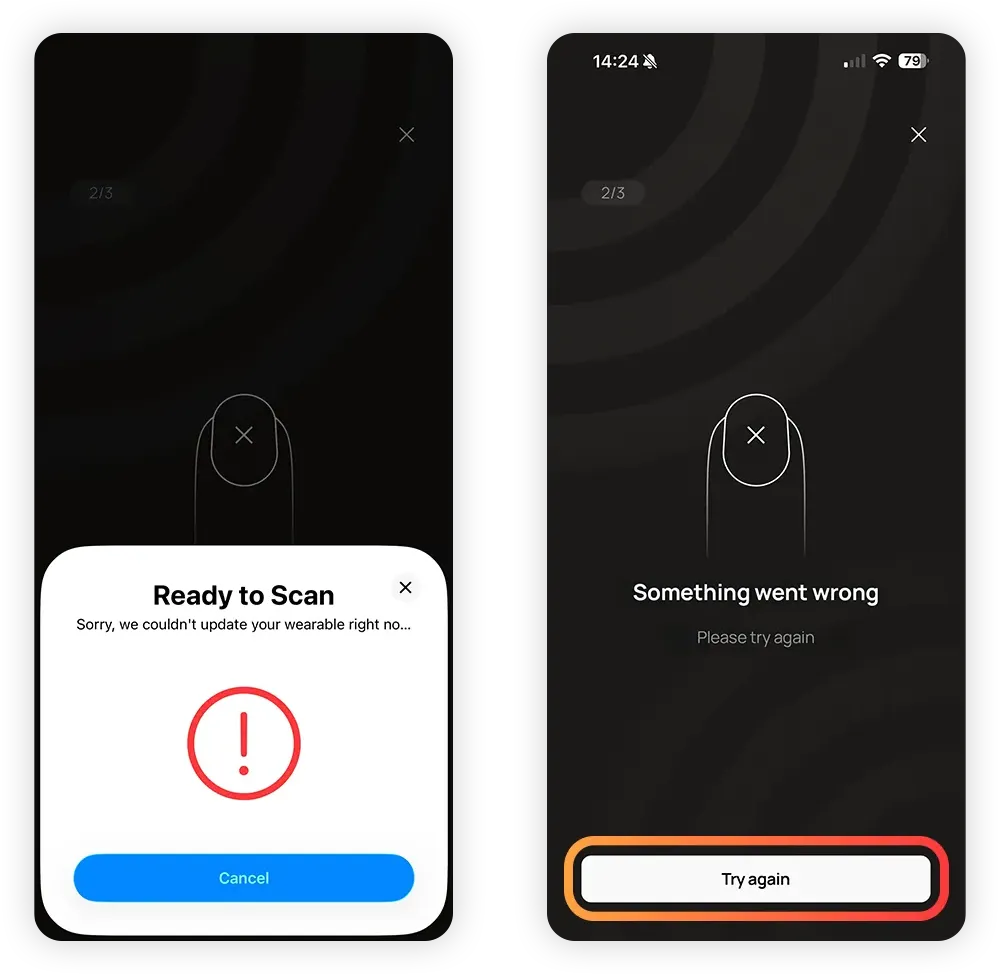
Jeśli proces zostanie przerwany, wystarczy kliknąć Spróbuj ponownie.
W rzadkich przypadkach proces może przestać się uruchamiać, jeśli był zbyt często przerywany. Jeśli tak się stanie, należy całkowicie usunąć aplikację Smart Chip z ekranu głównego i ponownie ją dodać. Następnie należy rozpocząć procedurę od początku, używając karty płatniczej. Należy upewnić się, że aplikacja Smart Chip jest przyłożona bardzo stabilnie do czytnika NFC i nie należy jej przesuwać zaraz po rozpoczęciu procesu.
1.3
Aby aktywować funkcję płatności zbliżeniowych za pomocą karty, musi ją najpierw zatwierdzić bank klienta. Jest to zabezpieczenie mające na celu zapobieganie nadużyciom związanym z użyciem karty.
W zależności od banku można to zrobić za pomocą kodu SMS, połączenia telefonicznego lub aplikacji bankowej. Aplikacja Smart Chip wyświetli wszystkie dostępne opcje i przeprowadzi Cię przez cały proces.
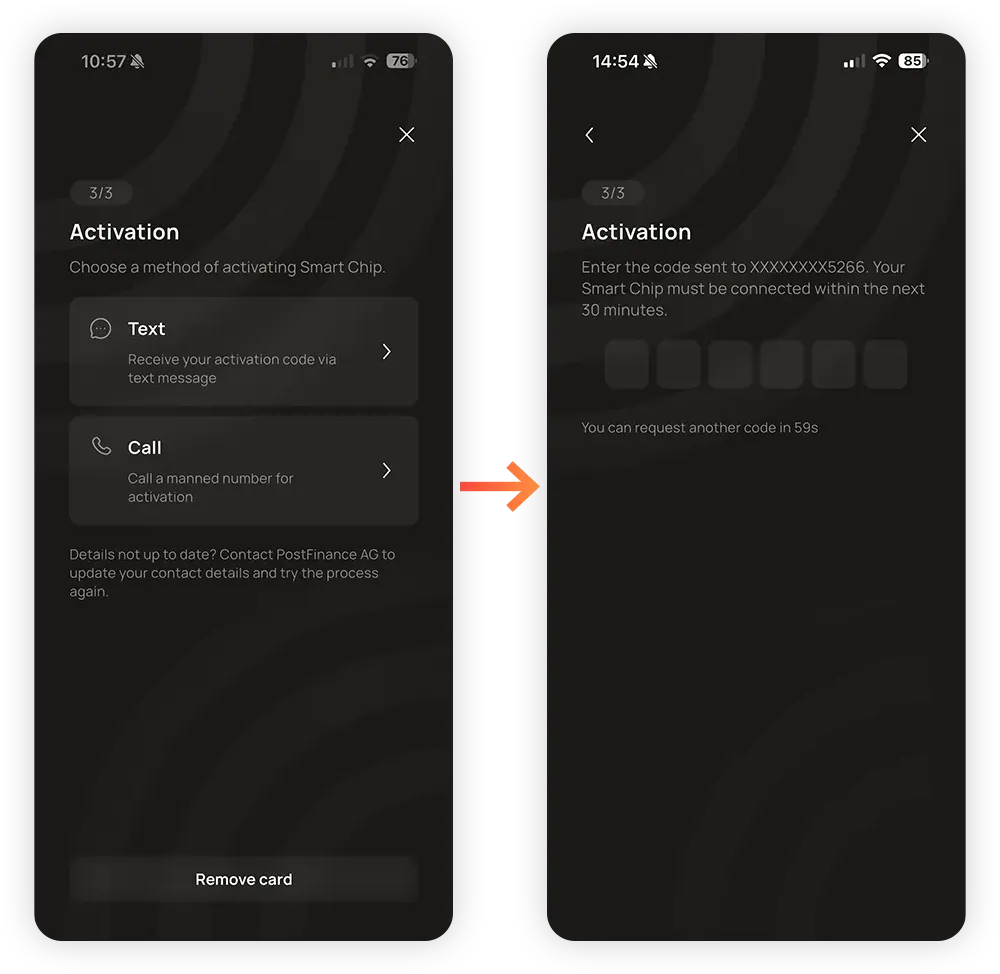
Po aktywacji karty płatniczej została ona podłączona, a urządzenie Smart Chip jest gotowe do obsługi płatności zbliżeniowych.
Teraz możesz kliknąć Zakończ aby powrócić do ekranu głównego lub Skonfiguruj wizytówkę aby przejść do funkcji wizytówki.
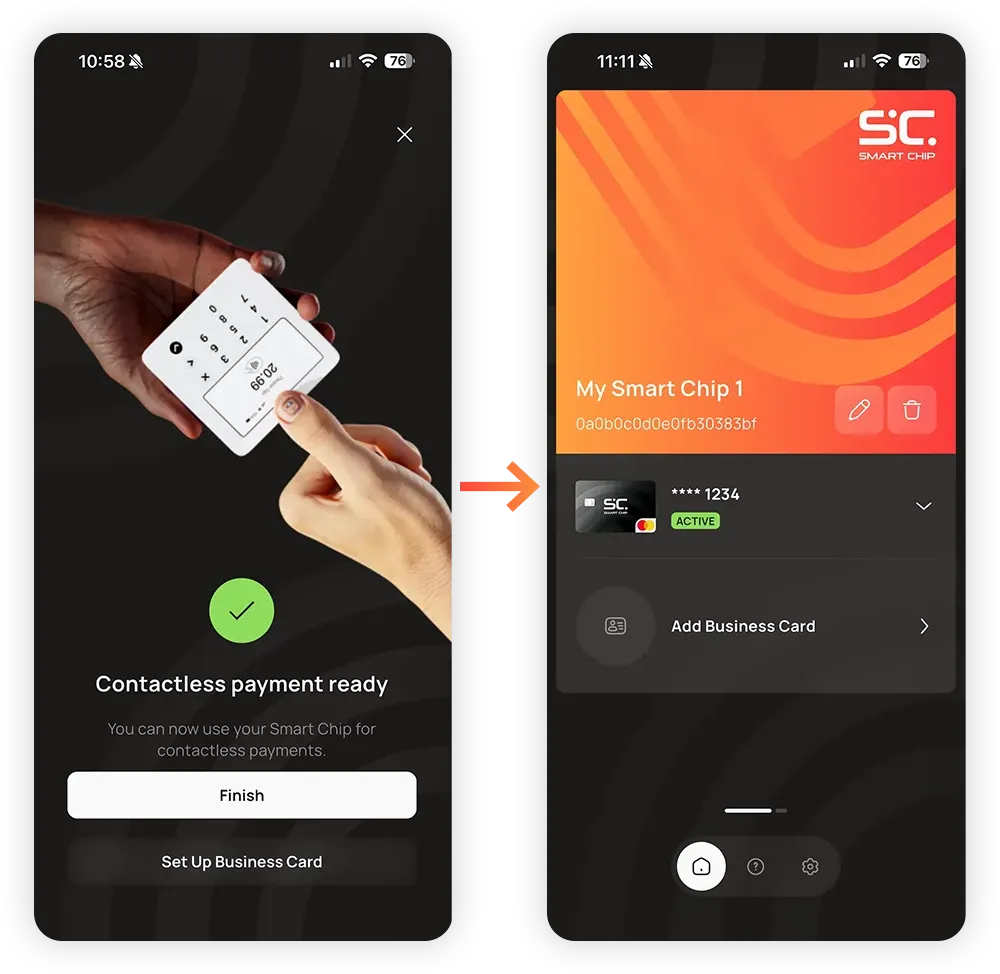
1.3
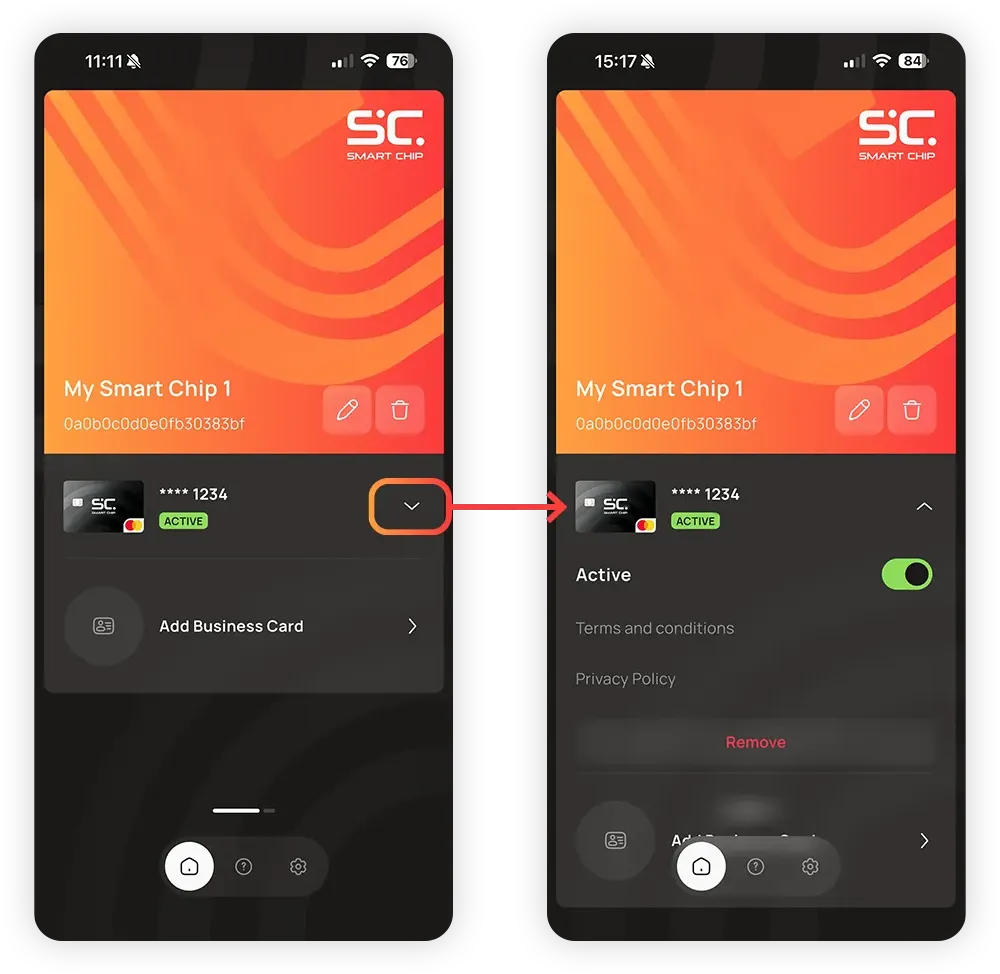
Karta płatnicza jest widoczna na ekranie głównym. Pokaż klientowi, że dotknięcie strzałki powoduje otwarcie karty i wyświetlenie kilku opcji:
Aktywne: Za pomocą suwaka można tymczasowo dezaktywować kartę.
Usuń: Spowoduje to całkowite usunięcie karty z Smart Chip. Kartę tę lub inną można ponownie dodać w dowolnym momencie.
1.4
Dodanie wizytówki do aplikacji Smart Chip umożliwia szybkie i łatwe udostępnianie danych kontaktowych, takich jak imię i nazwisko, numer telefonu, adres e-mail, informacje o firmie oraz konta w mediach społecznościowych.
Klienci nie muszą wypełniać wszystkich pól; wystarczy, że podadzą te informacje, które chcą udostępnić.
Wskazówka:
Zademonstruj tę funkcję, korzystając z własnego urządzenia Smart Chip na telefonie klienta. Dzięki temu klient będzie mógł zobaczyć, jak to działa, a Ty jednocześnie będziesz mógł podać swoje dane kontaktowe!
1.4
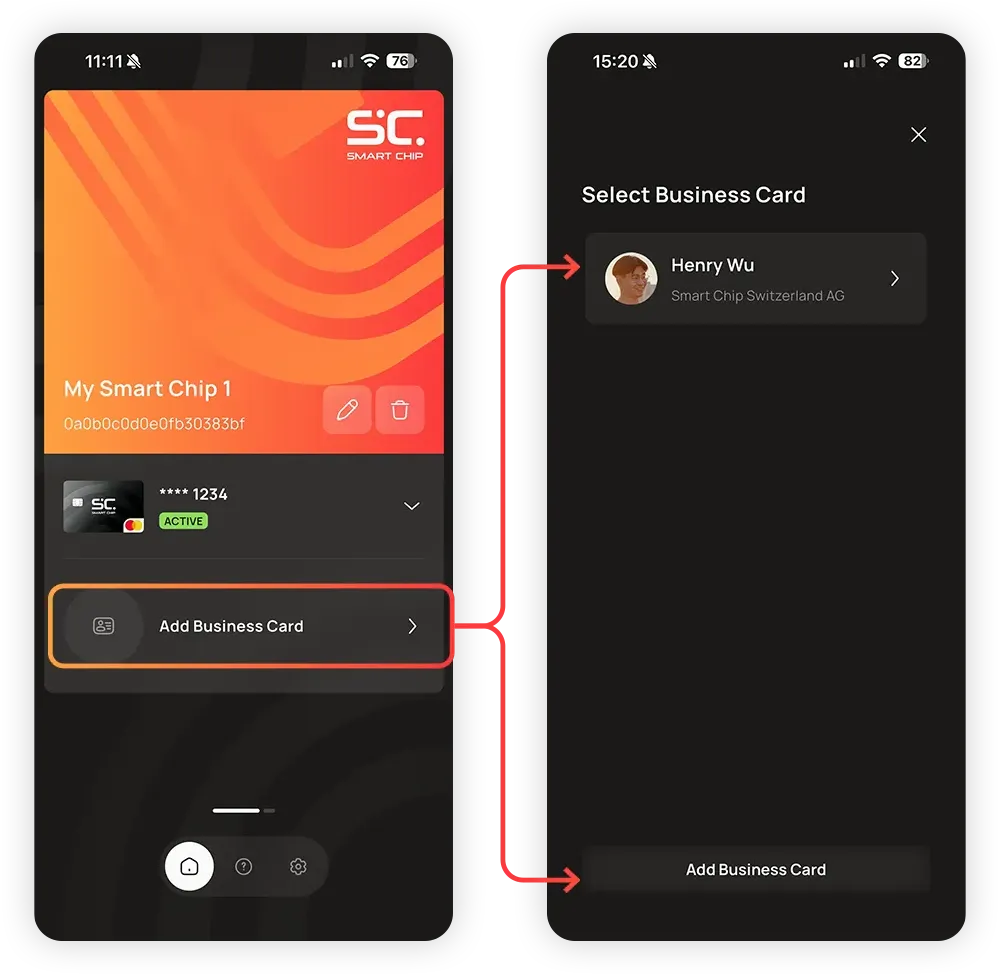
Dotknij Dodaj wizytówkę na ekranie głównym.
Wyświetli się lista wcześniej dodanych wizytówek. Naciśnij Dodaj wizytówkę, aby utworzyć nową.
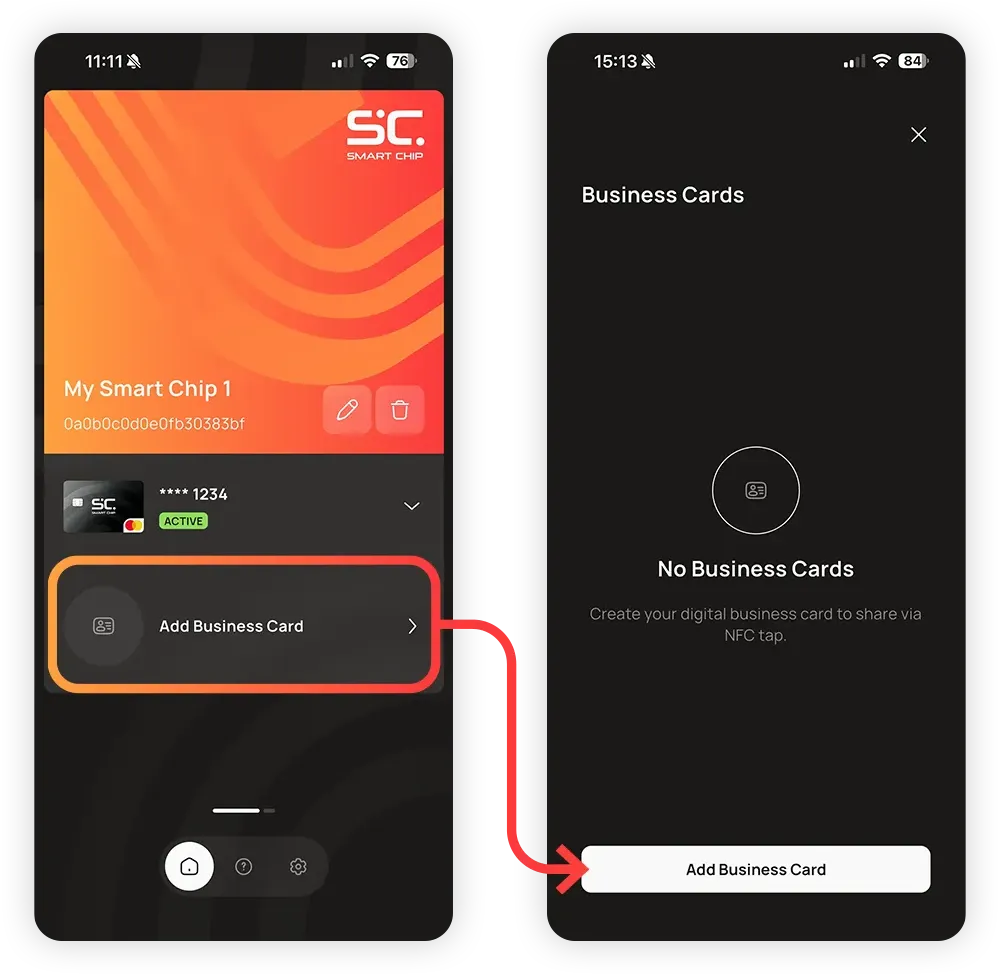
1.4
Naciśnij Dalej, aby przejść do wizytówki.
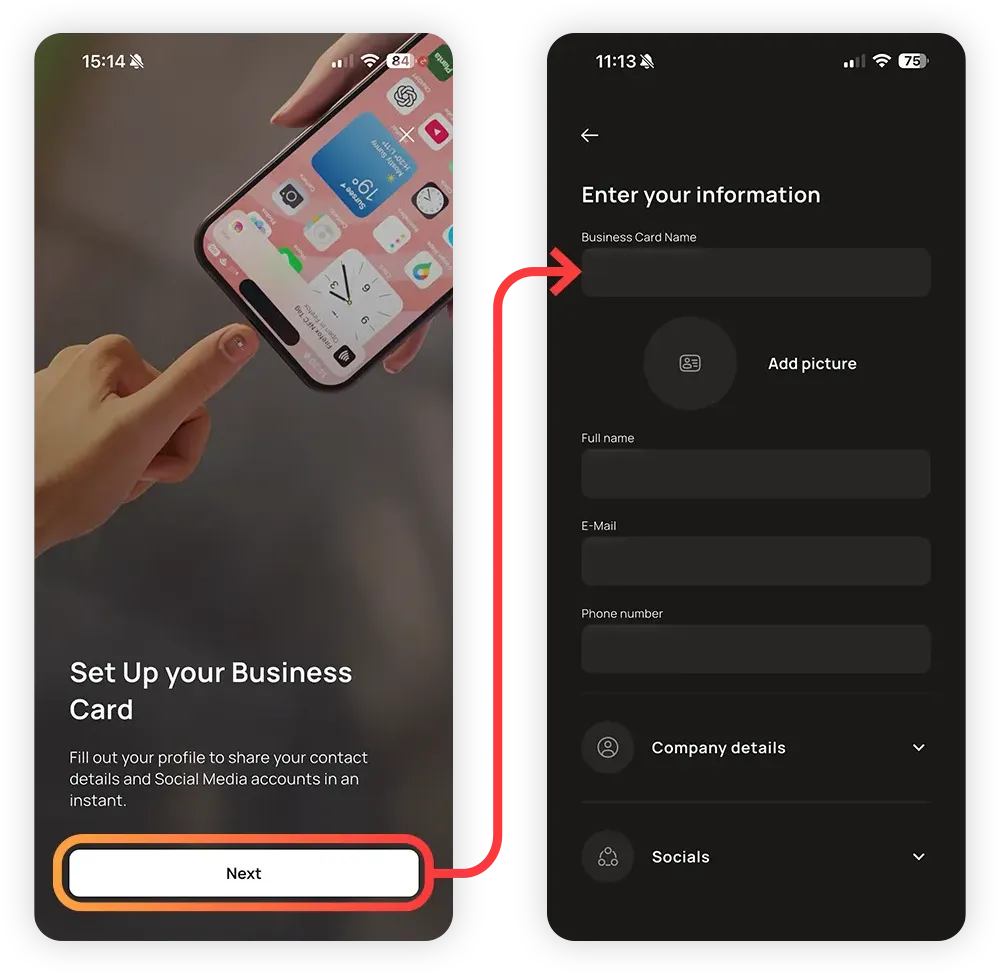
1.4
Klienci mogą tutaj podać tyle informacji, ile chcą (lub tak mało, jak chcą). To wyłącznie od nich zależy, ile chcą ujawnić.
Ważne: po wypełnieniu formularza należy przewinąć stronę w dół i kliknąć Zapisz, w przeciwnym razie dane zostaną utracone.
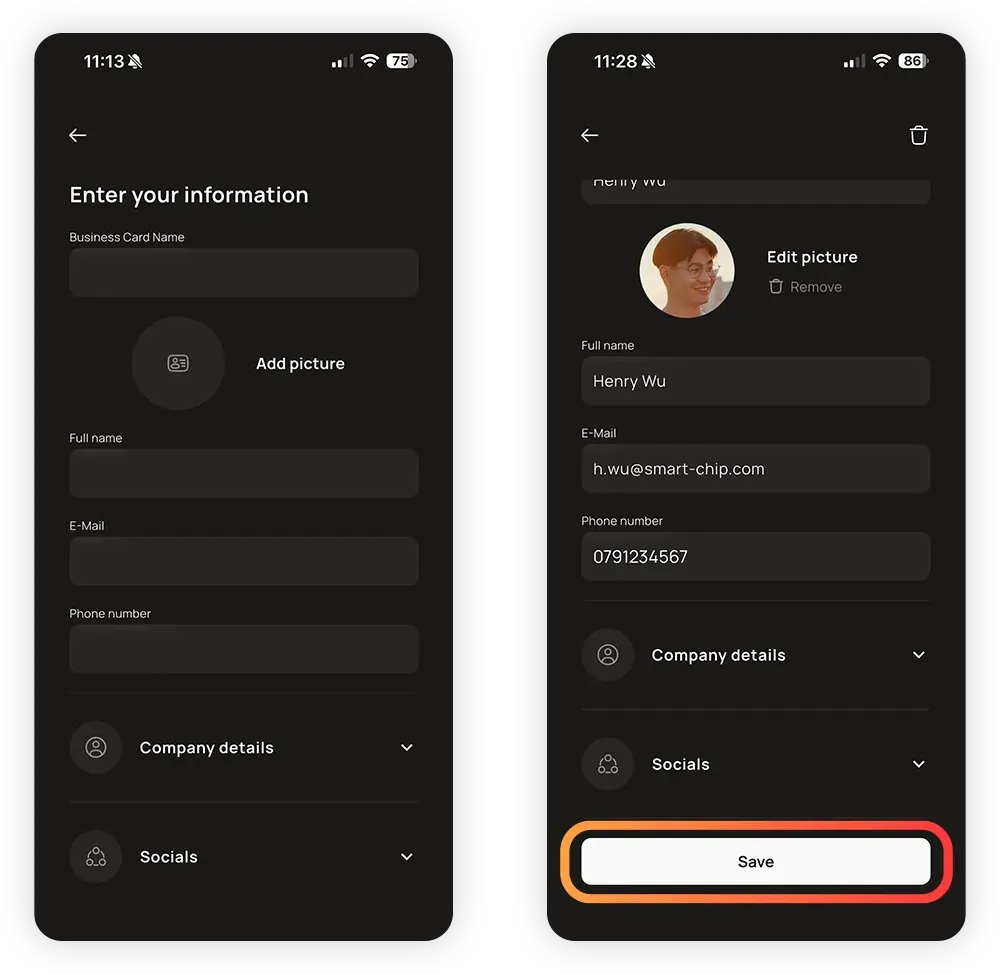
Wizytówka jest już aktywna na platformie Smart Chip i gotowa do udostępnienia.
Wystarczy po prostu przyłożyć palec do czytnika NFC w telefonie.
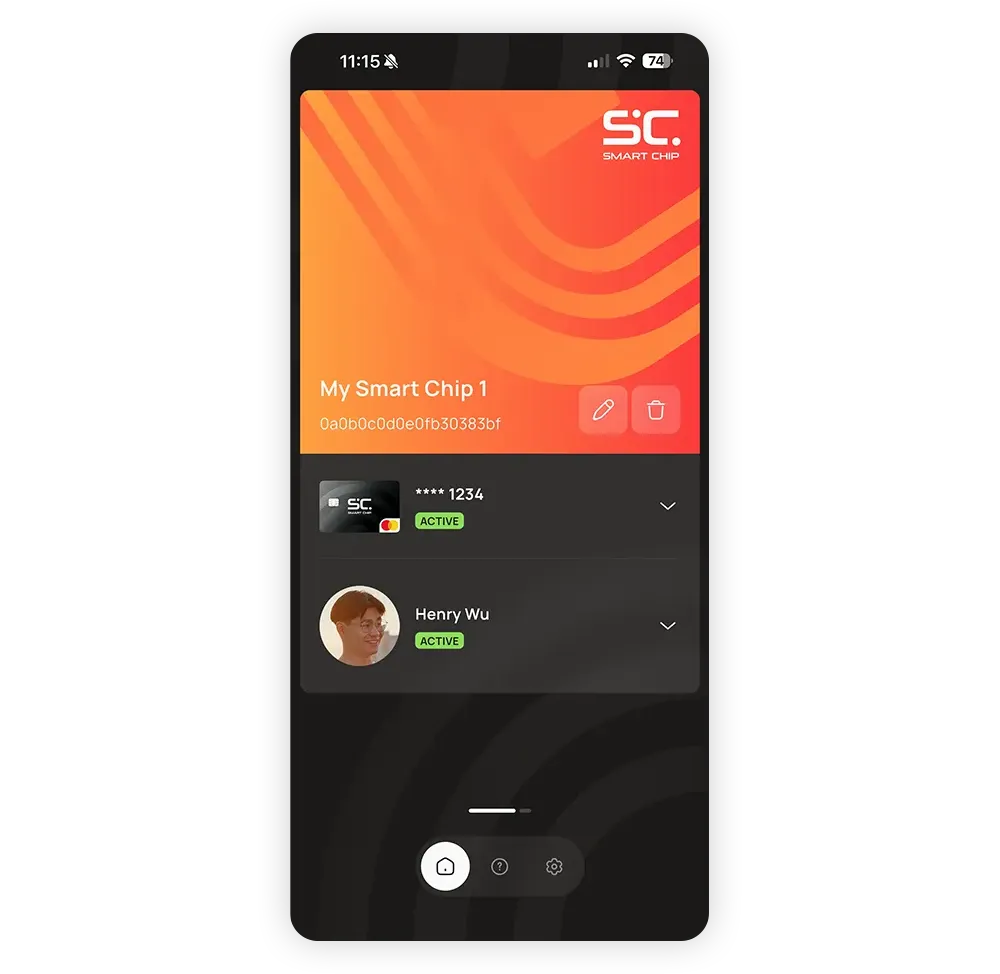
1.4
Podobnie jak karta płatnicza, aktywna wizytówka jest wyświetlana na ekranie głównym. Dotknij strzałki, aby wyświetlić więcej ustawień:
Aktywne: W tym miejscu można tymczasowo dezaktywować wizytówkę.
Edytuj: Aby zmienić, dodać lub usunąć poszczególne wpisy na aktywnej karcie.
Usuń powiązanie: Spowoduje to odłączenie wizytówki od urządzenia Smart Chip. Wizytówkę lub inną kartę można podłączyć ponownie w dowolnym momencie.
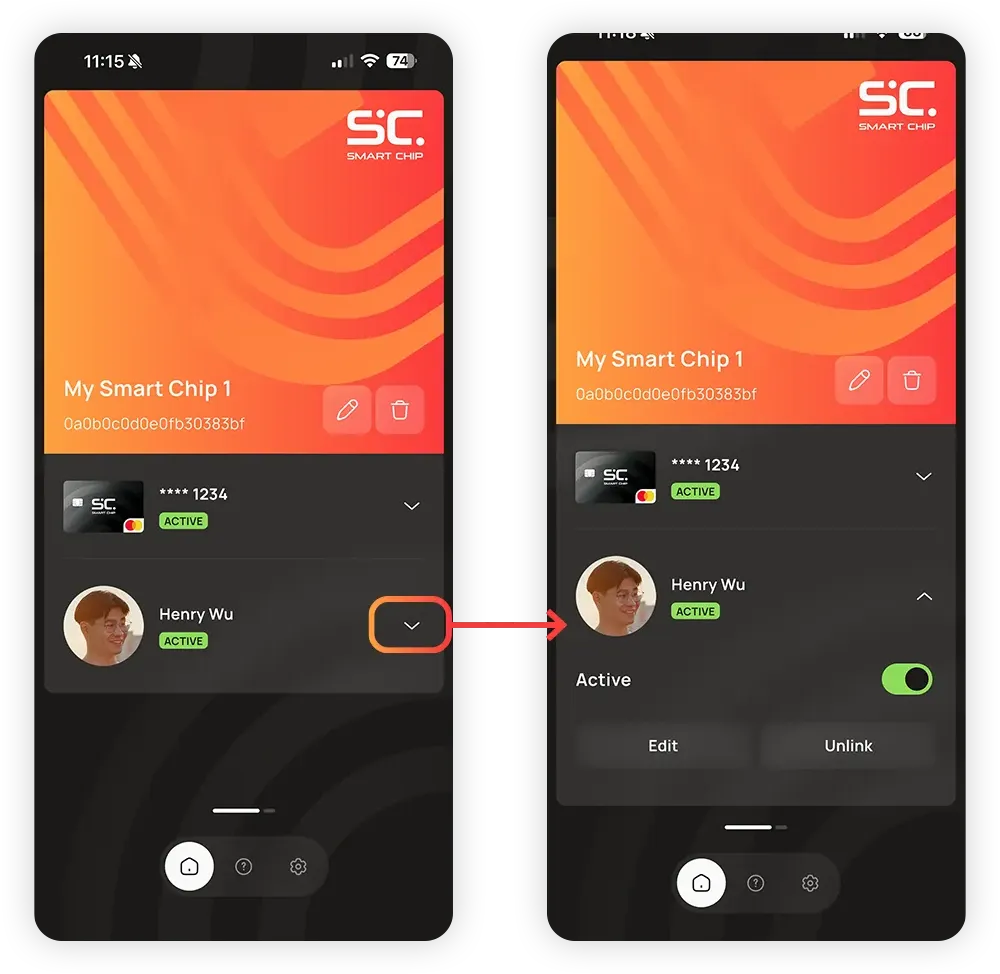
1.4
Po usunięciu wizytówki pole wizytówki na ekranie głównym znów będzie puste. Jeśli klikniesz Dodaj wizytówkę, powrócisz do listy wizytówek. Tutaj możesz wybrać istniejącą wizytówkę lub utworzyć nową, klikając Dodaj wizytówkę.
Jest to przydatne, jeśli na przykład klient chce mieć wizytówkę służbową i prywatną.
1.5
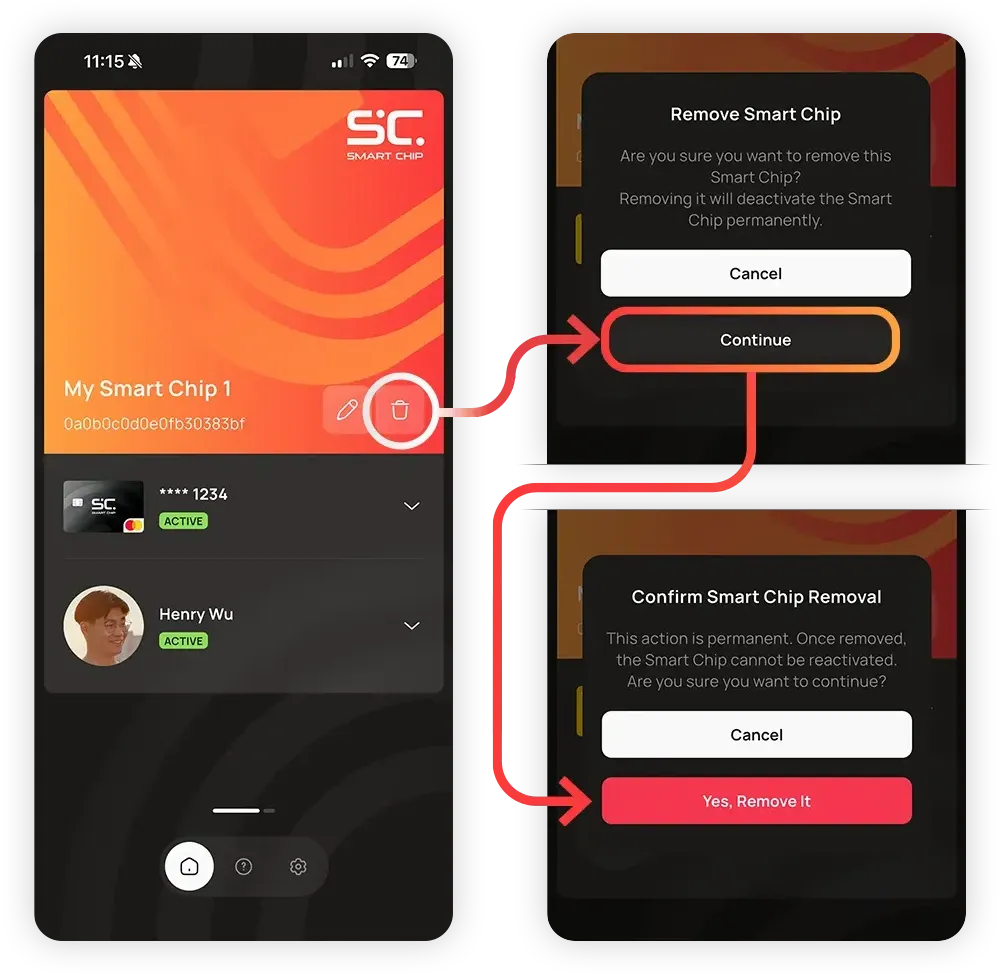
Jeśli moduł Smart Chip zostanie wymieniony lub klient nie będzie już go potrzebował, należy go usunąć z konta.
Po wyjęciu starego modułu Smart Chip i podłączeniu nowego należy koniecznie usunąć stary moduł z aplikacji.
Dotknij ikony kosza, aby usunąć Smart Chip z konta.
Uwaga:
Z tekstu wynika, że usuniętego Smart Chip nie da się ponownie aktywować. Ma to służyć jako ostrzeżenie, aby zapobiec przypadkowemu usunięciu.
Z technicznego punktu widzenia można bez żadnych problemów ponownie dodać kartę Smart Chip do tego samego konta. Należy jednak ponownie skonfigurować wszystkie karty płatnicze od podstaw.
Jeśli pojawią się problemy z elementem Smart Chip, usunięcie go i ponowne dodanie może być przydatnym pierwszym krokiem w procesie rozwiązywania problemów. Po ponownym dodaniu sprawdź, czy problem nadal występuje. Wiele problemów można rozwiązać, wykonując najpierw tę czynność.
 English English
  Deutsch
 Español
 Français
 Italiano
 Português
 Čeština
 Polski
 Svenska